
Nginx学习简记_part2
第4章:nginx配置实例 -反向代理
4.1 反向代理实例一
实现效果:使用 nginx 反向代理,访问 www.123.com 直接跳转到 127.0.0.1:8080
4.1.1 实验代码
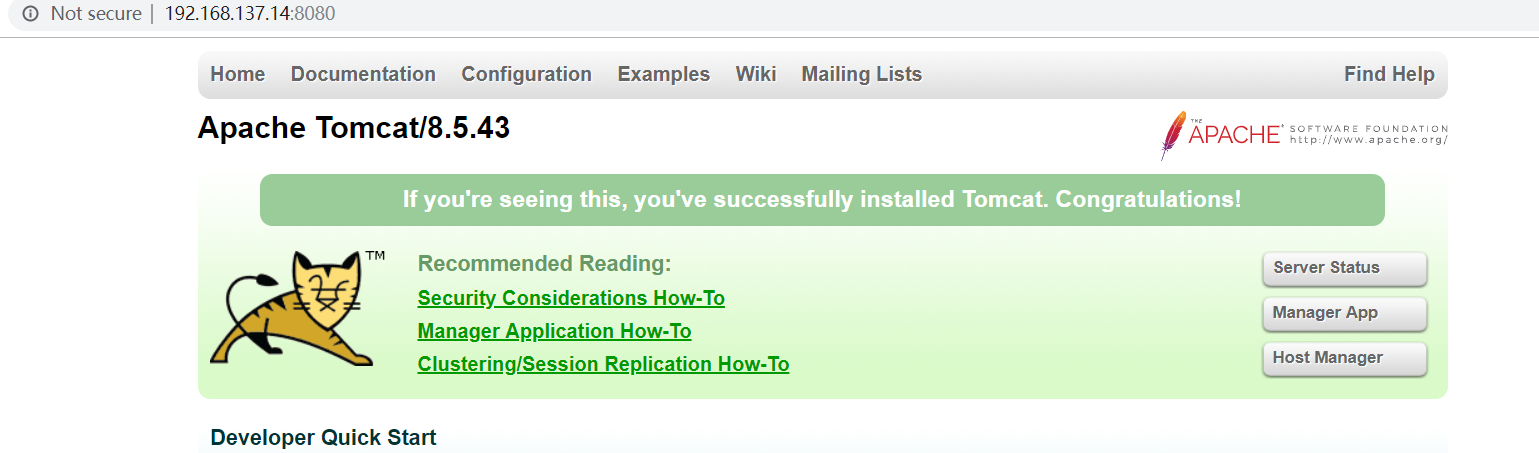
1) 启动一个 tomcat,浏览器地址栏输入 127.0.0.1:8080,出现如下界面
[root@hadoop-104 ~]# docker images

REPOSITORY          TAG                 IMAGE ID            CREATED             SIZE

tomcat              latest              238e6d7313e3        9 months ago        506MB

[root@hadoop-104 ~]# docker run -d -p 8080:8080 tomcat

08c7bd6f8d662a6a0a651b4bf40936bbc078b46bd8acb3111c743f14032c302a

[root@hadoop-104 ~]# docker ps -l

CONTAINER ID  IMAGE   COMMAND           CREATED        STATUS        PORTS                   NAMES

08c7bd6f8d66  tomcat  "catalina.sh run" 15 seconds ago Up 11 seconds 0.0.0.0:8080->8080/tcp  lucid_boyd

[root@hadoop-104 ~]#
#查看主机的IP

[root@hadoop-104 ~]# hostname -i

192.168.137.14

#查看是否能够访问

[root@hadoop-104 ~]# curl http://192.168.137.14:8080/

<!DOCTYPE html>

<html lang="en">

    <head>

        <meta charset="UTF-8" />

        <title>Apache Tomcat/8.5.43</title>

        <link href="favicon.ico" rel="icon" type="image/x-icon" />

        <link href="favicon.ico" rel="shortcut icon" type="image/x-icon" />

        <link href="tomcat.css" rel="stylesheet" type="text/css" />

    </head>

    <body>

       ...

    </body>

</html>
在外部通过浏览器访问:
2)通过修改本地 host 文件,将 www.123.com 映射到192.168.137.14
配置完成之后,我们便可以通过 www.123.com:8080 访问到第一步出现的 Tomcat 初始界面。那么如何只需要输入 www.123.com 便可以跳转到 Tomcat 初始界面呢?便用到 nginx的反向代理。
192.168.137.14 www.123.com

3) 在 nginx.conf 配置文件中增加如下配置
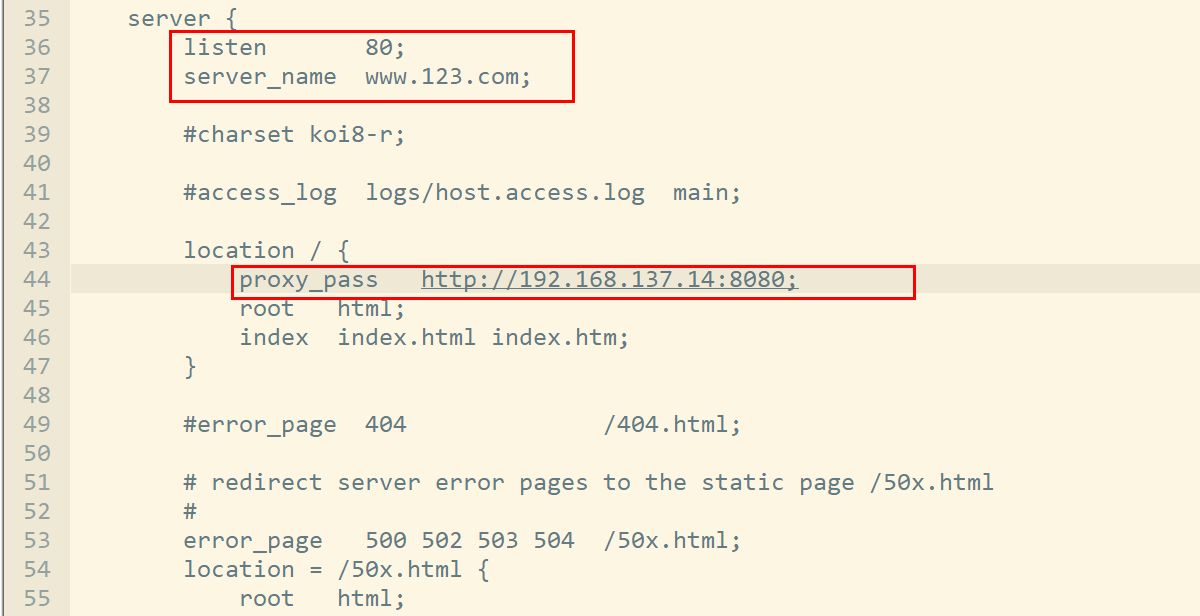
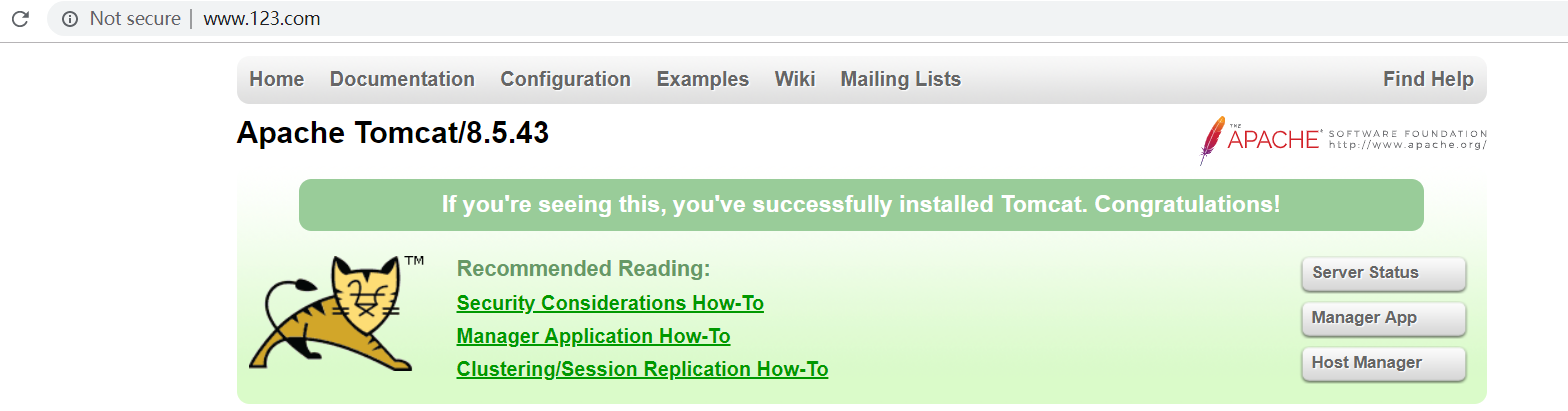
如上配置,我们监听 80 端口,访问域名为 www.123.com,不加端口号时默认为 80 端口,故访问该域名时会跳转到 127.0.0.1:8080 路径上。在浏览器端输入 www.123.com 结果如下:
如果出现在Linux上能够访问,但是在外部不能够访问,请检查防火墙是否开启,若开启则关闭它,再次访问。
#查看防火墙状态

[root@hadoop-104 nginx]# service firewalld status ;

Redirecting to /bin/systemctl status  ; firewalld.service

Unit \xef\xbc\x9b.service could not be found.

● firewalld.service - firewalld - dynamic firewall daemon

   Loaded: loaded (/usr/lib/systemd/system/firewalld.service; enabled; vendor preset: enabled)

   Active: active (running) since Sun 2020-04-19 01:52:58 EDT; 2h 49min ago

     Docs: man:firewalld(1)

 Main PID: 5944 (firewalld)

   CGroup: /system.slice/firewalld.service

           └─5944 /usr/bin/python -Es /usr/sbin/firewalld --nofork --nopid

#关闭防火墙

[root@hadoop-104 nginx]# service firewalld stop ;

Redirecting to /bin/systemctl stop  ; firewalld.service

Failed to stop \xef\xbc\x9b.service: Unit \xef\xbc\x9b.service not loaded.

#再次查看防火墙状态

[root@hadoop-104 nginx]# service firewalld status ;

Redirecting to /bin/systemctl status  ; firewalld.service

Unit \xef\xbc\x9b.service could not be found.

● firewalld.service - firewalld - dynamic firewall daemon

   Loaded: loaded (/usr/lib/systemd/system/firewalld.service; enabled; vendor preset: enabled)

   Active: inactive (dead) since Sun 2020-04-19 04:42:10 EDT; 6s ago

     Docs: man:firewalld(1)

  Process: 5944 ExecStart=/usr/sbin/firewalld --nofork --nopid $FIREWALLD_ARGS (code=exited, status=0/SUCCESS)

 Main PID: 5944 (code=exited, status=0/SUCCESS)

[root@hadoop-104 nginx]#
4.3 反向代理实例二
实现效果:使用 nginx 反向代理,根据访问的路径跳转到不同端口的服务中nginx 监听端口为 9001,
访问 http://192.168.137.14:9001/edu/ 直接跳转到 192.168.137.14:8001
访问 http://192.168.137.14:9001/vod/ 直接跳转到 192.168.137.14:8002
4.3.1 实验代码
第1步:准备好测试数据
在/opt/目录下,创建两个文件夹“edu”和“vod”,目录结构如下:
[root@hadoop-104 opt]# pwd

/opt

#目录结构如下

[root@hadoop-104 opt]# ll -R edu vod

edu:

total 4

-rw-r--r--. 1 root root 523 Apr 19 09:59 a.jsp

drwxr-xr-x. 2 root root  21 Apr 19 07:01 webapps

edu/webapps:

total 4

-rw-r--r--. 1 root root 346 Apr 19 07:04 web.xml

vod:

total 4

-rw-r--r--. 1 root root 525 Apr 19 09:59 b.jsp

drwxr-xr-x. 2 root root  21 Apr 19 07:01 webapps

vod/webapps:

total 4

-rw-r--r--. 1 root root 346 Apr 19 07:04 web.xml

[root@hadoop-104 opt]#
两个目录下的web.xml都是相同的
<?xml version="1.0" encoding="UTF-8"?>

<web-app xmlns:xsi="http://www.w3.org/2001/XMLSchema-instance"

  xmlns="http://java.sun.com/xml/ns/javaee"

  xsi:schemaLocation="http://java.sun.com/xml/ns/javaee http://java.sun.com/xml/ns/javaee/web-app_2_5.xsd"

  id="WebApp_ID" version="2.5">

  <display-name>test</display-name>

</web-app>
edu目录下的a.jsp
<%@ page language="java" contentType="text/html; charset=UTF-8" pageEncoding="UTF-8"%>

<!DOCTYPE html PUBLIC "-//W3C//DTD HTML 4.01 Transitional//EN" "http://www.w3.org/TR/html4/loose.dtd">

<html>

  <head>

    <meta http-equiv="Content-Type" content="text/html; charset=UTF-8">

    <title>Insert title here</title>

  </head>

  <body>

    -----------welcome------------

    <%="hello world!!! i am 8081"%>

    <br>

    <br>

    <% System.out.println("=============docker tomcat self");%>

  </body>

</html>
vod目录下的b.jsp
<%@ page language="java" contentType="text/html; charset=UTF-8" pageEncoding="UTF-8"%>

<!DOCTYPE html PUBLIC "-//W3C//DTD HTML 4.01 Transitional//EN" "http://www.w3.org/TR/html4/loose.dtd">

<html>

  <head>

    <meta http-equiv="Content-Type" content="text/html; charset=UTF-8">

    <title>Insert title here</title>

  </head>

  <body>

    -----------welcome------------

    <%="hello world!!! i am 8082. "%>

    <br>

    <br>

    <% System.out.println("=============docker tomcat self");%>

  </body>

</html>
第2步,准备两个 tomcat,一个 8001 端口,一个 8002 端口
创建容器,并将本地/opt/edut和opt/vod数据卷分别映射到tomcat容器的“/usr/local/tomcat/webapp”
[root@hadoop-104 opt]# docker run -d --name tomcat_8001 -v /opt/edu:/usr/local/tomcat/webapps/edu -p 8001:8080 tomcat

5b34385bec1e531ee94ab5b5346dffb596a0e4e655797380b4f7695afe27d5c3

[root@hadoop-104 opt]#  docker run -d --name tomcat_8002 -v /opt/vod:/usr/local/tomcat/webapps/vod -p 8002:8080 tomcat

db9f6a62e7816a26ab9033889bcaf0d66aaada78d20657f7d4d9a67f6a471910
查看所创建的两个容器:
[root@hadoop-104 opt]# docker ps -l -n 2

CONTAINER ID IMAGE  COMMAND           CREATED        STATUS        PORTS                  NAMES

db9f6a62e781 tomcat "catalina.sh run" 15 seconds ago Up 14 seconds 0.0.0.0:8002->8080/tcp tomcat_8002

5b34385bec1e tomcat "catalina.sh run" 20 seconds ago Up 19 seconds 0.0.0.0:8001->8080/tcp tomcat_8001

[root@hadoop-104 opt]#
分别进入到“tomcat_8001”和“tomcat_8002”容器内,查看"/usr/local/tomcat/webapps"目录内容
[root@hadoop-104 opt]# docker exec -it tomcat_8001 /bin/bash

root@5b34385bec1e:/usr/local/tomcat#  cd webapps/

root@5b34385bec1e:/usr/local/tomcat/webapps# ls -l

total 8

drwxr-xr-x.  3 root root 4096 Jul 18  2019 ROOT

drwxr-xr-x. 14 root root 4096 Jul 18  2019 docs

drwxr-xr-x.  3 root root   34 Apr 19 13:59 edu

drwxr-xr-x.  6 root root   83 Jul 18  2019 examples

drwxr-xr-x.  5 root root   87 Jul 18  2019 host-manager

drwxr-xr-x.  5 root root  103 Jul 18  2019 manager

root@5b34385bec1e:/usr/local/tomcat/webapps#  ls -l -R edu/

edu/:

total 4

-rw-r--r--. 1 root root 523 Apr 19 13:59 a.jsp

drwxr-xr-x. 2 root root  21 Apr 19 11:01 webapps

edu/webapps:

total 4

-rw-r--r--. 1 root root 346 Apr 19 11:04 web.xml

root@5b34385bec1e:/usr/local/tomcat/webapps#
进入到“tomcat_8002”容器中,查看目录结构
[root@hadoop-104 opt]# docker exec -it tomcat_8002 /bin/bash

root@db9f6a62e781:/usr/local/tomcat# cd webapps/

root@db9f6a62e781:/usr/local/tomcat/webapps# ls -l

total 8

drwxr-xr-x.  3 root root 4096 Jul 18  2019 ROOT

drwxr-xr-x. 14 root root 4096 Jul 18  2019 docs

drwxr-xr-x.  6 root root   83 Jul 18  2019 examples

drwxr-xr-x.  5 root root   87 Jul 18  2019 host-manager

drwxr-xr-x.  5 root root  103 Jul 18  2019 manager

drwxr-xr-x.  3 root root   34 Apr 19 13:59 vod

root@db9f6a62e781:/usr/local/tomcat/webapps# ls -l -R vod/

vod/:

total 4

-rw-r--r--. 1 root root 525 Apr 19 13:59 b.jsp

drwxr-xr-x. 2 root root  21 Apr 19 11:01 webapps

vod/webapps:

total 4

-rw-r--r--. 1 root root 346 Apr 19 11:04 web.xml

root@db9f6a62e781:/usr/local/tomcat/webapps#
第3步,修改 nginx 的配置文件
在 http 块中添加 server{}
server {

    listen       9001;

    server_name  192.168.137.14;

    location / {

	    proxy_pass   http://192.168.137.14:8080;

        root   html;

        index  index.html index.htm;

    }

    location ~ /edu/ {

	    proxy_pass   http://192.168.137.14:8001;

        index  index.html index.htm;

    }

    location ~ /vod/ {

        proxy_pass   http://192.168.137.14:8002;

        index  index.html index.htm;

    }

}
location 指令说明
该指令用于匹配 URL。
语法如下:

= :用于不含正则表达式的 uri 前,要求请求字符串与 uri 严格匹配,如果匹配成功,就停止继续向下搜索并立即处理该请求。
~:用于表示 uri 包含正则表达式,并且区分大小写。
~*:用于表示 uri 包含正则表达式,并且不区分大小写。
^~:用于不含正则表达式的 uri 前,要求 Nginx 服务器找到标识 uri 和请求字符串匹配度最高的 location 后,立即使用此 location 处理请求,而不再使用 location 块中的正则 uri 和请求字符串做匹配。
注意:如果 uri 包含正则表达式,则必须要有 ~ 或者 ~* 标识。
第4步,测试
访问: http://192.168.137.14:9001/edu/a.jsp

访问: http://192.168.137.14:9001/vod/b.jsp

第5章:nginx 配置实例-负载均衡
实现效果:配置负载均衡
5.1 实验代码
1) 首先准备两个同时启动的 Tomcat
创建/opt/test目录,然后创建/opt/test/a.jsp文件和/opt/test/webapps/web.xml文件
/opt/test/a.jsp
<%@ page language="java" contentType="text/html; charset=UTF-8" pageEncoding="UTF-8"%>

<!DOCTYPE html PUBLIC "-//W3C//DTD HTML 4.01 Transitional//EN" "http://www.w3.org/TR/html4/loose.dtd">

<html>

  <head>

    <meta http-equiv="Content-Type" content="text/html; charset=UTF-8">

    <title>Insert title here</title>

  </head>

  <body>

    8080 !!!

  </body>

</html>
/opt/test/webapps/web.xml
<?xml version="1.0" encoding="UTF-8"?>

<web-app xmlns:xsi="http://www.w3.org/2001/XMLSchema-instance"

  xmlns="http://java.sun.com/xml/ns/javaee"

  xsi:schemaLocation="http://java.sun.com/xml/ns/javaee http://java.sun.com/xml/ns/javaee/web-app_2_5.xsd"

  id="WebApp_ID" version="2.5">

  <display-name>test</display-name>

</web-app>
创建“tomcat_8001”和“tomcat_8002”容器,并将“/opt/test”数据卷映射到“/usr/local/tomcat/webapps/test”的目录
[root@hadoop-104 test]#  docker run -d --name tomcat_8001 -v /opt/test:/usr/local/tomcat/webapps/test -p 8001:8080 tomcat

b7a0c6d3e9ca241a3d9b0dee972ab7837a0aefbaa0226219ae1c03eecb08beb4

[root@hadoop-104 test]#  docker run -d --name tomcat_8002 -v /opt/test:/usr/local/tomcat/webapps/test -p 8002:8080 tomcat

4ecaec8c00da9b3cf207b7cd1e5c10ca711523476c132924bebe123bf0c767bc
进入到“tomcat_8001”容器中,拷贝test为edu,将a.jsp修改为8001
[root@hadoop-104 test]# docker exec -it tomcat_8001 /bin/bash

root@b7a0c6d3e9ca:/usr/local/tomcat# cd webapps/

root@b7a0c6d3e9ca:/usr/local/tomcat/webapps# ls

ROOT  docs  examples  host-manager  manager  test

root@b7a0c6d3e9ca:/usr/local/tomcat/webapps# cp -rfp test edu

#替换为8080为8081

root@b7a0c6d3e9ca:/usr/local/tomcat/webapps# sed -i "s/8080/8081/g" edu/a.jsp

root@b7a0c6d3e9ca:/usr/local/tomcat/webapps# cat edu/a.jsp

<%@ page language="java" contentType="text/html; charset=UTF-8" pageEncoding="UTF-8"%>

<!DOCTYPE html PUBLIC "-//W3C//DTD HTML 4.01 Transitional//EN" "http://www.w3.org/TR/html4/loose.dtd">

<html>

  <head>

    <meta http-equiv="Content-Type" content="text/html; charset=UTF-8">

    <title>Insert title here</title>

  </head>

  <body>

    8081 !!!

  </body>

</html>

root@b7a0c6d3e9ca:/usr/local/tomcat/webapps#
进入到“tomcat_8002”容器中,拷贝test为edu,将a.jsp修改为8002
[root@hadoop-104 ~]# docker exec -it tomcat_8002 /bin/bash

root@4ecaec8c00da:/usr/local/tomcat# cd webapps/

root@4ecaec8c00da:/usr/local/tomcat/webapps# ls

ROOT  docs  examples  host-manager  manager  test

root@4ecaec8c00da:/usr/local/tomcat/webapps# cp -rfp test edu

#替换为8080为8082

root@4ecaec8c00da:/usr/local/tomcat/webapps# sed -i "s/8080/8082/g" edu/a.jsp

root@4ecaec8c00da:/usr/local/tomcat/webapps# cat edu/a.jsp

<%@ page language="java" contentType="text/html; charset=UTF-8" pageEncoding="UTF-8"%>

<!DOCTYPE html PUBLIC "-//W3C//DTD HTML 4.01 Transitional//EN" "http://www.w3.org/TR/html4/loose.dtd">

<html>

  <head>

    <meta http-equiv="Content-Type" content="text/html; charset=UTF-8">

    <title>Insert title here</title>

  </head>

  <body>

    8082 !!!

  </body>

</html>

root@4ecaec8c00da:/usr/local/tomcat/webapps#
2) 在 nginx.conf 中进行配置
   upstream myserver {

	   server 192.168.137.14:8001;

	   server 192.168.137.14:8002;

	}

    server {

        listen       80;

        server_name  192.168.137.14;

        location / {

		   proxy_pass  http://myserver;

            root   html;

            index  index.html index.htm;

        }

    }
3)测试
测试: http://192.168.137.14:8001/edu/a.jsp

测试: http://192.168.137.14:8002/edu/a.jsp

测试:http://192.168.137.14/edu/a.jsp ,并且随着不断的刷新,内容也在发生着变化。

随着互联网信息的爆炸性增长,负载均衡(load balance)已经不再是一个很陌生的话题,顾名思义,负载均衡即是将负载分摊到不同的服务单元,既保证服务的可用性,又保证响应足够快,给用户很好的体验。快速增长的访问量和数据流量催生了各式各样的负载均衡产品,很多专业的负载均衡硬件提供了很好的功能,但却价格不菲,这使得负载均衡软件大受欢迎,nginx 就是其中的一个,在 linux 下有 Nginx、LVS、Haproxy 等等服务可以提供负载均衡服务,而且 Nginx 提供了几种分配方式(策略):
轮询(默认)
每个请求按时间顺序逐一分配到不同的后端服务器,如果后端服务器 down 掉,能自动剔除。weight
weight 代表权,重默认为1,权重越高被分配的客户端越多
指定轮询几率,weight 和访问比率成正比,用于后端服务器性能不均的情况。 例如:upstream server_pool{
server 192.168.5.21 weight=10;
server 192.168.5.22 weight=10;
}
ip_hash
每个请求按访问 ip 的 hash 结果分配,这样每个访客固定访问一个后端服务器,可以解决 session 的问题。 例如:upstream server_pool{
ip_hash;
server 192.168.5.21:80;
server 192.168.5.22:80;
}
fair(第三方)
按后端服务器的响应时间来分配请求,响应时间短的优先分配。upstream server_pool{
server 192.168.5.21:80;
server 192.168.5.22:80;
fair;
}
第6章:nginx 配置实例-动静分离
Nginx 动静分离简单来说就是把动态跟静态请求分开,不能理解成只是单纯的把动态页面和静态页面物理分离。严格意义上说应该是动态请求跟静态请求分开,可以理解成使用 Nginx 处理静态页面,Tomcat 处理动态页面。动静分离从目前实现角度来讲大致分为两种:
- 一种是纯粹把静态文件独立成单独的域名,放在独立的服务器上,也是目前主流推崇的方案;
- 另外一种方法就是动态跟静态文件混合在一起发布,通过 nginx 来分开;
通过 location 指定不同的后缀名实现不同的请求转发。通过 expires 参数设置,可以使浏览器缓存过期时间,减少与服务器之前的请求和流量。具体 Expires 定义:是给一个资源设定一个过期时间,也就是说无需去服务端验证,直接通过浏览器自身确认是否过期即可,所以不会产生额外的流量。此种方法非常适合不经常变动的资源。(如果经常更新的文件,不建议使用 Expires 来缓存),我这里设置 3d,表示在这 3 天之内访问这个 URL,发送一个请求,比对服务器该文件最后更新时间没有变化,则不会从服务器抓取,返回状态码304,如果有修改,则直接从服务器重新下载,返回状态码 200。
6.1 实验代码
项目资源准备
在/opt/edu目录下,创建两个文件夹“www”和“images”,用来存放静态资源[root@hadoop-104 edu]# mkdir -p data/{images,www}
/opt/edu/data/www/index.html
<html>

  <head>

    <meta http-equiv="Content-Type" content="text/html; charset=UTF-8">

    <title>动静分离</title>

  </head>

  <body>

     <h2>测试动静分离</h2>

  </body>

</html>
找到一张图片放置到“/opt/edu/data/images”目录中。
整个/opt/edu目录结构为:[root@hadoop-104 edu]# find ./
./
./webapps
./webapps/web.xml
./a.jsp
./data
./data/images
./data/images/timg.jpg
./data/www
./data/www/index.html
[root@hadoop-104 edu]#
创建docker容器tomcat_8001
[root@hadoop-104 edu]# docker run -d --name tomcat_8001 -v /opt/edu:/usr/local/tomcat/webapps/edu -p 8001:8080 tomcat

1eaba92b56f0987f8c79cc84043b87a6dc2c7ae22607c46c169c1621cac6a9c2
进行 nginx 配置
找到 nginx 安装目录,打开conf/nginx.conf 配置文件,upstream myserver {
server 192.168.137.14:8001;
server 192.168.137.14:8002;
} server {
listen 80;
server_name 192.168.137.14; location / { proxy_pass http://myserver;
root html;
index index.html index.htm;
} location /www/ {
root /opt/edu/data;
index index.html index.htm;
} location /images/ {
root /opt/edu/data;
autoindex on;
}
}
测试
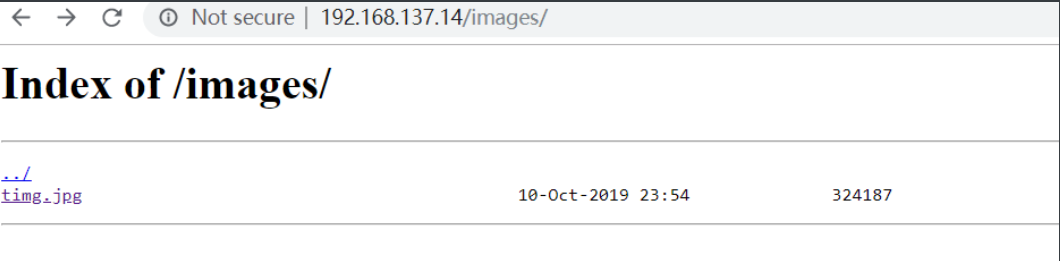
测试静态请求: http://192.168.137.14/images/
测试静态请求: http://192.168.137.14/www/index.html

测试动态请求:http://192.168.137.14/edu/a.jsp

第7章:nginx 原理与优化参数配置
1、mater 和 worker
查看nginx进程能够发现,它存在着两个进程master和worker
[root@master ~]# ps -ef|grep nginx

root      9494     1  0 03:20 ?        00:00:00 nginx: master process nginx

nginx     9495  9494  0 03:20 ?        00:00:00 nginx: worker process

[root@master ~]#
下面是master和worker的架构模型:
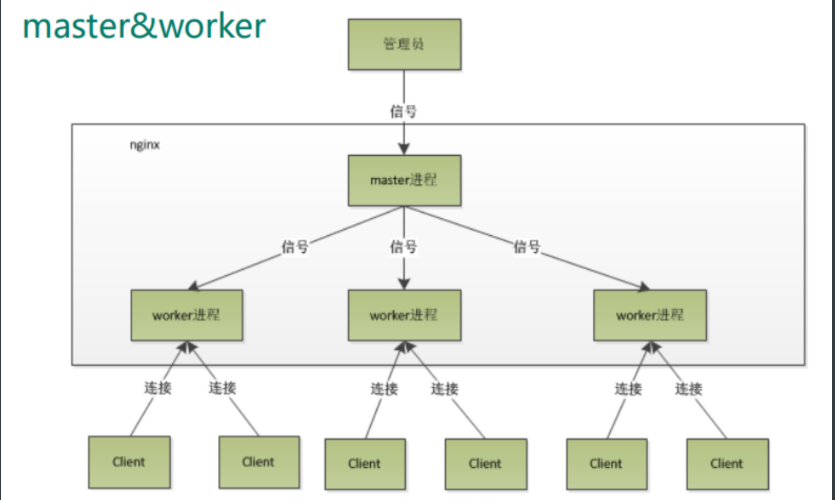
2、worker 如何进行工作的

3、一个 master 和多个 woker 有好处
(1)可以使用 nginx –s reload 热部署,利用 nginx 进行热部署操作
(2)每个 woker 是独立的进程,如果有其中的一个 woker 出现问题,其他 woker 独立的,继续进行争抢,实现请求过程,不会造成服务中断.
4、设置多少个 woker 合适
worker 数和服务器的 cpu 数相等是最为适宜的
5、连接数 worker_connection
第一个:发送请求,占用了 woker 的几个连接数?
答案:2 或者 4 个
第二个:nginx 有一个 master,有四个 woker,每个 woker 支持最大的连接数 1024,支持的最大并发数是多少?
普通的静态访问最大并发数是: (worker_connections * worker_processes) / 2
而如果是 HTTP作为反向代理来说,最大并发数量应该是( worker_connections * worker_processes) / 4
第8章:nginx 搭建高可用集群
8.1 Keepalived+Nginx 高可用集群(主从模式)
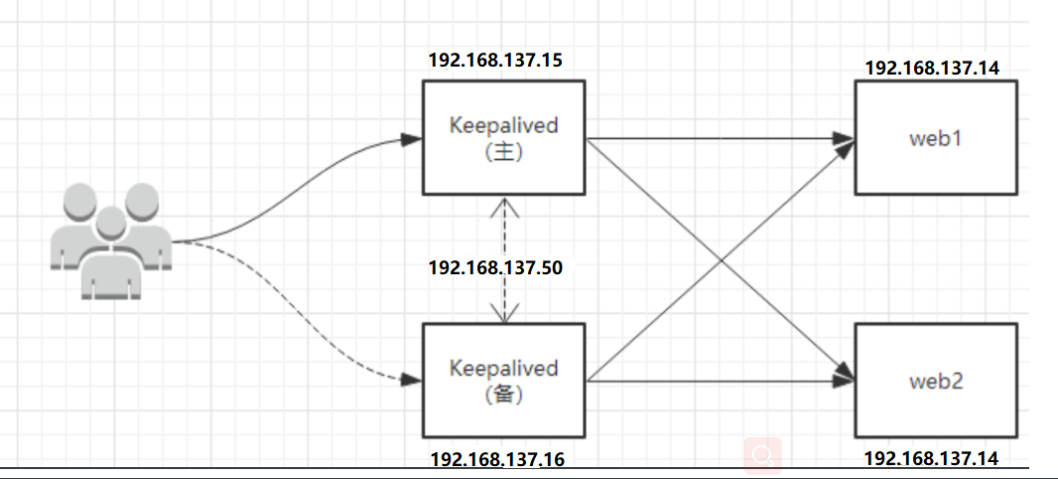
1、IP地址规划
| host | service | role |
|---|---|---|
| 192.168.137.14 | dokcer tomcat | tomcat |
| 192.168.137.15 | nginx+keepalived | master |
| 192.168.137.17 | nginx+keepalived | backup |
| 192.168.137.50 | 虚拟IP |
2、安装nginx和keepalived
分别在192.168.137.15和192.168.137.16上安装nginx和keepalived
安装nginx:
yum -y install nginx
安装:keepalived
yum -y install keepalived
3、修改配置
192.168.137.15:/etc/keepalived/keepalived.conf
global_defs {

 notification_email {

 acassen@firewall.loc

 failover@firewall.loc

 sysadmin@firewall.loc

 }

 notification_email_from Alexandre.Cassen@firewall.loc

 smtp_server 192.168.137.15

 smtp_connect_timeout 30

 router_id LVS_DEVEL

}

vrrp_script chk_http_port {

 script "/usr/local/src/nginx_check.sh"

 interval 2 #(检测脚本执行的间隔)

 weight 2

}

vrrp_instance VI_1 {

 state MASTER # 备份服务器上将 MASTER 改为 BACKUP

 interface eth0

 virtual_router_id 51 # 主、备机的 virtual_router_id 必须相同

 priority 100 # 主、备机取不同的优先级,主机值较大,备份机值较小

 advert_int 1

 authentication {

 auth_type PASS

 auth_pass 1111

 }

 virtual_ipaddress {

 192.168.137.50

 }

}
192.168.137.16:/etc/keepalived/keepalived.conf
global_defs {

 notification_email {

 acassen@firewall.loc

 failover@firewall.loc

 sysadmin@firewall.loc

 }

 notification_email_from Alexandre.Cassen@firewall.loc

 smtp_server 192.168.137.15

 smtp_connect_timeout 30

 router_id LVS_DEVEL

}

vrrp_script chk_http_port {

 script "/usr/local/src/nginx_check.sh"

 interval 2 #(检测脚本执行的间隔)

 weight 2

}

vrrp_instance VI_1 {

 state BACKUP # 备份服务器上将 MASTER 改为 BACKUP

 interface eth0

 virtual_router_id 51 # 主、备机的 virtual_router_id 必须相同

 priority 90 # 主、备机取不同的优先级,主机值较大,备份机值较小

 advert_int 1

 authentication {

 auth_type PASS

 auth_pass 1111

 }

 virtual_ipaddress {

 192.168.137.50

 }

}
分别在“192.168.137.15”和“192.168.137.16”的“/usr/local/src”目录下,创建“nginx_check.sh”文件:
#!/bin/bash

A=`ps -C nginx --no-headers |wc -l`

if [ ${A} -eq 0 ]; then

   systemctl start nginx

   sleep 2

   var=`ps -C nginx --no-headers |wc -l`;

   if [ ${var} -eq 0 ]; then

      killall keepalived;

   fi

fi
修改 /usr/share/nginx/html/index.html,添加IP地址标识 "192.168.137.15":
<!DOCTYPE html>

<html>

<head>

<title>Welcome to nginx!</title>

<style>

    body {

        width: 35em;

        margin: 0 auto;

        font-family: Tahoma, Verdana, Arial, sans-serif;

    }

</style>

</head>

<body>

<h1>Welcome to nginx! 192.168.137.15</h1>

<p>If you see this page, the nginx web server is successfully installed and

working. Further configuration is required.</p>

<p>For online documentation and support please refer to

<a href="http://nginx.org/">nginx.org</a>.<br/>

Commercial support is available at

<a href="http://nginx.com/">nginx.com</a>.</p>

<p><em>Thank you for using nginx.</em></p>

</body>

</html>
修改 /usr/share/nginx/html/index.html,添加IP地址标识"192.168.137.15" :
<!DOCTYPE html>

<html>

<head>

<title>Welcome to nginx!</title>

<style>

    body {

        width: 35em;

        margin: 0 auto;

        font-family: Tahoma, Verdana, Arial, sans-serif;

    }

</style>

</head>

<body>

<h1>Welcome to nginx! 192.168.137.16</h1>

<p>If you see this page, the nginx web server is successfully installed and

working. Further configuration is required.</p>

<p>For online documentation and support please refer to

<a href="http://nginx.org/">nginx.org</a>.<br/>

Commercial support is available at

<a href="http://nginx.com/">nginx.com</a>.</p>

<p><em>Thank you for using nginx.</em></p>

</body>

</html>
4、创建tomcat容器
结合第5章中的实验,创建tomcat容器
[root@tomcat ~]# docker run -d --name tomcat_8001 -v /opt/edu:/usr/local/tomcat/webapps/edu -p 8001:8080 tomcat

b80ac12ae19c3784ffc9f08c698b73ac9bcd3bc60e1b7f98dd7c6e9f9212049c

[root@tomcat ~]#
分别在“192.168.137.15”和“192.168.137.16”的"/etc/nginx/nginx.conf"中添加如下的语句:
  upstream myserver {

	   server 192.168.137.14:8001;

	   server 192.168.137.14:8002;

	}

   server {

        listen       9001;

        server_name  192.168.137.15; #在192.168.137.16上请修改IP为192.168.137.16

        location / {

		   proxy_pass  http://myserver;

            root   html;

            index  index.html index.htm;

        }

 }
5、分别启动两台服务器上的 nginx 和 keepalived
启动 nginx:nginx
启动 keepalived:systemctl start keepalived.service
6、最终测试
(1)在浏览器地址栏输入 虚拟 ip 地址 192.168.173.50
[root@master ~]# ip addr

1: lo: <LOOPBACK,UP,LOWER_UP> mtu 65536 qdisc noqueue state UNKNOWN group default qlen 1000

    link/loopback 00:00:00:00:00:00 brd 00:00:00:00:00:00

    inet 127.0.0.1/8 scope host lo

       valid_lft forever preferred_lft forever

    inet6 ::1/128 scope host

       valid_lft forever preferred_lft forever

2: eth0: <BROADCAST,MULTICAST,UP,LOWER_UP> mtu 1500 qdisc pfifo_fast state UP group default qlen 1000

    link/ether 00:0c:29:ec:8a:c5 brd ff:ff:ff:ff:ff:ff

    inet 192.168.137.15/24 brd 192.168.137.255 scope global eth0

       valid_lft forever preferred_lft forever

    #能够看到已经绑定了虚拟IP

    inet 192.168.137.50/32 scope global eth0

       valid_lft forever preferred_lft forever

    inet6 fe80::20c:29ff:feec:8ac5/64 scope link

       valid_lft forever preferred_lft forever

[root@master ~]#

(2)把主服务器(192.168.137.15)nginx 和 keepalived 停止,再输入 192.168.137.50
[root@master ~]# nginx -s stop

[root@master ~]# systemctl stop keepalived.service

[root@master ~]#
查看backup上是否绑定虚拟IP:
[root@backup html]# ip addr

1: lo: <LOOPBACK,UP,LOWER_UP> mtu 65536 qdisc noqueue state UNKNOWN group default qlen 1000

    link/loopback 00:00:00:00:00:00 brd 00:00:00:00:00:00

    inet 127.0.0.1/8 scope host lo

       valid_lft forever preferred_lft forever

    inet6 ::1/128 scope host

       valid_lft forever preferred_lft forever

2: eth0: <BROADCAST,MULTICAST,UP,LOWER_UP> mtu 1500 qdisc pfifo_fast state UP group default qlen 1000

    link/ether 00:0c:29:65:e3:5e brd ff:ff:ff:ff:ff:ff

    inet 192.168.137.16/24 brd 192.168.137.255 scope global eth0

       valid_lft forever preferred_lft forever

       #能够看到在master关闭后,虚拟IP已经绑定到了Backup上了

    inet 192.168.137.50/32 scope global eth0

       valid_lft forever preferred_lft forever

    inet6 fe80::20c:29ff:fe65:e35e/64 scope link

       valid_lft forever preferred_lft forever

[root@backup html]#
再次访问: http://192.168.137.50/
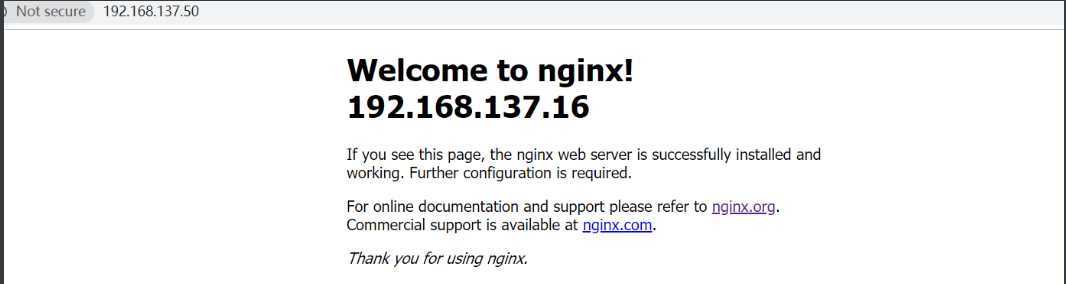
(3)再次启动主服务器(192.168.137.15)的nginx 和 keepalived
再次访问http://192.168.137.50/ ,能够发现已经变为了192.168.137.15,因为我们配置了主备节点的优先级,主节点优先级要高,所以当主节点故障恢复后,将会重新抢占vip。

(4)访问: http://192.168.137.50:9001/
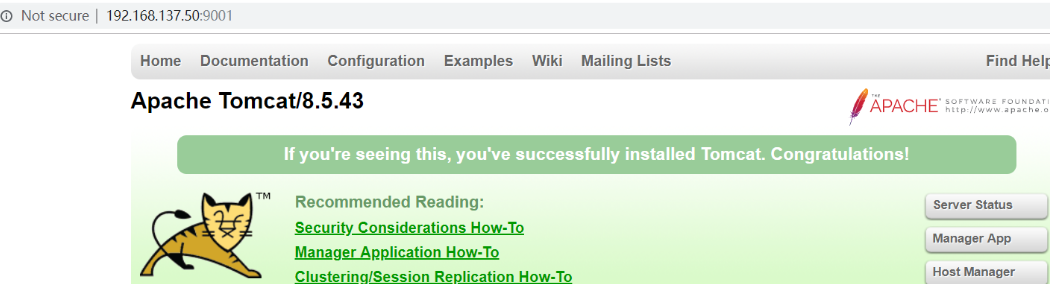
(5)访问: http://192.168.137.50:9001/edu/a.jsp ,并且即便Master节点down了后,也能够正常访问。

8.2 Keepalived+Nginx 高可用集群(双主模式)
Nginx学习简记_part2的更多相关文章
- Nginx学习简记_part1
内容概览 nginx简介 (1)介绍nginx的应用场景和具体可以做什么事情 (2)介绍什么是反向代理 (3)介绍什么是负载均衡 (4)介绍什么是动静分离 nginx安装 (1)介绍nginx在lin ...
- Nginx学习回顾总结 部分:
21:46 2015/11/9Nginx学习回顾总结进程间通信,近似于socket通信的的东西:才发现这种通信并不是很难,并不是我想象的那样很多内容,新领域,入门只是几个函数的使用而已.以前猜过是这样 ...
- Nginx学习笔记4 源码分析
Nginx学习笔记(四) 源码分析 源码分析 在茫茫的源码中,看到了几个好像挺熟悉的名字(socket/UDP/shmem).那就来看看这个文件吧!从简单的开始~~~ src/os/unix/Ngx_ ...
- Nginx学习笔记~目录索引
回到占占推荐博客索引 前几天整理了<Docker的学习笔记索引>,受到了很多朋友的关注,今天把Nginx的文章也整理一下,以后将永久更新,像大叔之前的<EF文章系列>,< ...
- Nginx学习系列二Linux下Nginx实现负载均衡
关于在本地虚拟机(VMware 14)下安装Linux同时安装Nginx,请参考Nginx学习系列之搭建环境 1.启动Nginx 在Nginx安装成功的前提下,启动Nginx 已root模式登陆(权限 ...
- Nginx系列0:Nginx学习历程
Nginx学习历程 一.初识Nginx 1.Nginx适用于哪些场景 (1)静态资源服务 通过本地文件系统提供服务 (2)反向代理服务 Nginx的强大性能 缓存 负载均衡 (3)API服务 Open ...
- nginx 学习资料
nginx 学习资料 table th:first-of-type { width: 90px; } table th:nth-of-type(2) { } table th:nth-of-type( ...
- Nginx学习总结
2017年2月23日, 星期四 Nginx学习总结 Nginx是目前比较主流的HTTP反向代理服务器(其企业版提供了基于TCP层的反向代理插件),对于构建大型分布式web应用,具有举足轻重的作用.简单 ...
- nginx 学习笔记(2) nginx新手入门
这篇手册简单介绍了nginx,并提供了一些可以操作的简单的工作.前提是nginx已经被安装到你的服务器上.如果没有安装,请阅读上篇:nginx 学习笔记(1) nginx安装.这篇手册主要内容:1. ...
随机推荐
- 学习 bypass csp记录
最近看到一篇bypas csp的记录复现学习下 配置csp 这里直接设置html头达到配置csp的效果. Content-Security-Policy: script-src 'self' 'uns ...
- Nginx(一)Linux上的Nginx安装步骤
一.Windows下安装 解压:nginx-windows 双击: nginx.exe 能看到nginx欢迎界面说明,nginx安装成功 演示下 nginx做静态服务器 二.Linux下安装 (1). ...
- 毫无基础的人入门Python,Python入门教程
随着人工智能的发展,Python近两年也是大火,越来越多的人加入到Python学习大军,对于毫无基础的人该如何入门Python呢?这里整理了一些个人经验和Python入门教程供大家参考. 如果你是零基 ...
- 【接单】找我付费定制Python工具软件或网站开发、Chrome浏览器插件、油猴脚本
各位可付费找我定制Python工具软件或网站开发.Chrome插件.油猴脚本.自动化软件,可通过我做的软件来评判我的实力,一定要先和我沟通你的需求,做不了的我也不会接. 费用50元起,通过淘宝APP或 ...
- 第十章 函数式接口&Stream流
10.1.函数式接口 10.1.1.概述 有且仅有一个抽象方法的接口,并且可以通过在类上标注@FunctionalInterface注解进行检测,建议自定义的函数式接口都加上这个注解 10.1.2.函 ...
- Excel绘制经典图表
1.柱形图 2.条形图 3.饼图---复合饼图 4.圆环图 5.组合图 设置不同的纵轴 6.漏斗图 其中:合计呈逐渐下降的趋势,可以用漏斗图进行展示! 绘制漏斗图首先需要构建辅助列,在插入图形的时候选 ...
- Python List len()方法
描述 len() 方法返回列表元素个数.高佣联盟 www.cgewang.com 语法 len()方法语法: len(list) 参数 list -- 要计算元素个数的列表. 返回值 返回列表元素个数 ...
- PHP zip_close() 函数
定义和用法 The zip_close() 函数关闭由 zip_open() 函数打开的 zip 档案.高佣联盟 www.cgewang.com 语法 zip_close(zip) 参数 描述 zip ...
- 电脑小知识:Windows 10是用什么语言写的?到底有多少行代码?
这是微软的内核工程师 Axel Rietschin在Quora的一个回答. Windows 10 的code base 和Windows 8.x , 7 , Vista , XP , 2000 和Wi ...
- 细说selenium的等待条件
selenium的显示等待 在进行UI自动化测试的时候,我们为了保持用例的稳定性,往往要设置显示等待,显示等待就是说明确的要等到某个元素的出现或者元素的某些条件出现,比如可点击.可见等条件,如果在规定 ...