
CSS表单与数据表(下)
2.表单
表单是用户输入内容的地方。表单涉及的控件很多,而且一直很难给它们应用样式。无法控制样式的部分,可以通过自定义控件来解决。
2.1 简单的表单
2.1.1 fieldset与legend
fieldset用于分组相关信息块,legend表明每个fieldset的目的。
<fieldset>

  <legend>Your contact details</legend>

  <!-- 省略 -->

</fieldset>
2.1.2 字段名
label元素用于给每个表单元素添加一个有意义的描述性的名字。在多数浏览器中,点击label元素也会把输入焦点定位到相关的表单元素。
label最大的作用是为使用辅助设备的人增强表单可用性。
将label与具体表单元素相关联的方式:
1、隐式的:
<label>Email <input name="comment-email" type="email" /></label>
2、显式的:
<!-- 把label的for属性设为与相关表单控件的id属性相同的值。 -->

<label for="comment-email">Email Address:</label>

<input name="comment-email" id="comment-email" type="email" />
每个表单控件几乎都会有name和id属性。id属性是表单输入字段与label元素间建立联系的关键,name属性则是表单正确地将数据提交给服务器的关键。
id和name值可以不一样,但为了保持一致性,让它们相同比较好。
2.1.3 输入字段与文本区
textarea元素用于输入多行文本,通过cols和rows设置文本区默认的宽度和高度。
<textarea name="comment-text" id="comment-text" cols="20" rows="10"></textarea>
input元素是个多面手。默认情况下,它被浏览器渲染为一个单行文本输入框,即type属性的默认值是text。
HTML5扩展了type属性。
在有屏幕键盘的设备上,改变type的值会触发软键盘布局相应改变。
2.1.4 把fieldset整合起来
修改fieldset和legend的默认样式:
<form id="comments_form" action="/comments/" method="post">

	<div class="fieldset-wrapper">

		<fieldset>

		  <legend>Your contact details</legend>

		  <p class="field field-text">

			<label for="comment-author">Name:</label>

			<input name="comment-author" id="comment-author" type="text" />

		  </p>

		  <!-- 省略 -->

		</fieldset>

	</div>

	<!-- 省略 -->

	<p class="field-submit">

	  <button id="submit" class="submit" name="submit" type="submit">Post comment</button>

	</p>

</form>
/* 去掉fieldset的默认样式 */

fieldset {

	border: 0;

	padding: 0.01em 0 0 0;

	margin: 0;

	min-width: 0;

}

@-moz-document url-prefix() {

	fieldset {

	  display: table-cell;

	}

}
/* 给fieldset的包装元素应用样式。 */

.fieldset-wrapper {

    padding: 1em;

    margin-bottom: 1em;

    border: 1px solid #eee;

    background-color: #fff;

    box-shadow: 0 0 .25em rgba(0, 0, 0, 0.25);

}

/* :root引用的是HTML元素(文本根元素) */

:root .fieldset-wrapper {

    /* 不支持box-shadow的浏览器只会显示边框,这里去掉这个边框 */

    border: 0;

}
legend {

    /* 去掉legend的默认样式 */

    padding: 0 0 .5em 0;

    font-weight: bold;

    color: #777;

    display: table;

}
2.1.5 文本输入控件
继承字体属性,覆盖浏览器的默认值。
input,

textarea {

    font: inherit;

}
默认情况下,label是一个行内元素。文本输入框的默认宽度取决于浏览器。
.field-text {

    max-width: 20em;

}

.field-text label {

    cursor: pointer;

}

.field-text label,

.field-text input {

    width: 100%;

    box-sizing: border-box;

}
将宽度设置为百分比(width: 100%),同时再用em单位给它设置一个最大宽度(max-width: 20em),可以实现可伸缩的输入字段,且不会过宽。
设置文本输入框的样式:
.field-text input,

.field-text textarea {

    padding: .375em .3125em .3125em; /* 内边距 */

    border: 1px solid #ccc; /* 边框 */

    border-radius: .25em; /* 边框圆角 */

}
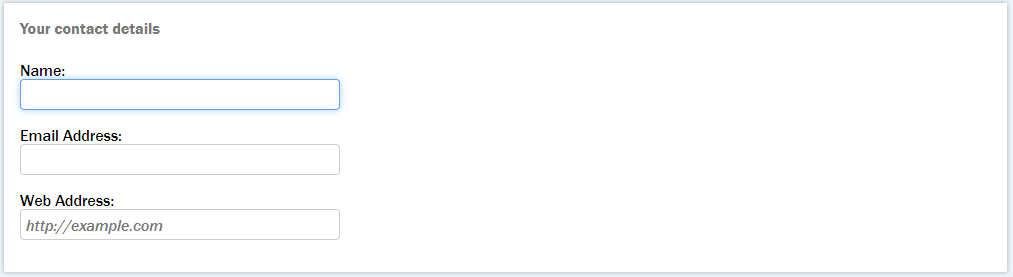
2.1.6 处理聚焦状态
设置input元素获得焦点时的样式:
.field-text :focus {

    outline: 0;

    box-shadow: 0 0 .5em rgba(93, 162, 248, 0.5);

    border-color: #5da2f8;

}
2.1.7 留言区
很多浏览器支持让用户缩放文本区。有些浏览器允许横向和纵向缩放文本区,而有些则只允许纵向缩放。
textarea {

  height: 10em;

  resize: vertical; /* 指定缩放的轴向 */

}
2.1.8 单选按钮
<div class="fieldset-wrapper">

    <fieldset>

        <legend>Remember Me</legend>

        <p class="field">

            <label><input name="remember" type="radio" value="yes" />Yes</label>

        </p>

        <p class="field">

            <label><input name="remember" type="radio" value="no" checked="checked" />No</label>

        </p>

    </fieldset>

</div>
input[type="radio"] {

    margin-right: .75em;

}
单选按钮的input类型是radio,为了让用户从两个选项中选择一个,必须让两个input元素的name属性相同。
2.1.9 按钮
HTML支持两种创建按钮的方式:
1、将input的type属性设置为button、reset或submit:
<input type="submit" value="Post comment" />
2、使用button元素,可以指定相同的type属性值:
<button type="submit">Post comment</button>
button控件如果用在表单外部,显然不能提交提交,但可以响应JavaScript的调用。
reset类型的控件(如今用得已经不多了)用于将表单重置回其初始值。
submit类型的控件用于将表单数据发送到表单的action属性指定的URL,当然前提是这个控件必须在表单内部。对于button元素而言,其type属性的默认值是submit。
我们建议使用button来创建按钮,因为这样就可以在button里嵌入其他元素(如span或图片),便于应用样式。
表单控件在不同浏览器中的默认样式不相同。
2.2 表单反馈与帮助
通过placeholder属性为输入字段提供一个输入示例。
<input name="comment-url" id="comment-url" type="url" placeholder="http://example.com" />
占位符(placeholder)文本可以修改的样式有限,各种浏览器都为它提供了不同的伪元素。
::-webkit-input-placeholder {

    font-style: italic;

}

:-ms-input-placeholder {

    font-style: italic;

}

::-moz-placeholder {

    font-style: italic;

}
占位符文本是为了提供输入示例,因此绝对不能把它们当成字段名来使用。
占位符会在用户输入时消失,而用户需要在任何情况下都能看到字段名。
支持HTML5的浏览器自带表单验证功能,相应地也有一批CSS伪类可用于辅助客户端验证。
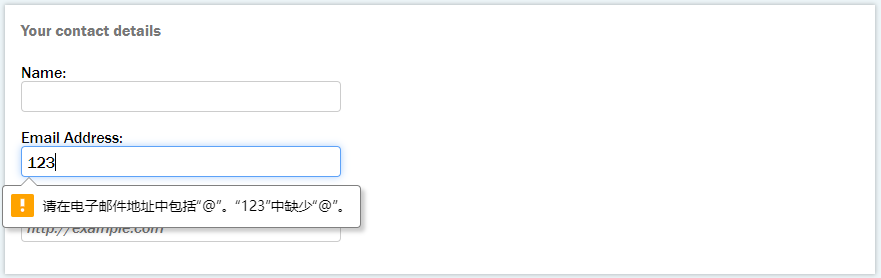
只要使用较新的HTML5表单属性,浏览器就会帮你验证表单字段的值。比如,把input的type属性设置为email后,如果输入了无效的电子邮件地址并提交表单,浏览器就会给你显示一条错误消息。
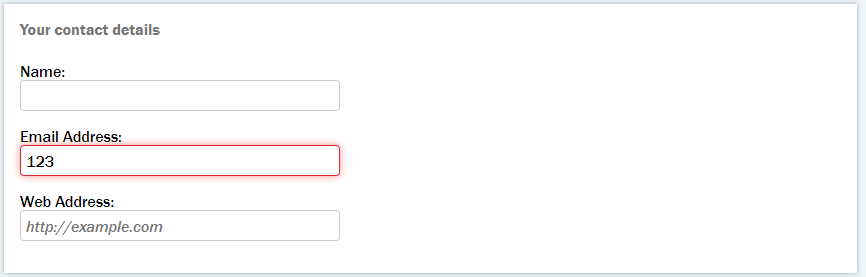
输入文本无效时的样式:
.field-text :invalid {

    border-color: #e72633;

    box-shadow: 0 0 .5em rgba(229, 43, 37, 0.5);

}
2.3 高级表单样式
默认情况下,多数表单元素都显示为行内块。
<form id="comments_form" action="/comments/" method="post">

  <div class="fieldset-wrapper">

    <fieldset>

      <legend>Your contact details</legend>

      <p class="field field-text">

        <label for="applicant-name">Name:</label>

        <input name="applicant-name" id="applicant-name" type="text" />

      </p>

      <p class="field field-text">

        <label for="applicant-email">Email Address:</label>

        <input name="applicant-email" id="applicant-email" type="email" />

      </p>

      <p class="field field-text">

        <label for="applicant-twitter">Twitter handle:</label>

        <span class="field-prefixed">

          <span class="field-prefix" id="applicant-twitter-prefix" aria-label="You can omit the @">@</span>

          <input aria-describedby="applicant-twitter-prefix" name="applicant-twitter" id="applicant-twitter" type="text" />

        </span>

      </p>

    </fieldset>

  </div>

  <div class="fieldset-wrapper">

    <fieldset>

      <legend>Which languages have you mastered?</legend>

      <ul class="checkboxes">

        <li> <input type="checkbox" name="lang-as" id="lang-as" /> <label for="lang-as">ActionScript</label> </li>

        <!-- 省略 -->

      </ul>

    </fieldset>

  </div>

  <p class="field-submit"> <button id="submit" class="submit" name="submit" type="submit">Send application</button> </p>

 </form>
/* 省略 */

label {

  cursor: pointer;

  display: block;

}

.field {

	max-width: 20em;

}

.field-text label,

.field-text input,

.field-prefixed,

.field-text textarea {

	width: 100%;

	max-width: 100%;

	-webkit-appearance: none;

	box-sizing: border-box;

}

.field-text input,

.field-text textarea {

	padding: .375em .3125em .3125em;

	border: 1px solid #ccc;

	border-radius: .25em;

}

.checkboxes {

    list-style: none;

    padding: 0;

    column-width: 10em; /* 让复选框组织成列。 */

}

/* 省略 */

在视口足够大的时候显示行内布局。
@media only screen and (min-width: 35em) {

	.flexbox .field-text {

	  display: flex;

	  max-width: 28em;

	}

	.flexbox .field-text label {

	  /* 所有字段名的宽度都为8em,既不扩展也不收缩。 */

	  flex: 0 0 8em; /* flex: flex-grow  flex-shrink  flex-basis */

	  display: flex;

	  align-items: center;

	}

}
这里input元素的宽度设置成了width: 100%,但flex属性的默认值是0 1 auto,因此它会收缩,给固定宽度的字段名腾出地方。
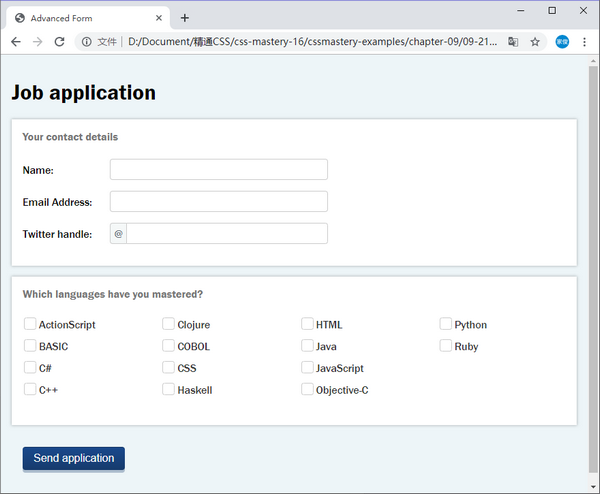
使用Flex实现带前缀的输入字段:
<p class="field field-text">

    <label for="applicant-twitter">Twitter handle:</label>

	<span class="field-prefixed">

	  <span class="field-prefix" id="applicant-twitter-prefix" aria-label="You can omit the @">@</span>

	  <input aria-describedby="applicant-twitter-prefix" name="applicant-twitter" id="applicant-twitter" type="text" />

    </span>

</p>
/* 把前置文本放在一个行内块中。 */

.field-prefix {

	display: inline-block;

	/* 省略 */

	border-radius: .25em;

}

.field-prefixed input {

	max-width: 12em;

}

/* 把.field-prefix转换成一个Flexbox容器。 */

.flexbox .field-prefixed {

	display: flex;

}

.flexbox .field-prefix {

	display: flex;

	border-right: 0;

	border-radius: .25em 0 0 .25em;

	align-items: center;

}

/* 给input元素重新应用max-width,让它自动填满所有剩余空间。*/

.flexbox .field-prefixed input {

	max-width: 100%;

	border-radius: 0 .25em .25em 0;

}
人造复选框:
:root input[type="checkbox"] + label {

	/* 未选中的复选框字段名 */

   background-image: url(images/checkbox-unchecked.png);

}

:root input[type="checkbox"]:checked + label {

	/* 选中的复选框字段名 */

   background-image: url(images/checkbox-checked.png);

}

/* 让复选框本身不可见,但仍然可以被访问和聚焦。这里我们使用一个复选框图片,作为label元素的背景。 */

:root input[type="checkbox"] {

	position: absolute;

	overflow: hidden;

	width: 1px;

	height: 1px;

	clip: rect(0 0 0 0);

}
参考资料:
CSS表单与数据表(下)的更多相关文章
- CSS表单与数据表(上)
表单在现代Web应用中占据着重要地位. 表单可以很简单,也可以非常复杂,要横跨几个页面. 除了从用户哪里获得数据,Web应用还需要以容易看懂的方式展示数据.表格是展示复杂数据的最佳方式. 1.设计数据 ...
- 解析:使用easyui的form提交表单,在IE下出现类似附件下载时提示是否保存的现象
之前开发时遇到的一个问题,使用easyui的form提交表单,在Chrome下时没问题的,但是在IE下出现类似附件下载时提示是否保存的现象. 这里记录一下如何解决的.其实这个现象不光是easyui的f ...
- 使用easyui的form提交表单,在IE下出现类似附件下载时提示是否保存的现象
之前开发时遇到的一个问题,使用easyui的form提交表单,在Chrome下时没问题的,但是在IE下出现类似附件下载时提示是否保存的现象. 这里记录一下如何解决的.其实这个现象不光是easyui的f ...
- thinkPHP5.0使用form表单提交数据和删除文章,不用TP的提示页面,使用弹出提示信息
form表单提交数据和删除文章时,TP的默认信息提示页面的看起来不是很好看,想要实现弹窗提示怎么做呢? 前端:可以使用前端的一个知识--iframe,iframe元素会创建包含另外一个文档的内联框架: ...
- from表单提交数据之后,后台对象接受不到值
如果SSH框架下,前段页面通过from表单提交数据之后,在后台对象显示空值,也就是接收不到值得情况下.首先保证前段输入框有值,这个可以在提交的时候用jQuery的id或者name选择器alert弹出测 ...
- 解决iphone填写表单时,表单项获取焦点时往下拉屏,导致顶部标题栏下滑错位
$(function () { //解决iphone填写表单时,表单项获取焦点时往下拉屏,导致顶部标题栏下滑错位 var u = navigator.userAgent; var isiOS = !! ...
- form表单那点事儿(下) 进阶篇
form表单那点事儿(下) 进阶篇 上一篇主要温习了一下form表单的属性和表单元素,这一片主要讲解用JavaScript如何操作form. 目录: 表单操作 取值 赋值 重置 校验 提交 技巧 不提 ...
- 给ajax表单提交数据前面加上实体名称
有时候我们后台做了一个引用类型例如: 下面的实体以C#为例 public class Order{ public string orderId{get;set;} public OrderItem o ...
- django做form表单的数据验证
我们之前写的代码都没有对前端input框输入的数据做验证,我们今天来看下,如果做form表单的数据的验证 在views文件做验证 首先用文字描述一下流程 1.在views文件中导入forms模块 2. ...
随机推荐
- Vue你不得不知道的异步更新机制和nextTick原理
前言 异步更新是 Vue 核心实现之一,在整体流程中充当着 watcher 更新的调度者这一角色.大部分 watcher 更新都会经过它的处理,在适当时机让更新有序的执行.而 nextTick 作为异 ...
- Spring升级案例之IOC介绍和依赖注入
Spring升级案例之IOC介绍和依赖注入 一.IOC的概念和作用 1.什么是IOC 控制反转(Inversion of Control, IoC)是一种设计思想,在Java中就是将设计好的对象交给容 ...
- Python Ethical Hacking - BACKDOORS(1)
REVERSE_BACKDOOR Access file system. Execute system commands. Download files. Upload files. Persiste ...
- 【JVM之内存与垃圾回收篇】虚拟机栈
虚拟机栈 虚拟机栈概述 由于跨平台性的设计,Java 的指令都是根据栈来设计的.不同平台 CPU 架构不同,所以不能设计为基于寄存器的. 优点是跨平台,指令集小,编译器容易实现,缺点是性能下降,实现同 ...
- tk.mybatis selectByPrimaryKey无法正确识别主键
selectByPrimaryKey无法正确识别主键,查看日志,发现报如下错误: ==> Preparing: SELECT username,password,name,age,sex,bir ...
- vue中引入jq的步骤--以及注意事项
- css盒子流动和block。inline
回忆一下盒子流动等概念! 1.盒子模型的宽度与高度,都是包括padding的值.(代码的理解如下:) 这样的结果的到就是 宽度和高度都是220了 2.流动型,在标签中存在块级元素和行内元素, 块级元 ...
- Mysql的复制原理以及流程
MySQL复制概述 简单来说就是保证主服务器(Master)和从服务器(Slave)的数据是一致性的,向Master插入数据后,Slave会自动从Master把修改的数据同步过来(有一定的延迟),通过 ...
- The Google File System(论文阅读笔记)
概述 GFS:一个可扩展的分布式文件系统,用于大型分布式数据相关应用,TB级的数据,成千上万的并发请求. 设计概览 假设 组件的失效比异常更加常见 多数的文件修改操作是追加数据而不是重写原来的数据 ...
- Python元组索引、截取
Python元组索引.截取: 索引下标: tuple_1 = ('a','b','c','d','e','f','g','h') print(tuple_1[0]) # a print(tuple_1 ...