
安装最新LAMP环境(CentOS7+PHP7.1.5+Mysql5.7)
安装Apache&Nginx
①.升级一下yum源(不是必须的),升级会花点时间,需要选择的地方都选择都输入“y”即可
yum update
②. 安装Apache
yum list |grep httpd    //查看有哪些Apache可以安装

yum install -y httpd    //安装Apache指令
安装成功后,查看httpd版本信息:
httpd -v

// 返回结果

Server version: Apache/2.4. (CentOS)

Server built:   Oct   ::
查看ip地址:
ip addr
: lo: <LOOPBACK,UP,LOWER_UP> mtu  qdisc noqueue state UNKNOWN qlen

    link/loopback ::::: brd :::::

    inet 127.0.0.1/ scope host lo

       valid_lft forever preferred_lft forever

    inet6 ::/ scope host

       valid_lft forever preferred_lft forever

: ens33: <BROADCAST,MULTICAST,UP,LOWER_UP> mtu  qdisc pfifo_fast state UP qlen

    link/ether :0c:::: brd ff:ff:ff:ff:ff:ff

    inet 192.168.141.128/ brd 192.168.141.255 scope global dynamic ens33

       valid_lft 1276sec preferred_lft 1276sec

    inet6 fe80::64ac:2f45:101a:63b3/ scope link

       valid_lft forever preferred_lft forever

: virbr0: <NO-CARRIER,BROADCAST,MULTICAST,UP> mtu  qdisc noqueue state DOWN qlen

    link/ether :::ef:b4: brd ff:ff:ff:ff:ff:ff

    inet 192.168.122.1/ brd 192.168.122.255 scope global virbr0

       valid_lft forever preferred_lft forever

: virbr0-nic: <BROADCAST,MULTICAST> mtu  qdisc pfifo_fast master virbr0 state DOWN qlen

    link/ether :::ef:b4: brd ff:ff:ff:ff:ff:ff
启动httpd服务:
systemctl start httpd
通过IP(192.168.141.128)访问浏览器发现无法访问,需要关闭防火墙或者添加80端口

systemctl systemctl stop firewalld   //关闭防火墙

systemctl systemctl status firewalld //查看防火墙状态

systemctl systemctl restart httpd    //重启Apache
如果不想关闭防火墙,那我们可以在防火墙上允许访问80端口(这是Apache默认的端口)
firewall-cmd --permanent --zone=public --add-port=/tcp //开启80端口并且永久生效
firewall-cmd --reload //重新载入防火墙配置
systemctl status firewalld

firewalld.service - firewalld - dynamic firewall daemon

   Loaded: loaded (/usr/lib/systemd/system/firewalld.service; enabled; vendor preset: enabled)

   Active: active (running) since Tue -- :: PDT; 20min ago
再次刷新浏览器后,如下图:
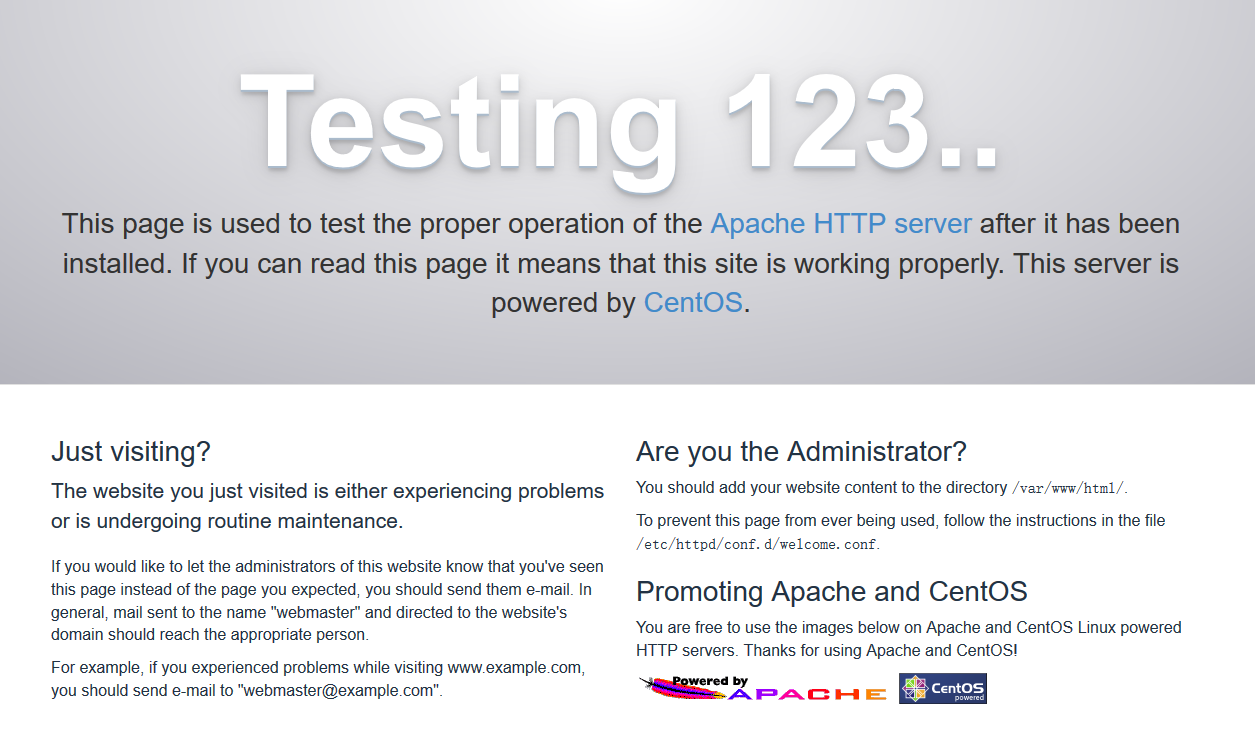
此时Apache已经可以访问
设置Apache开机自启动
systemctl enable httpd
④.安装Nginx
rpm -ivh http://nginx.org/packages/centos/7/noarch/RPMS/nginx-release-centos-7-0.el7.ngx.noarch.rpm
// 将nginx放到yum repro库中
yum install nginx //安装nginx
nginx -v     //查看nginx版本

// 返回结果
nginx version: nginx/1.14.0
systemctl restart nginx     // 重启nginx

// Job for nginx.service failed because the control process exited with error code. See "systemctl status nginx.service" and "journalctl -xe" for details.
我希望通过80端口访问的是Apache服务器,通过8080端口访问的是nginx服务器,做如下配置
firewall-cmd --permanent --zone=public --add-port=/tcp // 防火墙增加8080端口
firewall-cmd --reload
firewall-cmd --zone=public --list-ports  //查看所有打开的端口

/tcp /tcp    //80,8080已经打开
cd /etc/nginx/conf.d
vim default.conf //将其中的listen 80;修改为 listen 8080;
systemctl restart nginx //重启nginx
然后访问192.168.141.128:8080就可以看到如下页面了
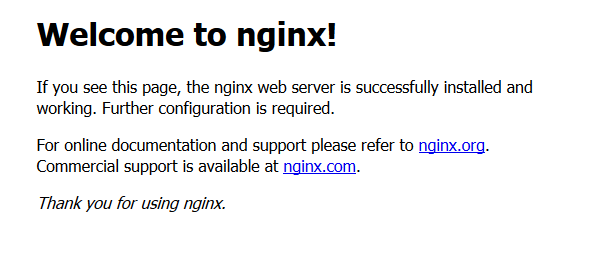
到这里,说明我们的nginx安装完成,顺便设置一下开机自启动
systemctl enable nginx
安装MySql

CetOS7已使用了MariaDB替代了默认的MySQL
MySQL之父Widenius先生离开了Sun之后,觉得依靠Sun/Oracle来发展MySQL,实在很不靠谱,于是决定重新开发代码全部开源免费关系型数据库,这就是MariaDB。
在navicat中操作mariaDB的界面和提示符还是mysql端口也是3306 外人看起来除了数据库名字改了其他和mysql完全一致,但是看一下性能比较,最近在美国mariaDB很火。
mariaDB在各方面都是mysql创新和提高版本 而不是简单的替代品,mysql和mariaDB开发团队一致,区别在于mysql已经被oracle闭源了而mariaDB是开源的。
yum install wget //安装wget
wget http://dev.mysql.com/get/mysql57-community-release-el7-8.noarch.rpm //下载mysql5.7的rpm文件
yum localinstall mysql57-community-release-el7-.noarch.rpm //安装rmp文件
yum install mysql-community-server //安装MySQL数据库 约190M左右
systemctl start mysqld //启动数据库
grep 'temporary password' /var/log/mysqld.log  //查看MySQL数据的原始密码文件

--18T05::.319685Z  [Note] A temporary password is generated for root@localhost: stM4VCG9&pUK // 此处是默认的初始密码
mysql -u root -p //进入数据库系统
set password for 'root'@'localhost'=password('Abc@123456'); //重新为数据库设置密码
systemctl enable mysqld // 将MySQL设置为开机启动项
systemctl daemon-reload
设置数据的默认字符集(非必须的)
vim /etc/my.cnf

//将下面两行配置代码加入到my.cnf最后面

character_set_server=utf8

init_connect='SET NAMES utf8'

//保存后重启mysql

systemctl restart mysqld

//进入MySQL数据库

mysql> select version();

+-----------+

| version() |

+-----------+

| 5.7.    |

+-----------+

 row in set (0.02 sec)

mysql> show variables like '%character%';

+--------------------------+----------------------------+

| Variable_name            | Value                      |

+--------------------------+----------------------------+

| character_set_client     | utf8                       |

| character_set_connection | utf8                       |

| character_set_database   | utf8                       |

| character_set_filesystem | binary                     |

| character_set_results    | utf8                       |

| character_set_server     | utf8                       |

| character_set_system     | utf8                       |

| character_sets_dir       | /usr/share/mysql/charsets/ |

+--------------------------+----------------------------+

 rows in set (0.00 sec)
安装PHP7
//安装依赖文件
yum install gcc-c++ libxml2 libxml2-devel openssl openssl-devel bzip2 bzip2-devel libcurl libcurl-devel libjpeg libjpeg-devel libpng libpng-devel freetype freetype-devel gmp gmp-devel libmcrypt libmcrypt-devel readline readline-devel libxslt libxslt-devel
//安装php组新版本rpm

rpm -Uvh https://mirror.webtatic.com/yum/el7/epel-release.rpm

rpm -Uvh https://mirror.webtatic.com/yum/el7/webtatic-release.rpm

//如果以上安装失败,需要开启VPN后再次安装
yum search php71   //查看有哪些php最新版的安装包文件

yum install mod_php71w php71w-mysqlnd php71w-cli php71w-fpm   //安装php7最新版

php -v    //查看php版本

PHP 7.1. (cli) (built: Feb    ::) ( NTS )

Copyright (c) - The PHP Group

Zend Engine v3.1.0, Copyright (c) - Zend Technologies
systemctl restart httpd    //重启Apache

vim /var/www/html/index.php

// 在index.php文件中输入一下内容

<?php

phpinfo();

?>
刷新浏览器,如下图:

到这里PHP也安装完成啦!
以上内容,本人已亲测安装
原文出处:https://www.jianshu.com/p/ed2d1820bd3e
安装最新LAMP环境(CentOS7+PHP7.1.5+Mysql5.7)的更多相关文章
- win7 64bit下最新Apahe2.4.18+php7.0.2+MySQL5.7.10配置
原文:win7 64bit下最新Apahe2.4.18+php7.0.2+MySQL5.7.10配置 一.说明 以前配置apache+php+mysql都是参考网上的,一般都没有什么问题.最近公司有个 ...
- CentOS 7.4下源码编译安装配置LAMP环境详解
CentOS 7.4搭建LAMP,LAMP:Linux.Apache.MySQL.PHP. 目录:第一部分 准备工作第二部分 安装Apache服务第三部分 安装MySQL服务第四部分 搭建PHP运行环 ...
- 以源码安装的lamp环境为依托,源码安装zabbix监控系统
1.源码安装lamp环境 1)安装httpd, 以源码httpd-2.4.33为基础,解压后,执行./configure --prefix=/usr/local/ --sysconfdir=/etc/ ...
- centOS7.4服务器 yum安装 搭建lamp环境
// 红色加粗是linux命令 安装gcc和gcc-c++ yum -y install gcc gcc-c++ yum list httpd* 安装apche yum -y install http ...
- 在CentOS6.4中安装配置LAMP环境的详细步骤
本文详细介绍了CentOS6.4系统中安装LAMP服务并对其进行配置的过程,即安装Apache+PHP+Mysql,参照了网上大神的设置,其他Linux发行系统可以参考~ 在本文中部分命令操作需要ro ...
- linux下面安装配置LAMP环境
以centos下面为例.初学者.东西基本都是各个地方找来的.自己手写了一遍.应该印象会很深刻 首先切换到超级管理员模式 1.安装php 一路选择y就行了 安装一些php的扩展 yum -y insta ...
- 在CentOS6.4中安装配置LAMP环境的详细步骤 - Leroy-LIZH
本文详细介绍了CentOS6.4系统中安装LAMP服务并对其进行配置的过程,即安装Apache+PHP+Mysql,参照了网上大神的设置,其他Linux发行系统可以参考~ 在本文中部分命令操作需要ro ...
- 【Linux】Centos6.8下一键安装Lnmp/Lamp环境
[下载一键安装软件包] 百度云地址:https://pan.baidu.com/s/1TZqGKtE-46gxW96Ptfp4gA 网址:https://lnmp.org/ [步骤] 通过第三方远程工 ...
- Ubuntu14.04安装配置LAMP环境(php5.6)
sudo apt-get install python-software-properties sudo apt-get update sudo apt-get install vim sudo ap ...
随机推荐
- dota2输入法无候选框?
win10自带的微软拼音在dota2中不会显示候选框,或者说是选词框. 这种情况下只能选择其他输入法. 我选择的是搜狗输入法(此随笔添加时的最新版),在dota2中有选词框. 网上有些人说要改兼容性, ...
- day4 列表 字典 元组
元组 不能修改里面的数据 字典是无序的集合 通过键名来访问元素 列表是有有序的 通过下标来访问 可以进行修改 列表 [] 是python中使用 ...
- django自带orm妙用
django对数据库数据进行处理方式通常有以下几种方式: 1.使用原生sql对数据库进行处理:pymysql,cx_oracle 2.使用外置orm模块来对数据库进行处理:sqlalchemy 3.使 ...
- java如何简单的将一个三位正整数分解成三个数
public class Leet { public static void main(String[] args) { Scanner scanner = new Scanner(System.in ...
- MySQL数据库练习题
表结构 DROP DATABASE IF EXISTS test1; CREATE DATABASE test1; USE test1; ##部门表 #DROP IF EXISTS TABLE DEP ...
- 仿京东BOE官网 JavaScript代码
let items = document.getElementsByClassName('item'); let points = document.getElementsByClassName('p ...
- 求求大厂给个Offer:Map面试题
前言 文本已收录至我的GitHub:https://github.com/ZhongFuCheng3y/3y,有300多篇原创文章,最近在连载面试系列! 我,三歪,最近开始写面试系列.我给这个面试系列 ...
- js 判断 数组和对象
提方案的时候顺便会引申一下该方法的使用. 一,instanceOf:(可以判断) instanceOf运算符用来测试一个对象在其原型链中是否存在一个构造函数的 prototype 属性. 也可以这样说 ...
- 放眼SEM现状及发展历程
http://www.wocaoseo.com/thread-187-1-1.html 由于近年来移动应用的基本普及,搜索引擎营销随之进入高速发展时代,应用层次的提升已经成为企业营销策略的一个重要组成 ...
- Netty源码分析之ByteBuf(一)—ByteBuf中API及类型概述
ByteBuf是Netty中主要的数据容器与操作工具,也是Netty内存管理优化的具体实现,本章我们先从整体上对ByteBuf进行一个概述: AbstractByteBuf是整个ByteBuf的框架类 ...