
windows server2012 搭建FTP服务器过程
搭建过程链接地址:https://blog.csdn.net/smalllu161226/article/details/53887751
1.打开windows server2012R2 服务器管理器界面 添加角色和功能
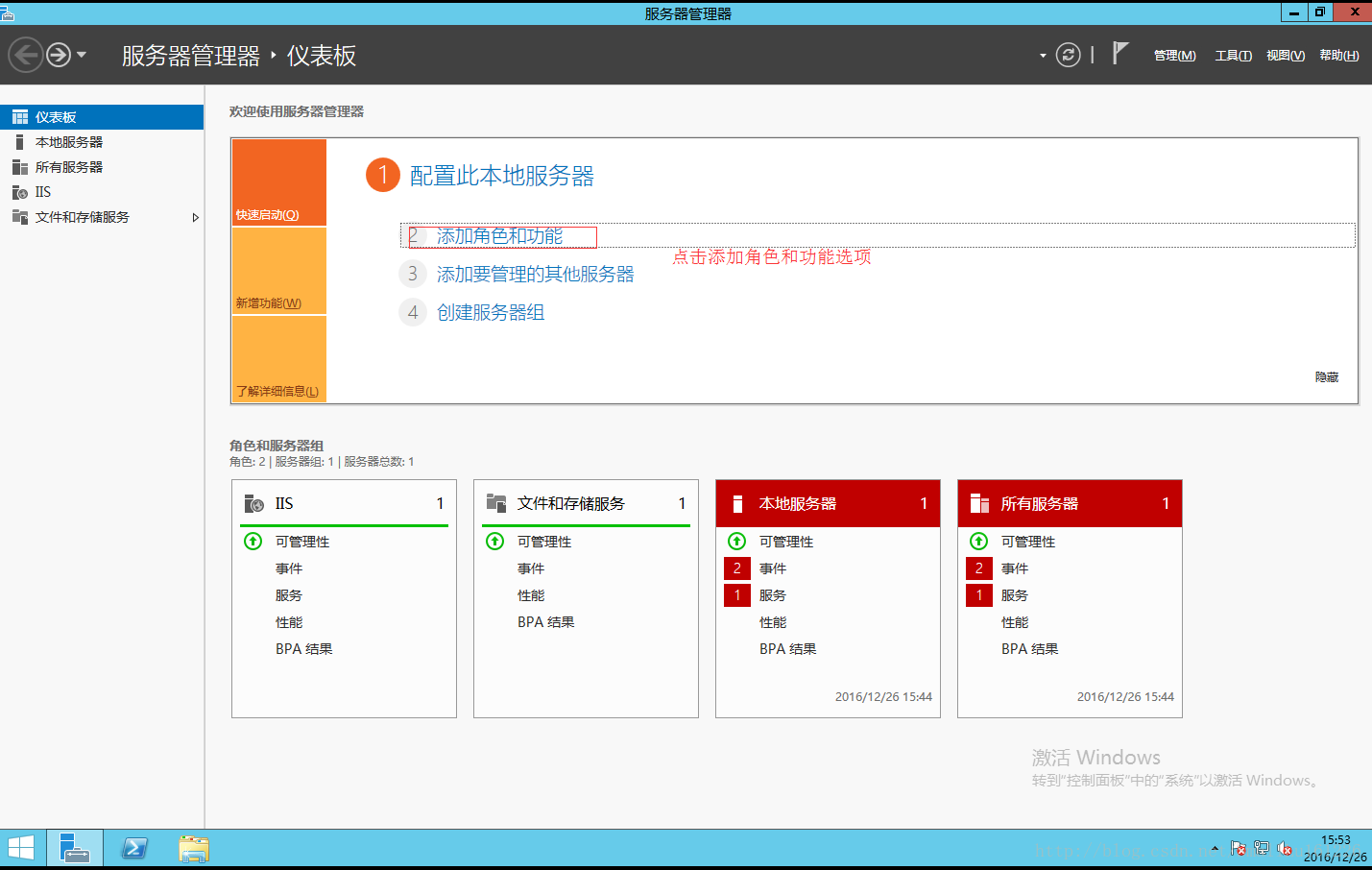
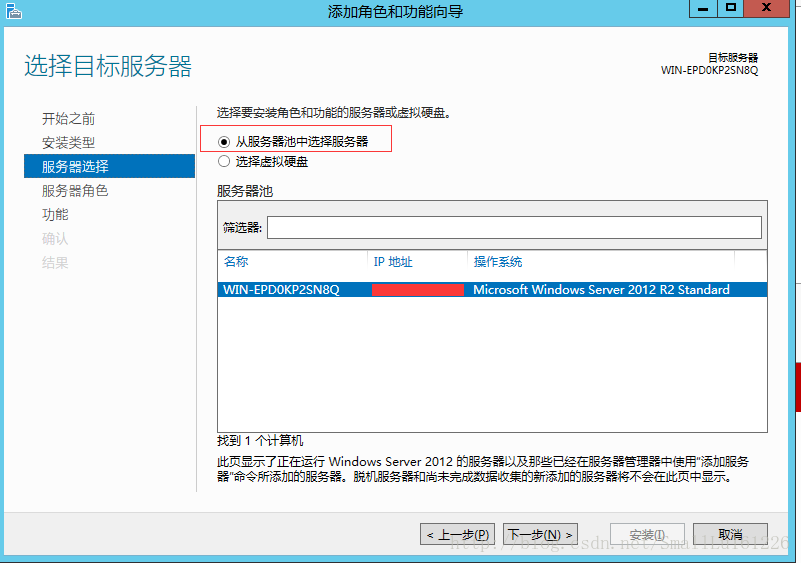
2.在添加角色和功能向导里,选择 从服务器池中选择服务器 ,跟着一步一步往下走即可。
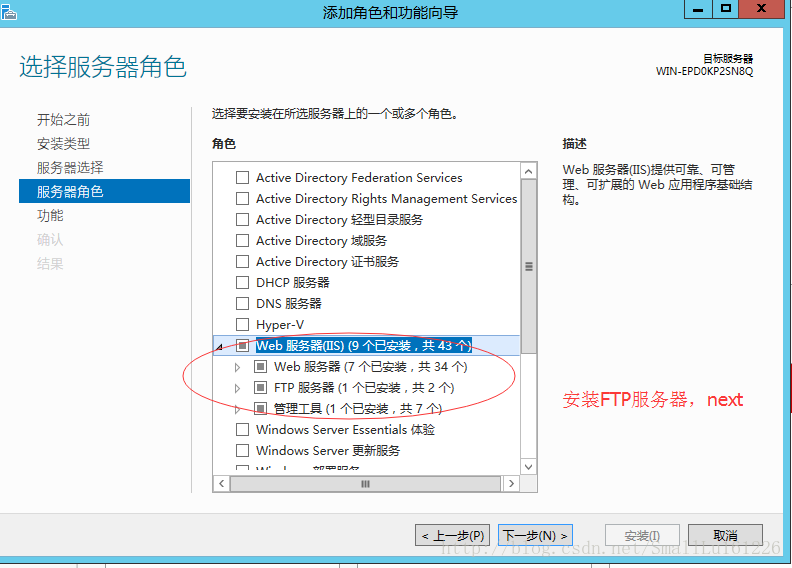
3选择Web 服务器(IIS)安装 FTP服务器,这里一定要确定安装成功,建议安转完成后再走一遍上面的步骤,确定看到了以下图片中的信息,不然后边会无法进行。
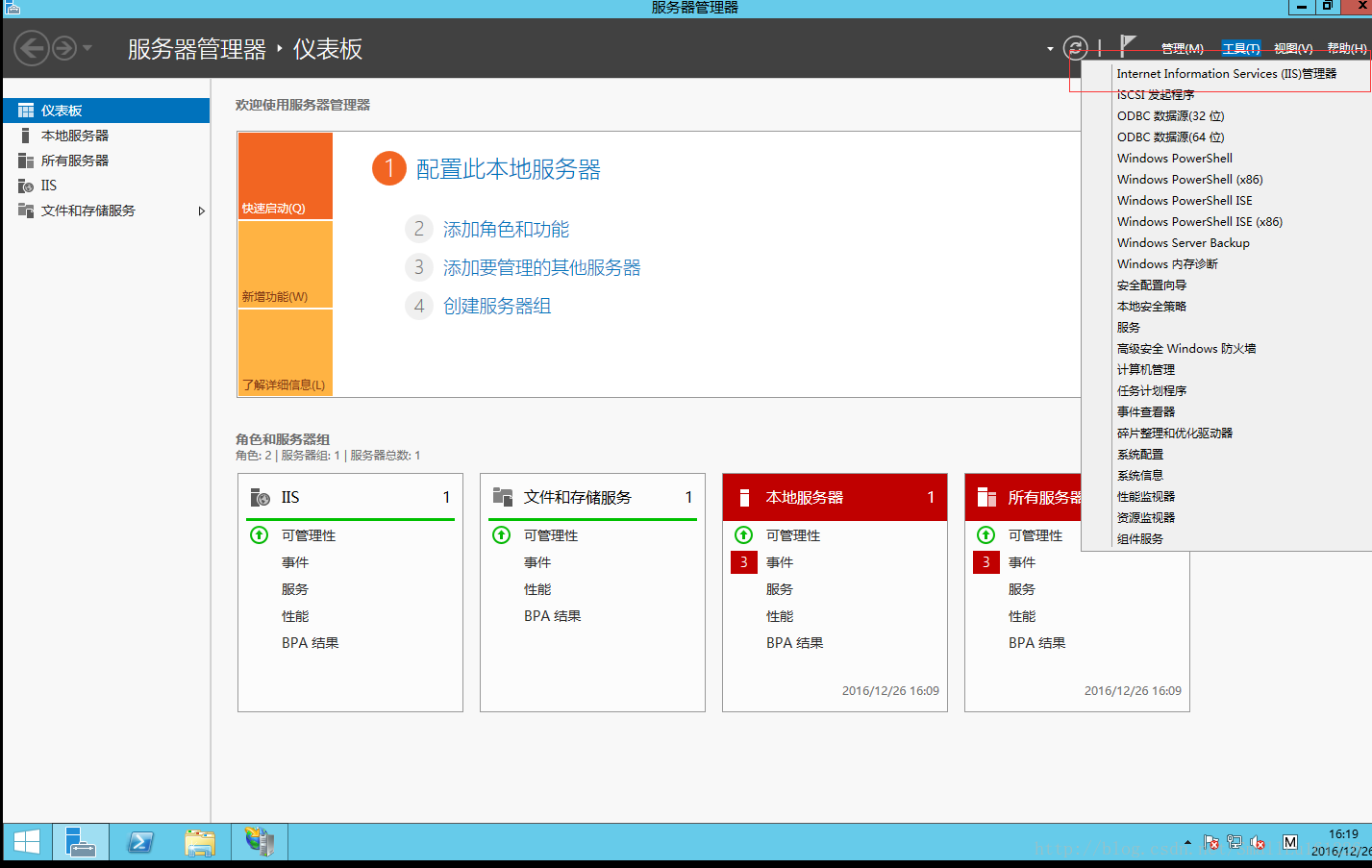
4.安装完成后,在服务器管理器右上角有个点击 “工具”–>选择“IIS管理器”
5.点击IIS 服务器证书
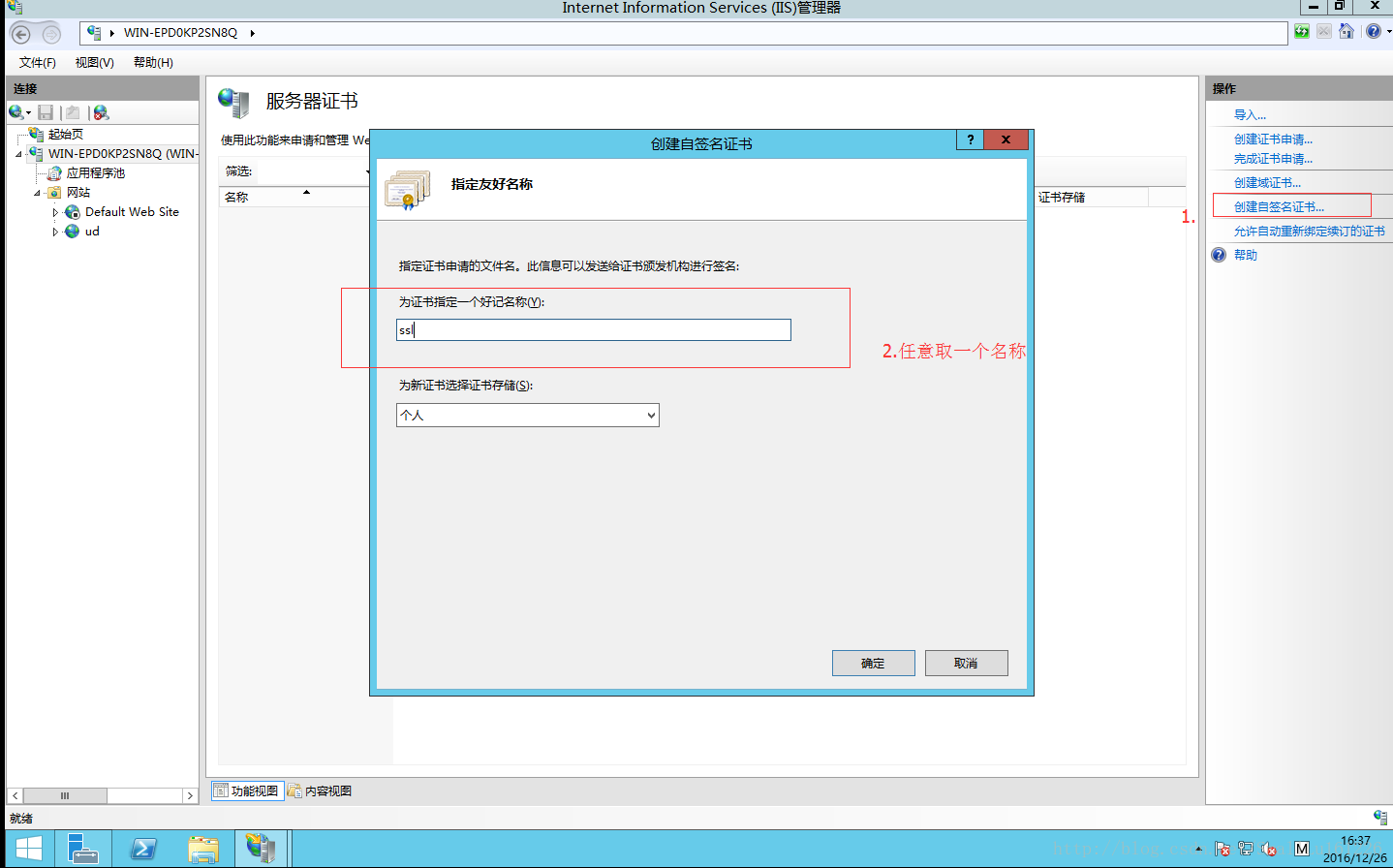
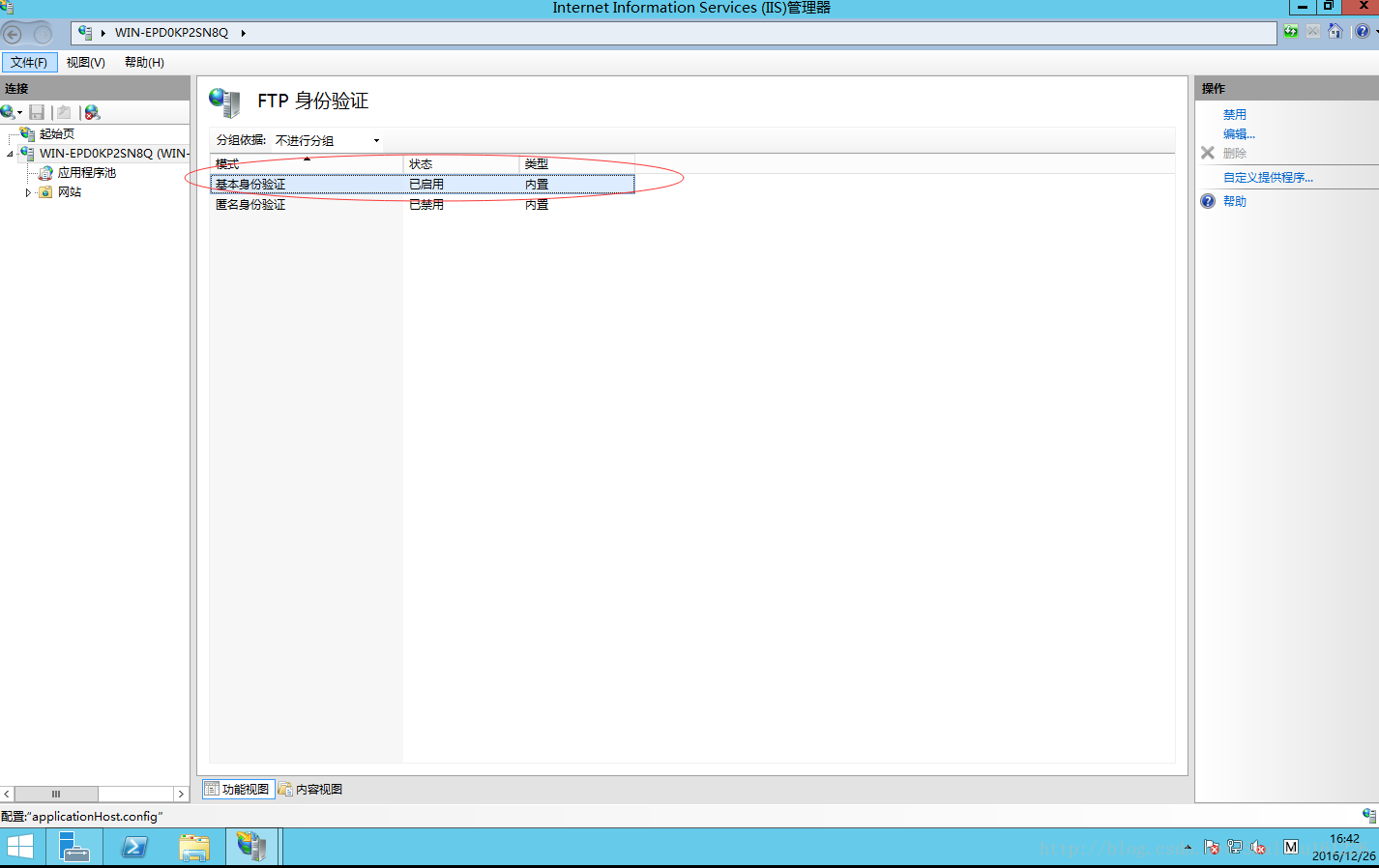
6.FTP界面上选择“FTP身份验证”——>“基本身份验证”–>”启用”
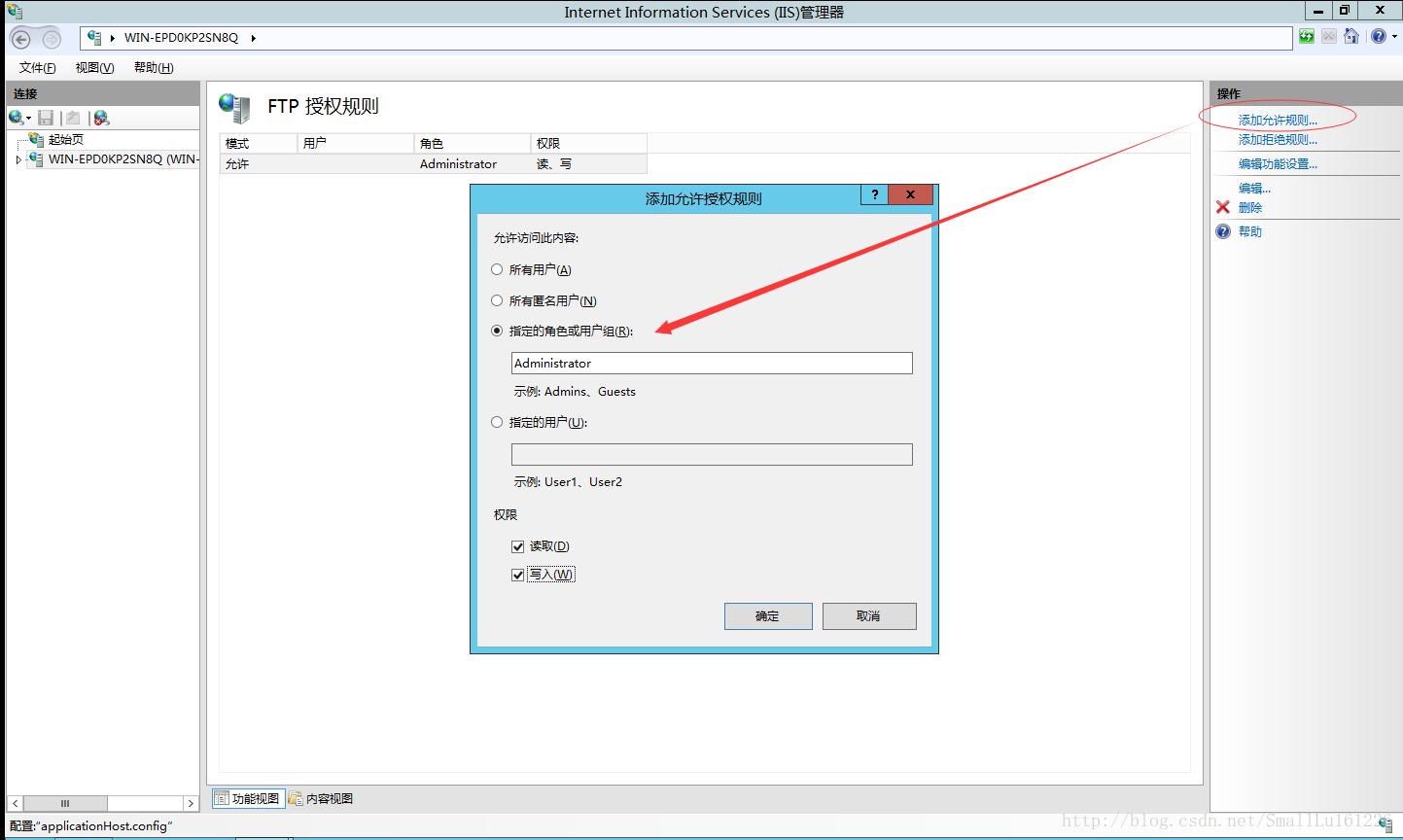
7.FTP界面选择 “FTP授权规则“—>右侧“添加允许规则”–>选择“指定的角色或用户组”,以及权限选择,“读取 写入”
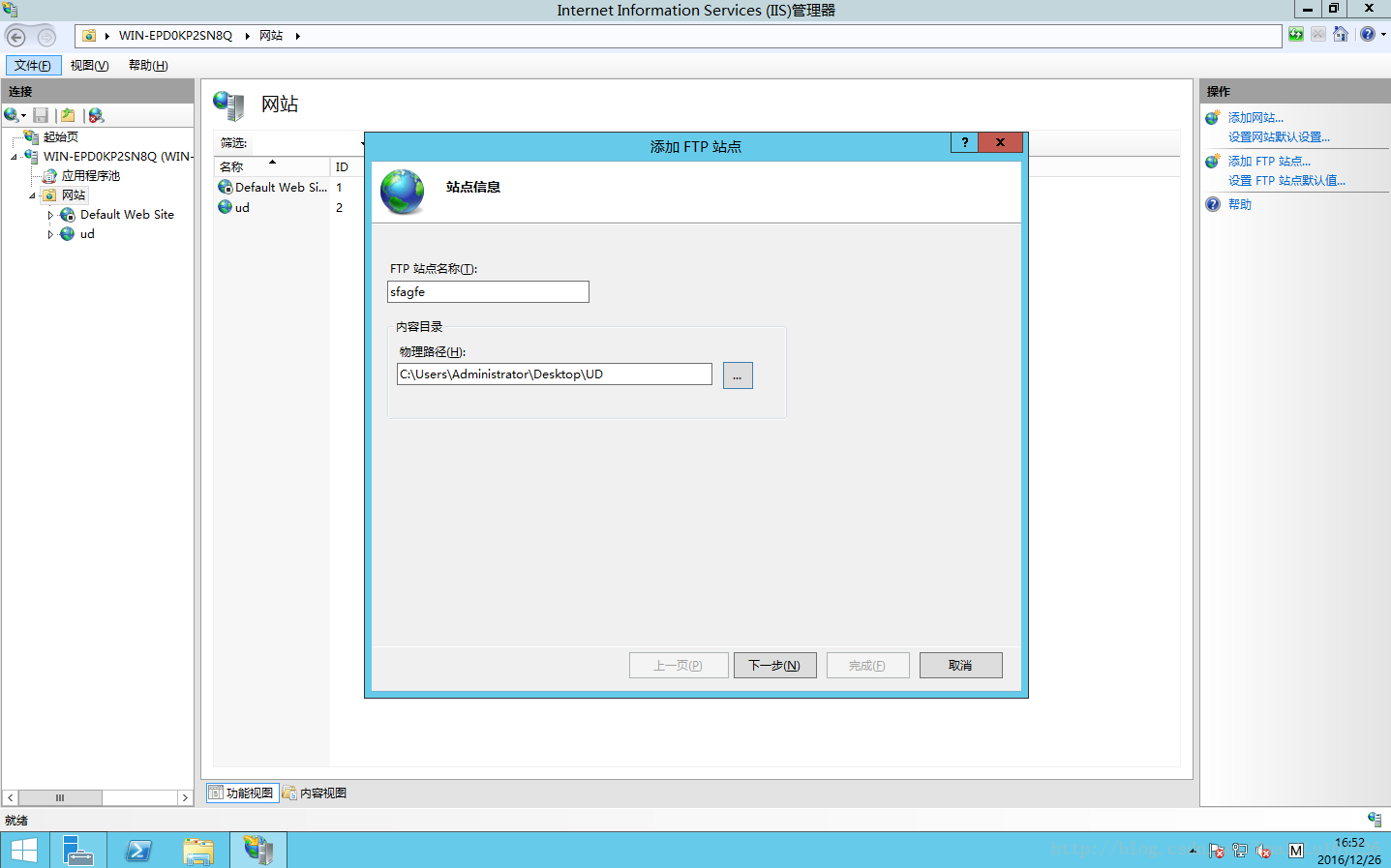
8.完成所有前戏后,接下来就开始进行建立FTP网站,点击IIS管理器界面 “网站”,点击右侧添加“FTP站点”,FTP站点名称可以任意取,内容目录为服务器上提供上传、下载文件保存目录。
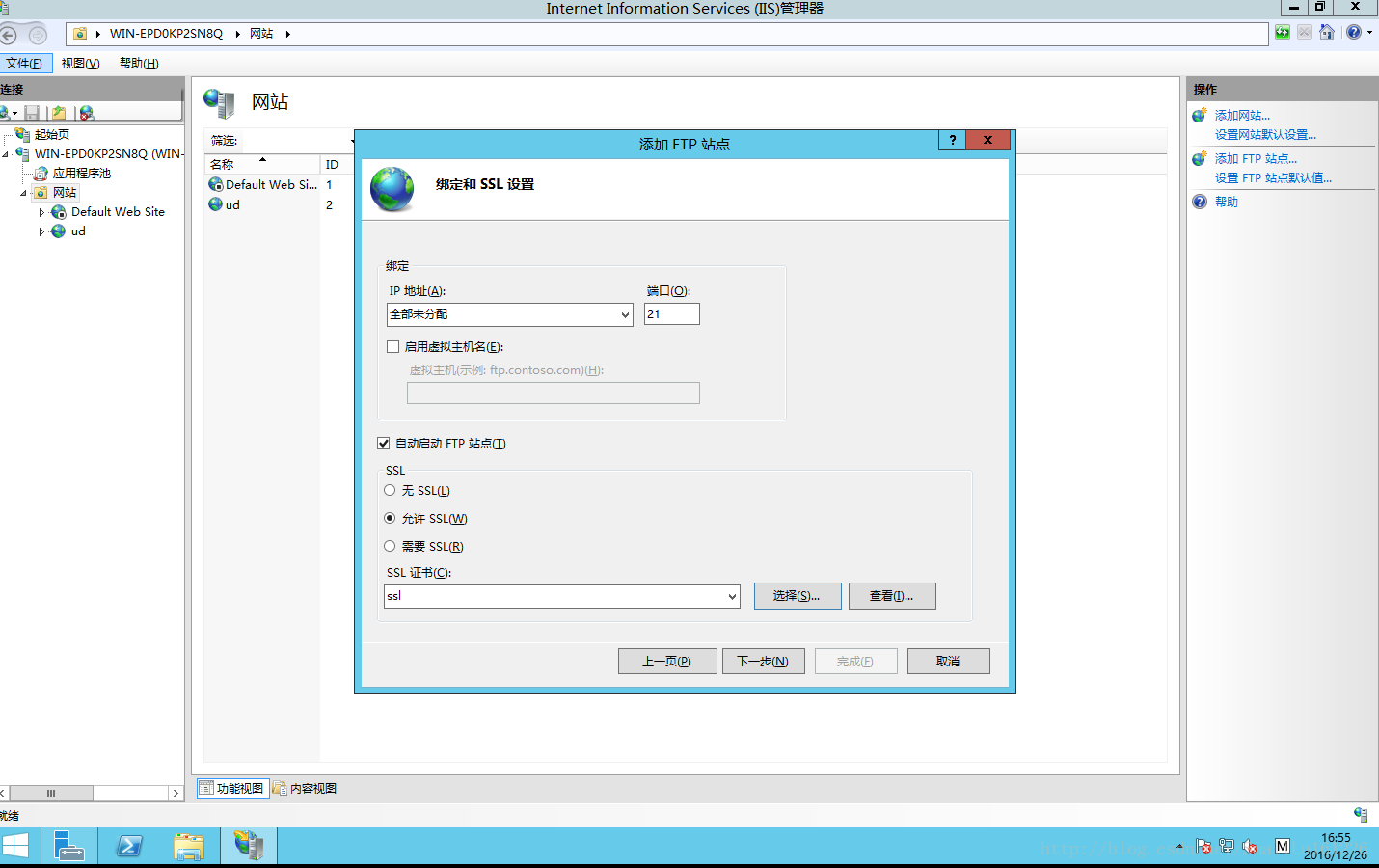
8.1.点击“下一步”绑定IP可以选取指定IP,也可以默认,端口号默认21,勾选下面“自动启动FTP站点”导入刚才建立的SSL证书
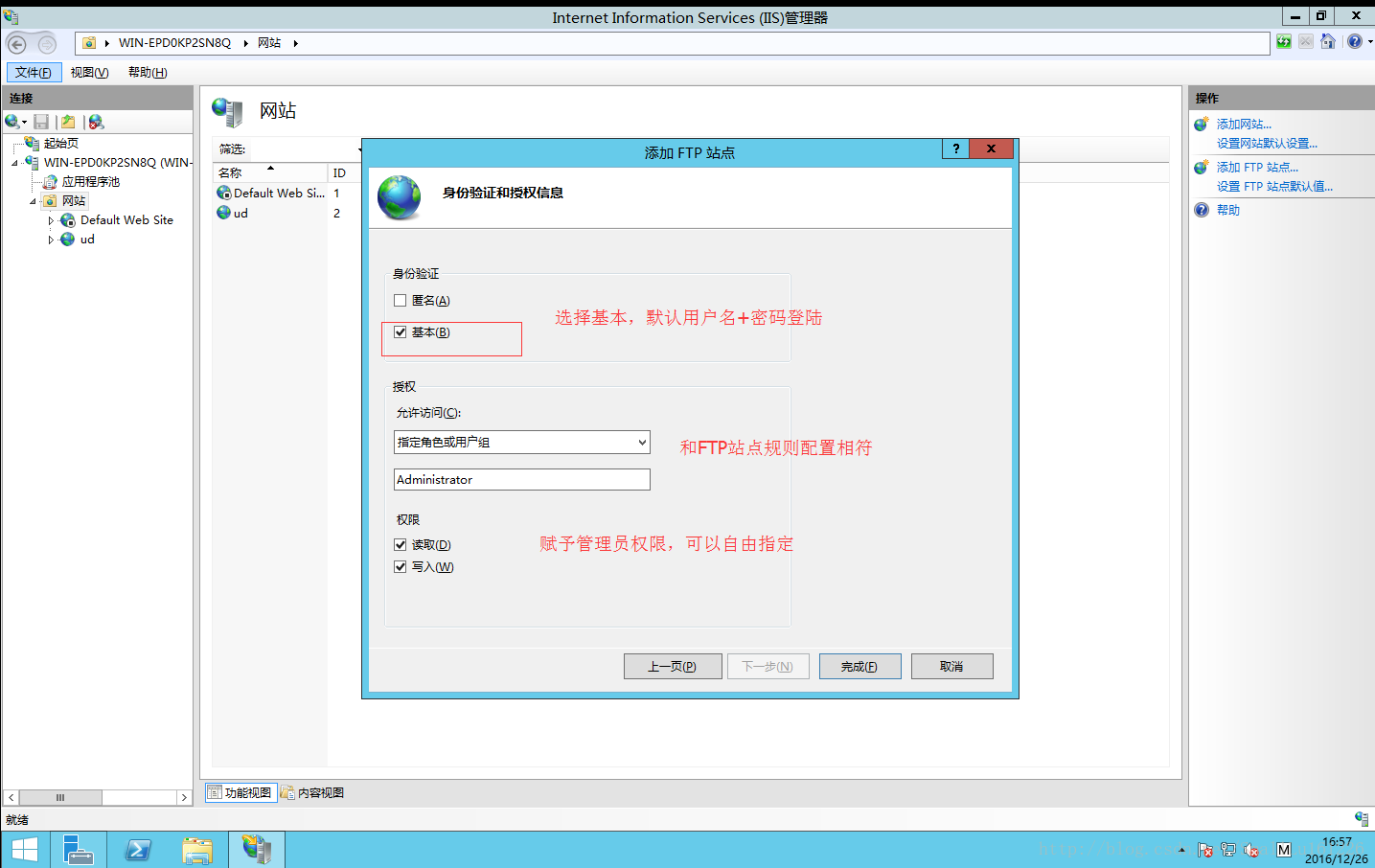
8.2点击“下一步”身份验证和授权信息配置,如图
9.配置完成,就可以使用FTP服务器了(此登陆以后界面,在浏览器上以及在FTP客户端软件上登陆以后界面)
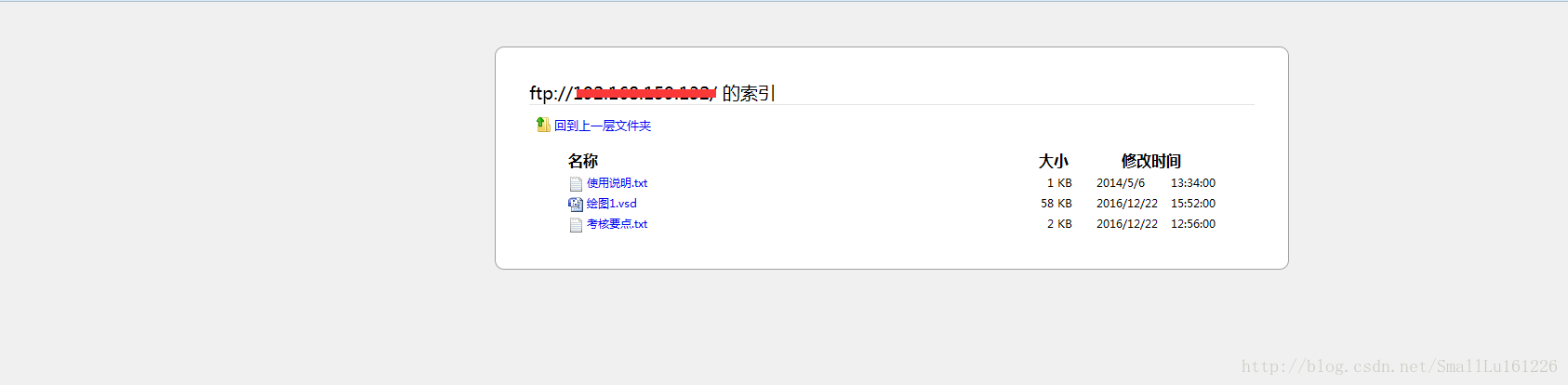
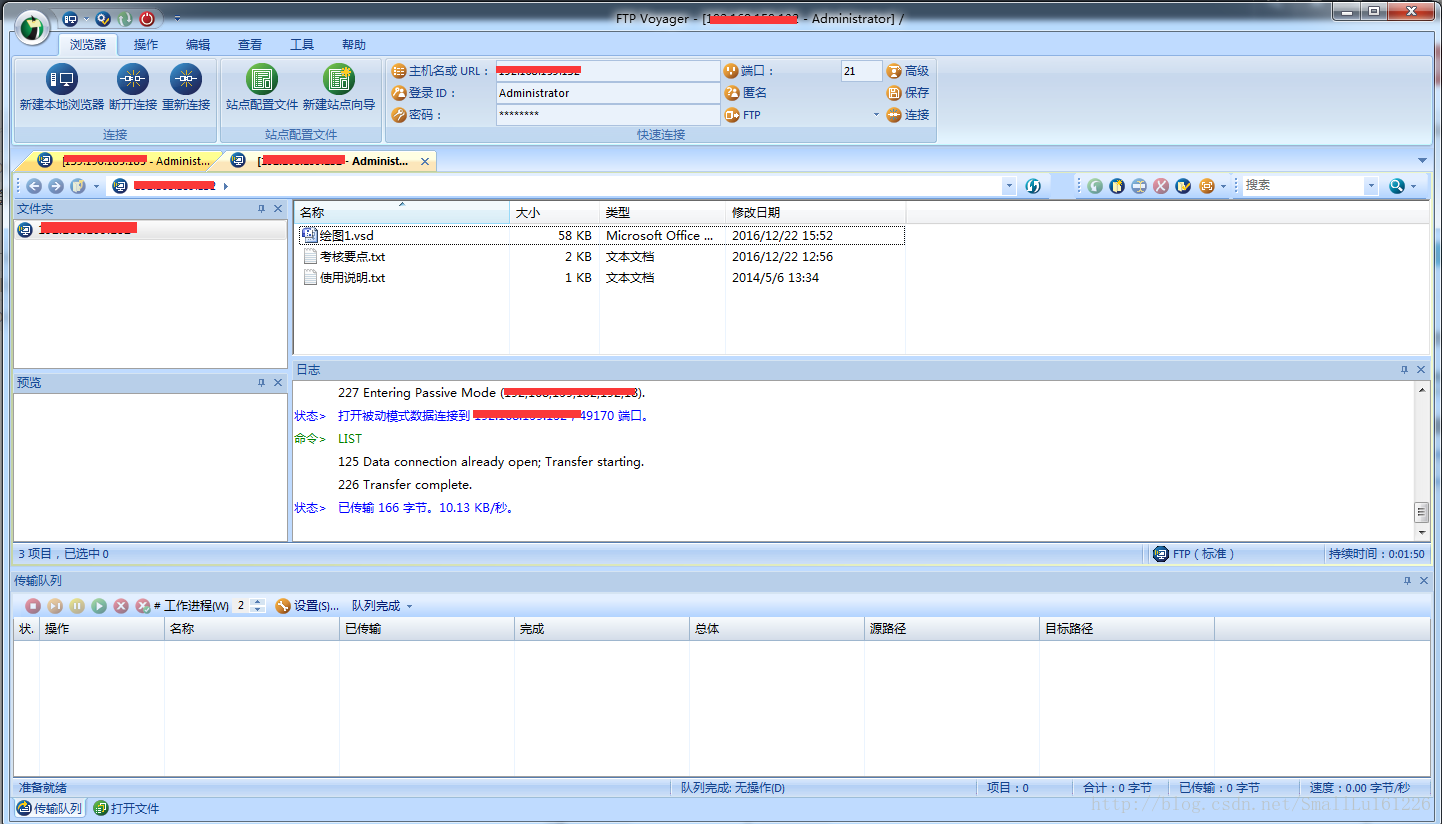
备注:遇到无法连接问题,请检查防火墙,特别注意,保证端口号未被占用。
亲试可用!!!
可能会出现问题: 输入地址后的问题 若要在 Windows 资源管理器中查看此 FTP 站点,请单击“页面”,然后单击在 Windows 资源管理器中打开
解决方法:
在IE6中可以很方便的以目录(文件夹)形式打开FTP,IE升级到7以上版本后,再打开FTP会出现【若要在 Windows 资源管理器中查看此FTP站点,请单击“页面”(IE10上版本提示“视图”),然后单击“在 Windows 资源管理器中打开 FTP ”。】的提示
若想使用Windows资源管理器显示的话,操作如此(IE10上版本需要先行调出菜单栏)
注意事项
这样操作起来非常不方便, 为使FTP默认在 Windows 资源管理器中打开,可修改注册表 HKEY_LOCAL_MACHINE\SOFTWARE\Microsoft\Internet Explorer\MAIN\FeatureControl\FEATURE_INTERNET_SHELL_FOLDERS,将 iexplorer.exe 项的值由0改为1,然后重新开启 IE。
windows server2012 搭建FTP服务器过程的更多相关文章
- Windows中搭建ftp服务器
使用工具Quick Easy FTP Server Windows中搭建FTP服务器有什么用呢? 确实没有用,直到有一次,我在VM中安装了Linux虚拟机,但是文件怎么也上传不到这个虚拟机中. 然后用 ...
- 如何在windows上搭建ftp服务器
FTP(File Transfer Protocol)是TCP/IP网络上两台计算机传送文件的协议,使得主机间可以共享文件.目前有很多软件都能实现这一功能,然而windows自带的IIS就可以帮助你搭 ...
- Windows下搭建FTP服务器
一.什么是ftp? FTP 是File Transfer Protocol(文件传输协议)的英文简称,而中文简称为“文传协议”.用于Internet上的控制文件的双向传输.同时,它也是一个应用程序(A ...
- windows server2012搭建邮箱服务器+客户端界面(hmailserver+afterlogic)+批量创建邮箱
1.简介 由于需要较多邮箱,如果去注册需要很多的手机号码去验证,一个人不可能买一堆的手机号,所以自己搭建一个邮箱服务器可以大批量的创建自己的邮箱账号和收发邮件. 2.安装部署hmailserver 下 ...
- Windows 10搭建FTP服务器
1 开启FTP服务 控制面板 -> 程序和功能 -> 启用或关闭Windows功能 找到下面选项的勾选 2 添加FTP站点 在开始菜单里面输入 IIS 搜索并打开 IIS管理器 展开左侧菜 ...
- Windows server 搭建ftp服务器
1.安装ftp 2.端口端口21和20的入出端口 3.点击IIS 服务器证书 4.FTP界面上选择“FTP身份验证”——>“基本身份验证”–>”启用” 5.FTP界面选择 “FTP授权规则 ...
- Azure云 windows平台 搭建ftp服务器注意事项
1.iis设置防火墙支持端口(1-65535自定义端口,一般3-5个都行) 2.客户端连接使用被动链接模式 3.endpoint终结点添加20,21,以及你自定义的防火墙支持端口. 4.本地防火墙添加 ...
- Windows server 2008 r2搭建FTP服务器
最近需要搭建FTP服务器,顺着书上的教程走一遍流程. 1. 安装FTP服务 图一 图二 图三 可以看到上面提示并未启动windows自动更新,这个需要注意一下. 2. 新建FTP站点 准备FTP文件夹 ...
- windows 下使用 Filezilla server 搭建 ftp 服务器
windows 下使用 Filezilla server 搭建 ftp 服务器 1. Filezilla server 免费,开源, ftp 服务端 2. 下载安装, windows https:/ ...
随机推荐
- 39.NFS(网络文件系统)
要共享文件的主机都是Linux系统时推荐在客户端部署NFS 服务来共享文件. NFS(网络文件系统)服务可以将远程Linux 系统上的文件共享资源挂载到本地主机的目录上,从而使得本地主机(Linux ...
- js实现encodeHTML和decodeHTML
HTML编解码说明/在线HTML编解码 encodeHTMl const encodeHTML = (html: string): string => { const div = documen ...
- 聊聊elasticsearch7.8的模板和动态映射
最近想写一篇es的索引的一个设计,由于设计的东西特别多,当然,elasticsearch的模板和动态映射也是其中的一个设计点,所以干脆先来聊聊索引的模板和动态映射,模板,听这个名字就相当于一些公共可用 ...
- spark提交命令 spark-submit 的参数 executor-memory、executor-cores、num-executors、spark.default.parallelism分析
转载:https://blog.csdn.net/zimiao552147572/article/details/96482120 nohup spark-submit --master yarn - ...
- @AliasFor 注解
Spring 框架提供了很丰富的注解可以让我们很方便的进行 Spring 配置,今天要讲的注解--@AliasFor之前你可能并没有关注过,因为平时开发时我们的确不太会用到. 我关注到这个注解是因为我 ...
- Codeforces Round #635 (Div. 1)
传送门 A. Linova and Kingdom 题意: 给定一颗以\(1\)为根的树,现在要选定\(k\)个结点为黑点,一个黑点的贡献为从他出发到根节点经过的白点数量. 问黑点贡献总和最大为多少. ...
- HDU6661 Acesrc and String Theory【SA】
Acesrc and String Theory Problem Description Acesrc is a famous string theorist at Nanjing Universit ...
- Codeforces Round #646 (Div. 2) B. Subsequence Hate(前缀和)
题目链接:https://codeforces.com/contest/1363/problem/B 题意 可以将 $01$ 串中的 $0$ 变为 $1$.$1$ 变为 $0$,问至少需要变换多少字符 ...
- AtCoder Beginner Contest 161
比赛链接:https://atcoder.jp/contests/abc161/tasks AtCoder Beginner Contest 161 第一次打AtCoder的比赛,因为是日本的网站终于 ...
- hdu4291 A Short problem
Time Limit: 2000/1000 MS (Java/Others) Memory Limit: 32768/32768 K (Java/Others) Total Submission ...