
记一次腾讯TBS浏览服务集成实践
这次的分享源于最近的实际开发工作。
项目需求是
在原生Android应用中嵌入WebView,放置用于支撑音视频直播业务的Web页;
另外还需提供Word、Excel、PowerPoint、PDF等常见文档格式的内容预览。
经过一番技术选型,最终选定集成腾讯TBS浏览服务进项目,支撑如上所述两个功能。
能力集成
- 首先进入下图所示网页,在该下载页下载SDK并保存。
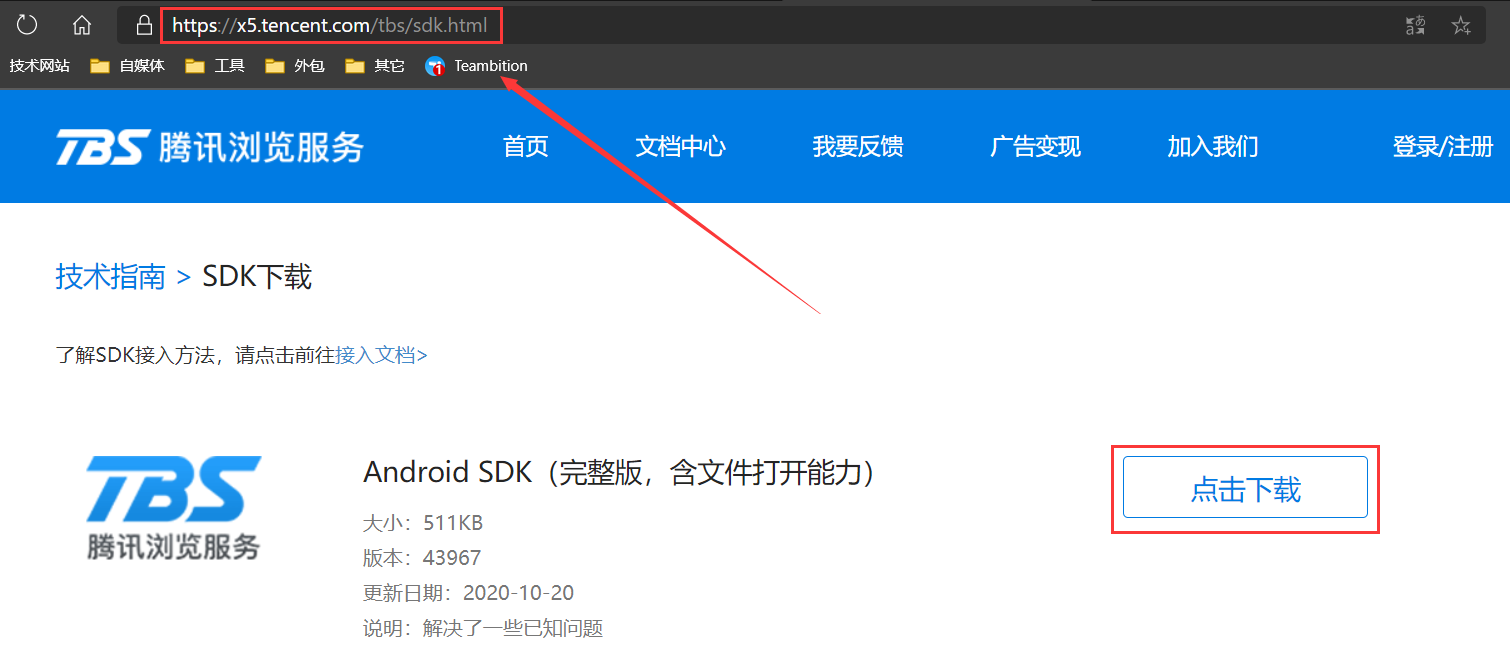
下载成功后,将jar包放入要集成该能力的Module的libs目录下。随后,在Android Studio中以Project视图方式显示项目树形结构,找到这个jar包,单击右键,选择“Add as Library”。稍等片刻,即可完成库引入。
接着,打开Android原生项目的AndroidManifest.xml配置文件,声明如下权限(特别注意需要申请动态权限的权限,应另外做申请):
<uses-permission android:name="android.permission.WRITE_EXTERNAL_STORAGE" />

<uses-permission android:name="android.permission.ACCESS_NETWORK_STATE" />

<uses-permission android:name="android.permission.ACCESS_WIFI_STATE" />

<uses-permission android:name="android.permission.INTERNET" />

<uses-permission android:name="android.permission.READ_PHONE_STATE" />

<uses-permission android:name="android.permission.ACCESS_COARSE_LOCATION" />

<uses-permission android:name="android.permission.ACCESS_FINE_LOCATION" />

<uses-permission android:name="android.permission.CAMERA" />

<uses-permission android:name="android.permission.RECORD_AUDIO" />

<uses-permission android:name="android.permission.MODIFY_AUDIO_SETTINGS" />

<uses-feature android:name="android.hardware.camera" />

<uses-feature android:name="android.hardware.camera.front" />
- 初始化SDK,分别在Java代码和AndroidManifest.xml中执行以下代码初始化腾讯TBS:
HashMap map = new HashMap();

map.put(TbsCoreSettings.TBS_SETTINGS_USE_SPEEDY_CLASSLOADER, true);

map.put(TbsCoreSettings.TBS_SETTINGS_USE_DEXLOADER_SERVICE, true);

QbSdk.initTbsSettings(map);
<service

    android:name="com.tencent.smtt.export.external.DexClassLoaderProviderService"

    android:label="dexopt"

    android:process=":dexopt">

</service>
到此,我们就可以和使用系统原生WebView API一样去使用腾讯TBS中的WebView了。在导包时,注意要导入以下包,而非系统原生:
import com.tencent.smtt.sdk.WebSettings;

import com.tencent.smtt.sdk.WebView;

import com.tencent.smtt.sdk.WebViewClient;
载入网页并执行JS方法
基本实现
这一步比较简单,和使用系统原生WebView及相关API基本一致。我把要载入的网页放到了项目的assets目录下,因此我的这部分代码片段如下:
WebSettings webSettings = videoPreviewWv.getSettings();

webSettings.setJavaScriptEnabled(true);

webSettings.setJavaScriptCanOpenWindowsAutomatically(true);

webSettings.setUseWideViewPort(true);

webSettings.setLoadWithOverviewMode(true);

webSettings.setSupportZoom(true);

webSettings.setBuiltInZoomControls(true);

webSettings.setDisplayZoomControls(false);

webSettings.setAllowFileAccess(true);

webSettings.setDomStorageEnabled(true);

webSettings.setDatabaseEnabled(true);

webSettings.setAppCacheEnabled(true);

videoPreviewWv.loadUrl(Environment.VIDEO_RECORD_URL);
注:videoPreviewWv为WebView对象。
除上述基本的加载网页外,我还希望在网页加载完成后调用里面的js方法,以便在网页加载完成后立刻开始直播。
因此,我增加了如下方法:
videoPreviewWv.setWebViewClient(new WebViewClient() {

    @Override

    public void onPageFinished(WebView webView, String s) {

        super.onPageFinished(webView, s);

        String jsStr = "javascript:open('" + SharedPrefUtil.getToken(activity) + "', '" + Environment.VIDEO_IP + "', " + Integer.parseInt(sn) + ", '" + Environment.VIDEO_STUN_IP + "'" + ")";

        videoPreviewWv.evaluateJavascript(jsStr, null);

    }

});
当网页加载完毕后,onPageFinished()方法被回调。
evaluateJavascript()则负责调用js方法,各位可以按照jsStr字符串的值作为格式参考,适配自己的js文件。
如上代码所示,当网页加载完毕后,我调用了js中的open()方法,传入了token、视频推流IP等参数。
对于无需任何参数的js方法,我以停止直播的方法为例:
videoPreviewWv.evaluateJavascript("javascript:close()", null);
怎么样?还算简单吧?不过,到此,网页还是显示不正常。
经过反复排查,我发现问题在于以下三点:
忽略SSL安全连接错误
在实际调试中,我发现只做完以上工作,网页并不能显示出来,原因是SSL安全连接错误。
当遇到这种问题时,我们希望忽略并继续加载网页。实现起来也很容易:
videoPreviewWv.setWebViewClient(new com.tencent.smtt.sdk.WebViewClient() {

    @Override

    public void onReceivedSslError(WebView webView, com.tencent.smtt.export.external.interfaces.SslErrorHandler sslErrorHandler, com.tencent.smtt.export.external.interfaces.SslError sslError) {

        sslErrorHandler.proceed();

    }

});
默认给予摄像头、麦克风权限
到此,网页可以显示了。但是,依然存在不足。
每次执行js的open()方法时,由于网页会请求摄像头和麦克风的权限,依然会有权限请求的对话框,而实际上用户已经在之前,被原生代码请求过权限需求了。这样一来,相当于重复请求权限。而且每次开启直播,都会请求一次。
那么,有没有办法让嵌入的WebView默认允许这些权限呢?
当然有,下面是自动给予权限的相关代码:
videoPreviewWv.setWebChromeClientExtension(new IX5WebChromeClientExtension() {

    @Override

    public boolean onPermissionRequest(String s, long l, MediaAccessPermissionsCallback mediaAccessPermissionsCallback) {

        long allowed = 0;

        allowed = allowed | MediaAccessPermissionsCallback.ALLOW_AUDIO_CAPTURE;

        mediaAccessPermissionsCallback.invoke(s, allowed, true);

        return true;

    }

}
网页默认白边的消除
经过上述一系列操作,我们想要的功能已经实现了。不过还有最后一点美中不足——网页有白边。
这个问题其实不是原生代码的问题,需要修改嵌入的Web页面(HTML)。加上如下代码:
<style>

	 body{

        margin:0px

    }

</style>
好了,到此,WebView的嵌入就完成了。
常用类型文档预览
接下来,我们再来聊聊使用腾讯TBS进行常见类型文档的预览。
下载文档到本地
由于文档预览暂时不支持在线文件,因此需要我们先把文件下载到本地。网络下载不是本文的重点,这里就不再详述了。
不过,如果我们需要成功使用腾讯TBS的文件预览能力,需要在AndroidManifest.xml中做如下声明:
<provider

    android:name="androidx.core.content.FileProvider"

    android:authorities="${applicationId}"

    android:exported="false"

    android:grantUriPermissions="true">

    <meta-data

        android:name="android.support.FILE_PROVIDER_PATHS"

        android:resource="@xml/provide_file_paths" />

</provider>
其中,provide_file_paths内容如下:
<?xml version="1.0" encoding="utf-8"?>

<resources>

    <paths>

        <external-path

            name="sdcard"

            path="" />

        <files-path

            name="my_files"

            path="cache" />

    </paths>

</resources>
关于provide_file_paths的定义规则,另请搜索:”FileProvider 路径配置策略”。
启动文件预览视图
文件下载成功后,执行下列代码打开文件预览界面。
HashMap<String, String> params = new HashMap<String, String>();

params.put("local", "true");

params.put("style", "1");

JSONObject Object = new JSONObject();

try {

    Object.put("pkgName", activity.getApplicationContext().getPackageName());

} catch (JSONException e) {

    e.printStackTrace();

}

params.put("menuData", Object.toString());

QbSdk.openFileReader(activity, file.getAbsolutePath(), params, null);
好了,到此,我们就完成了网页的内嵌以及常见文档的预览。
本次分享到此就结束了,希望以上内容对你有所帮助。
记一次腾讯TBS浏览服务集成实践的更多相关文章
- TencentTbs腾讯浏览服务 x5内核使用
Tencent TBS (下简称TBS) 腾讯浏览服务 What is it? 百度百科解释: 腾讯浏览服务(Tencent Browsing Service,以下简称TBS),由腾讯X5浏览服务升级 ...
- 集成TBS(腾讯浏览服务)x5内核的webView
由于公司产品需要展示html5页面,一开始我使用的是android自带webview,一些简单的页面没什么问题,但是碰到比较复杂的页面就让人无语了. 1.Android各大厂商都有自己定制的ROM,导 ...
- Android应用内实现视频播放--腾讯浏览服务(TBS)
TBS视频播放 TBS视频播放器可以支持市面上几乎所有的视频格式,包括mp4, flv, avi, 3gp, webm, ts, ogv, m3u8, asf, wmv, rm, rmvb, mov, ...
- MyX5TbsPlusDemo【体验腾讯浏览服务Android SDK (TbsPlus 版)】
版权声明:本文为HaiyuKing原创文章,转载请注明出处! 前言 按照官网上的说明:只需接入aar文件和调用一个接口即可完成TBS接入,我们会通过全屏Activity展示TBS WebView,适用 ...
- MyX5TbsDemo【体验腾讯浏览服务Android SDK (完整版)】
版权声明:本文为HaiyuKing原创文章,转载请注明出处! 前言 按照官网上的说明:可独立下载x5内核,也可共享使用微信或手Q的x5内核. 本Demo在引用腾讯X5内核的基础上进行了封装.参考< ...
- 腾讯浏览服务X5内核集成
腾讯浏览服务X5内核集成https://www.jianshu.com/p/8a7224ff371a TBS 腾讯浏览器服务接入文档https://x5.tencent.com/tbs/guide/s ...
- Android使用腾讯浏览服务X5内核
[前期准备] 腾讯X5 jar包下载地址 [点击打开] 本次完整DEMO源码 [打开Github] [集成步骤] 第一步:下载jar包添加到项目 第二步:添加权限 <uses-permissio ...
- 腾讯tbs 内存泄露
一.背景 TBS(腾讯浏览服务)是腾讯提供的移动端webview体验的整套解决方案(https://x5.tencent.com/docs/index.html),可以用于移动端加载doc.xls.p ...
- arcgisserver成功发布服务后,浏览服务,无地图显示
软件:ArcMap10.2,ArcgisCatalog10.2 方法:ArcMap10.2添加数据库连接,成功登陆数据库后,拖拽目标图层至Map窗口,对各个图层进行符号化设置 ArcCatalog中找 ...
随机推荐
- Lucas(卢卡斯)定理模板&&例题解析([SHOI2015]超能粒子炮·改)
Lucas定理 先上结论: 当p为素数: \(\binom{ N }{M} \equiv \binom{ N/p }{M/p}*\binom{ N mod p }{M mod p} (mod p)\) ...
- 优雅手撕bind函数(面试官常问)
优雅手撕bind函数 前言: 为什么面试官总爱让实现一个bind函数? 他想从bind中知道些什么? 一个小小的bind里面内有玄机? 今天来刨析一下实现一个bind要懂多少相关知识点,也方便我们将零 ...
- Cocos Creator 源码解读:引擎启动与主循环
前言 预备 不知道你有没有想过,假如把游戏世界比作一辆汽车,那么这辆"汽车"是如何启动,又是如何持续运转的呢? 如题,本文的内容主要为 Cocos Creator 引擎的启动流程和 ...
- 2018-12-8 论文翻译+hdoj+git+python
今天干的事不多,明天得把实验写了. 论文翻译了摘要.0.5h hdoj 五道水题.注意while(cin>>char&&char != '\n')没用.可用ch = cin ...
- 阿里巴巴开发手册强制使用SLF4J作为门面担当的秘密,我搞清楚了
之前已经详细.全面地介绍了 Log4j,相信小伙伴们已经完全掌握了.那我在读嵩山版的阿里巴巴开发手册(没有的小伙伴,记着找我要)的时候,就发现了一条「强制」性质的日志规约: 应用中不可以直接使用日志系 ...
- 白话科普系列——双十一,竟然是一场有“预谋”的DDoS攻击?
随著互联网与信息技术的发展,所有人都在享受互联网带来的舒适和便利.如今,无论是个人社交行为,还是商业活动都早已离不开互联网. 但是,网络空间在创造机遇的同时,也带来了威胁.随着企业价值.知名度的提高. ...
- .net core集成JWT(基础)
关于JWT的基本概念,如果有不清晰的同学,请点击这里,就不在这里赘述了.接下来聊聊JWT是怎么发挥作用的. 第一,安装nuget包 Microsoft.AspNetCore.Authenticatio ...
- 内网渗透 day14-empire基础命令的使用
empire的基础操作 目录 1. 建立监听器 2. 设置stagers 3. 用户交互 4. 提权 1. 建立监听器 help 查看帮助命令 listeners 查看监听器 useli ...
- 第05组 Alpha冲刺 (1/6)
.th1 { font-family: 黑体; font-size: 25px; color: rgba(0, 0, 255, 1) } #ka { margin-top: 50px } .aaa11 ...
- SpringBoot中的响应式web应用
目录 简介 Reactive in Spring 注解方式使用WebFlux 编程方式使用webFlux Spring WebFlux的测试 总结 简介 在Spring 5中,Spring MVC引入 ...