
【Python数据分析】Python3操作Excel(二) 一些问题的解决与优化
继上一篇【Python数据分析】Python3操作Excel-以豆瓣图书Top250为例 对豆瓣图书Top250进行爬取以后,鉴于还有一些问题没有解决,所以进行了进一步的交流讨论,这期间得到了一只尼玛的帮助与启发,十分感谢!
上次存在的问题如下:
1.写入不能继续的问题
2.在Python IDLE中明明输出正确的结果,写到excel中就乱码了。
上述两个问题促使我改换excel处理模块,因为据说xlwt只支持到Excel 2003,很有可能会出问题。
虽然“一只尼玛”给了一个Validate函数,可是那是针对去除Windows下文件名中非法字符的函数,跟写入excel乱码没有关系,所以还是考虑更换模块。
更换xlsxwriter模块
这次我改成xlsxwriter这个模块,https://pypi.python.org/pypi/XlsxWriter. 同样可以pip3 install xlsxwriter,自动下载安装,简便易行。一些用法样例:
import xlsxwriter

# Create an new Excel file and add a worksheet.

workbook = xlsxwriter.Workbook('demo.xlsx')

worksheet = workbook.add_worksheet()

# Widen the first column to make the text clearer.

worksheet.set_column('A:A', 20)

# Add a bold format to use to highlight cells.

bold = workbook.add_format({'bold': True})

# Write some simple text.

worksheet.write('A1', 'Hello')

# Text with formatting.

worksheet.write('A2', 'World', bold)

# Write some numbers, with row/column notation.

worksheet.write(2, 0, 123)

worksheet.write(3, 0, 123.456)

# Insert an image.

worksheet.insert_image('B5', 'logo.png')

workbook.close()
果断更换写入excel的代码。效果如下:

果然鼻子是鼻子脸是脸,该是链接就是链接,不管什么字符都能写,毕竟unicode。
所以说,选对模块很重要!选对模块很重要!选对模块很重要!(重说三)
如果要爬的内容不是很公正标准的字符串或数字的话,我是不会用xlwt啦。
这里有4中Python写入excel的模块对比:http://ju.outofmemory.cn/entry/56671
我截了一个对比图如下,具体可以看上面那篇文章,非常详细!

顺藤摸瓜
这个既然如此顺畅,还可以写入图片,那我们何不试试看呢?
目标:把图片链接那一列的内容换成真正的图片!
其实很简单,因为我们之前已经有了图片的存储路径,把它插入到里面就可以了。
    the_img = "I:\\douban\\image\\"+bookName+".jpg"

    writelist=[i+j,bookName,nickname,rating,nums,the_img,bookurl,notion,tag]

    for k in range(0,9):

        if k == 5:

            worksheet.insert_image(i+j,k,the_img)

        else:

            worksheet.write(i+j,k,writelist[k])
出来是这样的效果,显然不美观,那我们应该适当调整一些每行的高度,以及让他们居中试试看:

查阅xlsxwriter文档可知,可以这么设置行列宽度和居中:(当然,这些操作在excel中可以直接做,而且可能会比写代码更快,但是我倒是想更多试试这个模块)
format = workbookx.add_format()

format.set_align('justify')

format.set_align('center')

format.set_align('vjustify')

format.set_align('vcenter')

format.set_text_wrap()

worksheet.set_row(0,12,format)

for i in range(1,251):

    worksheet.set_row(i,70)

worksheet.set_column('A:A',3,format)

worksheet.set_column('B:C',17,format)

worksheet.set_column('D:D',4,format)

worksheet.set_column('E:E',7,format)

worksheet.set_column('F:F',10,format)

worksheet.set_column('G:G',19,format)

worksheet.set_column('H:I',40,format)
至此完成了excel的写入,只不过设置格式这块实在繁杂,得不断调试距离,大小,所以在excel里面做会简单些。
最终代码:
# -*- coding:utf-8 -*-

import requests

import re

import xlwt

import xlsxwriter

from bs4 import BeautifulSoup

from datetime import datetime

import codecs

now = datetime.now()             #开始计时

print(now)

def validate(title):                        #from nima

    rstr = r"[\/\\\:\*\?\"\<\>\|]"          # '/\:*?"<>|-'

    new_title = re.sub(rstr, "", title)

    return new_title

txtfile = codecs.open("top2501.txt",'w','utf-8')

url = "http://book.douban.com/top250?"

header = { "User-Agent": "Mozilla/5.0 (Windows NT 6.3; WOW64) AppleWebKit/537.36 (KHTML, like Gecko) Chrome/49.0.2623.13 Safari/537.36",

           "Referer": "http://book.douban.com/"

           }

image_dir = "I:\\douban\\image\\"

#下载图片

def download_img(imageurl,imageName = "xxx.jpg"):

    rsp = requests.get(imageurl, stream=True)

    image = rsp.content

    path = image_dir + imageName +'.jpg'

    #print(path)

    with open(path,'wb') as file:

        file.write(image)

#建立Excel

workbookx = xlsxwriter.Workbook('I:\\douban\\btop250.xlsx')

worksheet = workbookx.add_worksheet()

format = workbookx.add_format()

format.set_align('justify')

format.set_align('center')

format.set_align('vjustify')

format.set_align('vcenter')

format.set_text_wrap()

worksheet.set_row(0,12,format)

for i in range(1,251):

    worksheet.set_row(i,70)

worksheet.set_column('A:A',3,format)

worksheet.set_column('B:C',17,format)

worksheet.set_column('D:D',4,format)

worksheet.set_column('E:E',7,format)

worksheet.set_column('F:F',10,format)

worksheet.set_column('G:G',19,format)

worksheet.set_column('H:I',40,format)

item = ['书名','别称','评分','评价人数','封面','图书链接','出版信息','标签']

for i in range(1,9):

    worksheet.write(0,i,item[i-1])

s = requests.Session()      #建立会话

s.get(url,headers=header)

for i in range(0,250,25):

    geturl = url + "/start=" + str(i)                     #要获取的页面地址

    print("Now to get " + geturl)

    postData = {"start":i}                                #post数据

    res = s.post(url,data = postData,headers = header)    #post

    soup = BeautifulSoup(res.content.decode(),"html.parser")       #BeautifulSoup解析

    table = soup.findAll('table',{"width":"100%"})        #找到所有图书信息的table

    sz = len(table)                                       #sz = 25,每页列出25篇文章

    for j in range(1,sz+1):                               #j = 1~25

        sp = BeautifulSoup(str(table[j-1]),"html.parser") #解析每本图书的信息

        imageurl = sp.img['src']                          #找图片链接

        bookurl = sp.a['href']                            #找图书链接

        bookName = sp.div.a['title']

        nickname = sp.div.span                            #找别名

        if(nickname):                                     #如果有别名则存储别名否则存’无‘

            nickname = nickname.string.strip()

        else:

            nickname = ""

        notion = str(sp.find('p',{"class":"pl"}).string)   #抓取出版信息,注意里面的.string还不是真的str类型

        rating = str(sp.find('span',{"class":"rating_nums"}).string)    #抓取平分数据

        nums = sp.find('span',{"class":"pl"}).string                    #抓取评分人数

        nums = nums.replace('(','').replace(')','').replace('\n','').strip()

        nums = re.findall('(\d+)人评价',nums)[0]

        download_img(imageurl,bookName)                     #下载图片

        book = requests.get(bookurl)                        #打开该图书的网页

        sp3 = BeautifulSoup(book.content,"html.parser")     #解析

        taglist = sp3.find_all('a',{"class":"  tag"})       #找标签信息

        tag = ""

        lis = []

        for tagurl in taglist:

            sp4 = BeautifulSoup(str(tagurl),"html.parser")  #解析每个标签

            lis.append(str(sp4.a.string))

        tag = ','.join(lis)        #加逗号

        the_img = "I:\\douban\\image\\"+bookName+".jpg"

        writelist=[i+j,bookName,nickname,rating,nums,the_img,bookurl,notion,tag]

        for k in range(0,9):

            if k == 5:

                worksheet.insert_image(i+j,k,the_img)

            else:

                worksheet.write(i+j,k,writelist[k])

            txtfile.write(str(writelist[k]))

            txtfile.write('\t')

        txtfile.write(u'\r\n')

end = datetime.now()    #结束计时

print(end)

print("程序耗时: " + str(end-now))

txtfile.close()

workbookx.close()
运行结果如下:
2016-03-28 11:40:50.525635

Now to get http://book.douban.com/top250?/start=0

Now to get http://book.douban.com/top250?/start=25

Now to get http://book.douban.com/top250?/start=50

Now to get http://book.douban.com/top250?/start=75

Now to get http://book.douban.com/top250?/start=100

Now to get http://book.douban.com/top250?/start=125

Now to get http://book.douban.com/top250?/start=150

Now to get http://book.douban.com/top250?/start=175

Now to get http://book.douban.com/top250?/start=200

Now to get http://book.douban.com/top250?/start=225

2016-03-28 11:48:14.946184

程序耗时: 0:07:24.420549
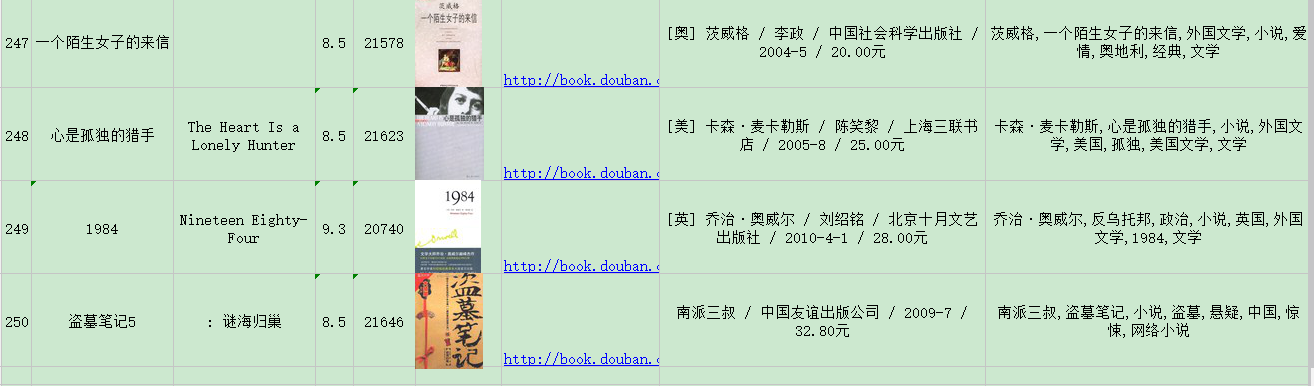
顺利爬完250本书。此次爬取行动就正确性来说已告完成!
本次耗时7分24秒,还是显得太慢了。下一步就应该是如何在提高效率上面下功夫了。
【Python数据分析】Python3操作Excel(二) 一些问题的解决与优化的更多相关文章
- 转 Python - openpyxl 读写操作Excel
Python - openpyxl 读写操作Excel openpyxl特点 openpyxl(可读写excel表)专门处理Excel2007及以上版本产生的xlsx文件,xls和xlsx之间 ...
- python通过openpyxl操作excel
python 对Excel操作常用的主要有xlwt.xlrd.openpyxl ,前者xlwt主要适合于对后缀为xls比较进行写入,而openpyxl主要是针对于Excel 2007 以上版本进行操作 ...
- 09 python学习笔记-操作excel(九)
python操作excel使用xlrd.xlwt和xlutils模块,xlrd模块是读取excel的,xlwt模块是写excel的,xlutils是用来修改excel的.这几个模块可以使用pip安装, ...
- python用openpyxl操作excel
python操作excel方法 1)自身有Win32 COM操作office但讲不清楚,可能不支持夸平台,linux是否能用不清楚,其他有专业处理模块,如下 2)xlrd:(读excel)表,xlrd ...
- python3 操作excel表
python操作excel主要用到xlrd和xlwt这两个库,即xlrd是读excel,xlwt是写excel的库可从这里下载https://pypi.python.org/pypi.下面分别记录py ...
- 用python库openpyxl操作excel,从源excel表中提取信息复制到目标excel表中
现代生活中,我们很难不与excel表打交道,excel表有着易学易用的优点,只是当表中数据量很大,我们又需要从其他表册中复制粘贴一些数据(比如身份证号)的时候,我们会越来越倦怠,毕竟我们不是机器,没法 ...
- Python - openpyxl 读写操作Excel
openpyxl特点 openpyxl(可读写excel表)专门处理Excel2007及以上版本产生的xlsx文件,xls和xlsx之间转换容易 注意:如果文字编码是“gb2312” 读取后就会显 ...
- python使用xlrd操作Excel文件
一.xlrd读取Excel文件 用xlrd进行读取比较方便,流程和平常手动操作Excel一样,打开工作簿(Workbook),选择工作表(sheets),然后操作单元格(cell). 例子:要打开当前 ...
- python使用xlrd 操作Excel读写
此文章非本人 一.安装xlrd模块 到python官网下载http://pypi.python.org/pypi/xlrd模块安装,前提是已经安装了python 环境. 二.使用介绍 1.导入模块 i ...
随机推荐
- .net实现与excel的数据交互、导入导出
应该说,一套成熟的基于web的管理系统,与用户做好的excel表格进行数据交互是一个不可或缺的功能,毕竟,一切以方便客(jin)户(qian)为宗旨. 本人之前从事PHP的开发工作,熟悉PHP的都应该 ...
- 为什么,node_body.firstChild找不到table节点
在Firefox下,会把空格或者换行,当成一个文本节点.因此所有标记之间的空格和换行都去掉.
- luogg_java学习_09_泛型_集合
这篇博客总结了半天,希望自己以后返回来看的时候理解更深刻,也希望可以起到帮助初学者的作用. 转载请注明 出自 : luogg的博客园 , 泛型 泛型介绍 1).类内部的属性的类型可以由外部决定: 2) ...
- 关于在云服务器上部署tomcat笔记
tomcat无法启动的原因有:1.由于在tomcat里JVM没有配好,他默认的是批向c:\program file\Java下的那一个,如果你确认 这没有删掉,JVM指向你自己安装的jdk\jre试试 ...
- 对hashcode、equals的理解
1.首先hashcode和equals都是java每个对象都存在的方法,因为他们两是Object的方法. 2.hashcode方法默认返回的是该对象内存地址的哈希码,然而你会发现,Object类中没有 ...
- ASP.NET MVC搭建项目后台UI框架—5、Demo演示Controller和View的交互
目录 ASP.NET MVC搭建项目后台UI框架—1.后台主框架 ASP.NET MVC搭建项目后台UI框架—2.菜单特效 ASP.NET MVC搭建项目后台UI框架—3.面板折叠和展开 ASP.NE ...
- OData V4 系列 Action 与 Function
OData 学习目录 了解过WebApi的都知道,WebApi默认方法 Get.Post.Put,如果增加其它过多Post方法即不能识别,还需增加其它配制,请求的Url还需加上Controller及A ...
- JS高程3.基本概念(6)函数
1.ECMAScript中的函数使用function关键字来声明. eg: function sum (num1,num2){ alert(num1+num2); } sum(3,7); 注意: 在有 ...
- c/C++二进制运算符
c/c++中常用的二进制运算符有六个.这里对这六个做简单的介绍和应用举例. 1. & : 与操作.作用于两个二进制数,当然也可以对整型数据进行操作(当两边为整型数据会自动转化为二进制数) ...
- IE7浏览器窗口大小改变事件执行多次bug(转)
var resizeTimer = null; $(window).resize(function() { if (resizeTimer) clearTimeout(resizeTimer); re ...