
[XAML] 使用 XAML 格式化工具:XAML Styler
1. XAML 的问题
刚入门 WPF/UWP 之类的 XAML 平台,首先会接触到 XAML 这一新事物。初学 XAML 时对它的印象可以归纳为一个词:一坨。
随着我在 XAML 平台上工作的时间越来越长,我对 XAML 的了解就越来越深入,从语法、约束、扩展性等方方面面,我明白到 XAML 是桌面开发平台的一个最佳解决方案。这时候我已经对 XAML 有了改观,我重新用一个词归纳了我对它的印象:一大坨。
没错,这时候我已经是一个成熟的 XAML 工人了,经过我熟练的双手产生了一坨又一坨 XAML,它们成长相遇结合繁衍,变成了一大坨又一大坨 XAML。
明明 XAML 这么一大坨已经够艰难了,偏偏对于它的格式化微软爸爸也没给个好的方案。对我来说,XAML 格式化主要的难题是下面几个:
- 如果所有属性都写在同一行,它太宽了很难看到后面的属性
- 如果每个属性单独一行,它又太长了很难看清楚它的结构
- 属性之间没有排序,重要属性的属性找起来很困难
- 团队没有统一的标准,不小心格式化一下代码的话全部都会变,CodeReview 烦死个人
如果不想得过且过忍受上述这些问题的话,可以试试用 XAML Styler 这个工具,它正好解决了我最想解决的问题。
2. 安装 XAML Styler
XAML Styler 是一个 VisualStudio插件(也可用于其它 IDE),这是它在 Github 上的地址:
https://github.com/Xavalon/XamlStyler
在这里你可以找到具体的文档,而这篇文章我只介绍我关心的其中几个属性,不一定满足到你。
在 VisualStudio 的管理扩展窗口中,输入 XamlStyle 搜索,点击“下载”然后关闭 VisualStudio 即可完成安装。

安装完成后重启 Visual Studio,可以在“选项”窗口中看到它的配置:

之后,每次在 XAML 编辑器中执行保存都会自动进行格式化操作。你也可以在 XAML 编辑器的右键菜单选择 Format XAML 或使用快捷键进行格式化。
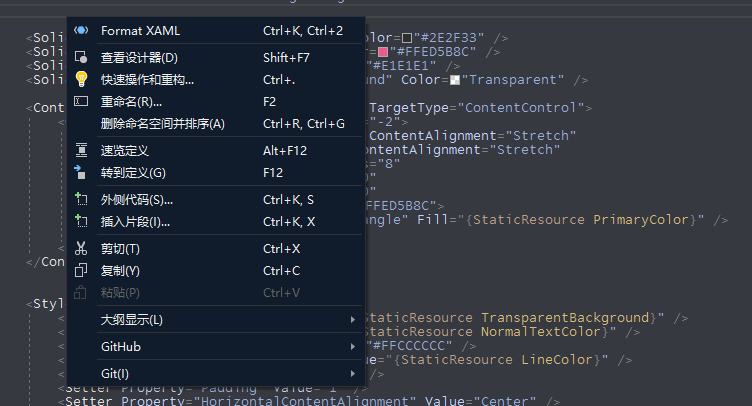
3. 格式化
XAML 的格式主要有两种方式:所有属性放一行和每个属性单独一行。
如果选择所有属性放一行的时候,XAML 结构清晰,结构严谨,段落分明,而且文件也很短。
可是万一很多属性问题就出来了,一行 XAML 会变得很长。而且看看下面两个 ContentPresenter,同样都有 Margin 属性、HorizontalAlignment 属性,VerticalAlignment 属性,RecognizesAccessKey 属性,SnapsToDevicePixels 顺序ing,但你能看到第二个 ContentPresenter 后面偷偷塞了个 Margin 吗:
<ContentPresenter Margin="{TemplateBinding Padding}" HorizontalAlignment="{TemplateBinding HorizontalContentAlignment}" VerticalAlignment="{TemplateBinding VerticalContentAlignment}" RecognizesAccessKey="True" SnapsToDevicePixels="{TemplateBinding SnapsToDevicePixels}"/>

<ContentPresenter Margin="{TemplateBinding Padding}" HorizontalAlignment="{TemplateBinding HorizontalContentAlignment}" VerticalAlignment="{TemplateBinding VerticalContentAlignment}" RecognizesAccessKey="True" SnapsToDevicePixels="{TemplateBinding SnapsToDevicePixels}" Margin="40"/>
如果在 VisualStudio 中“文本编辑器->XAML->格式化->间距->特性间距”这个选项中选择了“将各个属性分别放置”:
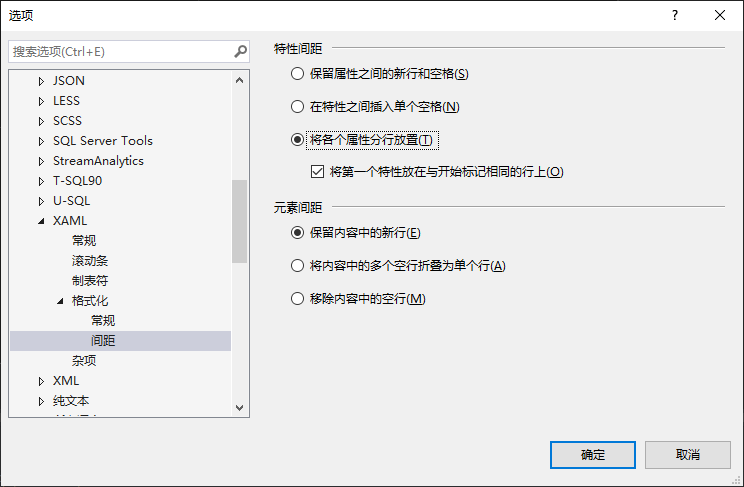
格式化文档后上面的 XAML 就会变成这样:
<ContentPresenter Margin="{TemplateBinding Padding}"

                  HorizontalAlignment="{TemplateBinding HorizontalContentAlignment}"

                  VerticalAlignment="{TemplateBinding VerticalContentAlignment}"

                  RecognizesAccessKey="True"

                  SnapsToDevicePixels="{TemplateBinding SnapsToDevicePixels}" />

<ContentPresenter Margin="{TemplateBinding Padding}"

                  HorizontalAlignment="{TemplateBinding HorizontalContentAlignment}"

                  VerticalAlignment="{TemplateBinding VerticalContentAlignment}"

                  RecognizesAccessKey="True"

                  SnapsToDevicePixels="{TemplateBinding SnapsToDevicePixels}"

                  Margin="40" />
每个属性单独一行不仅不会看漏属性,而且编辑器本身也不会有横向和纵向两种方向的移动,只有从上到下的移动,这就舒服多了。
可是大部分情况下每个属性分行放置会破坏原本清晰的 XAML 层次结构,例如下面这种本来好好的 XAML:
<Setter Property="FontWeight" Value="Normal" />

<Setter Property="UseSystemFocusVisuals" Value="True" />

<Setter Property="FocusVisualMargin" Value="-3" />

<Setter Property="Height" Value="50" />

<Setter Property="Width" Value="50" />

<Setter Property="Maximum" Value="1" />
变成这样:
<Setter Property="FontWeight"

        Value="Normal" />

<Setter Property="UseSystemFocusVisuals"

        Value="True" />

<Setter Property="FocusVisualMargin"

        Value="-3" />

<Setter Property="Height"

        Value="50" />

<Setter Property="Width"

        Value="50" />

<Setter Property="Maximum"

        Value="1" />
这种风格优雅得像诗歌
我偶尔称为豆瓣风
一行变两行
两行变四行
本来
一页看得完
的代码
变成
两页才看得完
也是够
麻烦的。
XAML Styler 很好地解决了这个问题,它通过 “Attribute tolerance” 属性控制每一行的容许的最多的属性数量,如果一个元素的属性数量少于设定值,那就放在一行,如果超过就所有属性单独一行。通常我将这个属性设置为 2,再配合 “Keep first attribute on same line = true” 的设置,可以做到下面这种格式化效果:
<SolidColorBrush x:Key="NormalTextColor" Color="#2E2F33" />

<SolidColorBrush x:Key="PrimaryColor" Color="#FFED5B8C" />

<SolidColorBrush x:Key="LineColor" Color="#E1E1E1" />

<SolidColorBrush x:Key="TransparentBackground" Color="Transparent" />

<ControlTemplate x:Key="CompletedTemplate" TargetType="ContentControl">

    <Grid x:Name="CompletedElement" Margin="-2">

        <control:DropShadowPanel HorizontalContentAlignment="Stretch"

                                 VerticalContentAlignment="Stretch"

                                 BlurRadius="8"

                                 OffsetX="0"

                                 OffsetY="0"

                                 Color="#FFED5B8C">

            <Ellipse x:Name="CompletedRectangle" Fill="{StaticResource PrimaryColor}" />

        </control:DropShadowPanel>

    </Grid>

</ControlTemplate>
这样就可以兼顾两种格式化的优点。
4. 排序
如果元素有多个属性,要找到它的主要属性(通常是 Name 和 Grid.Row)需要颇费一番功夫。XAML Styler 根据一个可设定的规则自动将元素的各个属性排序,这个规则如下:
"AttributeOrderingRuleGroups": [

    "x:Class",

    "xmlns, xmlns:x",

    "xmlns:*",

    "x:Key, Key, x:Name, Name, x:Uid, Uid, Title",

    "Grid.Row, Grid.RowSpan, Grid.Column, Grid.ColumnSpan, Canvas.Left, Canvas.Top, Canvas.Right, Canvas.Bottom",

    "Width, Height, MinWidth, MinHeight, MaxWidth, MaxHeight",

    "Margin, Padding, HorizontalAlignment, VerticalAlignment, HorizontalContentAlignment, VerticalContentAlignment, Panel.ZIndex",

    "*:*, *",

    "PageSource, PageIndex, Offset, Color, TargetName, Property, Value, StartPoint, EndPoint",

    "mc:Ignorable, d:IsDataSource, d:LayoutOverrides, d:IsStaticText",

    "Storyboard.*, From, To, Duration"

],
排序结果大致如下:
<Button x:Name="Show"

        Grid.Row="1"

        Padding="40,20"

        HorizontalAlignment="Center"

        VerticalAlignment="Center"

        Background="#00aef1"

        Content="Show"

        Foreground="White"

        Style="{StaticResource BubbleButtonStyle}" />
另外,我不喜欢它自动将 VisualStateManager 排序到后面,虽然这个排序合理,但不符合我的习惯,所以要将 “Record visual state manager” 设置为 None。
5. 统一标准
最后,就算自己做好了格式化,团队中的其它成员使用了不同的格式化标准也会引起很多问题。针对这个问题 Xaml Styler 也提供了解决方案。
在项目的根目录创建一个名为“Settings.XamlStyler”的文件,内容参考这个网址:https://github.com/Xavalon/XamlStyler/wiki/External-Configurations 中的 Default Configuration。有了这个配置文件,XAML Styler 就会根据它而不是全局配置进行格式化,作为项目的统一格式化标准。
[XAML] 使用 XAML 格式化工具:XAML Styler的更多相关文章
- Xamarin XAML语言教程将XAML设计的UI显示到界面
Xamarin XAML语言教程将XAML设计的UI显示到界面 如果通过XAML将UI设计好以后,就可以将XAML中的内容显示给用户了,也就是显示到界面上.由于创建XAML文件方式的不同,所以将XAM ...
- Xamarin XAML语言教程XAML文件结构与解析XAML
Xamarin XAML语言教程XAML文件结构与解析XAML XAML文件结构 在上文中,我们创建XAML文件后,会看到类似图1.16所示的结构 图1.16 结构 其中,.xaml文件和.xaml ...
- XAML实例教程系列 - XAML传递参数到值转换类实例 八
Kevin Fan分享开发经验,记录开发点滴 XAML实例教程系列 - XAML传递参数到值转换类实例 2012-06-28 05:25 by jv9, 508 阅读, 0 评论, 收藏, 编辑 继上 ...
- Windows10-UWP中设备序列显示不同XAML的三种方式[3]
阅读目录: 概述 DeviceFamily-Type文件夹 DeviceFamily-Type扩展 InitializeComponent重载 结论 概述 Windows10-UWP(Universa ...
- 30分钟学会XAML
1.狂妄的WPF 相对传统的Windows图形编程,需要做很多复杂的工作,引用许多不同的API.例如:WinForm(带控件表单).GDI+(2D图形).DirectX API(3D图形)以及流媒体和 ...
- 关于 WP 开发中.xaml 与.xaml.cs 的关系
今天我们先来看一下在WP8.1开发中最长见到的几个文件之间的关系.比较论证,在看这个问题之前我们简单看看.NET平台其他两个不同的框架: Windows Forms 先看看Window Forms中的 ...
- 跨平台移动开发UI语言 -XAML
Xamarin.Forms 把XAML (Extensible Application Markup Language, XAML) 带进了ios,android的界面开发,也就使得使用Xamarin ...
- 背水一战 Windows 10 (26) - XAML: x:DeferLoadStrategy, x:Null
[源码下载] 背水一战 Windows 10 (26) - XAML: x:DeferLoadStrategy, x:Null 作者:webabcd 介绍背水一战 Windows 10 之 XAML ...
- 【WPF系列】基础学习-XAML
引言 WPF框架中已经提到,WPF框架提供XAML基本服务.WPF中XAML的引入向开发者提供UI设计和代码分离的编程型.XAML是WPF中提出的一个具有重要意义的新技术,基本涉及WPF中所有UI开发 ...
- WPF整理-XAML构建后台类对象
1.XAML 接触WPF的第一眼就是XAML---XAML是用来描绘界面的.其实不然! "Actually, XAML has nothing to do with UI. It's mer ...
随机推荐
- 服务器标配 SSH 协议,你了解多少?
年初,新冠肺炎疫情的出现,全国数千万名员工在家远程办公,使用个人设备通过家庭网络访问公司资料.因此,IT 安全团队面临了众多新挑战:如何实施更加安全的身份验证方案,以确保只有授权人员和设备才能访问公司 ...
- day109:MoFang:好友列表显示&添加好友页面初始化&添加好友后端接口
目录 1.好友列表 2.添加好友-前端 3.服务端提供添加好友的后端接口 1.好友列表 1.在用户中心页面添加好友列表点击入口 html/user.html,用户中心添加好友列表点击入口,代码: &l ...
- [日常摸鱼]Vijos1083小白逛公园-线段树
题意:单点修改,询问区间最大子段和,$n\leq 5e5$ 考虑分治的方法$O(nlogn)$求一次最大子段和的做法,我们是根据中点分成左右两个区间,那么整个区间的答案要么是左边答案,要么是右边答案, ...
- kali 开启Mysql设置远程连接管理
环境工具 kali2020.01 192.168.177.137 windows10物理机heidiSQL工具下载地址 https://www.heidisql.com/download.php 开启 ...
- Python进阶学习_连接操作Redis数据库
安装导入第三方模块Redis pip3 install redis import redis 操作String类型 """ redis 基本命令 String set(n ...
- [AspNetCore3.1] 使用Serilog记录日志
用到的单词 Sink 接收器模块.输出方式.接收模块库.输出模块库 Diagnostic 诊断 Enricher 扩展器 embedded 嵌入式的 compact 紧凑的.简洁的 concept 概 ...
- Python-对比参考目录查找多个文件夹中不同的文件
改完文件名称后,Dr.he 发现分别保存5个状态的jpg 文件的文件夹出现缺少文件的情况.为了让他少熬夜查找缺失文件,结合网友分享的脚本,写了查找以下代码,满足他的需求,也以防自己忘记.以下代码能解决 ...
- 实验3 C语言分支语句和循环语句编程应用(友好猜日期^_^)
实验任务一 #include <stdio.h> #include <math.h> int main(){ float a, b, c, x1, x2; float delt ...
- Could not open ServletContext resource [/WEB-INF/applicationContext.xml] 解决办法
Spring官方文档中规定,如果在上下文中没有指定contextConfigLoction配置文件的位置,则会默认去WEB-INF中去寻找对应的配置文件. 理论上classpath的默认路径是WEB- ...
- AWS中国区的那些“坑”
前言 最近做的一个项目是要把公司在国外已经上线的一个物联网的项目移植到AWS中国区来. 由于AWS属于国外云产商,在中国运营,必须符合国家的相关规定: 必须是合资公司 (AWS北京区由北京光环新网运营 ...