
十四自定义构建购物计算组件&表单组件
目录:
1.前言:
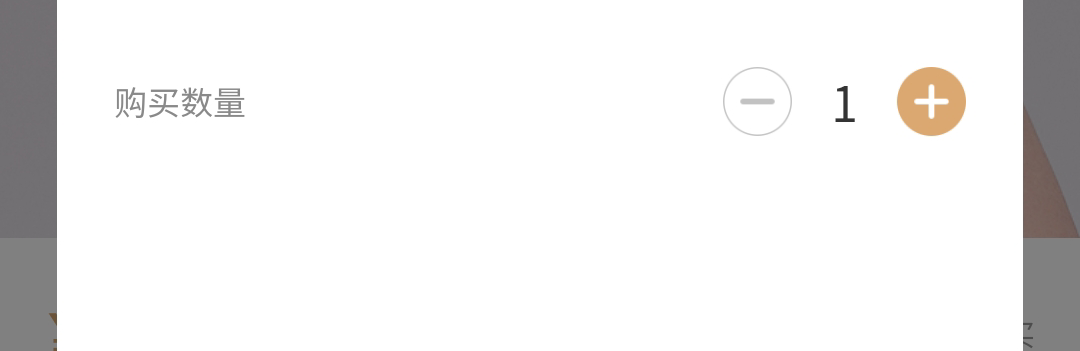
在第九篇文章购物车做好后,还忘记了一个至关重要的计算组件.在鸿蒙的组件中并没有提供这样一个计算功能的组件,因此我们今天来自定义一个,这个组件和之前做的购物车的小项目放在一起.直男缺乏美感,我们就模仿别人的就行:
2.组件介绍:
这里(以后也要用到)要用到一个标签:<input> .这个标签会与表单用在一起,比如搜索框,登录页面等都会用到<input>.input>标签规定用户可输入数据的输入字段.type属性规定 input元素的类型, 根据不同的 type 属性,输入字段有多种形态.输入字段可以是文本字段、复选框、密码字段、单选按钮、按钮等等,今天所用到的是文本字段、复选框字段和密码字段.
3.js业务逻辑层:
点击事件onclick后,执行+的操作可以没有上限,但执行-操作在实际应用(例如购物车商品的数量)当中一般是减1后就停止.这里我们做一个提示框,用来表示已经减到最小.
import prompt from '@system.prompt';

export default {

    data: {

        title: 'World',

        num:1,

    },

    addnum(){

        ++this.num;

    },

    reducenum(){

        if(this.num>1){

            --this.num;

        }

        else{

            prompt.showToast({

                message:"对不起,商品至少为一件",

                duration:5000,

            })

        }

    }

}
4.视图层: 这里type的value可以是接收text,同样也可以是number 读者可以自行尝试
<div class="container">

  <div class="countview">

      <text class="tv1" onclick="reducenum">-</text>

          <input class="inputview" type="text" value="{{num}}"></input>

      <text class="tv2" onclick="addnum">+</text>

  </div>

</div>
5.css属性设置:
.container {

    width: 100%;

    height:1200px;

    display: flex;

    justify-content: center;

    align-items: center;

}

.countview{

    width: 300px;

    height: 120px;

    /**border: 3px solid red;**/

    display: flex;

    justify-content: center;

    align-items: center;

   border-radius: 100px;

}

.tv1{

    width: 70px;

    height: 70px;

    font-size: 60px;

    font-weight: bold;

    text-align: center;

    border:3px solid darkgray;

    border-radius: 35px;

    background-color: white;

    color:darkgrey ;

}

.tv2{

    width: 70px;

    height: 70px;

    font-size: 50px;

    font-weight: bold;

    text-align: center;

    border:4px solid #FFB964;

    border-radius: 35px;

    background-color: #FFB964;

    color: white;

}

.inputview{

    width: 200px;

    height: 100%;

    background-color: white;

    font-weight: bold;

    font-size: 50px;

    margin-left: 30px;

}
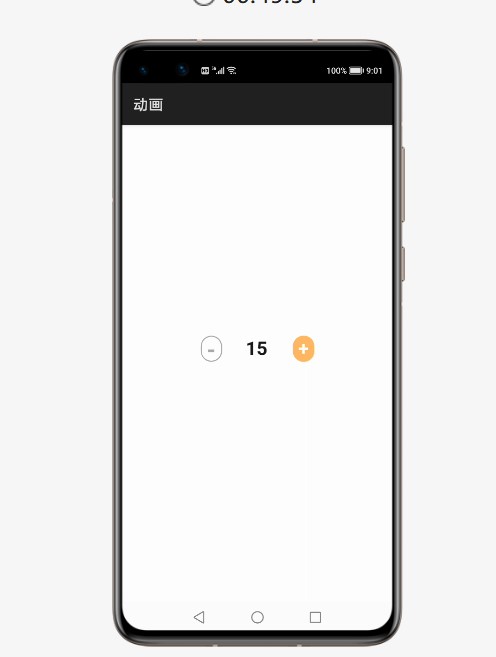
6.效果呈现:
 --------------------------------------------------------------------------------分割线-------------------------------------------------------------------------------------------
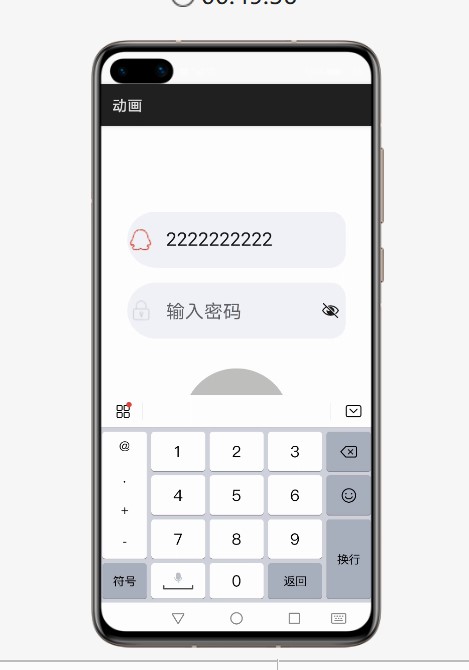
这里用到的 input 的type属性的文本字段和密码字段.利用这两个可以制作一个登录页面.
大家都知道在点击输入框时光标会闪烁,也即是需要获取焦点.而获取焦点的事件是 onfocus.取消焦点事件为onblur. 当我们点击input的父容器时就获得焦点,也就可以输入字段,为了更直观的看到获取焦点成功,我设置了图标的颜色,未获取时图标为灰色,获取成功后为红色.如下图
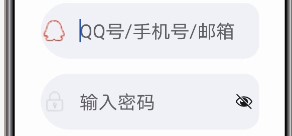
placeholder是用户名密码框未输入内容时,默认显示的灰色文字.当未输入字段时显示,当在输入字段获得焦点时消失



js业务逻辑层:
export default {

    data: {

        title: 'World',

        flag:false,

    },

    click(){

        this.flag=true;

    },

    click1(){

        this.flag=false;

    }

}
视图层:
<div class="container">

    <div class="one" onblur="click1" onfocus="click">

        <image class="img1"src="{{flag?'common/qqs.png':'common/qqu.png'}}"></image>

        <input style="" class="input1" type="text" placeholder="QQ号/手机号/邮箱"> </input>

    </div>

    <div onblur="click1" class="one" onfocus="click">

        <image class="img1"src="{{flag?'common/mimas.png':'common/mimau.png'}}"></image>

        <input  style="" class="input1" type="password" placeholder="输入密码"> </input>

    </div>

    <div class="but">

        <button class="bottom">登录</button>

    </div>

</div>
css属性设置:
.container {

    width: 100%;

    height: 1200px;

    display: flex;

    justify-content: center;

    align-items: center;

    flex-direction: column;

}

.one{

    width: 80%;

    height: 150px;

    background-color: rgb(242, 243, 247);

    border-radius: 100px;

    margin: 20px;

    display: flex;

    align-items: center;

}

.img1{width: 80px;

    height: 80px;

}

.input1{

    height: 100%;

    font-size: 50px;

    focus-color: rgb(109, 131, 170);

}

.bottom{

    width: 280px;

    height: 280px;

    border-radius: 140px;

    background-color: rgb(192, 192, 190);

    margin: 60px;

    font-size: 100px;

}

.but{

    display: flex;

    justify-content: center;

}
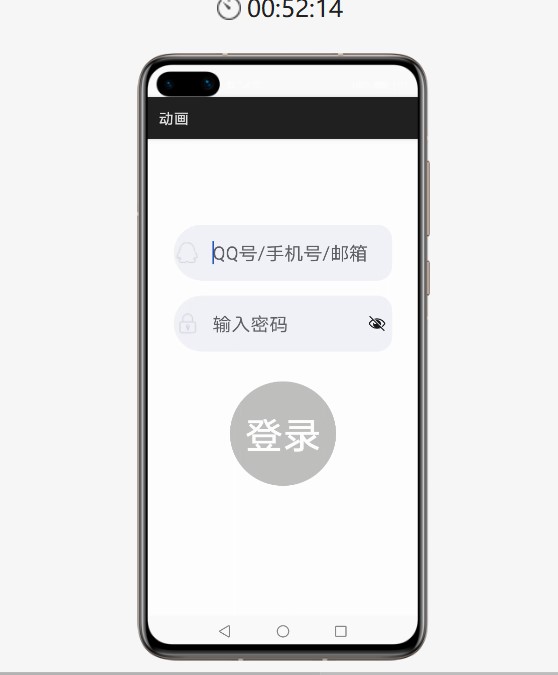
效果展示:
欢迎读者朋友订阅我的专栏:[HarmonyOS开发从0到1]
https://harmonyos.51cto.com/column/35
作者:noutsider
想了解更多内容,请访问: 51CTO和华为官方战略合作共建的鸿蒙技术社区https://harmonyos.51cto.com
十四自定义构建购物计算组件&表单组件的更多相关文章
- 微信小程序-表单组件
button 按钮 注:button-hover 默认为{background-color: rgba(0, 0, 0, 0.1); opacity: 0.7;} 示例代码: /** wxss **/ ...
- Form( 表单) 组件
本节课重点了解 EasyUI 中 Form(表单)组件的使用方法, 这个组件不依赖于任何组件.一. 加载方式表单组件只能在 JS 区域设置,首先定义一张表单.<form id="box ...
- 实现Ant Design 自定义表单组件
Ant Design 组件提供了Input,InputNumber,Radio,Select,uplod等表单组件,但实际开发中这是不能满足需求,同时我们希望可以继续使用Form提供的验证和提示等方法 ...
- 第二百二十一节,jQuery EasyUI,Form(表单)组件
jQuery EasyUI,Form(表单)组件 学习要点: 1.加载方式 2.属性列表 3.事件列表 4.方法列表 本节课重点了解 EasyUI 中 Form(表单)组件的使用方法,这个组件不依赖于 ...
- Django form表单 组件
目录 Django form表单 组件 Form 组件介绍 普通方式手写注册功能 使用form组件实现注册功能 Form 常用字段与插件 常用字段(必备) 字段参数(必备) 内置验证(必备) 自定义效 ...
- 封装react antd的form表单组件
form表单在我们日常的开发过程中被使用到的概率还是很大的,比如包含了登录.注册.修改个人信息.新增修改业务数据等的公司内部管理系统.而在使用时这些表单的样式如高度.上下边距.边框.圆角.阴影.高亮等 ...
- 从后端到前端之Vue(六)表单组件
表单组件 做项目的时候会遇到一个比较头疼的问题,一个大表单里面有好多控件,一个一个做设置太麻烦,更头疼的是,需求还总在变化,一会多选.一会单选.一会下拉的,变来变去的烦死宝宝了. 那么怎么解决这个问题 ...
- Vue组件之自定义表单组件
今天又看了一遍vue的文档,记得之前学习的时候,官方文档中有提过,v-model指令是一个语法糖,做两件事,一个是给表单控件元素绑定value,第二个是当输入时更新绑定的值,不过后来在"表单 ...
- 「小程序JAVA实战」小程序的表单组件(25)
转自:https://idig8.com/2018/08/18/xiaochengxujavashizhanxiaochengxudebiaodanzujian25/ 来说下 ,小程序的基础组件.源码 ...
随机推荐
- Win Task 任务管理器 批量杀进程方法
Example Kill All Chrome & Chrome Driver taskkill /IM chromedriver.exe /F taskkill /IM chrome.exe ...
- 图像处理 jpg png gif svg
jpg 图像格式 高压缩的,除了文字,线条外,用jpg 处理 GIF 图像格式 高压缩的,动图 PNG 图像格式 PNG是一种可携式网络图像格式.PNG一开始便结合GIF及JPG两家之长,打算一举取 ...
- Writing in the science: Introducion
1.what makes a good writing? 2.what makes a good writer? 1) have something to say 2) logical thinkin ...
- 行业动态 | 利用Cassandra数据库揭开家族祖先的秘密
FamilySearch选择了基于Apache Cassandra的DataStax Enterprise (DSE)来加速用户增长,并通过更快的反应时间.高可用性以及零数据库宕机来提供强大的 ...
- 【计算机基础】常用的快捷键和DOS命令
常用的快捷键和DOS命令 DOS命令 使用Linux比较酷 cool
- ctfhub技能树—信息泄露—备份文件下载—网站源码
打开靶机 查看网页内容 使用dirsearch进行扫描 命令如下 python3 dirsearch.py -u http://challenge-91f1f5e6a791ab02.sandbox.c ...
- Android之旅2
一.动静态调试四大组件 (一).activity 一个又一个的界面,需要在manifest里面注册 (二). (三).service (四).broadcast receiver 二.开始分析 1.先 ...
- WPF NET5 Prism8.0的升级指南
前言 曾经我以学习的目的写了关于在.NET Core3.1使用Prism的系列文章.NET Core 3 WPF MVVM框架 Prism系列文章索引,也谢谢大家的支持,事实上当初的版本则是Pri ...
- [Usaco2002 Feb]Rebuilding Roads重建道路
题目描述 一场可怕的地震后,奶牛用N个牲口棚(1 <= N <= 150,编号1..N)重建了农民John的牧场.奶牛没有时间建设多余的道路,所以现在从一个牲口棚到另一个牲口棚的道路是唯一 ...
- PAT练习num3-跟奥巴马一起学编程
美国总统奥巴马不仅呼吁所有人都学习编程,甚至以身作则编写代码,成为美国历史上首位编写计算机代码的总统.2014 年底,为庆祝"计算机科学教育周"正式启动,奥巴马编写了很简单的计算机 ...