
Docker 容器中镜像导出/导入
创建一个简单的Docker镜像
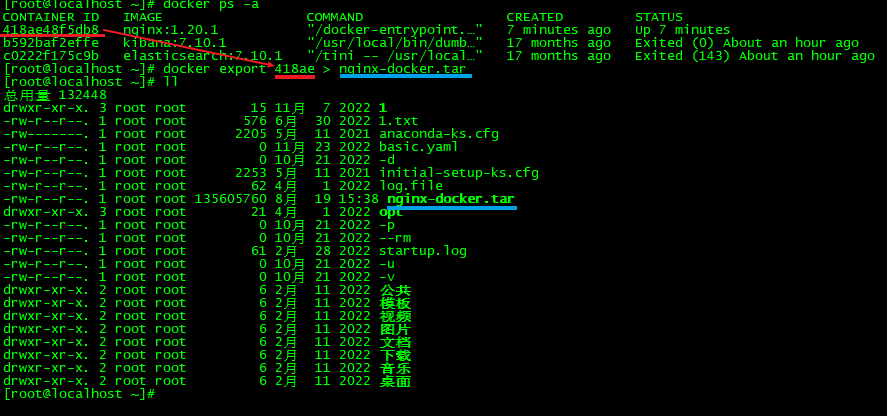
利用docker ps -a命令查看要导出的镜像。
【容器】镜像导出/导入
导出
查看要导出的镜像
[root@localhost ~]# docker ps -a
docker export命令进行镜像导出。
[root@localhost ~]# docker export 418ae > nginx-docker.tar
导入
带标签
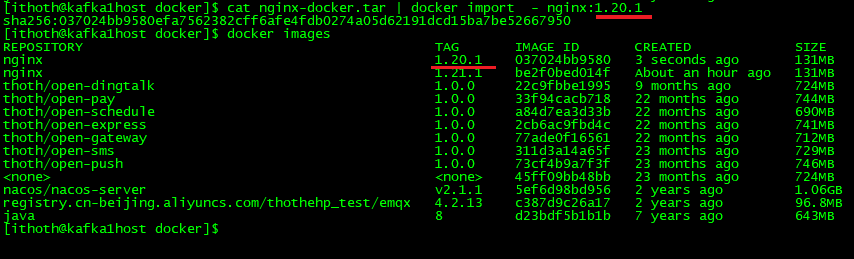
利用 cat image.tar|docker import – image_name:tag 命令进行导入
# 导入时,带上标签  ----  名称和标签尽量和原镜像保持一致

[vipsoft@kafka1host docker]$ cat nginx-docker.tar | docker import  - nginx:1.20.1
不带标签,后期修改
[vipsoft@kafka1host docker]# ll

total 132428

-rw-r--r--. 1 vipsoft root 135605760 Aug 19 15:38 nginx-docker.tar

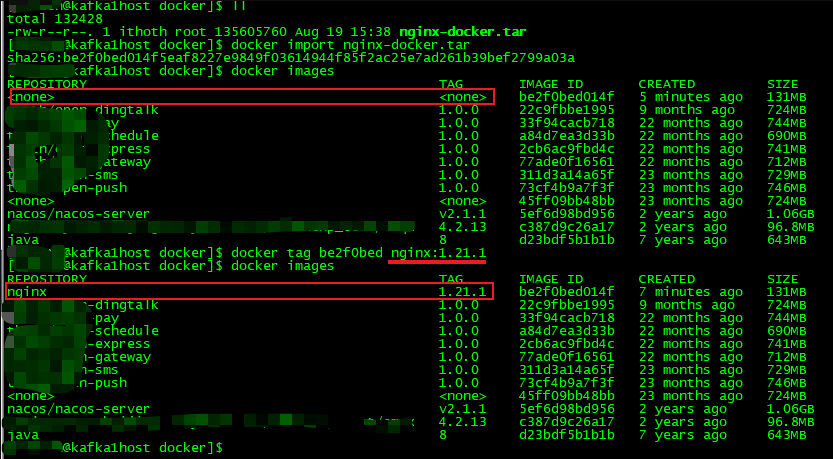
# docker import 导入,没有镜像名称和标签的

[vipsoft@kafka1host docker]# docker import nginx-docker.tar

sha256:be2f0bed014f5eaf8227e9849f03614944f85f2ac25e7ad261b39bef2799a03a

[vipsoft@kafka1host docker]# docker images

REPOSITORY                                            TAG       IMAGE ID       CREATED         SIZE

<none>                                                <none>    be2f0bed014f   5 minutes ago   131MB

nacos/nacos-server                                    v2.1.1    5ef6d98bd956   2 years ago     1.06GB

java                                                  8         d23bdf5b1b1b   7 years ago     643MB

# 使用 docker tag命令进行修改 ":" 前代表镜像名称,":"后代表镜像标签

[vipsoft@kafka1host docker]# docker tag be2f0bed nginx:1.21.1

[vipsoft@kafka1host docker]# docker images

REPOSITORY                                            TAG       IMAGE ID       CREATED         SIZE

nginx                                                 1.21.1    be2f0bed014f   7 minutes ago   131MB

nacos/nacos-server                                    v2.1.1    5ef6d98bd956   2 years ago     1.06GB

java                                                  8         d23bdf5b1b1b   7 years ago     643MB
利用docker import命令导入的镜像,镜像在仓中是没有镜像名称和标签的,可以使用docker tag命令进行修改。
【仓库】镜像导出/导入
导出
docker save -o nginx-vipsoft-docker.tar nginx:1.20.1

# nginx-docker.tar:代表导出镜像后的压缩名字,可以任意命名。

# -o:指定输出文件名,可以任意命名。

# nginx:1.20.1 :代表仓库中要导出的镜像名称。按仓库中实际名字为主。
导入
# docker load -i 镜像保存文件位置

docker load -i /home/vipsoft/docker/nginx-vipsoft-docker.tar
注:如果在某一个容器里安装了某些命令或配置,导出镜像时,一定要先把容器提交到镜像,否则导出的镜像再次导入新的docker中,你安装命令或配置会丢失。
如下所示,我在某一个容器里安装了查看网络的命令,但没有提交容器到镜像,导出后再次导入到其它docker环境后,执行ifconfig时报命令换不到:
docker commit 418ae48f5db8 nginx:1.20.1
导入(完整命令)
[root@localhost ~]# docker images | grep nginx

nginx                                                        1.20.1    c8d03f6b8b91   2 years ago     133MB

registry.baidubce.com/netrainpublic/nginx                    latest    90c072ff69fd   4 years ago     287MB

[root@localhost ~]# docker ps -a | grep nginx

418ae48f5db8   nginx:1.20.1           "/docker-entrypoint.…"   18 hours ago    Up 18 hours                 0.0.0.0:80->80/tcp, :::80->80/tcp   nginx

[root@localhost ~]# docker exec -it 418ae /bin/bash

root@418ae48f5db8:/# vi /usr/share/nginx/html/index.html

bash: vi: command not found

root@418ae48f5db8:/# exit

exit

# 容器中没有 vi 命令,将 index.html 复制到宿主机中进行修改

[root@localhost ~]# docker cp 418ae48:/usr/share/nginx/html/index.html /opt/index.html

[root@localhost ~]# vi /opt/index.html

# 将改好的文件 复制到容器中

[root@localhost ~]# docker cp  /opt/index.html 418ae48:/usr/share/nginx/html/index.html

# 进入容器,查看是否被修改

[root@localhost ~]# docker exec -it 418ae /bin/bash

root@418ae48f5db8:/# cat /usr/share/nginx/html/index.html

<!DOCTYPE html>

<html>

<head>

<title>Welcome to nginx!</title>

<style>

    body {

        width: 35em;

        margin: 0 auto;

        font-family: Tahoma, Verdana, Arial, sans-serif;

    }

</style>

</head>

<body>

<h1>Welcome to nginx!</h1>

<p>If you see this page, the nginx web server is successfully installed and

working. Further configuration is required.</p>

<p>For online documentation and support please refer to

<a href="http://nginx.org/">nginx.org</a>.<br/>

Commercial support is available at

<a href="http://nginx.com/">nginx.com</a>.</p>

<p><em>Thank you for using nginx.</em></p>

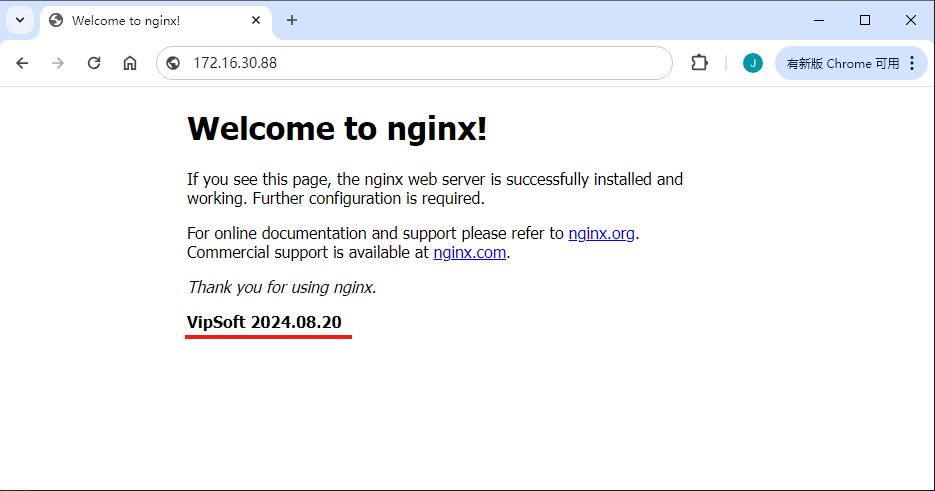
<b>VipSoft 2024.08.20</b> #增加的内容

</body>

</html>

root@418ae48f5db8:/# exit

[root@localhost ~]# docker images | grep nginx

nginx                                                        1.20.1    c8d03f6b8b91   2 years ago     133MB

registry.baidubce.com/netrainpublic/nginx                    latest    90c072ff69fd   4 years ago     287MB

[root@localhost ~]# docker ps -a | grep nginx

418ae48f5db8   nginx:1.20.1           "/docker-entrypoint.…"   18 hours ago    Up 18 hours                 0.0.0.0:80->80/tcp, :::80->80/tcp   nginx

# 将容器修改后的内容,提交到镜像

[root@localhost ~]# docker commit 418ae nginx:1.20.1

sha256:b532c001cdda870c5cf3c689d720b39571f160071671758ae899aed2870b8517 #生成新的镜像 b532...

[root@localhost ~]# docker images | grep nginx

nginx                                          1.20.1    b532c001cdda   7 seconds ago   133MB #生成新的镜像 b532...

nginx                                          <none>    c8d03f6b8b91   2 years ago     133MB

registry.baidubce.com/netrainpublic/nginx      latest    90c072ff69fd   4 years ago     287MB

# 保存镜像

[root@localhost ~]# docker save -o nginx-vipsoft-docker.tar nginx:1.20.1

[root@localhost ~]# ll | grep nginx

-rw-------. 1 root root 137402368 8月  20 09:38 nginx-vipsoft-docker.tar

[root@localhost ~]#
目标机
[vipsoft@kafka1host docker]# docker images | grep nginx

# 加载保存的镜像

[vipsoft@kafka1host docker]# docker load -i /home/vipsoft/docker/nginx-vipsoft-docker.tar

e81bff2725db: Loading layer [==================================================>]  72.52MB/72.52MB

6662554e871b: Loading layer [==================================================>]   64.8MB/64.8MB

4edd8832c8e8: Loading layer [==================================================>]  3.072kB/3.072kB

0dcd28129664: Loading layer [==================================================>]  4.096kB/4.096kB

8ffde58510c5: Loading layer [==================================================>]  3.584kB/3.584kB

91117a05975b: Loading layer [==================================================>]  7.168kB/7.168kB

dd6582995144: Loading layer [==================================================>]  19.97kB/19.97kB

Loaded image: nginx:1.20.1

[vipsoft@kafka1host docker]# docker images | grep nginx

nginx                                                 1.20.1    b532c001cdda   22 minutes ago   133MB

# 运行 Nginx 镜像

[vipsoft@kafka1host docker]# docker run -d -p 80:80 --name nginx nginx:1.20.1

3d7e05768d372f8753882505313563be23fd594ad6bb2778fd49ff9cf47cecdb

[vipsoft@kafka1host docker]# docker ps -a | grep nginx

3d7e05768d37   nginx:1.20.1   "/docker-entrypoint.…"   10 seconds ago   Up 9 seconds   0.0.0.0:80->80/tcp, :::80->80/tcp   nginx
Docker 容器中镜像导出/导入的更多相关文章
- docker容器和镜像的导入和导出
镜像的保存 [root@wxtest1607 ~]# docker images REPOSITORY TAG IMAGE ID CREATED SIZE tomcat8 3.0 90457edaf6 ...
- docker容器中oracle数据库导出dmp文件
Oracle数据库安装在docker容器中 1首先查看容器 docker ps 2进入oracle容器 docker exec -it 7f0f3f2d4f88 /bin/bash 3导出整个库:这个 ...
- Docker容器中运行ASP.NET Core
在Linux和Windows的Docker容器中运行ASP.NET Core 译者序:其实过去这周我都在研究这方面的内容,结果周末有事没有来得及总结为文章,Scott Hanselman就捷足先登了. ...
- 在 docker 容器中捕获信号
我们可能都使用过 docker stop 命令来停止正在运行的容器,有时可能会使用 docker kill 命令强行关闭容器或者把某个信号传递给容器中的进程.这些操作的本质都是通过从主机向容器发送信号 ...
- Docker容器中开始.NETCore之路
一.引言 开始写这篇博客前,已经尝试练习过好多次Docker环境安装,.Net Core环境安装了,在这里替腾讯云做一个推广,假如我们想学习.练手.net core 或是Docker却苦于没有开发环境 ...
- Docker容器中开始.Net Core之路
开始写这篇博客前,已经尝试练习过好多次Docker环境安装,.Net Core环境安装了,在这里替腾讯云做一个推广,假如我们想学习.练手.net core 或是Docker却苦于没有开发环境,服务器也 ...
- [转]图解Docker容器和镜像
本文转自:https://www.cnblogs.com/wangqiaomei/p/5818636.html 图解Docker容器和镜像 这篇文章希望能够帮助读者深入理解Docker的命令,还有容器 ...
- Docker容器中找不到vim命令
docker容器中,有的并未安装vi和vim,输入命令vim,会提示vim: command not found(如下图).此时我们就要安装vi命令 执行命令:apt-get update apt-g ...
- docker容器中Postgresql 数据库备份
查看运行的容器: docker ps 进入目标容器: docker exec -u root -it 容器名 /bin/bash docker 中,以root用户,创建备份目录,直接执行如下命令, p ...
- 图解Docker容器和镜像
图解Docker容器和镜像 这篇文章希望能够帮助读者深入理解Docker的命令,还有容器(container)和镜像(image)之间的区别,并深入探讨容器和运行中的容器之间的区别. 当我对Docke ...
随机推荐
- echo输出带颜色的字
文章目录 格式 所有颜色 字体样式 示例 格式 \033[A;F;Bm #放在文本的左边,可以影响后面所有字体的样式 解释: F代表字体颜色值(Font),颜色编号30~37. B代表背景颜色值(Ba ...
- IS-IS总结
IS-IS 管理距离115 ISIS是链路状态协议 封装在数据链路层,所以没有协议号 使用SPF算法计算最短路径 没有骨干区的概念 使用IIH(ISIS ...
- FreeRtos学习总结
背景 最近项目需要,花了几天时间学习了FreeRTOS,因为之前有操作系统和底层的基础,所以上手非常快. 正文 基础篇 学习方法:建议先阅读本人整理的文章:再结合FreeRTOS文档官方的全英文档&l ...
- MFC基于对画框工程笔记->更改窗口图标以及生成的.exe图标
一.前言 继前一篇生成MFC基于对话框工程->新建MFC对话框后,开始改动对话框图标以及生成的.exe图标. 原对话框图标以及.exe图标: 在菜单栏中选择生成目录为Release 打开Rele ...
- Basic_pentesting_1靶机渗透流程
Basic_pentesting_1 Description This is a small boot2root VM I created for my university's cyber secu ...
- Mybatis 中 foreach 的四种用法
foreach的主要用在构建in条件中,它可以在SQL语句中进行迭代一个集合. foreach元素的属性主要有 item,index,collection,open,separator,close. ...
- .NET 9 预览版 5 发布
微软在6月发布了.NET 9预览版的第五个版本.这个新版本的框架预计将在今年晚些时候正式发布,它是一个标准支持(STS)版本,将在2024年11月12日至2026年5月12日期间在多个操作系统上获得1 ...
- 微信小程序车牌键盘输入组件(支持单个删除更改,支持赋值,支持新能源)
网上一搜一大堆类似但大多都相对简单,适用的场景并不多.多数也不支持赋值 不支持单个删除更改 我就借鉴了以下文章的思路,为了达到自己想要的效果做了相对应的更改. 借鉴文章链接:> https:// ...
- win10配置 sshkey
win10配置 sshkey 一:生成sshkey 打开powershell 或者 cmd 输入命令: ssh-keygen -t rsa 1 提示输入文件名 [不输入,使用默认文件名,回车] 2 提 ...
- LLM-01 大模型 本地部署运行 ChatGLM2-6B-INT4(6GB) 简单上手 环境配置 单机单卡多卡 2070Super8GBx2 打怪升级!
搬迁说明 之前在 CSDN 上发文章,一直想着努力发一些好的文章出来!这篇文章在 2024-04-17 10:11:55 已在 CSDN 发布 写在前面 其他显卡环境也可以!但是最少要有8GB的显存, ...