
从0开始入门智能知识库和星火大模型,打造AI客服。
介绍FastWiki
FastWiki是一个高性能、基于最新技术栈的知识库系统,旨在为大规模信息检索和智能搜索提供解决方案。它采用微软Semantic Kernel进行深度学习和自然语言处理,在后端使用MasaFramework,前端采用MasaBlazor框架,实现了一个高效、易用、可扩展的智能向量搜索平台。其目标是帮助用户快速准确地获取所需信息,具有智能搜索、高性能、现代化前端、强大的后端等特点。除此之外,FastWiki是开源和社区驱动的项目,采用Apache-2.0许可证,鼓励开发者和企业使用和贡献。
部署FastWiki
下面部署FastWiki将使用docker-compose进行部署,如果不存在环境则先安装docker和docker-compose的环境,由于postgresql需要使用向量插件,自己打包向量插件会过于麻烦,所以FastWiki提供了一键docker-compose的文件,内部提供的postgresql自带了vector插件了,我们只需要执行脚本即可
部署One-Api
One-Api是干什么的:
- One-Api用于AI的中转站,由于大部分的AI工具仅支持openai的api格式,但是国内的AI的接口格式五花八门,所以我们需要通过One-Api将国内的AI转换成openai的接口格式下面我们开始部署我们的One-Api
将下面的内容复制到一个docker-compose.yml文件中
version: '3.8'

services:

  one-api:

    image: justsong/one-api

    container_name: one-api

    restart: always

    ports:

      - "3000:3000"

    environment:

      - TZ=Asia/Shanghai

    volumes:

      - ./data/one-api:/data
我们使用最轻量级的Sqlite版本,启动容器以后打开浏览器访问:http://localhost:3000/
登录系统,默认账号为 root,密码为 123456。
添加渠道
添加星火大模型的渠道
获取星火大模型的密钥
- 控制台-讯飞开放平台 (xfyun.cn) 在这里申请一个应用和产品,3.5个人用户可以免费领取200万的Token对于测试基本是够用的
获取到密钥 安装APPID|APISecret|APIKey的格式填写到上面One-Api的密钥当中即可,

创建One-Api的Token,设置无限额度,然后点击提交。
点击复制key,然后将key修改下面的compose文件中的OPENAI_CHAT_TOKEN的环境变量的值,OPENAI_CHAT_ENDPOINT的地址则修改成fast-wiki-service能访问的地址,比如你局域网的ip加端口
OPENAI_CHAT_ENDPOINT=http://ip:端口这样即可。


下载docker-compose.yml
curl -o docker-compose.yml https://raw.githubusercontent.com/239573049/fast-wiki/master/docker-compose.yml
然后打开下载的docker-compose.yml文件,知识库依赖了第三方服务所以不能直接运行,需要修改部分参数。
version: '3.8'  # 可以根据需要使用不同的版本

services:

  fast-wiki-service:

    image: registry.cn-shenzhen.aliyuncs.com/fast-wiki/fast-wiki-service

    container_name: fast-wiki-service

    user: root

    restart: always

    ports:

      - "8080:8080"

    build:

      context: .

      dockerfile: ./src/Service/FastWiki.Service/Dockerfile

    volumes:

      - ./wwwroot:/app/wwwroot/

    environment:

      - OPENAI_CHAT_ENDPOINT=https://api.openai.com

      - OPENAI_CHAT_EMBEDDING_ENDPOINT=https://ai-api.token-ai.cn/

      - OPENAI_CHAT_TOKEN={您的TokenKey}

      - OPENAI_CHAT_MODEL=gpt-3.5-turbo

      - OPENAI_EMBEDDING_MODEL=text-embedding-3-small

      - ASPNETCORE_ENVIRONMENT=Development

      - OPENAI_EMBEDDING_TOKEN=sk-CpKIlADEESeOdoXnF58e72A2C8Af4e0c8b52Eb6eE7116c7a

  postgres: # 当前compose服务名

    image: registry.cn-shenzhen.aliyuncs.com/fast-wiki/pgvector:v0.5.0 # 拉取的数据库镜像

    container_name: postgres  # 容器运行的容器名称

    restart: always  # 开机自启动

    environment:  # 环境变量

      POSTGRES_USER: token  # 默认账号

      POSTGRES_PASSWORD: dd666666 # 默认密码

      POSTGRES_DB: wiki # 默认数据库

      TZ: Asia/Shanghai  # 数据库时区

    volumes:

      - ./postgresql:/var/lib/postgresql/data # 将PostgreSql数据持久化

  fast-wiki-server:

    image: registry.cn-shenzhen.aliyuncs.com/fast-wiki/fast-wiki-server

    container_name: fast-wiki-server

    restart: always

    ports:

      - "2180:8080"

    build:

      context: .

      dockerfile: ./src/Web/FastWiki.Web.Server/Dockerfile

    environment:

      - FAST_WIKI_SERVICE=http://知识库api的ip:8080

    volumes:

      - ./model.json:/app/model.json
FastWikiService环境变量参数:
- QUANTIZE_MAX_TASK:量化任务的最大并发数,默认为3
- OPENAI_CHAT_ENDPOINT:OpenAI API的地址
- OPENAI_CHAT_EMBEDDING_ENDPOINT: Embedding API的地址
- OPENAI_CHAT_TOKEN: OpenAI API的Token
- OPENAI_CHAT_MODEL: 对话的模型,默认gpt-3.5-turbo
- OPENAI_EMBEDDING_MODEL: Embedding的模型,默认text-embedding-3-small
- OPENAI_EMBEDDING_TOKEN: Embedding的Token, 默认为空,为空则使用对话的Token
FastWiki.Web.Server环境变量参数:
- FAST_WIKI_SERVICE:FastWikiService的地址,默认为http://localhost:5124
请注意FAST_WIKI_SERVICE环境变量一定是得外网能访问到的地址,否则在回复知识库内容的时候会导致引用的文件出现404.
FastWiki为你提供了免费的向量Api,这个地址和token仅支持向量(并且对于ip进行限流)。
创建自定义模型的json以便支持国产模型,文件需要于docker-compose.yml同级:
model.json
{

  "ChatModel": [

    {

      "label": "gpt-3.5-turbo",

      "value": "gpt-3.5-turbo"

    },

    {

      "label": "gpt-4-0125-preview",

      "value": "gpt-4-0125-preview"

    },

    {

      "label": "gpt-4-1106-preview",

      "value": "gpt-4-1106-preview"

    },

    {

      "label": "gpt-4-1106-vision-preview",

      "value": "gpt-4-1106-vision-preview"

    },

    {

      "label": "gpt-4",

      "value": "gpt-4"

    },

    {

      "label": "gpt-4-32k",

      "value": "gpt-4-32k"

    },

    {

      "label": "gpt-3.5-turbo-0125",

      "value": "gpt-3.5-turbo-0125"

    },

    {

      "label": "SparkDesk-v3.5",

      "value": "SparkDesk-v3.5"

    }

  ],

  "EmbeddingModel": [

    {

      "label": "text-embedding-3-small",

      "value": "text-embedding-3-small"

    }

  ]

}
SparkDesk-v3.5则是星火大模型。
上面文件创建好了以后执行,然后就可以访问http://localhost:2180/
docker-compose up -d
登录系统默认账号admin密码Aa123456


点击知识库->创建知识库 点击添加。
点击创建的知识库:
点击导入文件

拖动需要上传的.md/.pdf/.txt的文件到这里,然后点击下一步,一直到上传数据,
上传数据,点击上传,上传完成关闭弹窗。
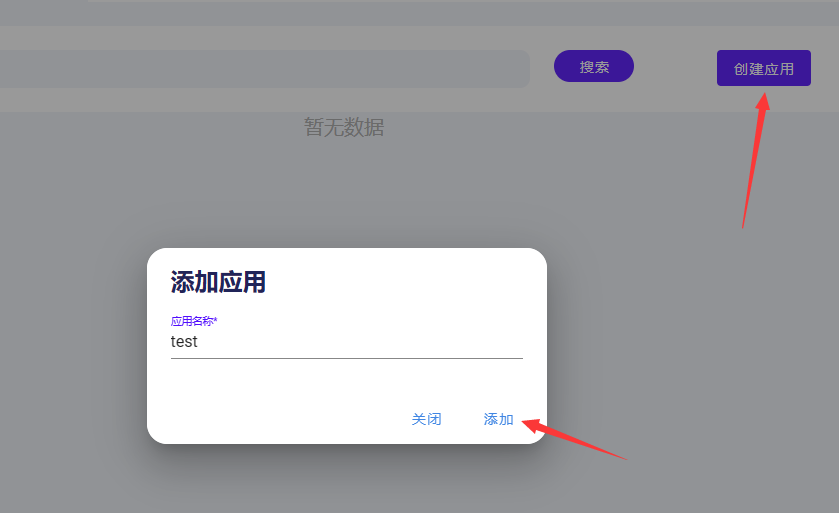
数据上传以后服务会在后台进行量化,等待上传完成以后点击应用,然后创建应用
创建应用,然后打开创建的应用
1.
绑定知识库,点击选择知识库然后点击需要绑定的知识库,在关闭弹窗,然后点击保存修改即可。

修改电话基础模型,修改为添加的
SparkDesk-v3.5然后点击保存修改即可打开聊天然后提问上传的文档的内容,这样就可以针对性规范AI了,还可以设置超出知识库返回的时候回复内容!


开源地址
Github: https://github.com/239573049/fast-wiki
Gitee: https://gitee.com/hejiale010426/fast-wiki
在线文档:https://docs.token-ai.cn/
体验地址:https://chat.token-ai.cn/chat/share-chat?id=939b3ad2f853422db0d781bcb19a8bf1
知识库微信交流群加:

从0开始入门智能知识库和星火大模型,打造AI客服。的更多相关文章
- 【Google Cloud技术咨询】「Contact Center AI」引领我们走向高度智能客服的时代
前提背景 我们距离"不再智障"的智能客服还有多远?对于智能客服,用户一直都是"批评多于褒奖",究其原因是在于人们对于AI客服的期待很高,而AI客服在实际应用中的 ...
- 入门智能家居,从 IFTTT 到 HomeKit 自动化(二)
入门智能家居,从 IFTTT 到 HomeKit 自动化(二) 目录 0. HomeKit.HomeBridge.HomeAssistant 分别是什么?关系是什么? 1. 开始前的准备 2. 整 ...
- DWR3.0框架入门(2) —— DWR的服务器推送
DWR3.0框架入门(2) —— DWR的服务器推送 DWR 在开始本节内容之前,先来了解一下什么是服务器推送技术和DWR的推送方式. 1.服务器推送技术和DWR的推送方式 传统模式的 Web ...
- 《vue.js2.0从入门到放弃》学习之路
原文地址: Vue.js2.0从入门到放弃---入门实例(一):http://blog.csdn.net/u013182762/article/details/53021374 Vue.js2.0从入 ...
- .NET Core 2.0 项目的智能提示是英文,改成中文的解决方案
截至目前为止(2017.09.21),Microsoft 官方并没有提供 .NET Core 2.0 正式版的多语言安装包. 因此,在 Visual Studio 2015 Update 3 和 Vi ...
- 【转】Zabbix 3.0 从入门到精通(zabbix使用详解)
[转]Zabbix 3.0 从入门到精通(zabbix使用详解) 第1章 zabbix监控 1.1 为什么要监控 在需要的时刻,提前提醒我们服务器出问题了 当出问题之后,可以找到问题的根源 网站/ ...
- ExtJs 6.0+快速入门,ext-bootstrap.js文件的分析,各版本API下载
ExtJS6.0+快速入门+API下载地址 ExtAPI 下载地址如下,包含各个版本 http://docs.sencha.com/misc/guides/offline_docs.html 1.使用 ...
- 新手嘛,先学习下 Vue2.0 新手入门 — 从环境搭建到发布
Vue2.0 新手入门 — 从环境搭建到发布 转自:http://www.runoob.com/w3cnote/vue2-start-coding.html 具体文章详细就不搬了,步骤可过去看,我这就 ...
- 【数据库】7.0 MySQL入门学习(七)——MySQL基本指令:帮助、清除输入、查询等
1.0 help == ? 帮助指令,查询某个指令的解释.用法.说明等.详情参考博文: [数据库]6.0 MySQL入门学习(六)——MySQL启动与停止.官方手册.文档查询 https://www. ...
- 【数据库】4.0 MySQL入门学习(四)——linux系统环境下MySQL安装
1.0 我的操作系统是CentOS Linux release 7.6.1810 (Core) 系统详细信息如下: Linux version 3.10.0-957.1.3.el7.x86_64 ( ...
随机推荐
- vue报错:'XX' is defined but never used no-unused-vars
参考地址:http://www.gold404.cn/info/87 导致这个报错的原因就是eslint校验, 就是你当初在vue创建脚手架的时候选择了eslint校验: 后面你绝对会碰到这样的报错, ...
- tortoisegit 还原远程分支到某个版本
v2还原到v1 1.强制还原(git reset) 如果使用这种方式还原到v1,将丢失还原到v1到v2之间的所有提交及日志. 1.1显示日志 有save1.save2两条提交记录. 1.2 重置版本( ...
- React中引入外部js文件
假设需要引入本地的一个jquery库: <script src="http://127.0.0.1:8080/plugins/jquery.min.js" type=&quo ...
- 设计模式学习-使用go实现备忘录模式
备忘录模式 定义 优点 缺点 适用范围 代码实现 参考 备忘录模式 定义 备忘录( Memento ):在不破坏封装性的前提下,获取一个对象的内部状态,并在该对象之处保存该状态.这样以后就可将该对象恢 ...
- GDB调试程序 [补档-2023-07-19]
gdb调试 它是gcc的调试工具,调试工具都能干什么就不多说了. 7-1生成调试信息 在使用gcc编译c/c++的程序时,需要在编译命令中加入 -g 这一参数,它可以为你显示函数名,变量名 等 ...
- 绝对凶器!NVIDIA Titan Z细节全曝光
AMD Radeon R9 295X2已经拉开了新一代双芯卡皇大战的序幕,接下来就等NVIDIA GeForce GTX Titan Z的登场了.最新消息显示,它比原计划推迟了一个星期,将在5月8日正 ...
- P4149 [IOI2011] Race 题解
题目链接:Race 点分治基本题,从这题简单阐述点分治如何思考问题的.点分治常见的解决一类问题,就是树里面的一些路径类问题.比如一些计数是最常见的. 点分治的一个核心计数思想: 如图所见,对于某个点而 ...
- NC15447 wyh的问题
题目链接 题目 题目描述 我国现在能源消耗非常严重,现在政府有这样一个工作,每天早上都需要把一些路灯关掉,但是他们想让在关闭的过程中所消耗的能源是最少的,负责路灯关闭的工作人员以1m/s的速度进行行走 ...
- 单例模式五种实现方式以及在JDK中的体现
单例模式五种实现方式以及在JDK中的体现 一.五种实现方式 1.饿汉式 构造私有 提供一个静态私有的成员常量,类型就是单例类型,值是用私有构造创造出来的唯一实例 提供公共的静态方法获取上述的静态成员常 ...
- SpringCloud 注册中心Consul实战
介绍 Consul是HashiCorp公司推出的开源工具,Consul由Go语言开发,部署起来非常容易,只需要极少的可执行程序和配置文件,具有绿色.轻量级的特点.Consul是分布式的.高可用的. 可 ...