
Vite5+Electron聊天室|electron31跨平台仿微信EXE客户端|vue3聊天程序
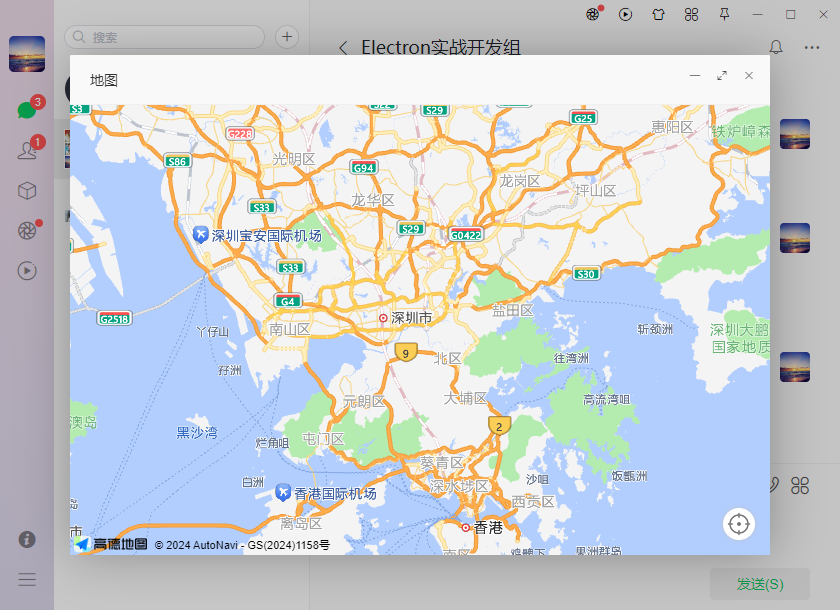
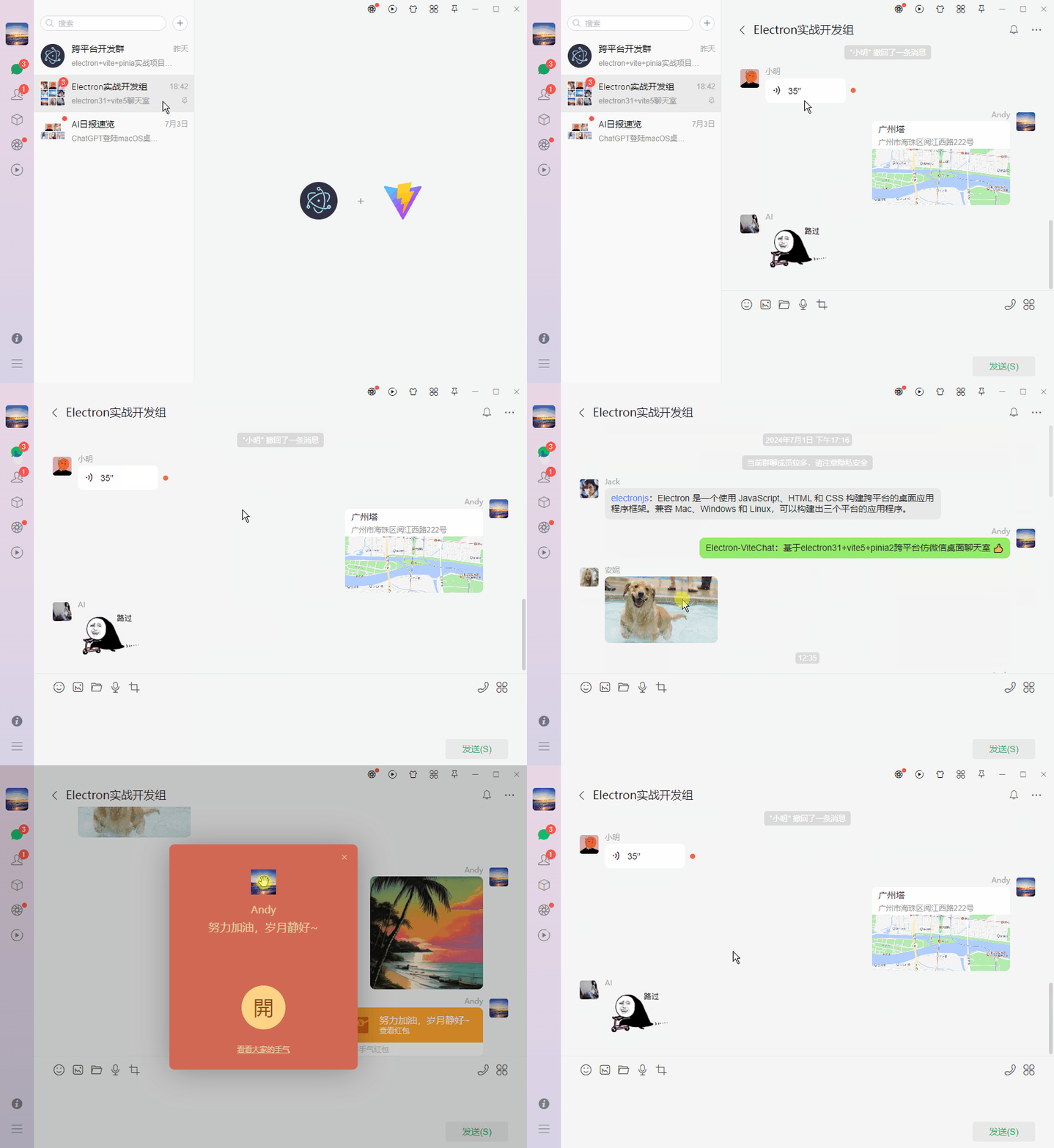
基于electron31+vite5+pinia2跨端仿微信Exe聊天应用ViteElectronChat。
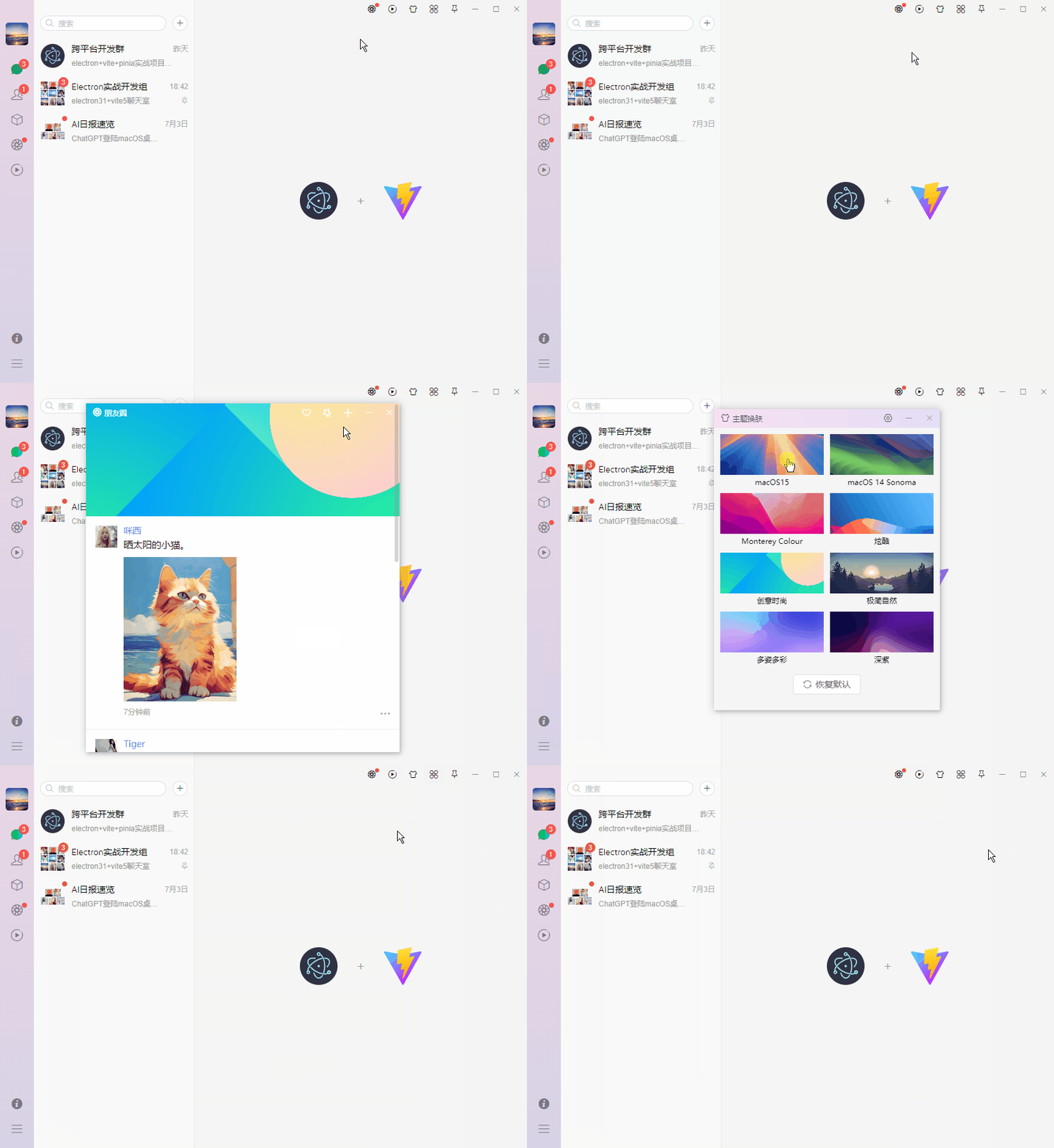
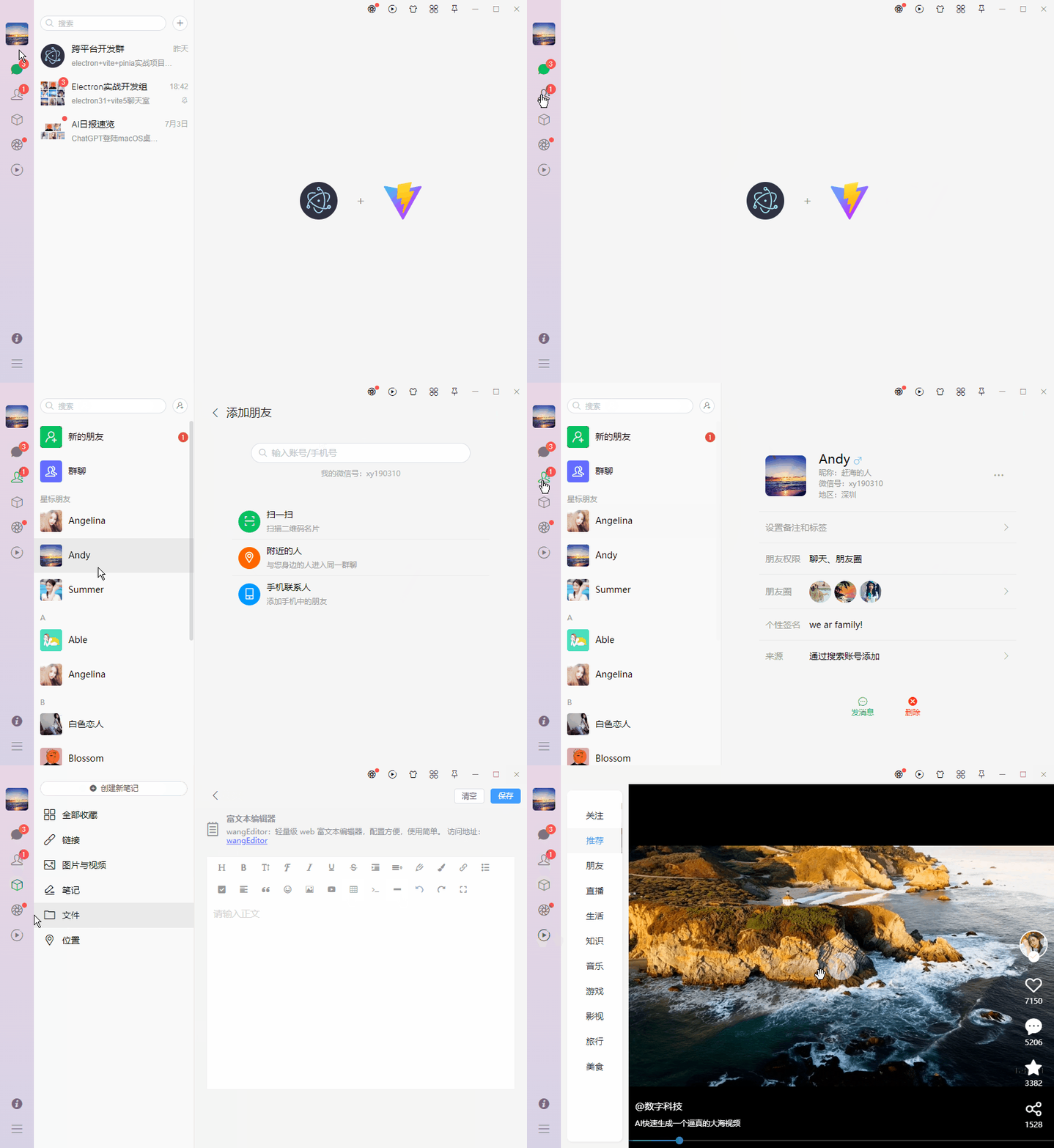
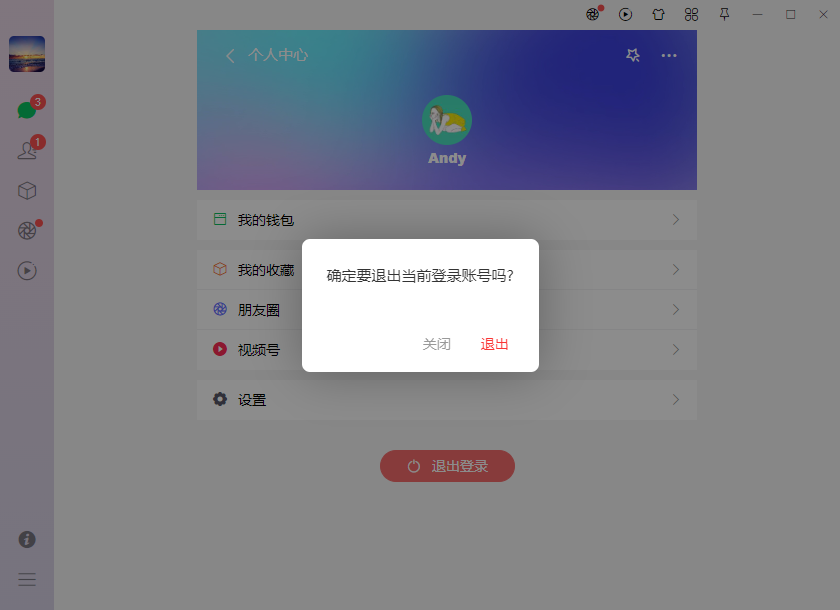
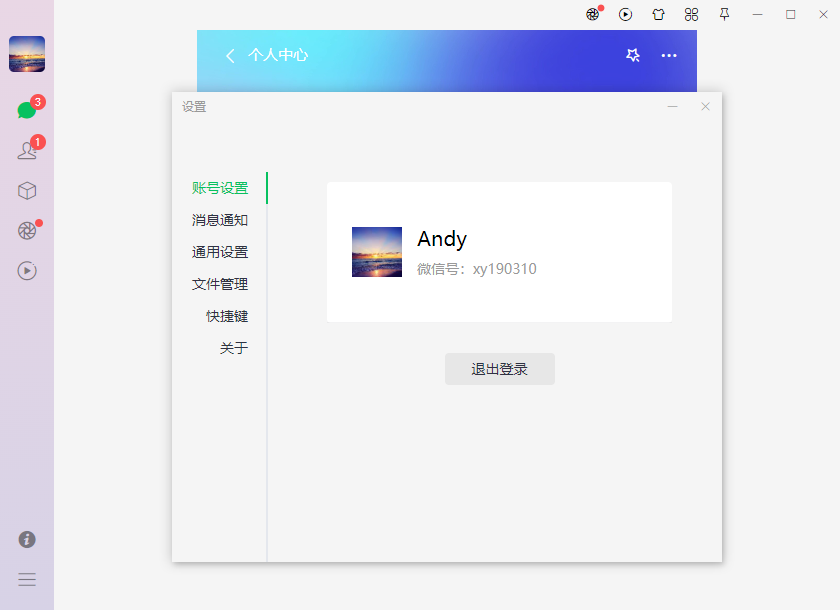
electron31-vite5-chat原创研发vite5+electron31+pinia2+element-plus跨平台实战仿微信客户端聊天应用。实现了聊天、联系人、收藏、朋友圈/短视频等模块。支持electron多开窗口管理、壁纸皮肤、自定义最大化/最小化/关闭等功能。
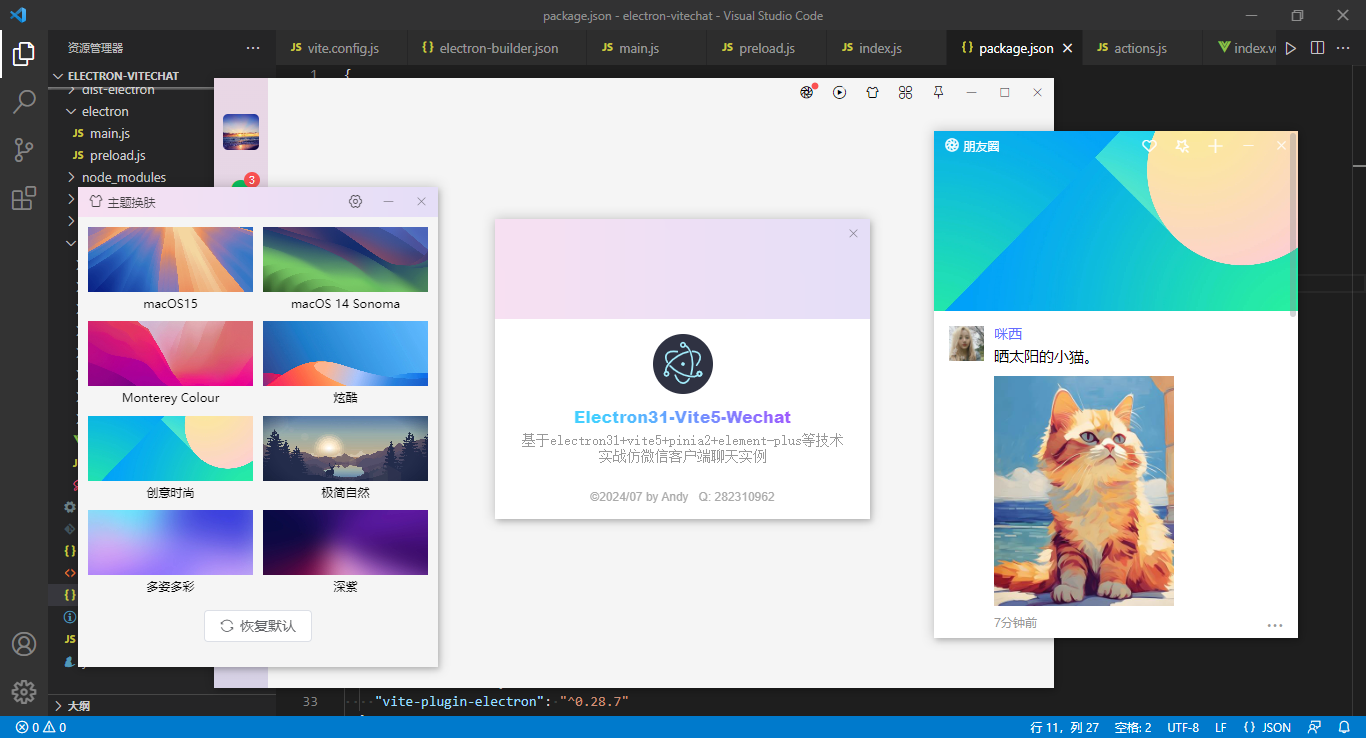
使用技术
- 编辑器:vscode
- 技术框架:electron31.1.0+vite5.3.1+vue3.4.29+vue-router4.4.0
- 组件库:element-plus^2.7.6 (饿了么桌面端vue3组件库)
- 状态管理:pinia^2.1.7
- 存储服务:pinia-plugin-persistedstate^3.2.1
- 打包构建:electron-builder^24.13.3
- electron整合vite插件:vite-plugin-electron^0.28.7
项目结构目录
electron-vitechat跨平台聊天项目采用 electron31 整合 vite5.x 构建工具开发项目。
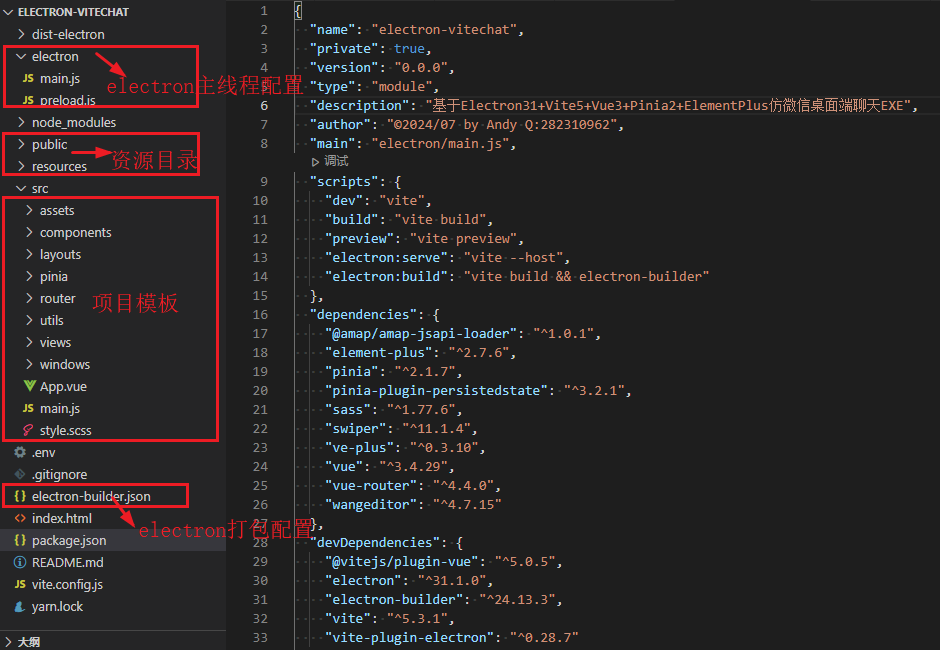

vite.js整合electron创建项目模板
- vite5构建工具创建vue3项目模板
yarn create vite electron-vitechat

cd electron-vitechat

yarn install

yarn dev
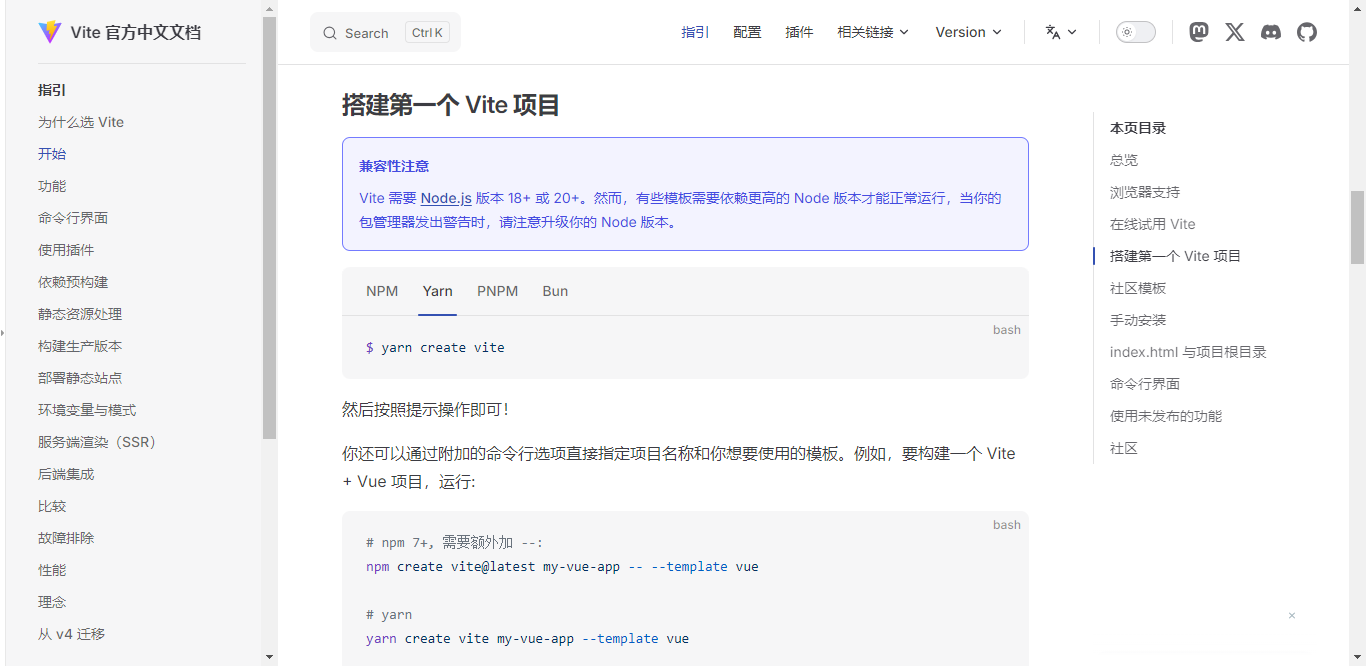
至此一个简单的vite5+vue3项目模板就搭建好了。
接下来,需要在项目中安装一些electron依赖包。如果在安装过程中卡住或失败,建议多试几次或切换淘宝镜像源。
// 安装electron

yarn add -D electron

// 安装electron-builder 用于打包可安装exe程序和绿色版免安装exe程序

yarn add -D electron-builder

// 安装vite-plugin-electron 用于将vite与electron无缝结合

yarn add -D vite-plugin-electron
至于具体如何整合vite和electron开发环境,大家可以去看看介绍文档。
https://github.com/electron-vite/vite-plugin-electron
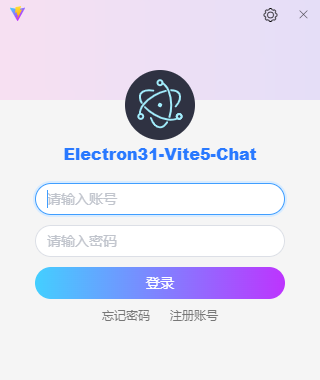
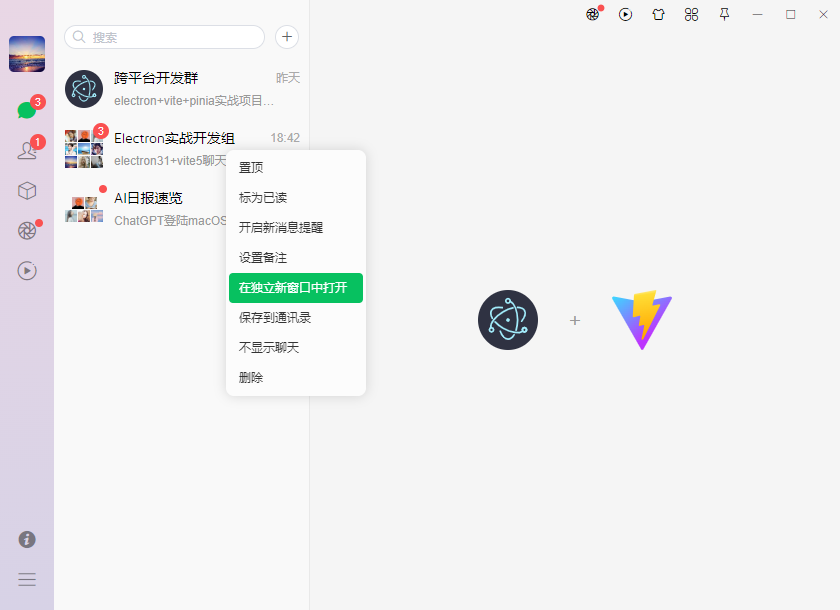

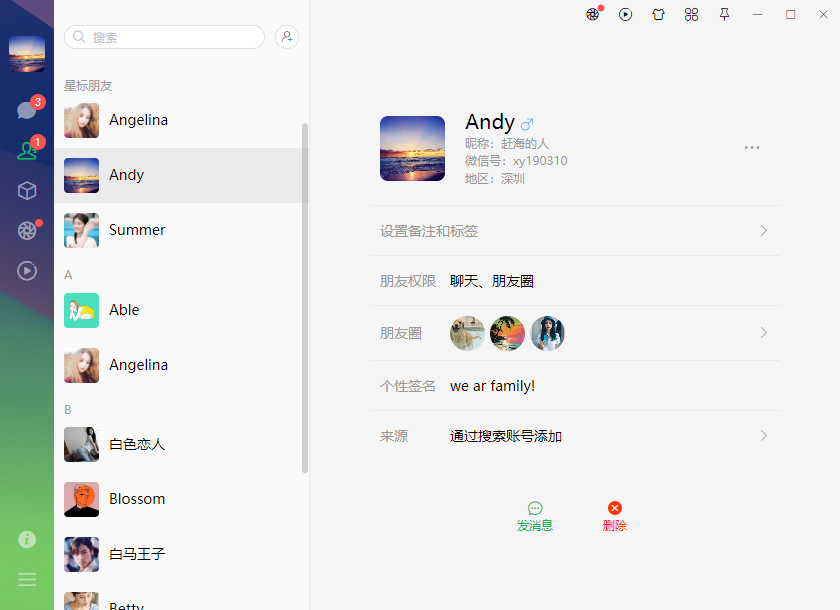

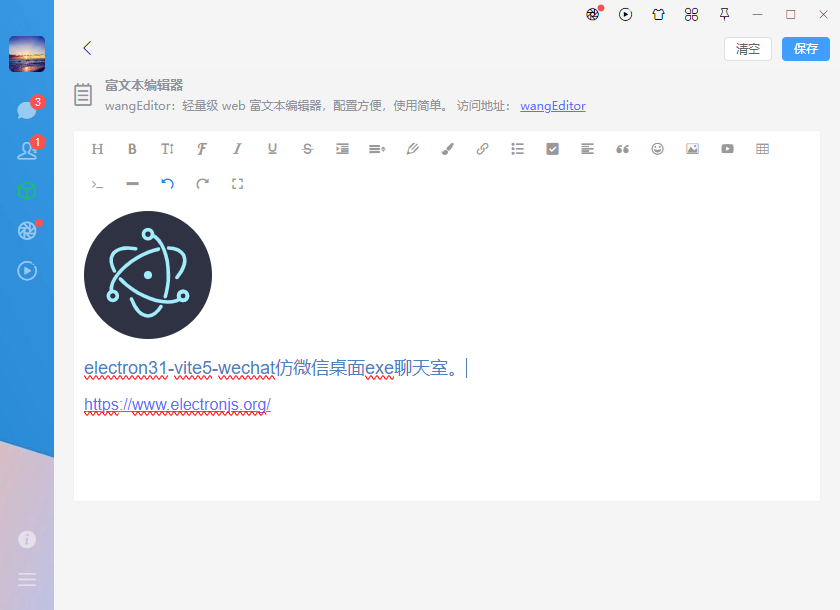
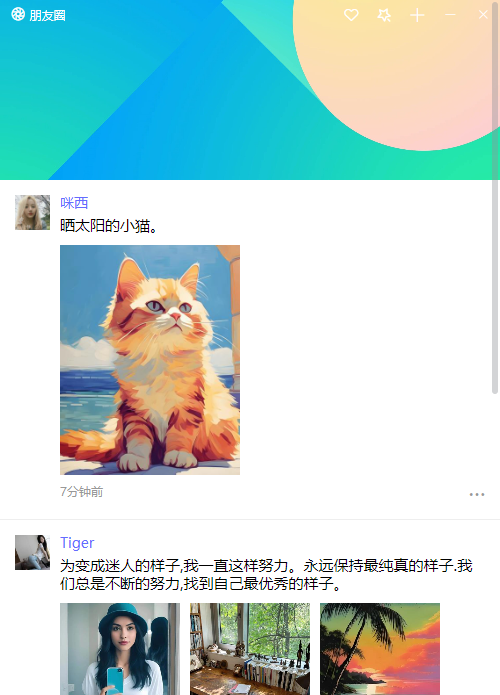
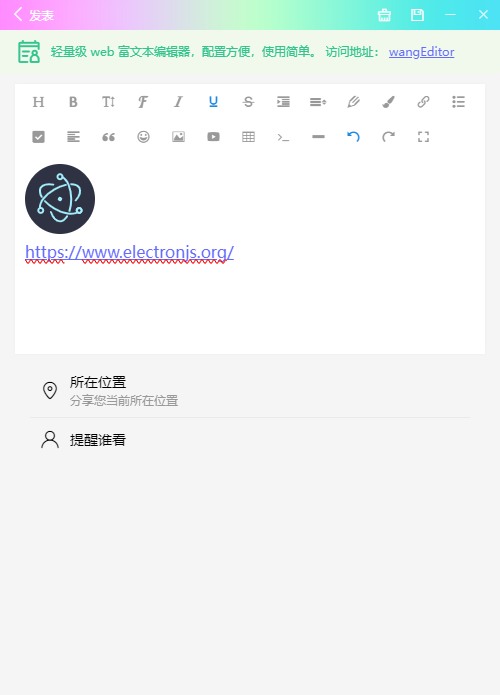
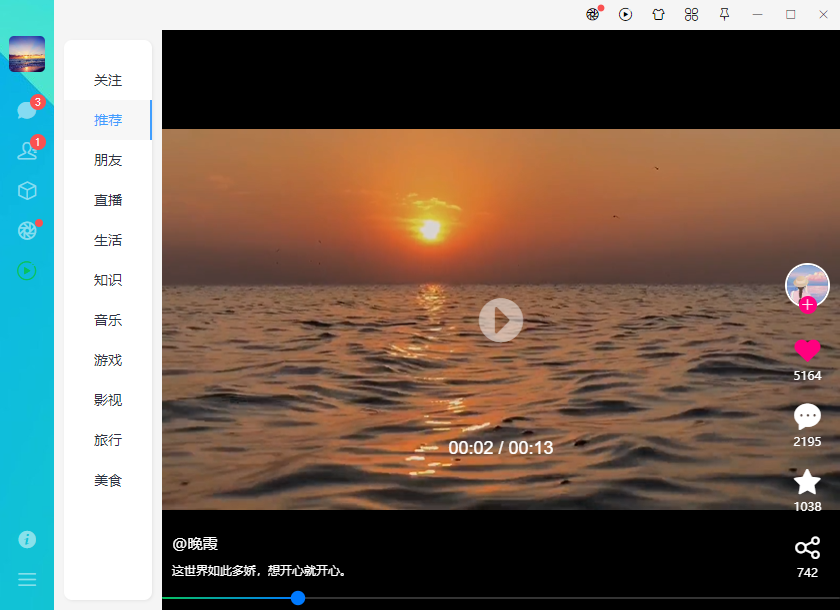
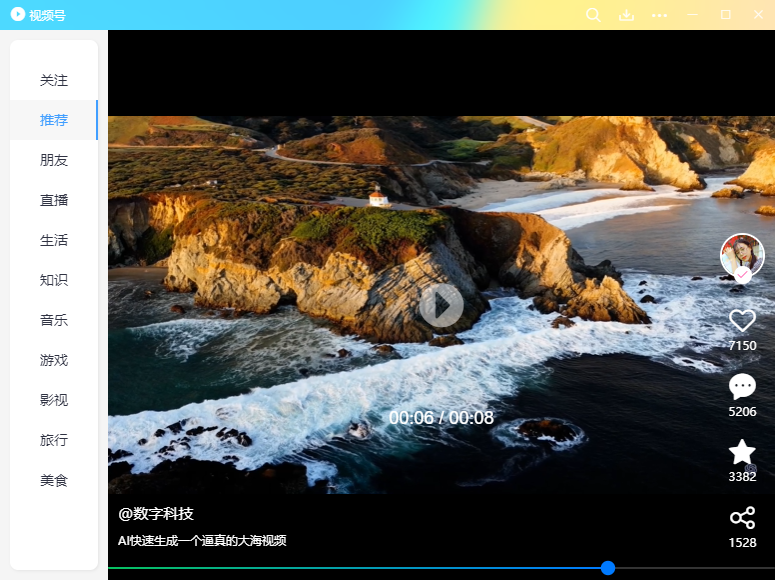
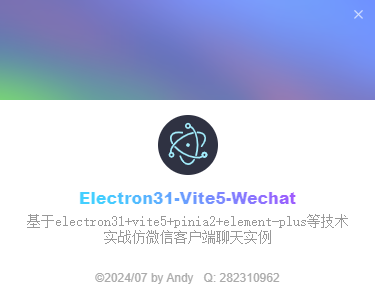
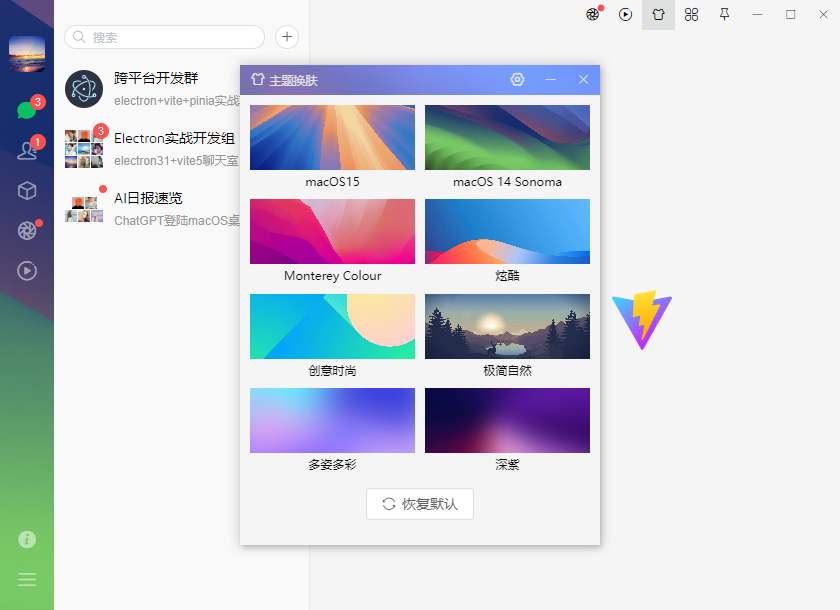
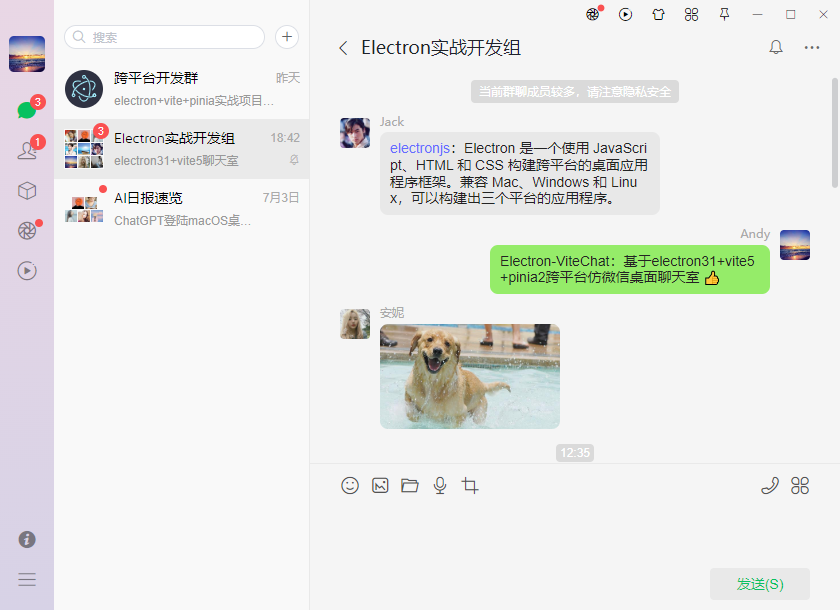
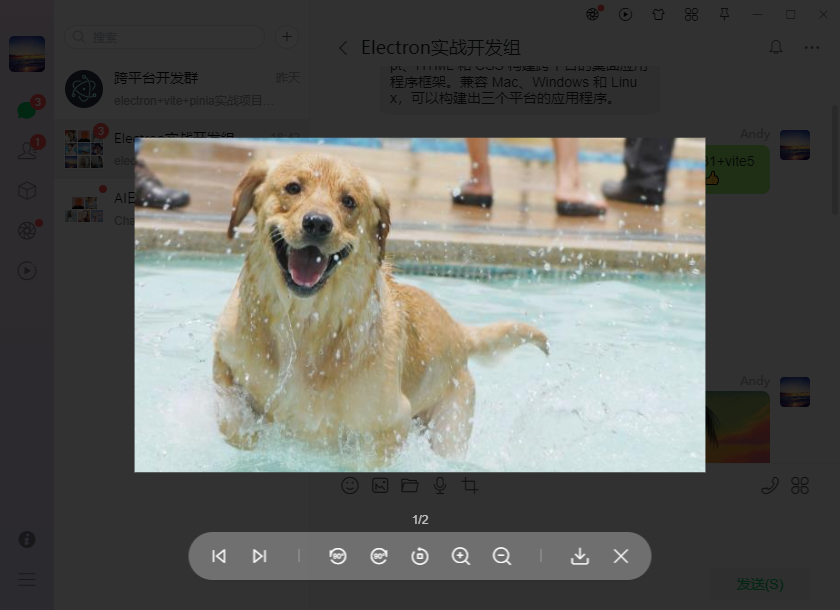
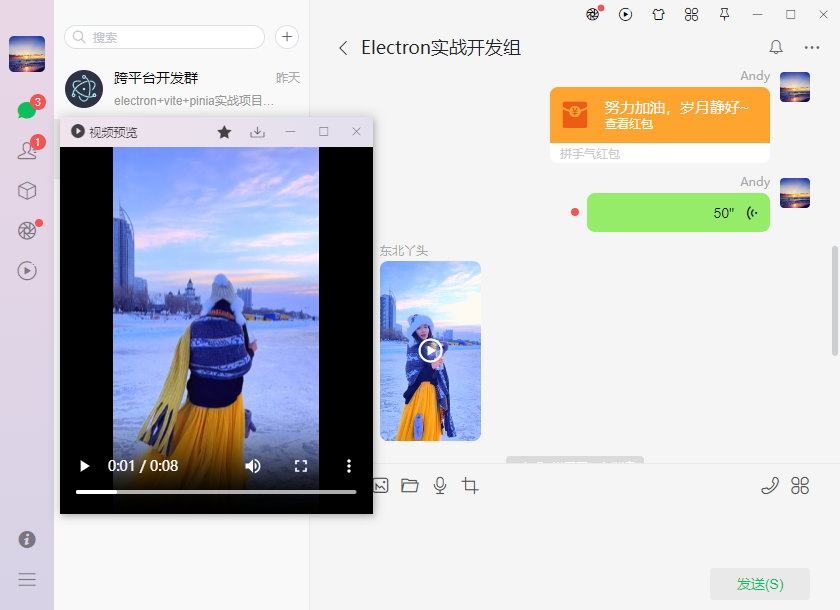
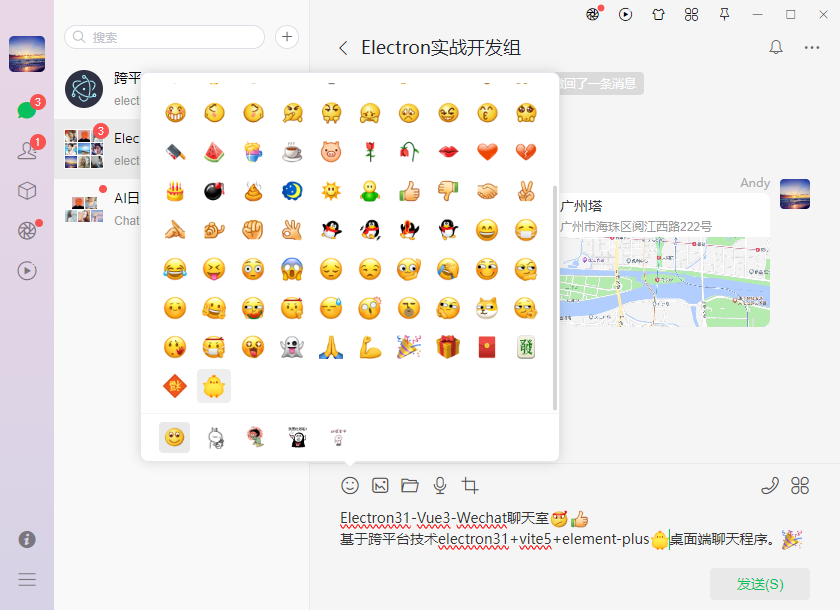
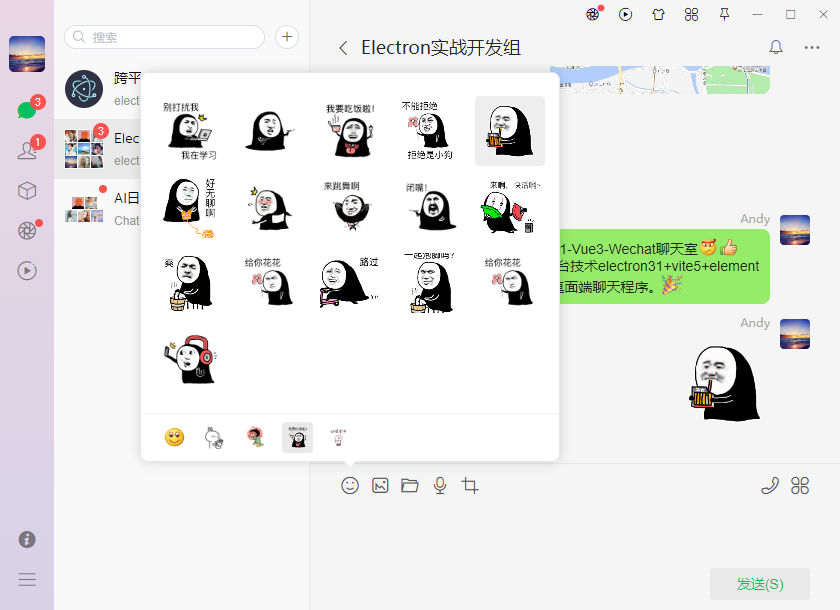


electron-vitechat聊天项目已经同步到我的原创作品集,感兴趣的可以去瞅瞅。
https://gf.bilibili.com/item/detail/1106312011
electron主线程/预加载文件

/**

 * electron主进程入口配置

 * @author andy

 */

import { app, BrowserWindow } from 'electron'

import { WindowManager } from '../src/windows/index.js'

// 忽略安全警告提示 Electron Security Warning (Insecure Content-Security-Policy)

process.env['ELECTRON_DISABLE_SECURITY_WARNINGS'] = true

const createWindow = () => {

  let win = new WindowManager()

  win.create({isMajor: true})

  // 系统托盘管理

  win.trayManager()

  // 监听ipcMain事件

  win.ipcManager()

}

app.whenReady().then(() => {

  createWindow()

  app.on('activate', () => {

    if(BrowserWindow.getAllWindows().length === 0) createWindow()

  })

})

app.on('window-all-closed', () => {

  if(process.platform !== 'darwin') app.quit()

})
/**

 * electron预加载文件封装

 * @author andy

 */

import { contextBridge, ipcRenderer } from 'electron'

contextBridge.exposeInMainWorld(

  'electron',

  {

    // 通过 channel 向主进程发送异步消息。主进程使用 ipcMain.on() 监听 channel

    send: (channel, args) => {

      ipcRenderer.send(channel, args)

    },

    // 通过 channel 向主进程发送消息,并异步等待结果。主进程应该使用 ipcMain.handle() 监听 channel

    invoke: (channel, args) => {

      return new Promise(resolve => ipcRenderer.invoke(channel, args).then(data => resolve(data)).catch(e => console.log(e)))

    },

    // 监听 channel 事件

    on: (channel, func) => {

      console.log('receive event')

      ipcRenderer.on(channel, (event, ...args) => func(event, ...args))

    },

    // 一次性监听事件

    once: (channel, func) => {

      ipcRenderer.once(channel, (event, ...args) => func(event, ...args))

    },

    setTitle: (title) => ipcRenderer.send('win-setTitle', title)

  }

)
项目公共模板
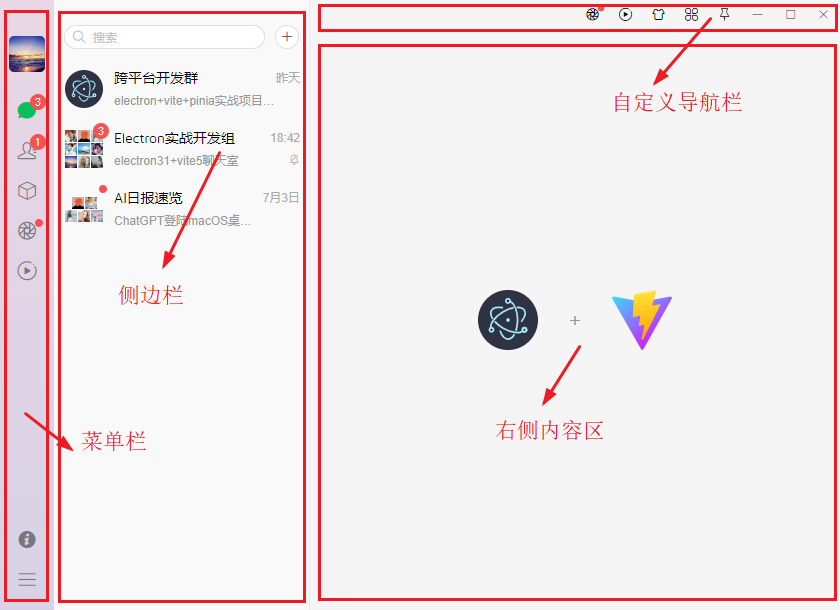
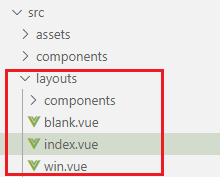
整个项目分为左侧菜单栏+侧边栏+右侧内容区(自定义导航条)几个大模块。
<template>

  <template v-if="!route?.meta?.isNewWin">

    <div

      class="vu__container flexbox flex-alignc flex-justifyc"

      :style="{'--themeSkin': appstate.config.skin}"

    >

      <div class="vu__layout flexbox flex-col">

        <div class="vu__layout-body flex1 flexbox" @contextmenu.prevent>

          <!-- 菜单栏 -->

          <slot v-if="!route?.meta?.hideMenuBar" name="menubar">

            <MenuBar />

          </slot>

          <!-- 侧边栏 -->

          <div v-if="route?.meta?.showSideBar" class="vu__layout-sidebar flexbox">

            <aside class="vu__layout-sidebar__body flexbox flex-col">

              <slot name="sidebar">

                <SideBar />

              </slot>

            </aside>

          </div>

          <!-- 主内容区 -->

          <div class="vu__layout-main flex1 flexbox flex-col">

            <ToolBar v-if="!route?.meta?.hideToolBar" />

            <router-view v-slot="{ Component, route }">

              <keep-alive>

                <component :is="Component" :key="route.path" />

              </keep-alive>

            </router-view>

          </div>

        </div>

      </div>

    </div>

  </template>

  <template v-else>

    <WinLayout />

  </template>

</template>
electron+vite自定义无边框拖拽窗口





整个项目采用无边框 frame: false 模式,采用自定义拖拽导航条。

<script setup>

  import { ref } from 'vue'

  import { isTrue } from '@/utils'

  import { winSet } from '@/windows/actions'

  import Winbtns from './btns.vue'

  const props = defineProps({

    // 标题

    title: {type: String, default: ''},

    // 标题颜色

    color: String,

    // 背景色

    background: String,

    // 标题是否居中

    center: {type: [Boolean, String], default: false},

    // 是否固定

    fixed: {type: [Boolean, String], default: false},

    // 背景是否镂空

    transparent: {type: [Boolean, String], default: false},

    // 层级

    zIndex: {type: [Number, String], default: 2024},

    /* 控制Winbtn参数 */

    // 窗口是否可最小化

    minimizable: {type: [Boolean, String], default: true},

    // 窗口是否可最大化

    maximizable: {type: [Boolean, String], default: true},

    // 窗口是否可关闭

    closable: {type: [Boolean, String], default: true},

  })

</script>

<template>

  <div class="ev__winbar" :class="{'fixed': fixed || transparent, 'transparent': transparent}">

    <div class="ev__winbar-wrap flexbox flex-alignc vu__drag">

      <div class="ev__winbar-body flex1 flexbox flex-alignc">

        <!-- 左侧区域 -->

        <div class="ev__winbar-left"><slot name="left" /></div>

        <!-- 标题 -->

        <div class="ev__winbar-title" :class="{'center': center}">

          <slot name="title">{{title}}</slot>

        </div>

        <!-- 右侧附加区域 -->

        <div class="ev__winbar-extra vu__undrag"><slot name="extra" /></div>

      </div>

      <Winbtns :color="color" :minimizable="minimizable" :maximizable="maximizable" :closable="closable" :zIndex="zIndex" />

    </div>

  </div>

</template>
electron+vue3新开多窗口
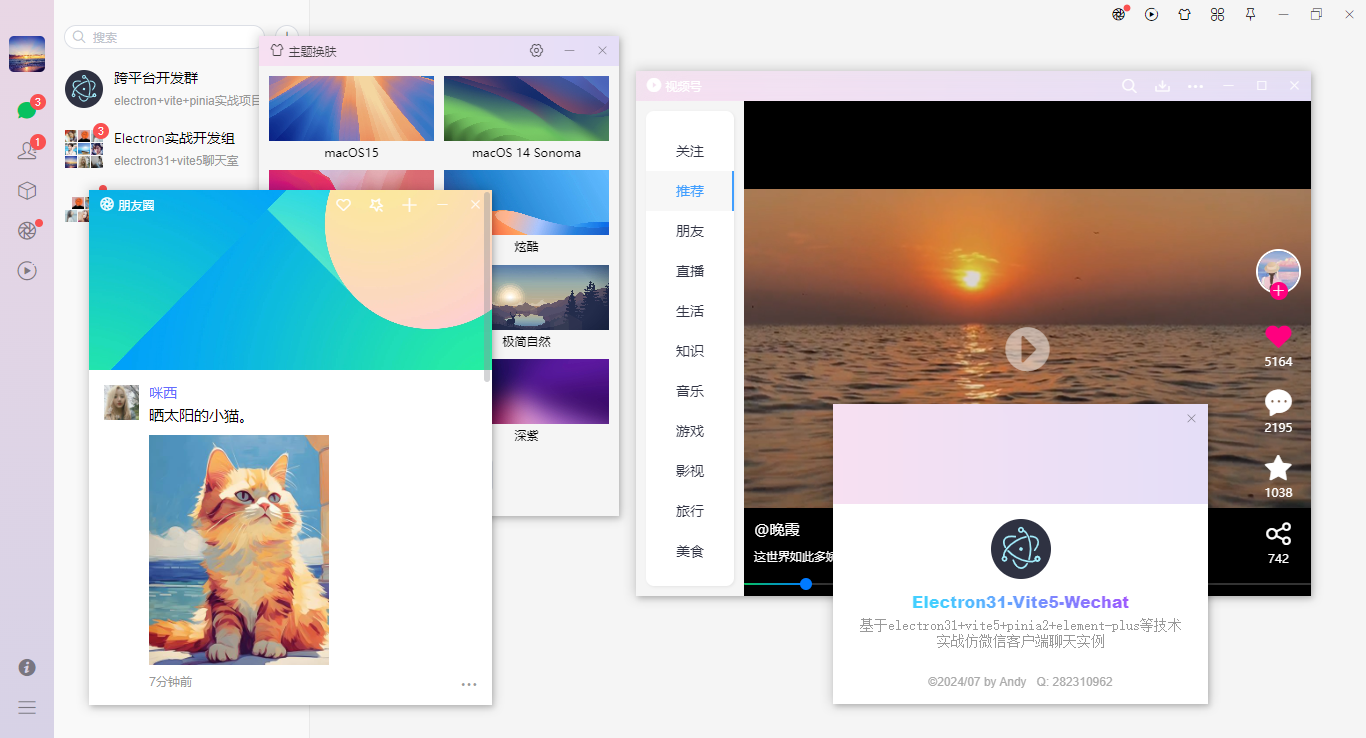
项目支持同时打开多个窗口,调用公共封装函数 winCreate 即可快速创建一个新窗口。
/**

 * 创建新窗口

 * @param {object} args 窗口配置参数 {url: '/about', width: 500, height: 300, ...}

 */

export function winCreate(args) {

  window.electron.send('win-create', args)

}
// 登录窗口

export function loginWindow() {

  winCreate({

    url: '/login',

    title: '登录',

    width: 320,

    height: 380,

    isMajor: true,

    resizable: false,

    maximizable: false,

    alwaysOnTop: true

  })

}

// 关于窗口

export function aboutWindow() {

  winCreate({

    url: '/win/about',

    title: '关于',

    width: 375,

    height: 300,

    minWidth: 375,

    minHeight: 300,

    maximizable: false,

    alwaysOnTop: true,

  })

}

// 设置窗口

export function settingWindow() {

  winCreate({

    url: '/win/setting',

    title: '设置',

    width: 550,

    height: 470,

    resizable: false,

    maximizable: false,

  })

}
支持如下窗口参数配置
// 自定义窗口参数

const windowOptions = {

  // 窗口唯一标识id

  id: null,

  // 窗口标题

  title: 'Electron-ViteChat',

  // 窗口路由地址

  url: '',

  // 窗口数据传参

  data: null,

  // 是否是主窗口(为true则会关闭所有窗口并创建一个新窗口)

  isMajor: false,

  // 是否支持多开窗口(为true则支持创建多个窗口)

  isMultiple: false,

  // 窗口是否最大化

  maximize: false,

}

// 系统窗口参数(与electron的new BrowserWindow()参数一致)

const windowBaseOptions = {

  // 窗口图标

  icon: join(__root, 'resources/shortcut.ico'),

  // 是否自动隐藏菜单栏(按下Alt键显示)

  autoHideMenuBar: true,

  // 窗口标题栏样式

  titleBarStyle: 'hidden',

  // 窗口背景色

  backgroundColor: '#fff',

  // 宽度

  width: 840,

  // 高度

  height: 610,

  // 最小宽度

  minWidth: '',

  // 最小高度

  minHeight: '',

  // 窗口x坐标

  x: '',

  // 窗口y坐标

  y: '',

  // 是否可缩放

  resizable: true,

  // 是否可最小化

  minimizable: true,

  // 是否可最大化

  maximizable: true,

  // 是否可关闭

  closable: true,

  // 父窗口

  parent: null,

  // 是否模态窗口

  modal: false,

  // 窗口是否置顶

  alwaysOnTop: false,

  // 是否显示窗口边框(要创建无边框窗口,将frame参数设置为false)

  frame: false,

  // 是否透明窗口(仅frame: false有效)

  transparent: false,

  // 创建时是否显示窗口

  show: false,

}
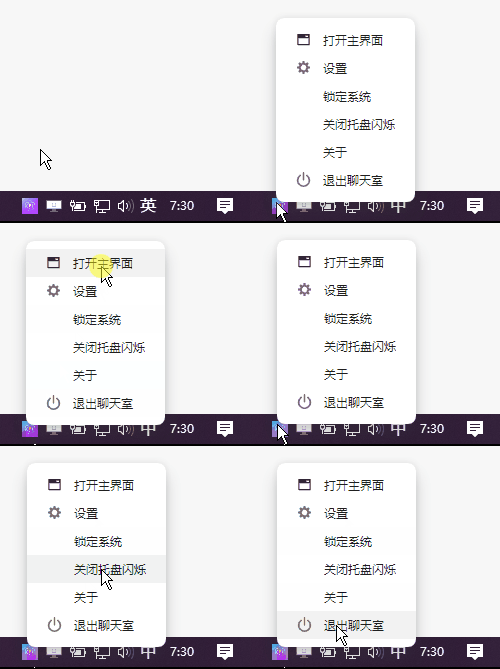
electron创建系统托盘图标
/**

  * 系统托盘图标管理

  */

trayManager() {

  console.log('create tray started...')

  if(this.tray) return

  const trayMenu = Menu.buildFromTemplate([

    {

      label: '打开主界面',

      icon: join(__root, 'resources/tray-win.png'),

      click: () => {

        for(let i in this.winDict) {

          let win = this.getWinById(i)

          if(!win) return

          win.restore()

          win.show()

        }

      }

    },

    {

      label: '设置',

      icon: join(__root, 'resources/tray-setting.png'),

      click: () => this.sendByMainWin('win-ipcdata', {type: 'WINIPC_SETTINGWIN', value: null})

    },

    {

      label: '锁定系统',

      click: () => null,

    },

    {

      label: '关闭托盘闪烁',

      click: () => this.trayFlash(false)

    },

    {

      label: '关于',

      click: () => this.sendByMainWin('win-ipcdata', {type: 'WINIPC_ABOUTWIN', value: null})

    },

    {

      label: '退出聊天室',

      icon: join(__root, 'resources/tray-exit.png'),

      click: () => {

        dialog.showMessageBox(this.winMain, {

          title: '提示',

          message: '确定要退出聊天程序吗?',

          buttons: ['取消', '最小化托盘', '确认退出'],

          type: 'error',

          noLink: false,

          cancelId: 0,

        }).then(res => {

          // console.log(res)

          const index = res.response

          if(index == 0) {

            console.log('用户取消操作')

          }else if(index == 1) {

            console.log('最小化到托盘')

            this.winMain.hide()

          }else if(index == 2) {

            console.log('退出程序')

            click: () => this.sendByMainWin('win-ipcdata', {type: 'WINIPC_LOGOUT', value: null})

            app.quit()

          }

        })

      }

    }

  ])

  this.tray = new Tray(this.trayIcon)

  this.tray.setContextMenu(trayMenu)

  this.tray.setToolTip(app.name)

  this.tray.on('double-click', () => {

    console.log('tray double clicked!')

  })

}
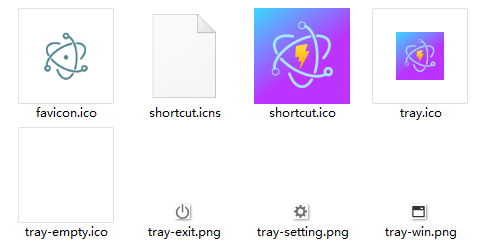
注意:如果路径配置不正确,则无法显示托盘图标。
// 当前目录路径

const __dirname = import.meta.dirname

// 根目录

const __root = join(__dirname, '../../')
electron项目打包配置
在项目根目录新建一个 electron-builder.json 打包配置文件。
{

  "productName": "Electron-ViteChat",

  "appId": "com.andy.electron-vite-wechat",

  "copyright": "Copyright  2024-present Andy  Q:282310962",

  "compression": "maximum",

  "asar": true,

  "directories": {

    "output": "release/${version}"

  },

  "nsis": {

    "oneClick": false,

    "allowToChangeInstallationDirectory": true,

    "perMachine": true,

    "deleteAppDataOnUninstall": true,

    "createDesktopShortcut": true,

    "createStartMenuShortcut": true,

    "shortcutName": "ElectronViteChat"

  },

  "win": {

    "icon": "./resources/shortcut.ico",

    "artifactName": "${productName}-v${version}-${platform}-${arch}-setup.${ext}",

    "target": [

      {

        "target": "nsis",

        "arch": ["ia32"]

      }

    ]

  },

  "mac": {

    "icon": "./resources/shortcut.icns",

    "artifactName": "${productName}-v${version}-${platform}-${arch}-setup.${ext}"

  },

  "linux": {

    "icon": "./resources",

    "artifactName": "${productName}-v${version}-${platform}-${arch}-setup.${ext}"

  }

}
OK,综上就是electron31+vite5开发桌面端聊天系统的一些知识分享,希望对大家有所帮助!
最后附上两个最新flutter实战项目实例
https://www.cnblogs.com/xiaoyan2017/p/18234343
https://www.cnblogs.com/xiaoyan2017/p/18092224

Vite5+Electron聊天室|electron31跨平台仿微信EXE客户端|vue3聊天程序的更多相关文章
- Vue3.0网页版聊天|Vue3.x+ElementPlus仿微信/QQ界面|vue3聊天实例
一.项目简介 基于vue3.x+vuex+vue-router+element-plus+v3layer+v3scroll等技术构建的仿微信web桌面端聊天实战项目Vue3-Webchat.基本上实现 ...
- electron聊天室|vue+electron-vue仿微信客户端|electron桌面聊天
一.项目概况 基于Electron+vue+electron-vue+vuex+Nodejs+vueVideoPlayer+electron-builder等技术仿制微信电脑端界面聊天室实例,实现消息 ...
- vue聊天室|h5+vue仿微信聊天界面|vue仿微信
一.项目简介 基于Vue2.0+Vuex+vue-router+webpack2.0+es6+vuePhotoPreview+wcPop等技术架构开发的仿微信界面聊天室——vueChatRoom,实现 ...
- Taro聊天室|react+taro仿微信聊天App界面|taro聊天实例
一.项目简述 taro-chatroom是基于Taro多端实例聊天项目,运用Taro+react+react-redux+taroPop+react-native等技术开发的仿微信App界面聊天室,实 ...
- uni-app聊天室|vue+uniapp仿微信聊天实例|uniapp仿微信App界面
一.介绍 运用UniApp+Vue+Vuex+swiper+uniPop等技术开发的仿微信原生App聊天室|仿微信聊天界面实例项目uniapp-chatroom,实现了发送图文消息.表情(gif图), ...
- react聊天室|react+redux仿微信聊天IM实例|react仿微信界面
一.项目概况 基于react+react-dom+react-router-dom+redux+react-redux+webpack2.0+react-photoswipe+swiper等技术混合开 ...
- Svelte3聊天室|svelte+svelteKit仿微信聊天实例|svelte.js开发App
基于svelte3.x+svelteKit构建仿微信App聊天应用svelte-chatroom. svelte-chatroom 基于svelte.js+svelteKit+mescroll.js+ ...
- Tauri-Vue3桌面端聊天室|tauri+vite3仿微信|tauri聊天程序EXE
基于tauri+vue3.js+vite3跨桌面端仿微信聊天实例TauriVue3Chat. tauri-chat 运用最新tauri+vue3+vite3+element-plus+v3layer等 ...
- h5聊天室web端(仿微博、微信)|h5仿微信网页端|仿微信界面弹窗
这段时间一直在着手h5开发手机端聊天系统——html5仿微信聊天室,最近又在原先基础上开发了一个仿微信.微博网页web版聊天系统,使用到了HTML5+css3+jQuery+wcpop等技术开发,弹窗 ...
- html5聊天案例|趣聊h5|仿微信界面聊天|红包|语音聊天|地图
之前有开发过一个h5微直播项目,当时里面也用到过聊天模块部分,今天就在之前聊天部分的基础上重新抽离模块,开发了这个h5趣聊项目,功能效果比较类似微信聊天界面.采用html5+css3+Zepto+sw ...
随机推荐
- 说一下flex的属性
flex-grow项目的放大比例,默认为0,即如果存在剩余空间,也不放大. flex-shrink属性定义了项目的缩小比例,默认为1,即如果空间不足,该项目将缩小.负值对该属性无效. flex-bas ...
- android studio 安装与配置
android studio 下载地址:http://www.android-studio.org/ 找一个存储空间,我在D盘上,建好如下目录 : 找到刚才在载的文件 android-stu ...
- 你可能不知道的秘密——String s=new String(“abc”)到底创建了几个对象?
String s=new String("abc")创建了几个对象? 在探讨上述问题结论之前,我们需要了解常量池这个概念. 常量池 由于字符串在Java中被大量使用 ...
- 算法金 | AI 基石,无处不在的朴素贝叶斯算法
大侠幸会,在下全网同名「算法金」 0 基础转 AI 上岸,多个算法赛 Top 「日更万日,让更多人享受智能乐趣」 历史上,许多杰出人才在他们有生之年默默无闻, 却在逝世后被人们广泛追忆和崇拜. 18世 ...
- 小米红米手机应用APP字体太小
小米红米手机应用APP字体太小 调整了手机显示大小,只能解决一点点,还是有点小,比如B站.微博. 调整了系统字体大小,B站.微博又不受系统字体大小控制. 只能通过修改最小宽度来解决. 1.打开开发者选 ...
- windows server 2016 远程桌面连接,发生身份验证错误。 要求的函数不受支持
远程桌面连接,发生身份验证错误. 要求的函数不受支持 客户端:WIN7 服务端:windows server 2016 在被远程的机器上-远程设置中-取消"仅允许运行使用网络级别身份验证的远 ...
- vits-simple-api搭建
根据vits-simple-api中文文档指南自行搭建后端 以下步骤均在windows平台cpu推理搭建为例 选择你的vits模型(注意是vits!不是So-Vits Bert Vits2 Gpt V ...
- 服务器安装mysql
数据库连接操作 修改root的hostupdate user set host='%' where user='root' and host ="127.0.0.1"flush p ...
- vue判断开始日期不能大于截至日期
method下的方法: checkTime() { var start = new Date(this.form.startDate).getTime() var end = new Date(thi ...
- RSS 解析:全球内容分发的利器及使用技巧
使用 RSS 可以将最新的网络内容从一个网站分发到全球数千个其他网站. RSS 允许快速浏览新闻和更新. RSS 文档示例 <?xml version="1.0" encod ...