
MyEclipse建立SpringMVC入门HelloWorld项目
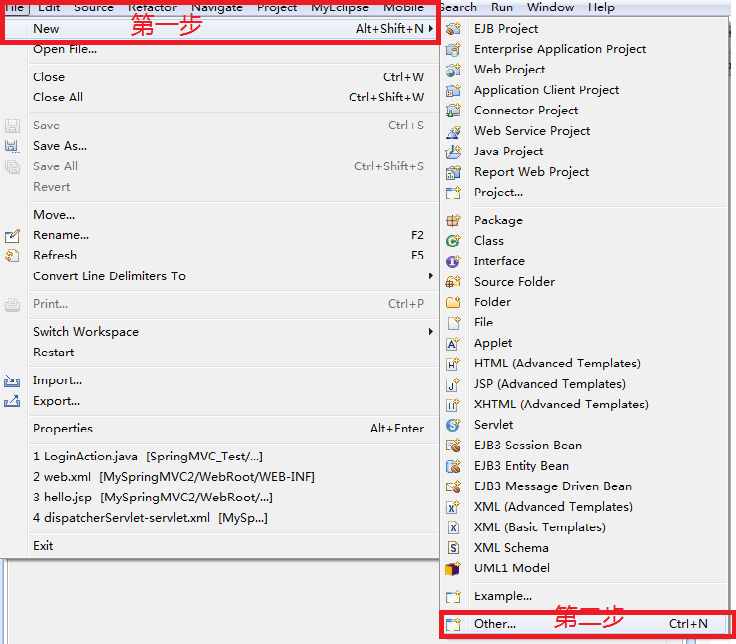
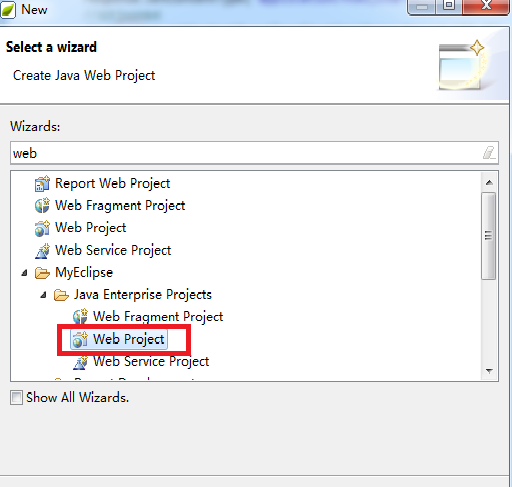
一、首先,建立空的web project项目:
1.
2.
3.
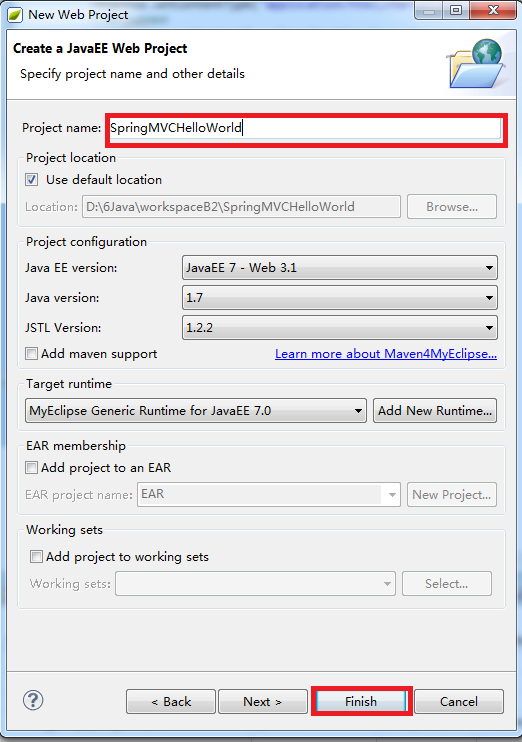
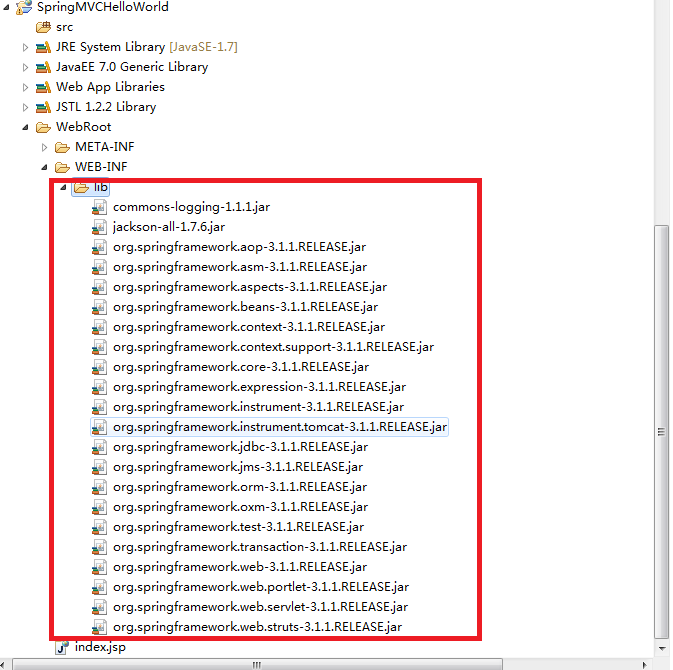
二、其次,导入先关jar包
1.将jar包导入SpringMVCHelloWorld\WebRoot\WEB-INF\lib目录下
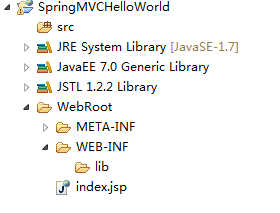
三、接下来修改web.xml文件,在web中,指定我们的DispatcherServlet。(从这里进入SpringMVC的可控范围)。
1.
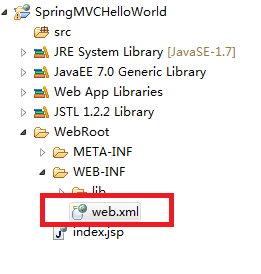
2.web.xml中的内容如下:
<?xml version="1.0" encoding="UTF-8"?>
<web-app xmlns:xsi="http://www.w3.org/2001/XMLSchema-instance"xmlns="http://java.sun.com/xml/ns/javaee" xsi:schemaLocation="http://java.sun.com/xml/ns/javaee http://java.sun.com/xml/ns/javaee/web-app_3_0.xsd" id="WebApp_ID" version="3.0">
<servlet>
<servlet-name>dispatcherServlet</servlet-name>
<servlet-class>org.springframework.web.servlet.DispatcherServlet</servlet-class>
<load-on-startup>1</load-on-startup>
</servlet>
<servlet-mapping>
<servlet-name>dispatcherServlet</servlet-name>
<url-pattern>/</url-pattern>
</servlet-mapping>
</web-app>
四、添加dispatcherServlet-servlet.xml文件
1.添加新文件至如下位置
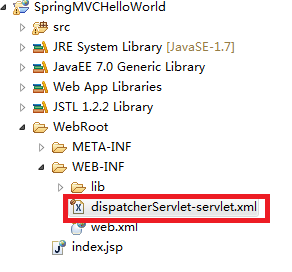
2. dispatcherServlet-servlet.xml内容如下:
<?xml version="1.0" encoding="UTF-8"?>
<beans xmlns="http://www.springframework.org/schema/beans"
xmlns:xsi="http://www.w3.org/2001/XMLSchema-instance"
xmlns:context="http://www.springframework.org/schema/context"
xmlns:mvc="http://www.springframework.org/schema/mvc"
xsi:schemaLocation="http://www.springframework.org/schema/mvc
http://www.springframework.org/schema/mvc/spring-mvc-3.1.xsd
http://www.springframework.org/schema/beans
http://www.springframework.org/schema/beans/spring-beans-3.0.xsd
http://www.springframework.org/schema/context
http://www.springframework.org/schema/context/spring-context-3.0.xsd">
<!-- 自动扫描的包名 -->
<context:component-scan base-package="com.Ace.controller"></context:component-scan>
<!-- 默认的注解映射的支持 -->
<mvc:annotation-driven />
<!-- 视图解释类 -->
<bean
class="org.springframework.web.servlet.view.InternalResourceViewResolver">
<property name="prefix" value="/WEB-INF/Views/" />
<!--可为空,方便实现自已的依据扩展名来选择视图解释类的逻辑 -->
<property name="suffix" value=".jsp" />
</bean>
</beans>
其中:context:component-scan 指定了要扫描的Controller包。Prefix与suffix指明了路径的前缀与后缀。
五 添加Controller类。
1.添加一个Hello.java文件。包名如下:
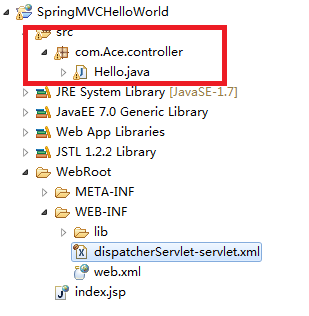
2. hello.java内容如下:
package com.Ace.controller;
import java.util.ArrayList;
import java.util.List;
import java.util.Map;
import javax.servlet.http.HttpServletRequest;
import javax.servlet.http.HttpServletResponse;
import org.springframework.stereotype.Controller;
import org.springframework.ui.Model;
import org.springframework.web.bind.annotation.RequestMapping;
import org.springframework.web.bind.annotation.RequestParam;
import org.springframework.web.bind.annotation.ResponseBody;
@Controller
public class Hello {
//hello world
@RequestMapping(value="/hello")
public String hello(){
System.out.println("spring mvc hello world!");
return "hello";
}
//hello world
@RequestMapping(value="/ok")
@ResponseBody
public Object ok(){
System.out.println("ok");
List<String> list=new ArrayList<String>();
list.add("电视机");
list.add("冰箱");
list.add("山东省");
list.add("多发点");
list.add("D大调");
list.add("规范");
list.add("啦啦啦");
list.add("咯就是");
list.add("阿瓦尔");
return list;
}
}
六、 部署
1.配置在MyEclipse中配置自己安装的Tomcat
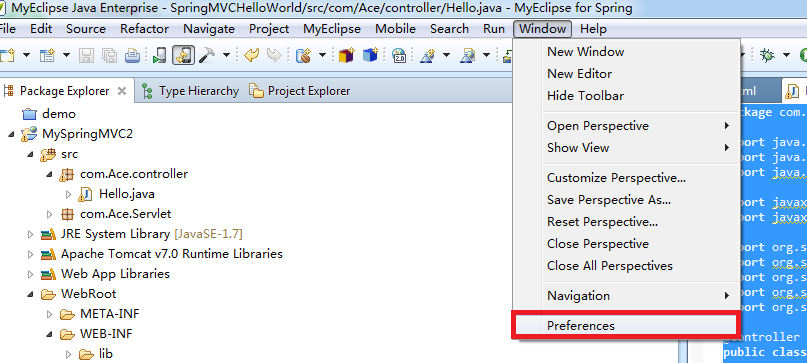
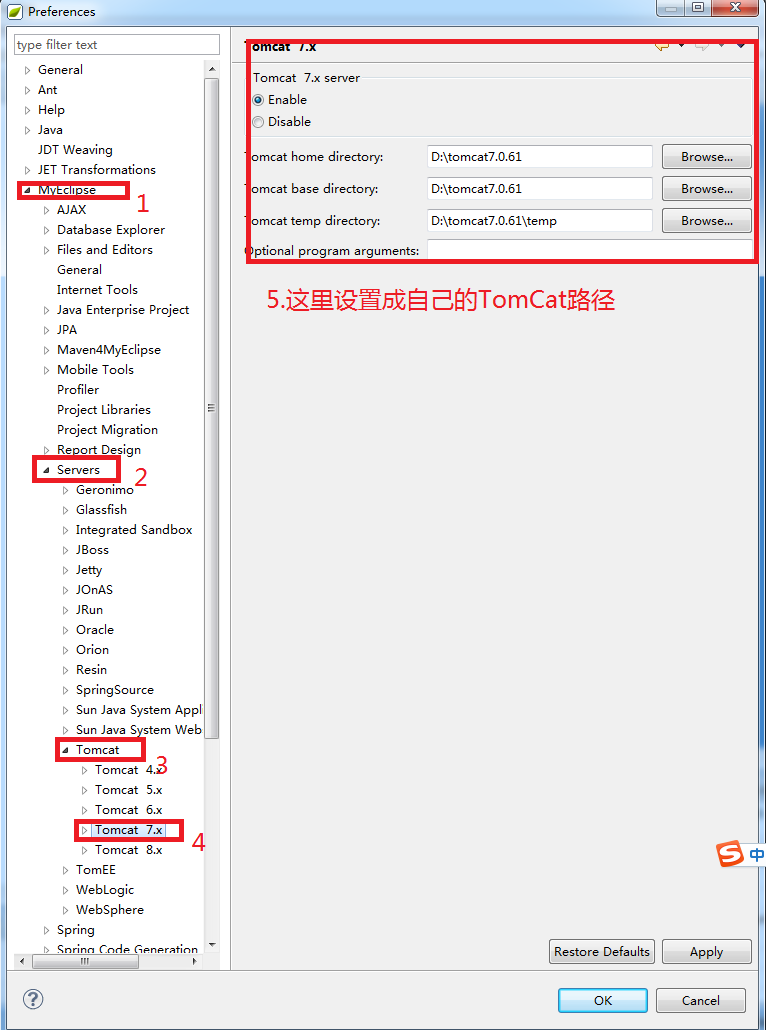
2.发布网站
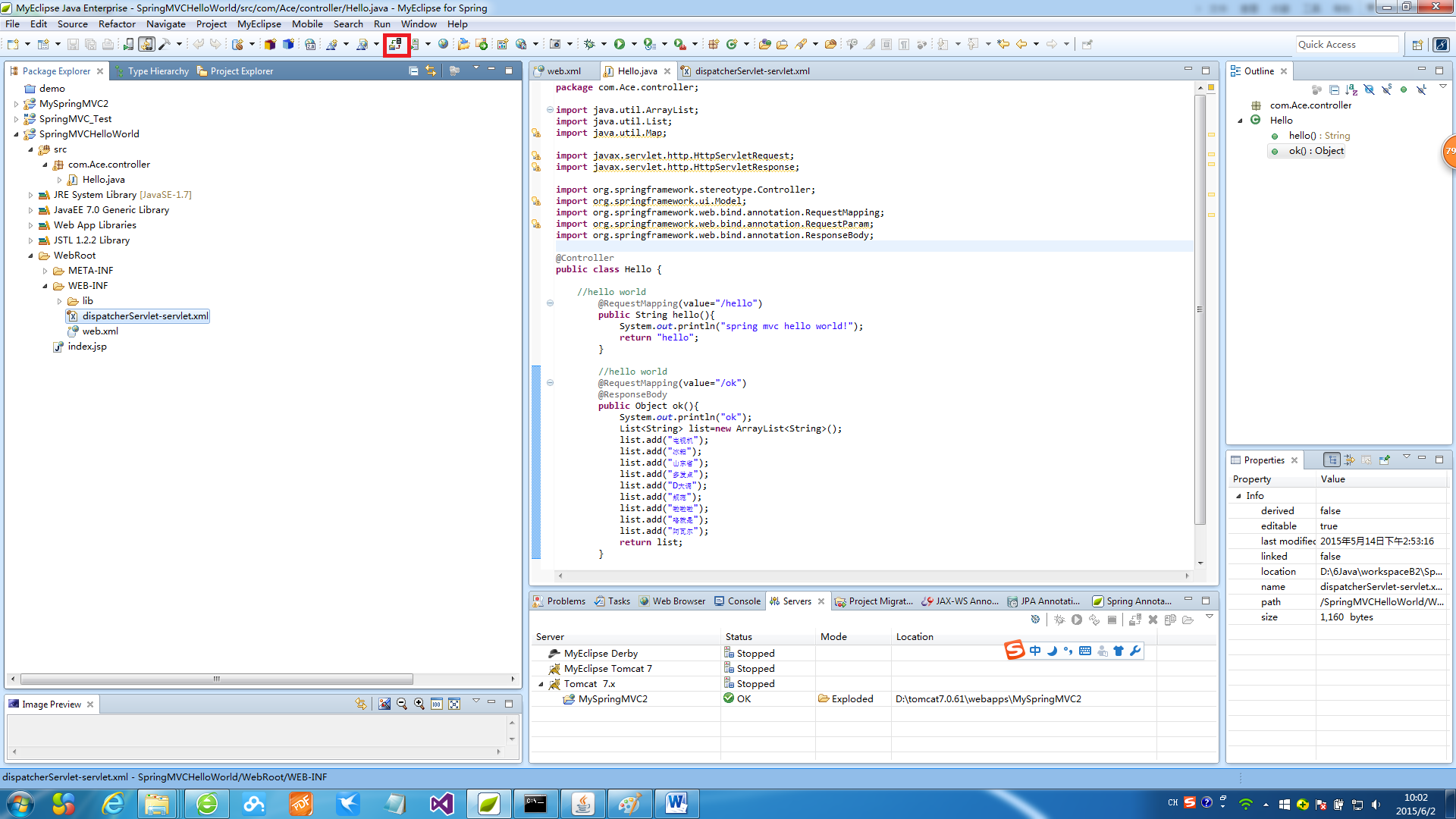
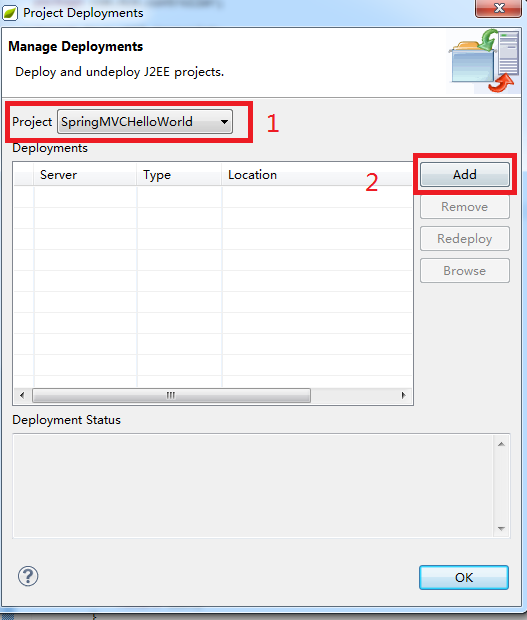
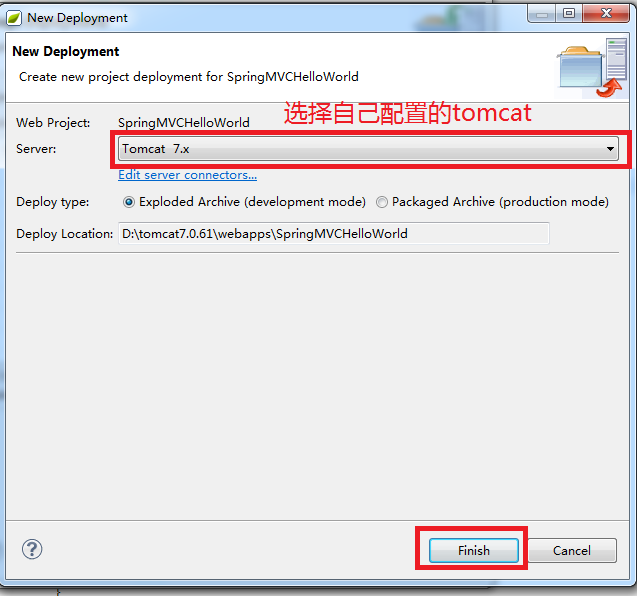
七、 启动tomcat,并在浏览器访问
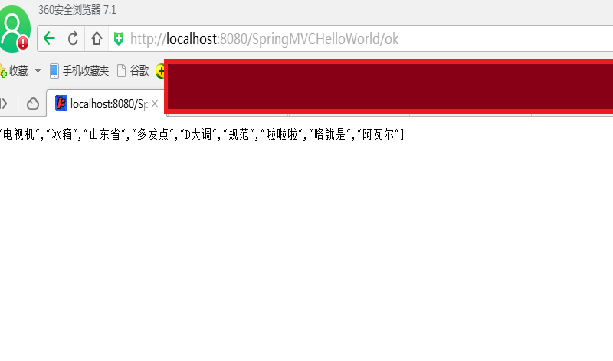
八、 补充
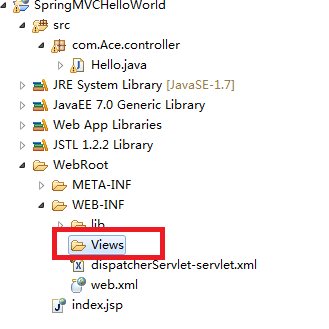
1.注意到刚才在Hello.java中的hello方法我们返回到了名为hello的View,结合我们的前后缀配置,我们首先应该建立/WEB-INF/Views/目录
结果如下
2.添加hello.jsp文件,结果如下
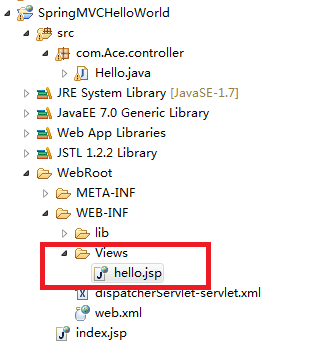
内容如下
<%@ page language="java" contentType="text/html; charset=UTF8"
pageEncoding="UTF8"%>
<!DOCTYPE html PUBLIC "-//W3C//DTD HTML 4.01 Transitional//EN" "http://www.w3.org/TR/html4/loose.dtd">
<html>
<head>
<meta http-equiv="Content-Type" content="text/html; charset=UTF8">
<title>Insert title here</title>
</head>
<body>
hello world,gogogo!
</body>
</html>
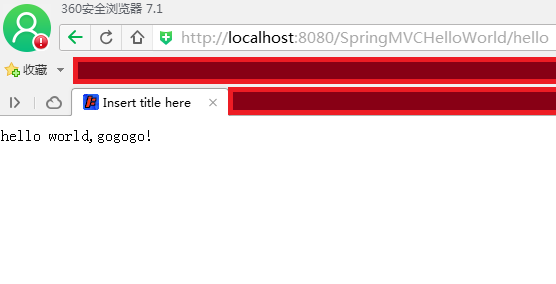
3.重启tomcat并发布网站后可以浏览如下网页
MyEclipse建立SpringMVC入门HelloWorld项目的更多相关文章
- eclipse建立springMVC 简单项目
http://jinnianshilongnian.iteye.com/blog/1594806 如何通过eclipse建立springMVC的简单项目,现在简单介绍一下. 工具/原料 eclip ...
- 在MyEclipse下创建Java Web项目 入门(图文并茂)经典教程
http://jijiaa12345.iteye.com/blog/1739754 在MyEclipse下创建Java Web项目 入门(图文并茂)经典教程 本文是一篇在Myeclipse下构建Jav ...
- 【SpringMVC】使用Myeclipse创建SpringMVC项目【超详细教程】
之前一直是使用Eclipse创建Web项目,用IDEA和MyEclipse的创建SpringMVC项目的时候时不时会遇到一些问题,这里把这个过程记录一下,希望能帮助到那些有需要的朋友.我是用的是MyE ...
- SpringMVC.入门篇.一.HelloWorld
SpringMVC.入门篇<一>HelloWorld 项目包结构如下: HelloController.java 代码 package com.charles.controller; im ...
- 【转】Myeclipse建立Maven项目
原文地址: http://b-l-east.iteye.com/blog/1246482 1. 使用Maven创建webapp工程----原因是使用Maven时一般需要遵循一定的目录结构,虽然也可以使 ...
- 第二章——建立一个HelloWorld项目,练习使用git的add/commit/push/pull/fetch/clone等基本命令。比较项目的新旧版本的差别-----答题者:徐潇瑞
1.首先下载安装git,很简单所以就不详细说了,当弹出一个类似的命令窗口的东西,就说明Git安装成功 2.因为Git是分布式版本控制系统,所以需要填写用户名和邮箱作为一个标识 3.接着,注册githu ...
- 转:在MyEclipse下创建Java Web项目 入门(图文并茂)经典教程
本文是一篇在Myeclipse下构建Java Web项目的初级教程.图文并茂,非常详细.所用的Myeclipse版本是7.5. 第一步:新建Web Project,如下图. 第二步,在弹出的窗口填写下 ...
- Cordova入门系列(二)分析第一个helloworld项目 转发 https://www.cnblogs.com/lishuxue/p/6015420.html
Cordova入门系列(二)分析第一个helloworld项目 版权声明:本文为博主原创文章,转载请注明出处 上一章我们介绍了如何创建一个cordova android项目,这章我们介绍一下创建的 ...
- Cordova入门系列(二)分析第一个helloworld项目
版权声明:本文为博主原创文章,转载请注明出处 上一章我们介绍了如何创建一个cordova android项目,这章我们介绍一下创建的那个helloworld项目的代码,分析其运行. MainActiv ...
随机推荐
- JAVA实现图片裁剪
/** * 裁剪图片 * @param src 源图片 * @param dest 裁剪后的图片 * @param x 裁剪范围的X坐标 * @param y 裁剪范围的Y坐标 * @param w ...
- 在 ASP.NET MVC 中充分利用 WebGrid (microsoft 官方示例)
在 ASP.NET MVC 中充分利用 WebGrid https://msdn.microsoft.com/zh-cn/magazine/hh288075.aspx Stuart Leeks 下载代 ...
- JVM-漫游
Write once, Run Any where. Java Virtual Machine – JVM 的存在让 Java 开发变得简单,并且一次编写多处运行.其实,JVM 就是一个抽象的计算机, ...
- Scrum vs. PMP vs. PRINCE2的发展趋势图
这时2013年来自Google Trends的两幅图,数据来自对“Jobs and Education”的统计,体现了这三种认证,或者视为三种项目实施方式的趋势. 下图是全球的趋势: 下图是美国的趋势 ...
- 初识sqoop
Sqoop 产生背景 Sqoop 的产生主要源于以下几种需求: 1.多数使用 Hadoop 技术处理大数据业务的企业,有大量的数据存储在传统的关系型数据库(RDBMS)中. 2.由于缺乏工具的支持,对 ...
- 15天玩转redis —— 第十一篇 让你彻底了解RDB存储结构
接着上一篇说,这里我们来继续分析一下RDB文件存储结构,首先大家都知道RDB文件是在redis的“快照”的模式下才会产生,那么如果 我们理解了RDB文件的结构,是不是让我们对“快照”模式能做到一个心中 ...
- 最新版powerdesign16.5连接数据库错误解决
由于工作需要,需要将数据库中的表结构逆向生成到powerdesign中,但是连接数据库一直连接不上,Connection test failed报如下错误: 解决方案: 下载ojdbc14.jar,拷 ...
- Python基础面向对象成员
面向对象中成员 字段: 静态字段保存在类中:静态字段在代码加载时被创建 普通字段保存在对象中: 规则: 普通字段只能用对象访问: 静态字段用类去访问(万不得已的时候可以使用对象访问) #!/usr/b ...
- node.js自动化测试断言包assert的方法说明
参考以下文档 http://yijiebuyi.com/blog/ca2c0edf447624bd4d527490c9fce369.html http://www.cnblogs.com/softlo ...
- 升级Windows 10 正式版过程记录与经验
升级Windows 10 正式版过程记录与经验 [多图预警]共50张,约4.6MB 系统概要: 预装Windows 8.1中文版 64位 C盘Users 文件夹已经挪动到D盘,并在原处建立了符号链接. ...