
iOS 11开发教程(二十二)iOS11应用视图实现按钮的响应(2)
iOS 11开发教程(二十二)iOS11应用视图实现按钮的响应(2)
此时,当用户轻拍按钮后,一个叫tapButton()的方法就会被触发。
注意:以上这一种方式是动作声明和关联一起进行的,还有一种先声明动作后关联的方式。声明动作可以使用关键字IBAction。该关键字可以告诉故事面板的界面,此方法是一个操作,且可以被某个控件触发。声明动作的语法形式如下:
@IBAction func 动作名(_ 参数:参数类型){
}
如图2.10所示,就是在ViewController.swift文件中编写的动作的声明代码。

图2.10 声明的动作
注意:在声明动作后,会在代码的前面出现一个空心的小圆圈,它表示此动作还未进行关联。
声明好动作后,就可以进行关联了,首先使用调整窗口中的工具,将Xcode的界面进行调整。将其调整为和图2.5一样的效果。
然后,按住Ctrl键拖动界面中的按钮对象,这时会出现一个蓝色的线条,将这个蓝色的线条和文件ViewController.swift中的动作进行关联,如图2.11所示。
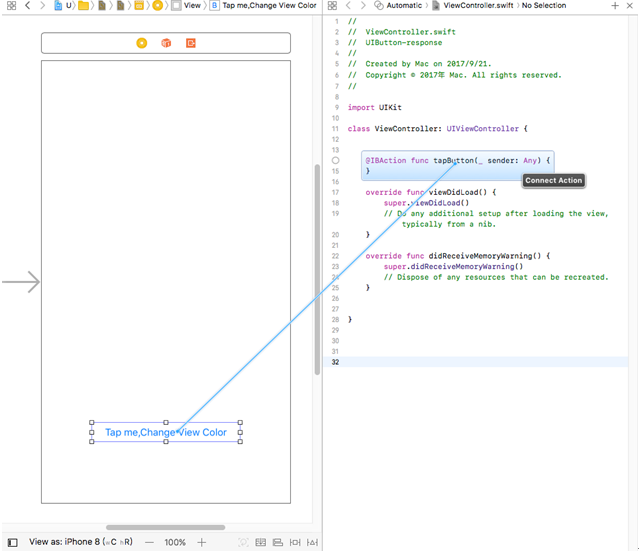
图2.11 关联动作
最后,松开鼠标后,按钮对象就与动作成功的关联在一起了,此时动作前面的空心小圆圈就变为了实心的小圆圈,它表示此动作已被关联,效果和图2.9一样。
(8)打开ViewController.swift文件,编写代码,此代码将实现按钮的响应。代码如下:
- import UIKit
- class ViewController: UIViewController {
- var isYellow:Bool=false
- @IBAction func tapButton(_ sender: AnyObject) {
- //判断主视图的背景是否为黄色
- if(isYellow){
- self.view.backgroundColor=UIColor.white //设置背景颜色
- isYellow=false
- }else{
- self.view.backgroundColor=UIColor.yellow
- isYellow=true
- }
- }
- ……
- }
此时运行程序,首先会看到如图2.12的效果。当轻拍Tap me,Change View Color按钮后,主视图的背景变为黄色,如图2.13所示。当再一次轻拍Tap me,Change View Color按钮,主视图的背景颜色将会变回原来的白色。
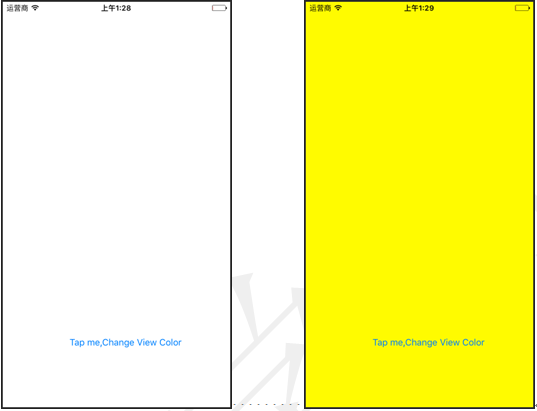
图2.12 运行效果 图2.13 运行效果
iOS 11开发教程(二十二)iOS11应用视图实现按钮的响应(2)的更多相关文章
- iOS 11开发教程(十二)iOS11应用视图始祖——UIView
iOS 11开发教程(十二)iOS11应用视图始祖——UIView 在Swift中,NSObject是所有类的根类.同样在UIKit框架(UIKit框架为iOS应用程序提供界面对象和控制器)中,也存在 ...
- iOS 11开发教程(十)iOS11无线连接手机真机测试
iOS 11开发教程(十)iOS11无线连接手机真机测试 在Xcode 9.0中,已经可以通过无线连接手机进行真机测试了.具体的操作步骤如下: (1)首先需要使用数据线将手机连接到苹果电脑上. (2) ...
- iOS 11开发教程(十七)iOS11应用视图之使用按钮接收用户输入
iOS 11开发教程(十七)iOS11应用视图之使用按钮接收用户输入 在iOS中提供了很多的控件以及视图来丰富用户界面,对于这些视图以及控件我们在上一章中做了简单的介绍.本章我们将详细讲解这些视图. ...
- iOS 11开发教程(二十)iOS11应用视图美化按钮之设置按钮的状态
iOS 11开发教程(二十)iOS11应用视图美化按钮之设置按钮的状态 在示例2-2中,设置按钮的标题和颜色时,需要对按钮的状态进行设置,表示按钮在某一状态下的标题和标题颜色是什么样子.例如,UICo ...
- iOS 11开发教程(五)iOS11模拟器介绍二
iOS 11开发教程(五)iOS11模拟器介绍二 3.iOS11模拟器中设置语言 对于不同国家的人来说,使用到的语言是不一样的.一般情况下iOS11模拟器默认使用的English(英语).对于英文不好 ...
- iOS 11开发教程(十九)iOS11应用视图美化按钮之设置按钮的外观
iOS 11开发教程(十九)iOS11应用视图美化按钮之设置按钮的外观 美化按钮说白了就是对按钮的属性进行设置,设置按钮的属性有两种方法:一种是使用编辑界面中的属性检查器:另一种是使用代码进行设置.以 ...
- iOS 11开发教程(十八)iOS11应用视图之使用代码添加按钮
iOS 11开发教程(十八)iOS11应用视图之使用代码添加按钮 由于使用编辑界面添加视图的方式比较简单,所以不在介绍.这里,直接讲解代码中如何添加.使用代码为主视图添加一个按钮的方式和在1.3.3节 ...
- iOS 11开发教程(十六)iOS11应用视图之删除空白视图
iOS 11开发教程(十六)iOS11应用视图之删除空白视图 当开发者不再需要主视图的某一视图时,可以将该视图删除.实现此功能需要使用到removeFromSuperview()方法,其语法形式如下: ...
- iOS 11开发教程(十五)iOS11应用视图的位置和大小
iOS 11开发教程(十五)iOS11应用视图的位置和大小 当一个视图使用拖动的方式添加到主视图后,它的位置和大小可以使用拖动的方式进行设置,也可以使用尺寸检查器面板中的内容进行设置,如图1.52所示 ...
- iOS 11开发教程(十四)iOS11应用代码添加视图
iOS 11开发教程(十四)iOS11应用代码添加视图 如果开发者想要使用代码为主视图添加视图,该怎么办呢.以下将为开发者解决这一问题.要使用代码为主视图添加视图需要实现3个步骤. (1)实例化视图对 ...
随机推荐
- yum安装包另存
yum install --downloadonly --downloaddir=/tmp <package-name> 1.yum已安装的列表 yum list installed
- pl/sql Devloper 关键字转为大写
英文版: peferences-editor-keyword case -uppercase 中文版:
- 文件&报表状态ID
def_filestatus Uploading=4 WaitingParse=6 Parsing=10 Completed=14 ParseError=1006 UploadError=1004 d ...
- emmc基础技术8:操作模式4-data transfer mode
1.前言 eMMC总线操作包含: boot mode, device identification mode interrupt mode data transfer mode 本文主要描述data ...
- Libevent源码分析系列
1.使用libevent库 源码那么多,该怎么分析从哪分析呢?一个好的方法就是先用起来,会用了,然后去看底层相应的源码,这样比较有条理,自上向下掌握.下面用libevent库写个程序,每隔1秒 ...
- 再谈:自定义结构体的对齐问题之__attribute__ ((packed))方法【转】
转自:https://blog.csdn.net/ipromiseu/article/details/5955295 版权声明:本文为博主原创文章,未经博主允许不得转载. https://blog.c ...
- Github简介
先附上下载地址 http://windows.github.com/ git-scm.com是版本控制软件Git的官方网站. Git和GitHub的区别 Git是一个分布式的版本控制系统,与SVN类似 ...
- 【转】OpenCV—imread读取数据为空
之前遇到一个很郁闷的问题,因为从用OpenCV2.3.1改成OpenCV2.4.4,开始改用Mat和imread来代替Iplimage和cvLoadImage,出了点小问题:imread读入数据总是为 ...
- asp.net core 通过ajax上传图片及wangEditor图片上传
asp.net core 通过ajax上传图片 .net core前端代码,因为是通过ajax调用,首先要保证ajax能调用后台代码,具体参见上一篇.net core 使用ajax调用后台代码. 前端 ...
- vue系列之项目结构
参考地址:链接 build webpack配置相关 config webpack配置相关 node_modules npm install 安装的依赖代码库 src 存放项目源码 static 存 ...