
[转]RabbitMQ系列(一):Windows下RabbitMQ安装及入门
https://blog.csdn.net/hzw19920329/article/details/53156015
1.Windows下安装RabbitMQ需要以下几个步骤
(1):下载erlang,原因在于RabbitMQ服务端代码是使用并发式语言erlang编写的,下载地址:http://www.erlang.org/downloads,双击.exe文件进行安装就好,安装完成之后创建一个名为ERLANG_HOME的环境变量,其值指向erlang的安装目录,同时将%ERLANG_HOME%\bin加入到Path中,最后打开命令行,输入erl,如果出现erlang的版本信息就表示erlang语言环境安装成功;
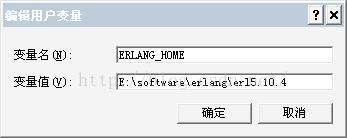
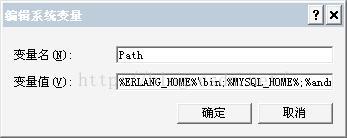
(2):下载RabbitMQ,下载地址:http://www.rabbitmq.com/,同样双击.exe进行安装就好(这里需要注意一点,默认的安装目录是C:/Program
Files/....,这个目录中是存在空格符的,我们需要改变安装目录,貌似RabbitMQ安装目录中是不允许有空格的,我之前踩过这个大坑);
(3):安装RabbitMQ-Plugins,这个相当于是一个管理界面,方便我们在浏览器界面查看RabbitMQ各个消息队列以及exchange的工作情况,安装方法是:打开命令行cd进入rabbitmq的sbin目录(我的目录是:E:\software\rabbitmq\rabbitmq_server-3.6.5\sbin),输入:rabbitmq-plugins
enable
rabbitmq_management命令,稍等会会发现出现plugins安装成功的提示,默认是安装6个插件,如果你在安装插件的过程中出现了下面的错误:
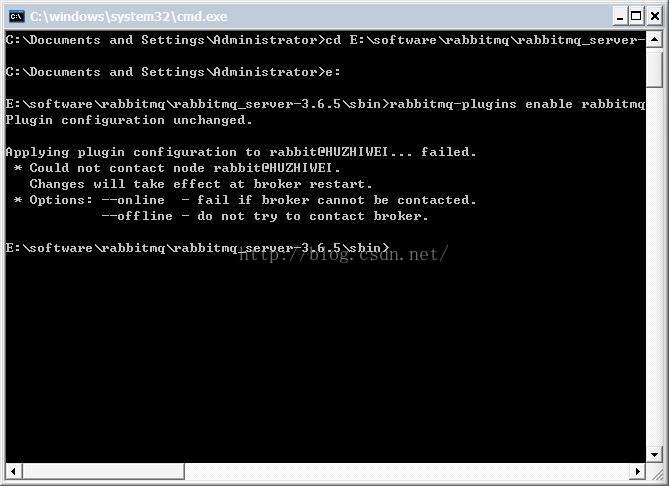
解决方法是:首先在命令行输入:rabbitmq-service stop,接着输入rabbitmq-service
remove,再接着输入rabbitmq-service install,接着输入rabbitmq-service start,最后重新输入rabbitmq-plugins enable rabbitmq_management试试,我是这样解决的;
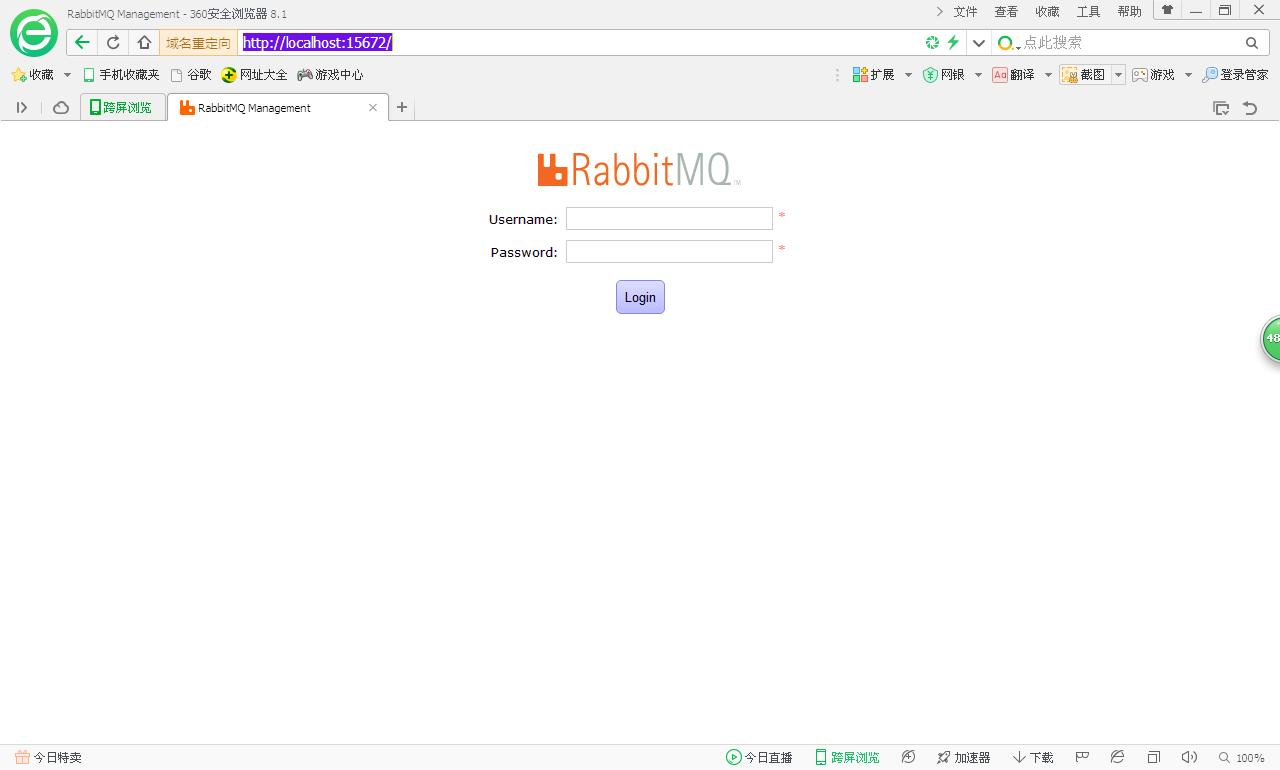
(4):插件安装完之后,在浏览器输入http://localhost:15672进行验证,你会看到下面界面,输入用户名:guest,密码:guest你就可以进入管理界面,当然用户名密码你都可以变的;
2.安装完RabbitMQ之后,我们先来简单了解下RabbitMQ中涉及到的几个概念
producer:消息生产者
consumer:消息消费者
virtual host:虚拟主机,在RabbitMQ中,用户只能在虚拟主机的层面上进行一些权限设置,比如我可以访问哪些队列,我可以处理哪些请求等等;
broker:消息转发者,也就是我们RabbitMQ服务端充当的功能了,那么消息是按照什么规则进行转发的呢?需要用到下面几个概念;
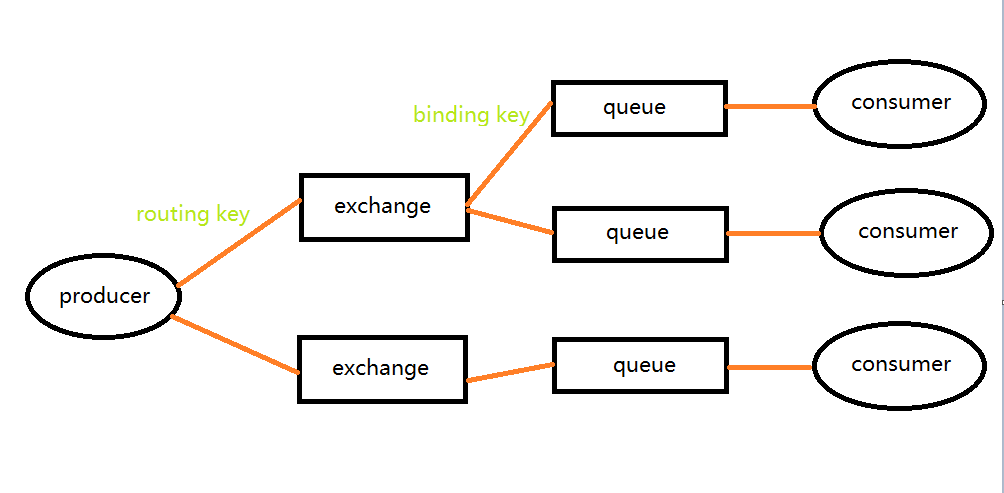
exchange:交换机,他是和producer直接进行打交道的,有点类似于路由器的功能,主要就是进行转发操作的呗,那么producer到底用哪个exchange进行路由呢?这个取决于routing
key(路由键),每个消息都有这个键,我们也可以自己设定,其实就是一字符串;
queue:消息队列,用于存放消息,他接收exchange路由过来的消息,我们可以对队列内容进行持久化操作,那么queue到底接收那个exchange路由的消息呢?这个时候就要用到binding
key(绑定键)了,绑定键会将队列和exchange进行绑定,至于绑定方式,RabbitMQ提供了多种方式,大家可以看看鸿洋大神的RabbitMQ博客系列(点击查看);
以上就是RabbitMQ涉及到的一些概念了,用一张图表示这些概念之间的关系就是:
3.RabbitMQ简单使用
producer(生产者)端步骤:
(1):创建ConnectionFactory,并且设置一些参数,比如hostname,portNumber等等
(2):利用ConnectionFactory创建一个Connection连接
(3):利用Connection创建一个Channel通道
(4):创建queue并且和Channel进行绑定
(5):创建消息,并且发送到队列中
注意,在我们当前的例子中,并没有用到exchange交换机,RabbitMQ默认情况下是会创建一个空字符串名字的exchange的,如果我们没有创建自己的exchange的话,默认就是使用的这个exchange;
producer端代码:
- public class Sender {
- private final static String QUEUE_NAME = "MyQueue";
- public static void main(String[] args) {
- send();
- }
- public static void send()
- {
- ConnectionFactory factory = null;
- Connection connection = null;
- Channel channel = null;
- try {
- factory = new ConnectionFactory();
- factory.setHost("localhost");
- connection = factory.newConnection();
- channel = connection.createChannel();
- channel.queueDeclare(QUEUE_NAME, false, false, false, null);
- String message = "my first message .....";
- channel.basicPublish("", QUEUE_NAME, null, message.getBytes("UTF-8"));
- System.out.println("已经发送消息....."+message);
- } catch (IOException e) {
- e.printStackTrace();
- } catch (TimeoutException e) {
- e.printStackTrace();
- }finally{
- try {
- //关闭资源
- channel.close();
- connection.close();
- } catch (IOException e) {
- e.printStackTrace();
- } catch (TimeoutException e) {
- e.printStackTrace();
- }
- }
- }
- }
consumer(消费者)端步骤:
(1):创建ConnectionFactory,并且设置一些参数,比如hostname,portNumber等等
(2):利用ConnectionFactory创建一个Connection连接
(3):利用Connection创建一个Channel通道
(4):将queue和Channel进行绑定,注意这里的queue名字要和前面producer创建的queue一致
(5):创建消费者Consumer来接收消息,同时将消费者和queue进行绑定
consumer端代码:
- public class Receiver {
- private final static String QUEUE_NAME = "MyQueue";
- public static void main(String[] args) {
- receive();
- }
- public static void receive()
- {
- ConnectionFactory factory = null;
- Connection connection = null;
- Channel channel = null;
- try {
- factory = new ConnectionFactory();
- factory.setHost("localhost");
- connection = factory.newConnection();
- channel = connection.createChannel();
- channel.queueDeclare(QUEUE_NAME, false, false, false, null);
- Consumer consumer = new DefaultConsumer(channel){
- @Override
- public void handleDelivery(String consumerTag, Envelope envelope, BasicProperties properties,
- byte[] body) throws IOException {
- System.out.println("11111111111");
- String message = new String(body, "UTF-8");
- System.out.println("收到消息....."+message);
- }};
- channel.basicConsume(QUEUE_NAME, true,consumer);
- } catch (IOException e) {
- e.printStackTrace();
- } catch (TimeoutException e) {
- e.printStackTrace();
- }finally{
- try {
- //关闭资源
- channel.close();
- connection.close();
- } catch (IOException e) {
- e.printStackTrace();
- } catch (TimeoutException e) {
- e.printStackTrace();
- }
- }
- }
- }
好了,这篇先到这了,下一篇我会简单介绍点更深入的东西,后续也会对RabbitMQ原生API进行封装,便于我们自己开发;
[转]RabbitMQ系列(一):Windows下RabbitMQ安装及入门的更多相关文章
- RabbitMQ(一):Windows下RabbitMQ安装
1.Windows下安装RabbitMQ需要以下几个步骤 (1):下载erlang,原因在于RabbitMQ服务端代码是使用并发式语言erlang编写的,下载地址:http://www.erlang. ...
- windows下Graphviz安装及入门教程
下载安装配置环境变量 intall 配置环境变量 验证 基本绘图入门 graph digraph 一个复杂的例子 和python交互 发现好的工具,如同发现新大陆.有时,我们会好奇,论文中.各种专业的 ...
- Windows下RabbitMQ 的下载、配置、Java实现生产者和消费者例子
RabbitMQ是一个轻量级的消息代理中间件,支持多种消息通信协议,支持分布式部署,支持运行于多个操作系统,具有灵活.高可用等特性.RabbitMQ支持多种协议,其中最为重要的是高级消息队列协议(AM ...
- Ruby入门--Linux/Windows下的安装、代码开发及Rails实战
Ruby入门--Linux/Windows下的安装.代码开发及Rails实战 http://www.linuxidc.com/Linux/2014-04/100242.htm Ubuntu 13.04 ...
- RabbitMQ系列教程之七:RabbitMQ的 C# 客户端 API 的简介(转载)
RabbitMQ系列教程之七:RabbitMQ的 C# 客户端 API 的简介 今天这篇博文是我翻译的RabbitMQ的最后一篇文章了,介绍一下RabbitMQ的C#开发的接口.好了,言归正传吧. N ...
- Windows下Wireshark安装版本选择方式
Windows下Wireshark安装版本选择方式 Wireshark版本分为1.X系列和2.X系列.1.X系列是早期版本,不提供中文版本.2.X系列是新版本,安装后,同时提供中文版和英文版.根据 ...
- memcache的windows下的安装和简单使用
原文:memcache的windows下的安装和简单使用 memcache是为了解决网站访问量大,数据库压力倍增的解决方案之一,由于其简单实用,很多站点现在都在使用memcache,但是memcach ...
- Windows下pry安装和配置
Windows下pry安装和配置 pry是一个增强型的交互式命令行工具,比irb强大. 有自动完成功能,自动缩进,有颜色.有更强大的调试功能. pry 安装很简单. 在终端输入: gem instal ...
- Windows下虚拟机安装Mac OS X ----- VM12安装Mac OS X 10.11
Windows下虚拟机安装Mac OS X -– VM12安装Mac OS X 10.11 随着Iphone在国内大行其道,越来越多的开发者涌入iOS开发大军 中,但都苦于没有苹果机,本文即将介绍WI ...
- Windows下memcache安装使用
Windows下Memcache安装 随着时间的推移,网上现在能找到的在 Windows下安装 Memcache 的文档大多已经过时.雪峰这里再简要介绍一下当下最新版的安装和配置方法. Memcach ...
随机推荐
- 14. Longest Common Prefix C++
采用纵向遍历,即对第一个字符串,取出第一个字符,检查是否出现在随后每一个字符串中,以此类推.当遍历完成或有一个字符串不符合要求,直接return. class Solution { public: s ...
- mongodb副本集用户权限设置
mongodb副本集用户权限设置 用户权限参考文章 一:先看看MongoDB中用户的角色说明 read : 数据库的只读权限,包括: aggregate,checkShardingIndex, ...
- 用SQL命令手工创建CDB
1.设置环境变量 $ export ORACLE_SID=ora12c $ export ORACLE_HOME=/home/oracle/product/12.1.0/db1 $ export ...
- pycham相关+Python基础
pycham 1.设置pycham和线上服务器同步代码 a.Tools--->Deployment--->Configuration b.设置连接的服务器IP c.设置连接的用户名+密 ...
- Homebrew 备忘
每次都搜,写篇博客记录以备后续查看. 安装 /usr/bin/ruby -e "$(curl -fsSL https://raw.githubusercontent.com/Homebrew ...
- listener.ora和tnsnames.ora格式解析
listener.ora是oracle数据库服务端的监听配置文件,包括协议.IP地址和端口等内容:tnsnames.ora是oracle数据库客户端的连接配置文件,也是对应的协议.IP地址和端口等内容 ...
- Java集合list,map,set区别及遍历
1.1 List.Set.Map基本区别 1.List,Set都是继承Collection接口,Map不是. 2.List:LinkedList.ArrayList.Vector Set :HashS ...
- Win10系列:JavaScript 模板绑定
WinJS库模板提供了一种格式化显示多条数据的便捷方式,通过这种方式可以将模板与ListView或FlipView等控件结合使用以控制数据的显示格式.定义一个WinJS库模板的方法与定义WinJS库控 ...
- python之路-python字符编码
编码的发展 py2的字符编码 py3的字符编码 编码的发展: 编码表:编码是信息从一种形式或格式转换为另一种形式的过程也称为计算机编程语言的代码简称编码.编码表记录着我们常见的明文所对应的计算机二进制 ...
- awk计算最大值,最小值,平均值的脚本
传入至少三个数字参数到脚本awk_file,并计算出最大,最小,平均值.需要判断传入的数字是否足够,否则输出警告信息.平均值保留两位小数. 如执行bash awk_file 3 4 6 5,脚本输出结 ...