
使用Oracle VM VirtualBox安装CentOS 7.6操作系统
使用Oracle VM VirtualBox安装CentOS 7.6操作系统
作者:尹正杰
版权声明:原创作品,谢绝转载!否则将追究法律责任。
一.准备操作系统镜像并挂载到你创建的虚拟机
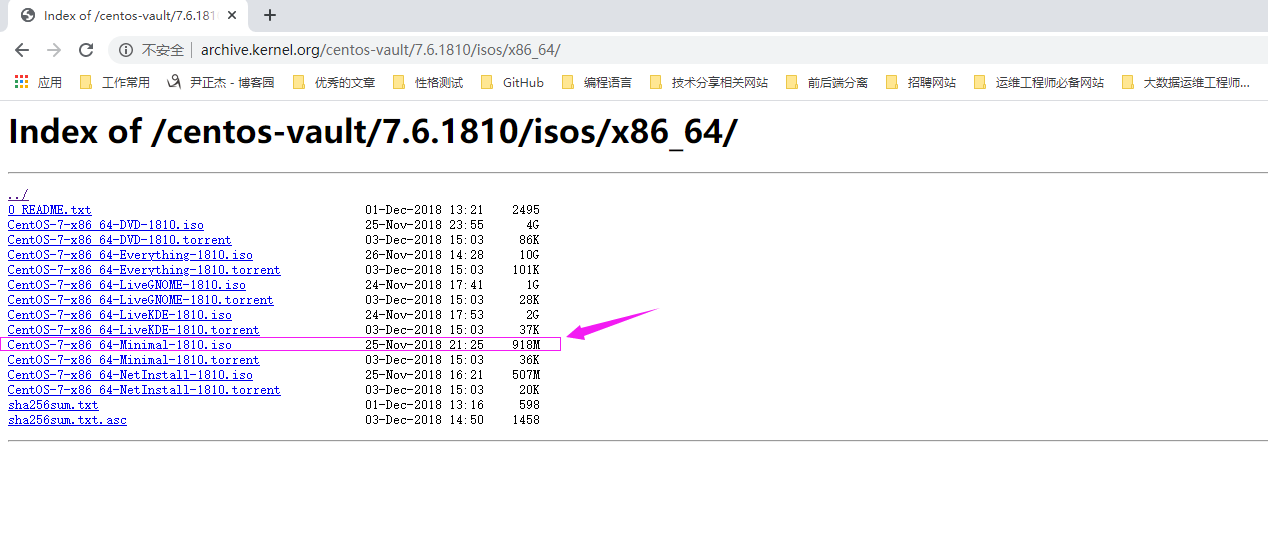
1>.下载ISO(下载地址:"http://archive.kernel.org/centos-vault/7.6.1810/isos/x86_64/")
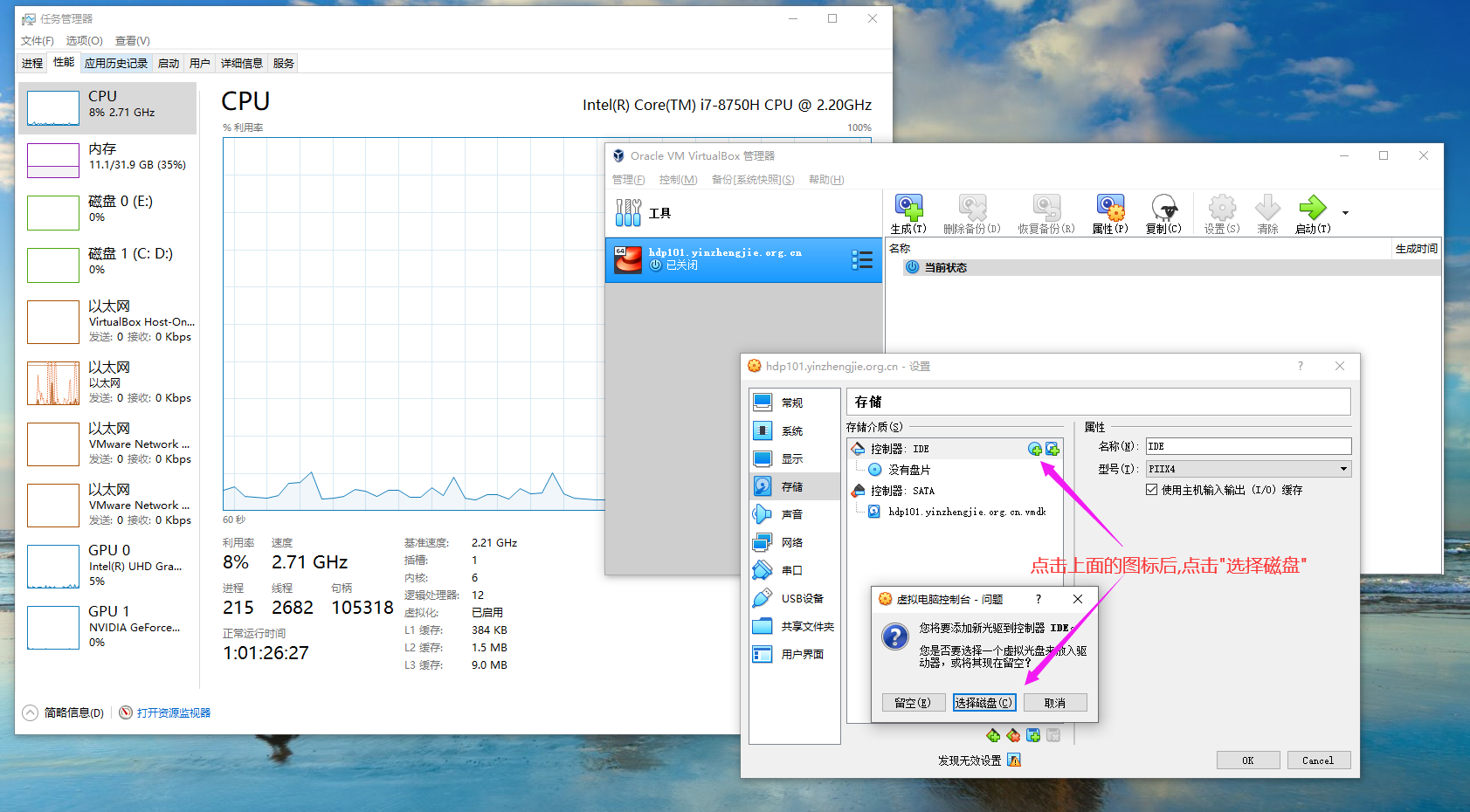
2>.如下图所示,选中依次点击"设置" ---> "存储" ---> "添加光盘的图标按钮"
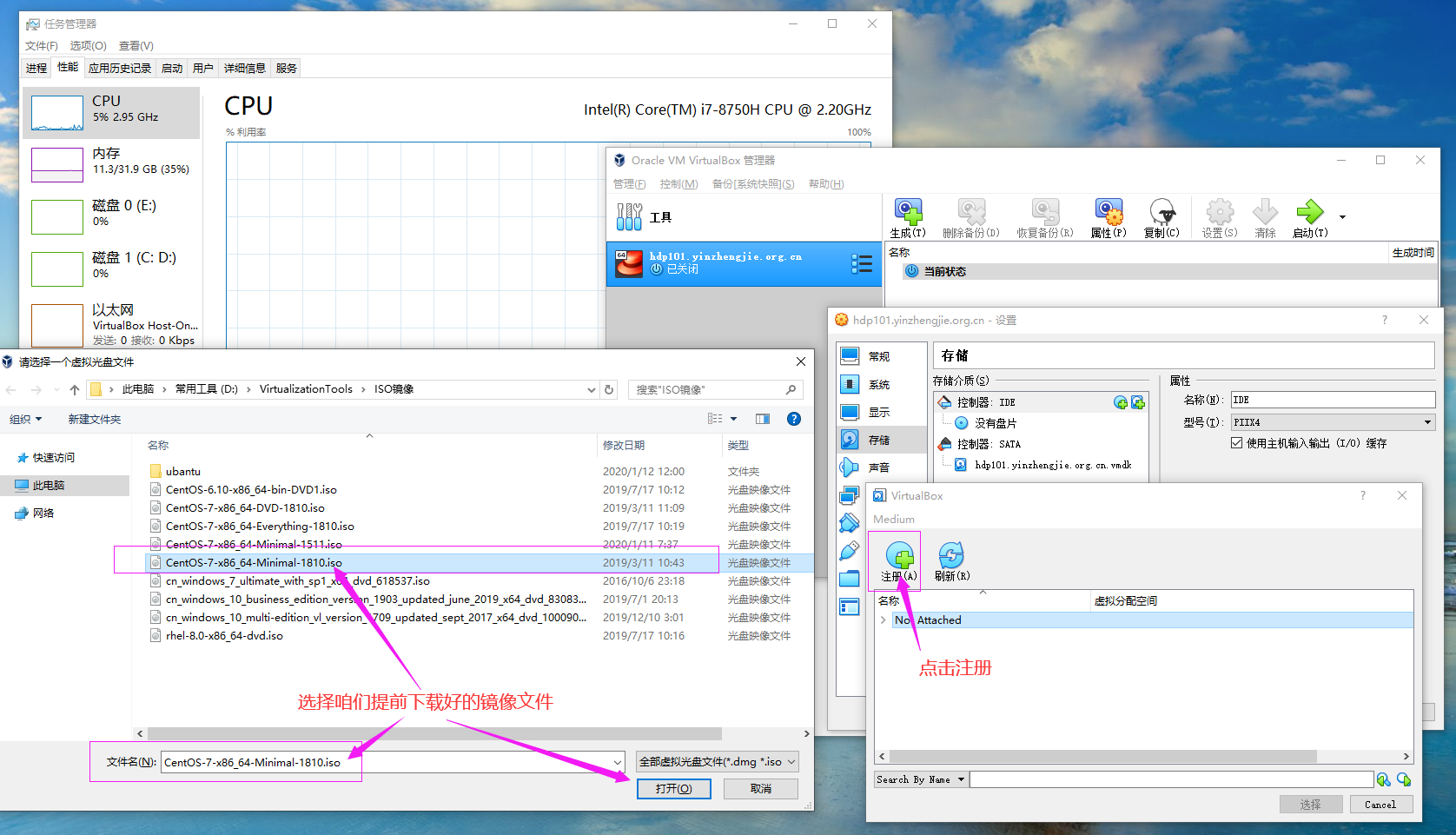
3>.注册镜像文件
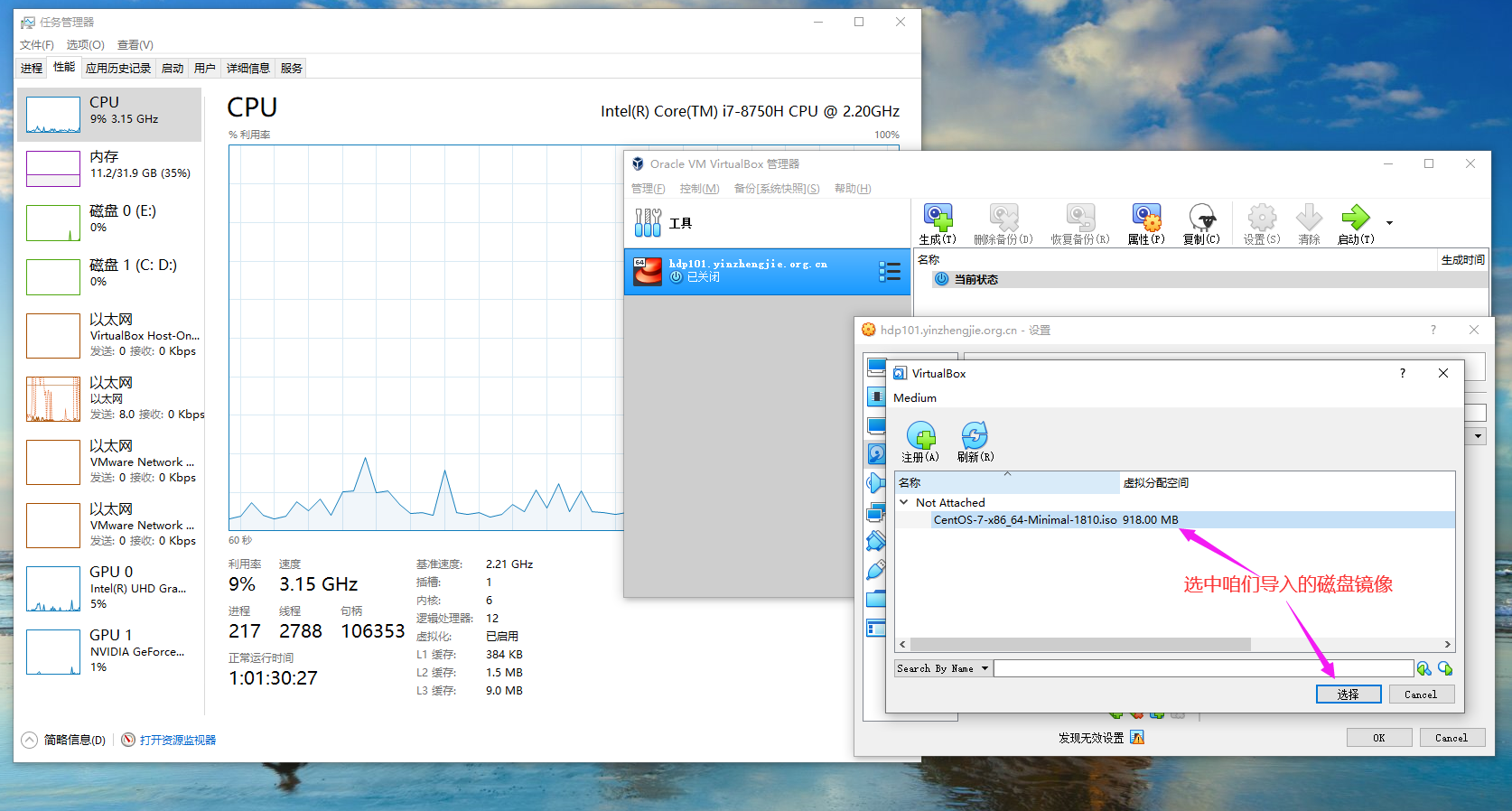
4>.镜像注册成功后,选择注册的镜像即可
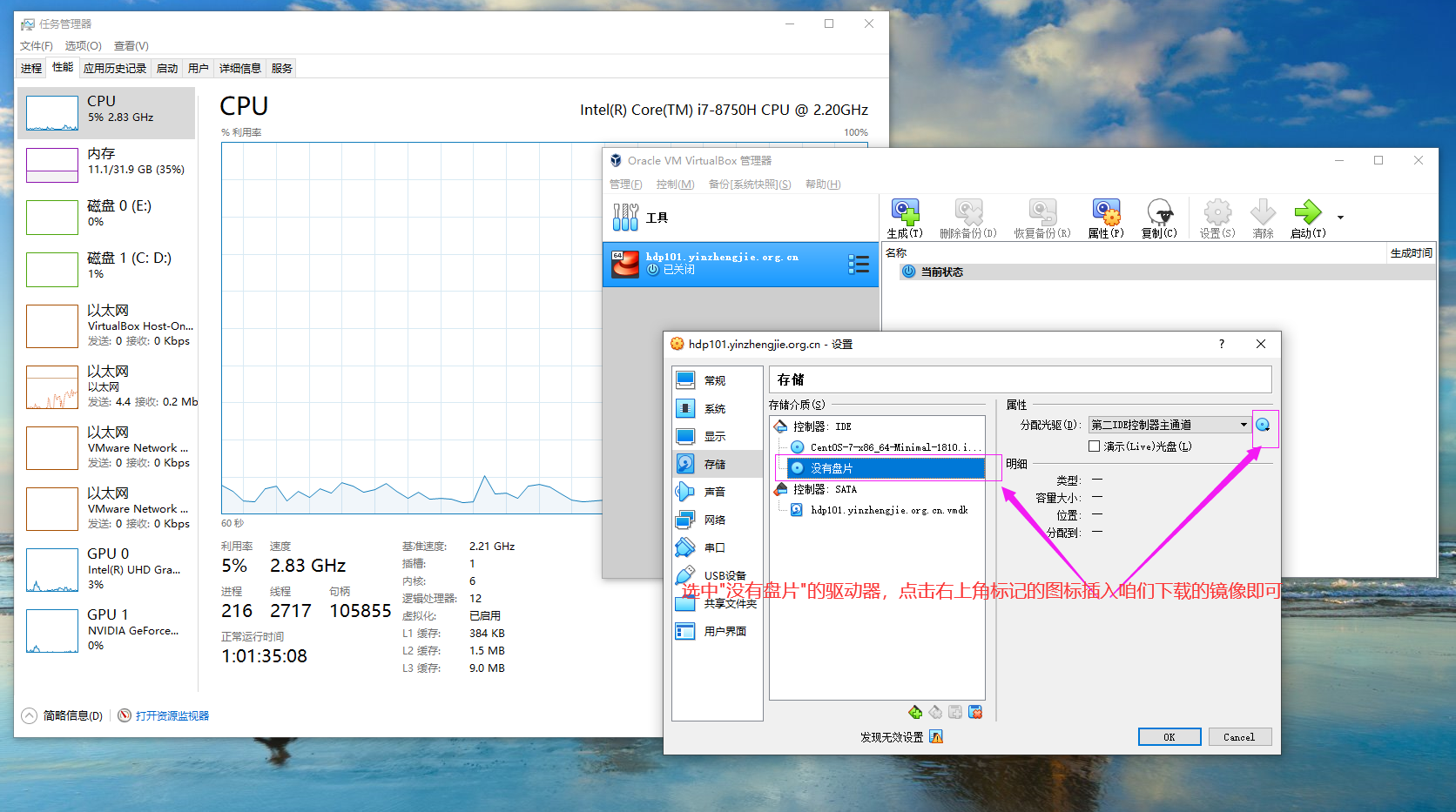
5>.以上方式操作后会重新创建一个光驱文件,我推荐大家直接选中"没有盘片"的光驱,点击其右侧的光标如下图所示,会弹出一个"选择一个虚拟光盘文件"
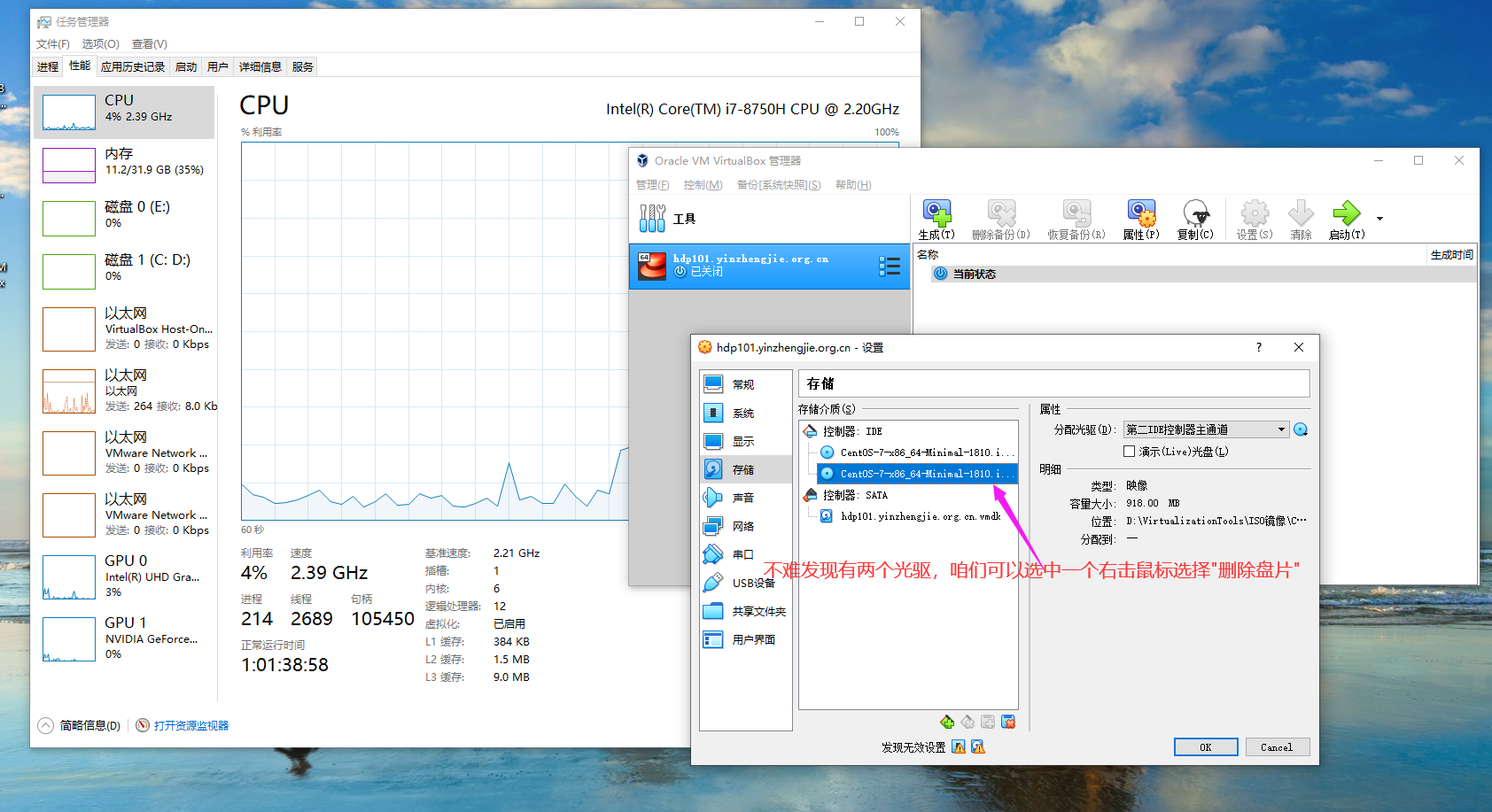
6>.删除盘片
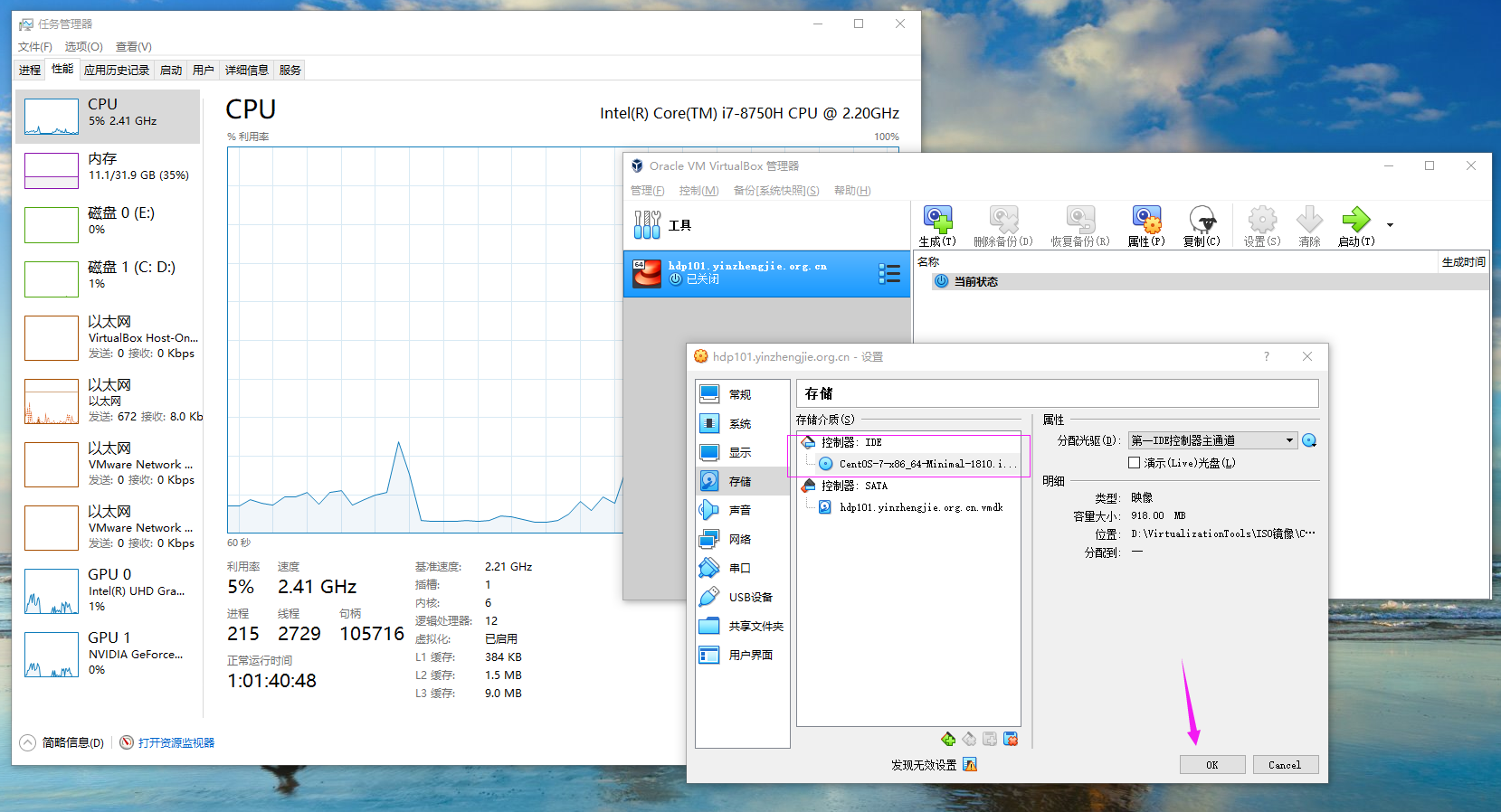
7>.盘片删除成功
二.安装CentOS 7.6操作系统
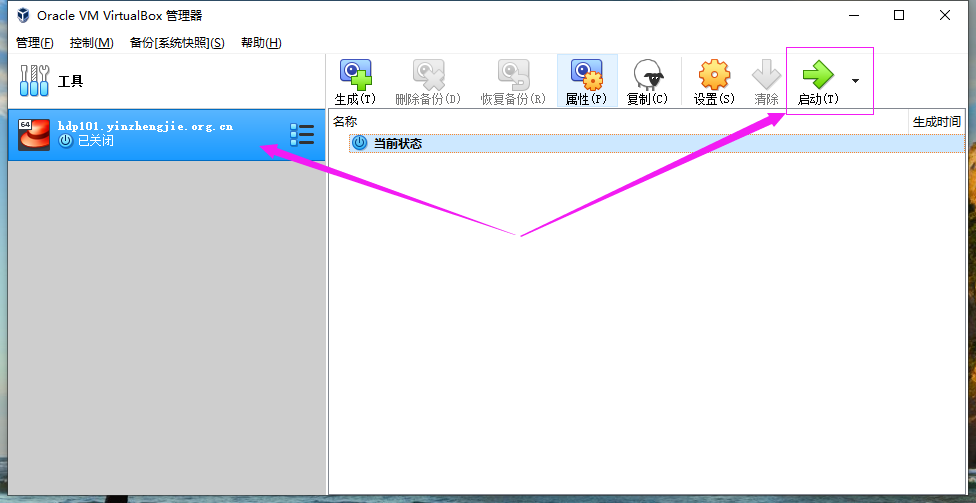
1>.选中咱们创建好且挂载好操作系统的光盘的虚拟机并点击"启动"
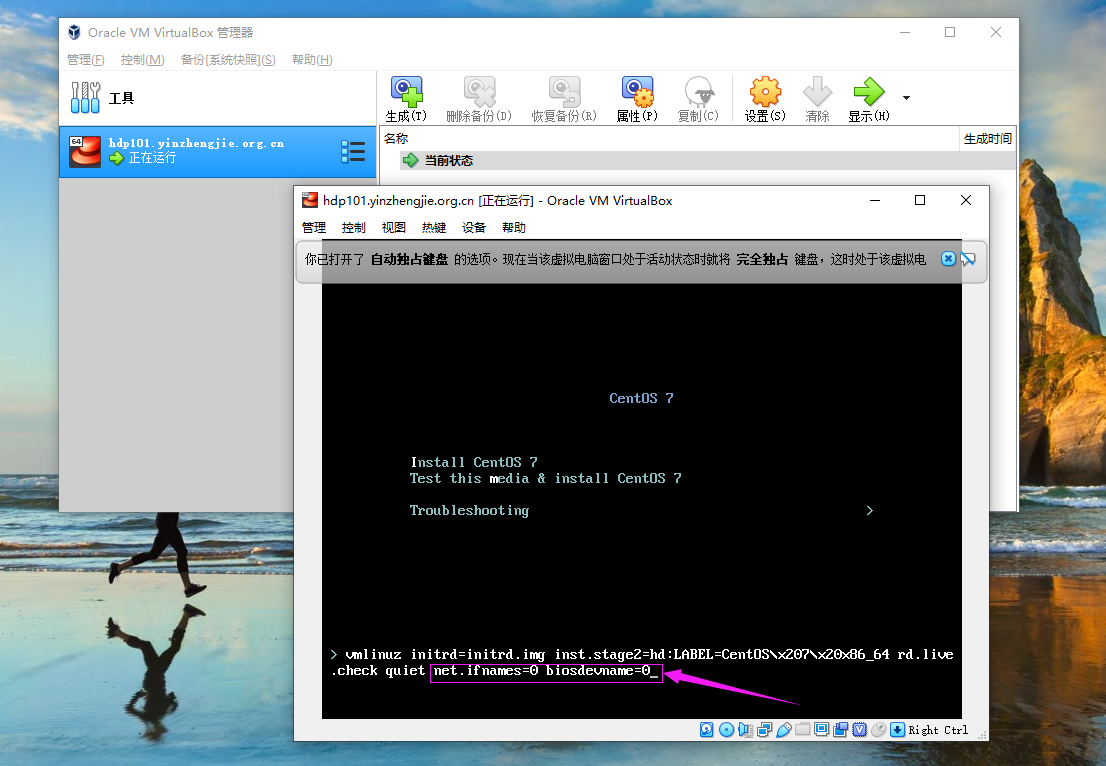
2>.按"tab"键,追加"net.ifnames=0 biosdevname=0"内核参数,如下图所示。
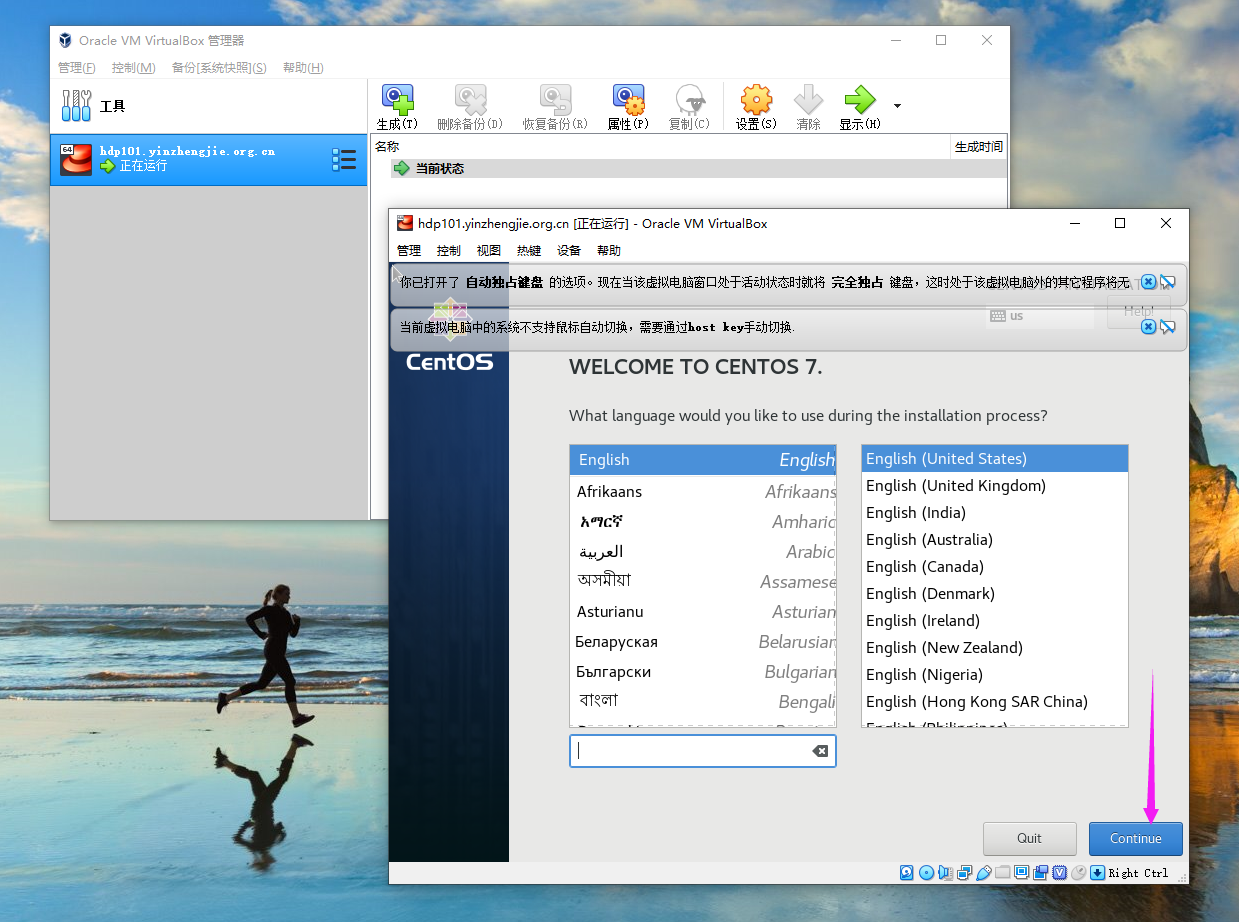
3>.如下图所示,安装时语言选择默认的英语即可
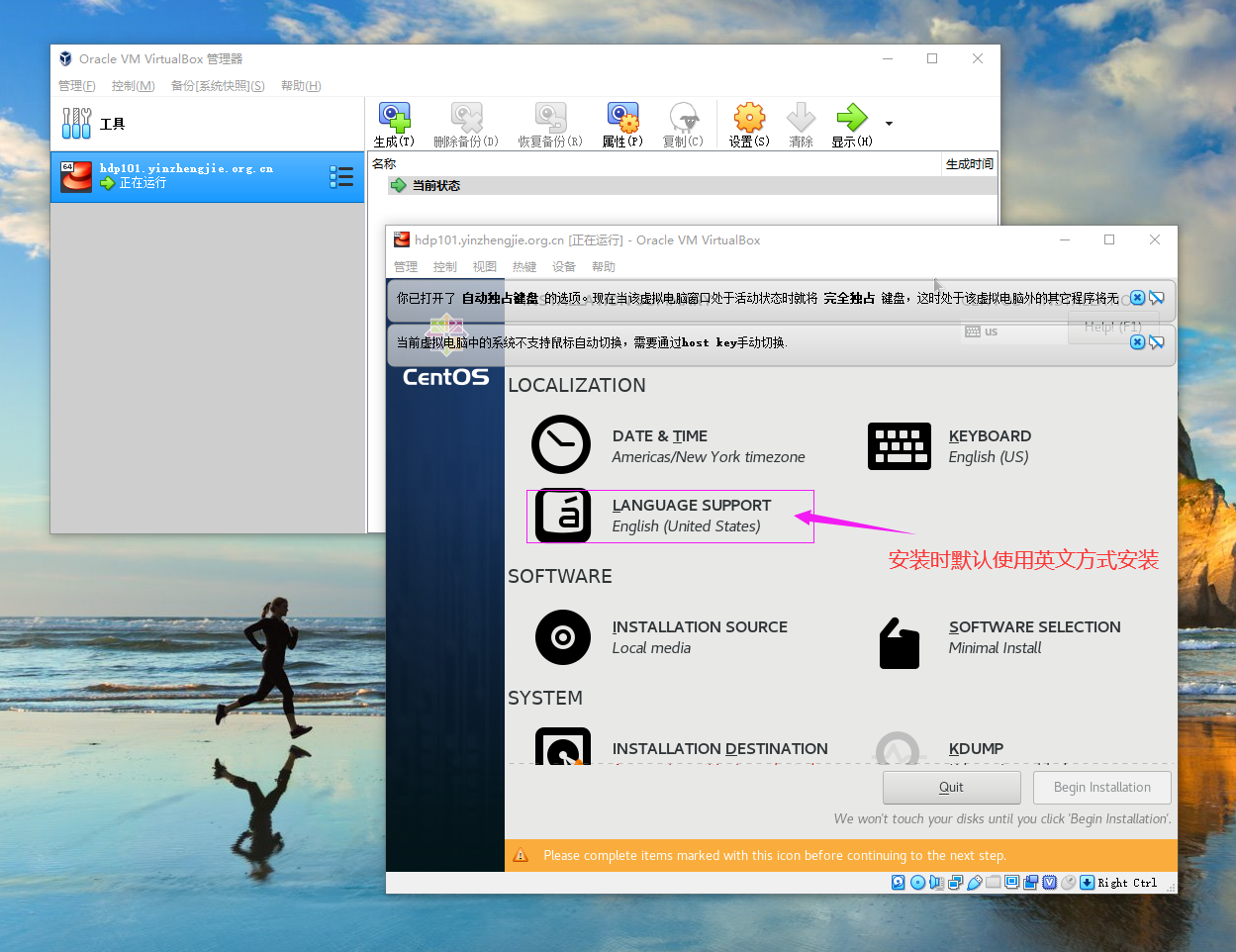
4>.点击"LANGUAGE SUPPORT"
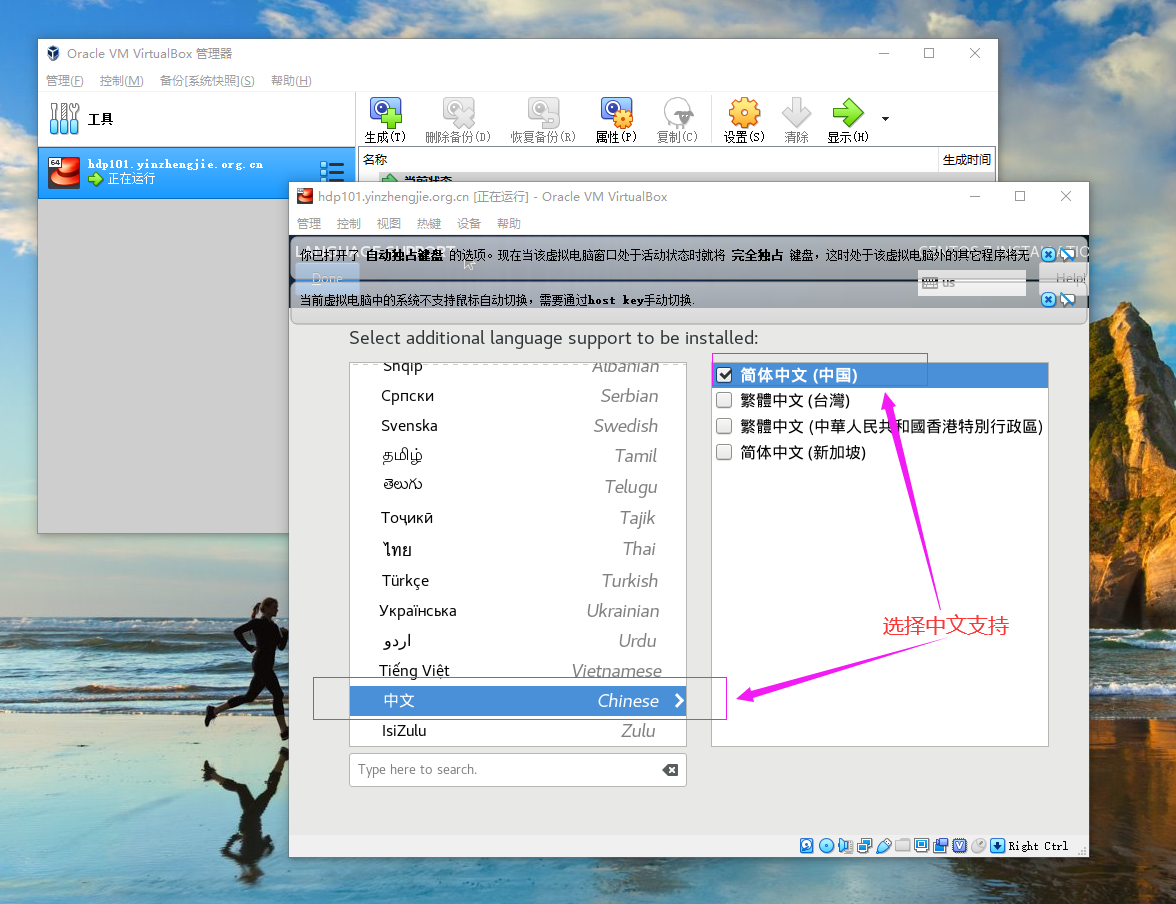
5>.选择中文支持,选择完毕后,点击左上角的"Done"
6>.语言支持添加成功
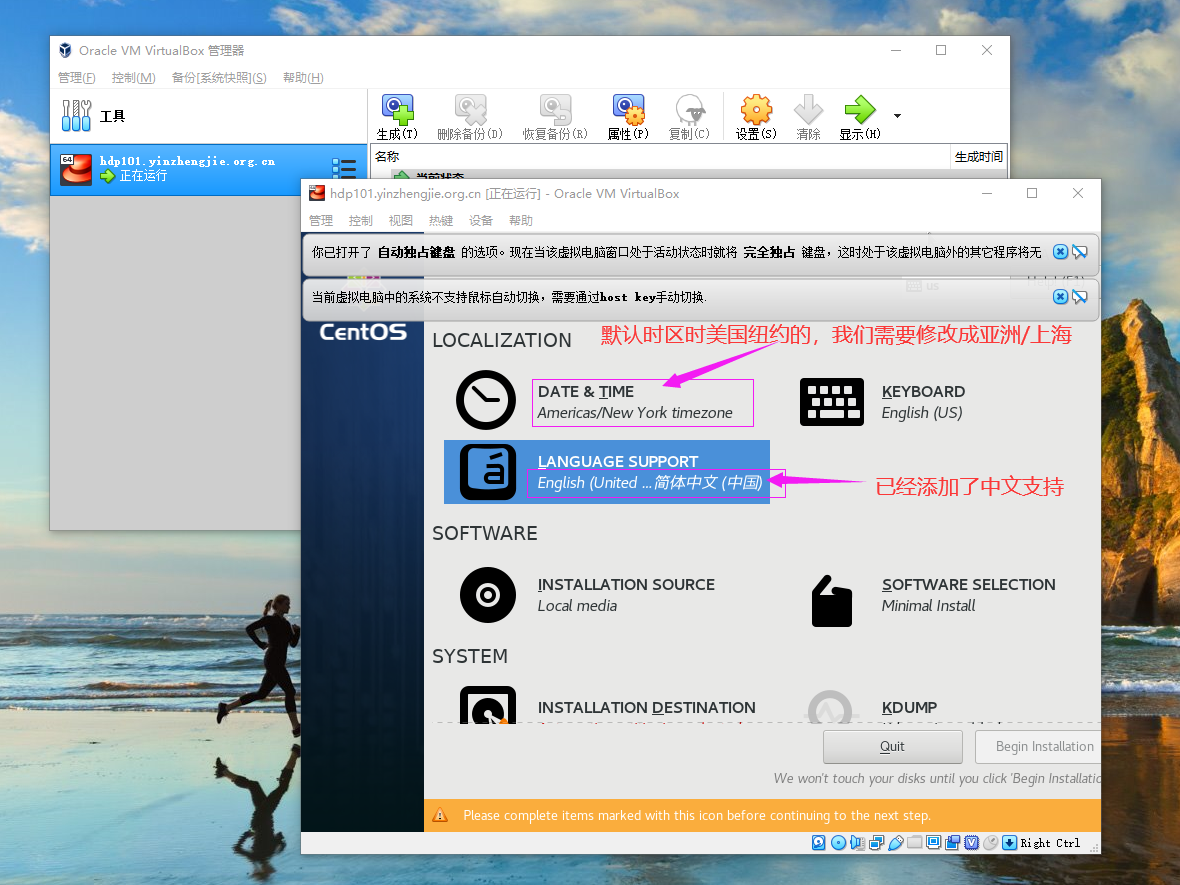
7>.选择时区为"Asia/Shanghai"
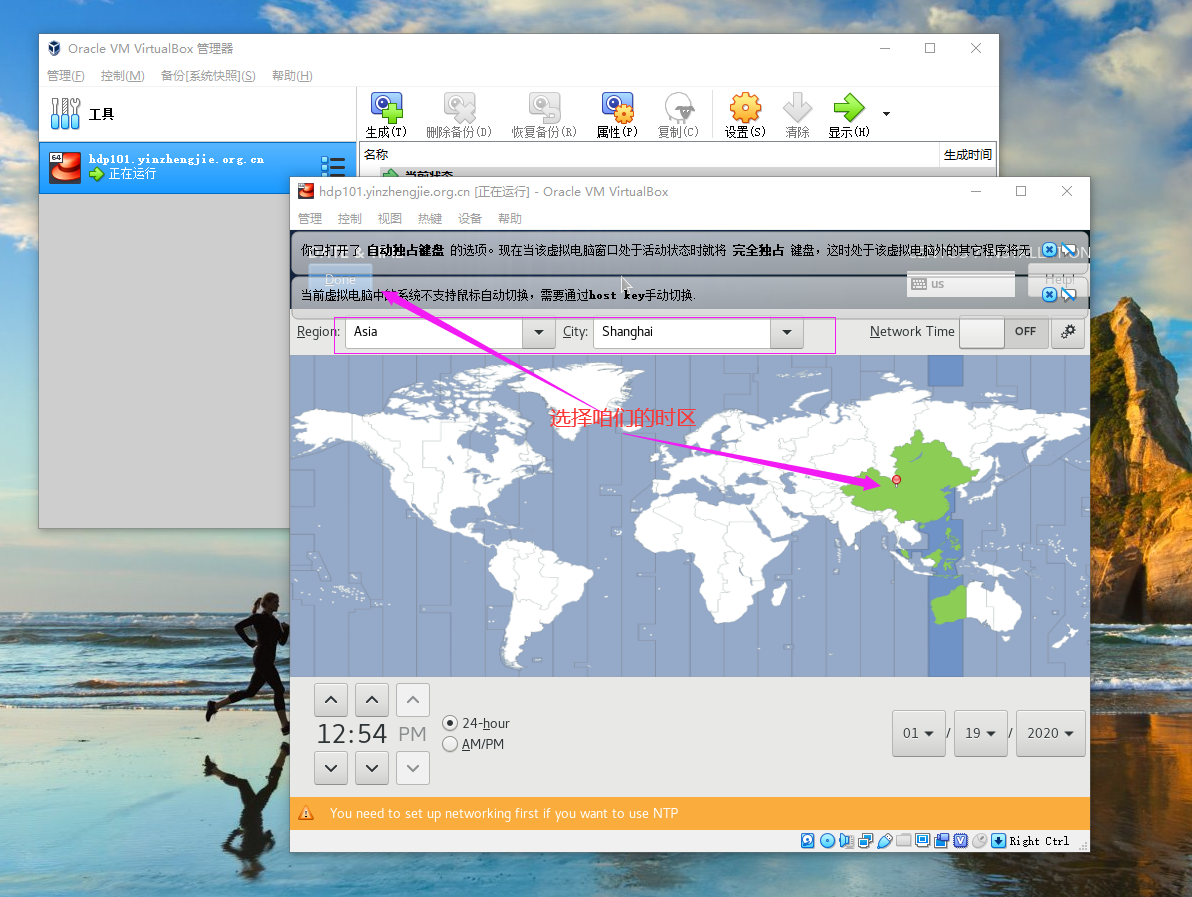
8>.时区修改成功
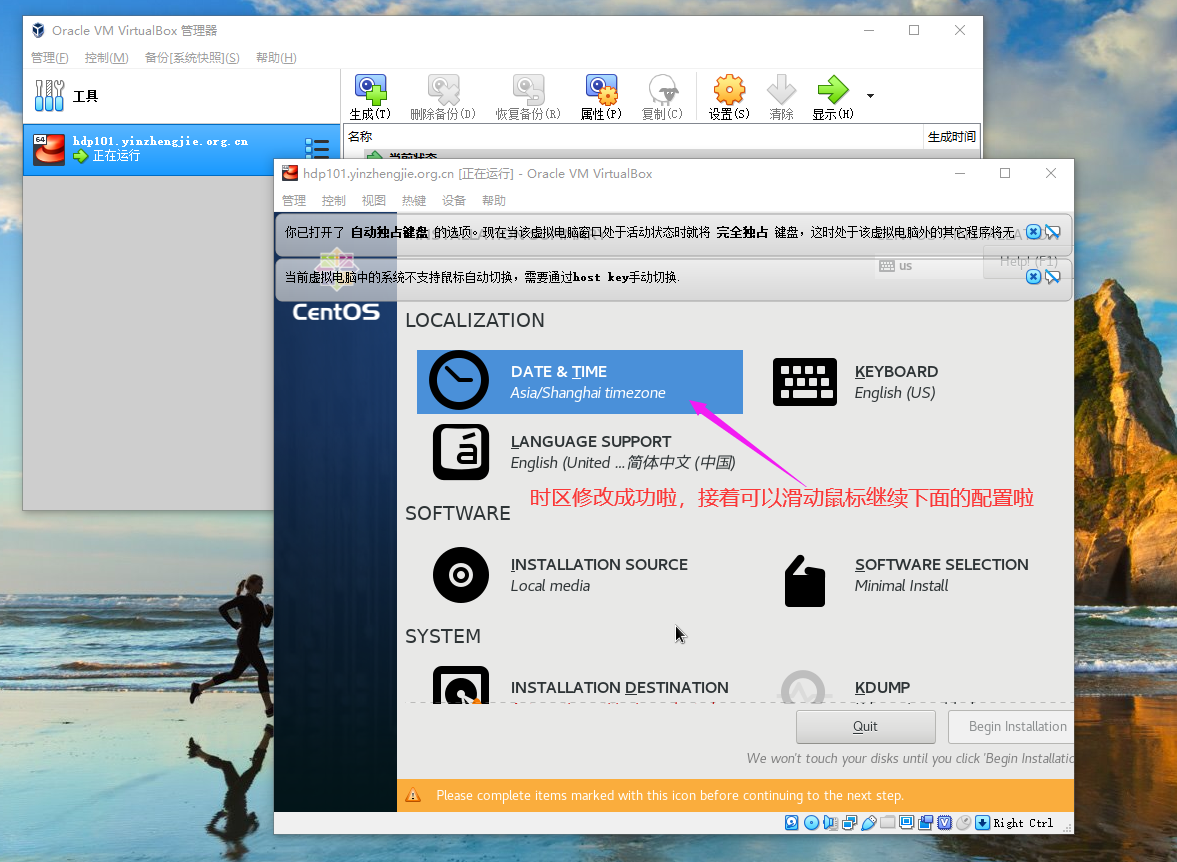
9>.点击"INSTALLATION DESTINATION"
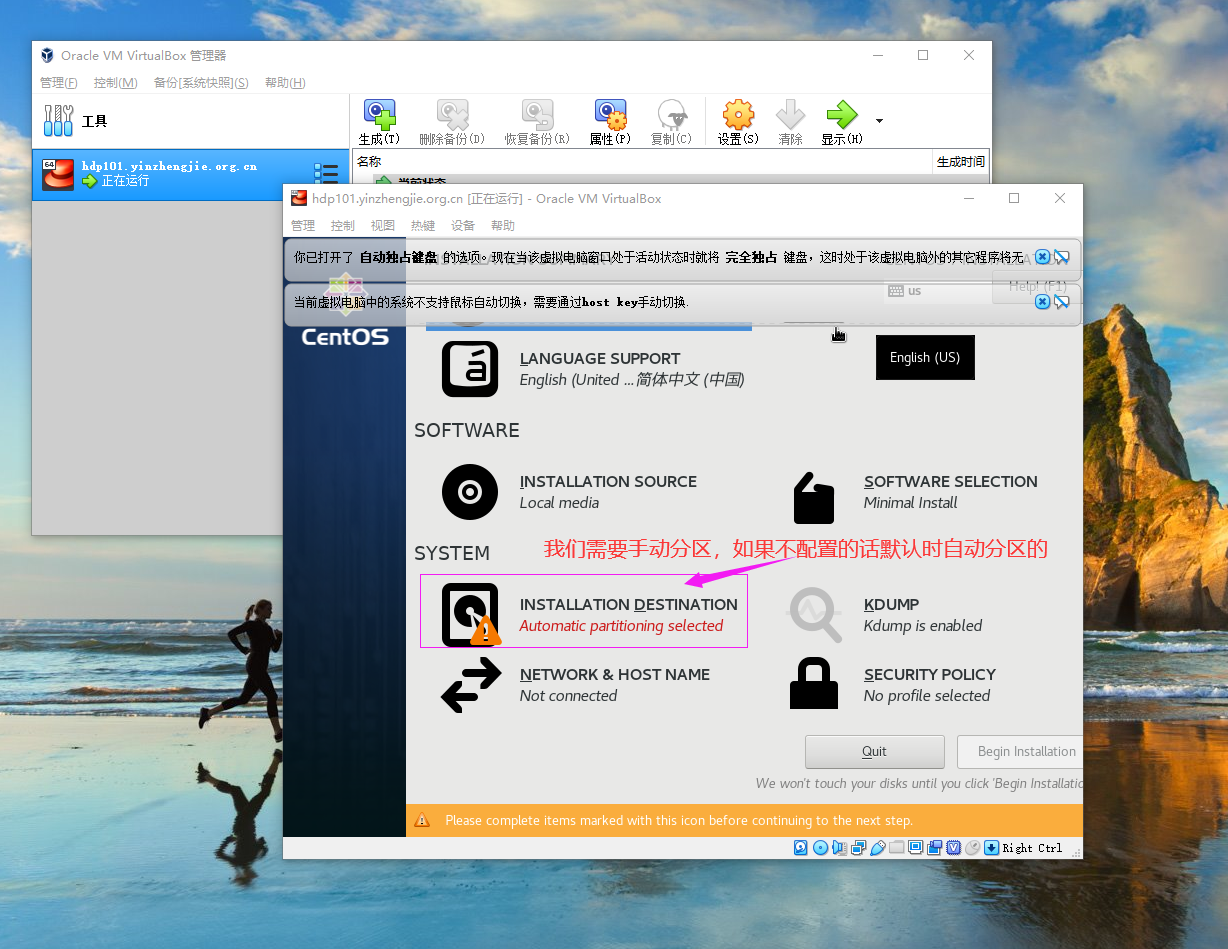
10>.如下图所示,默认是自动配置分区的
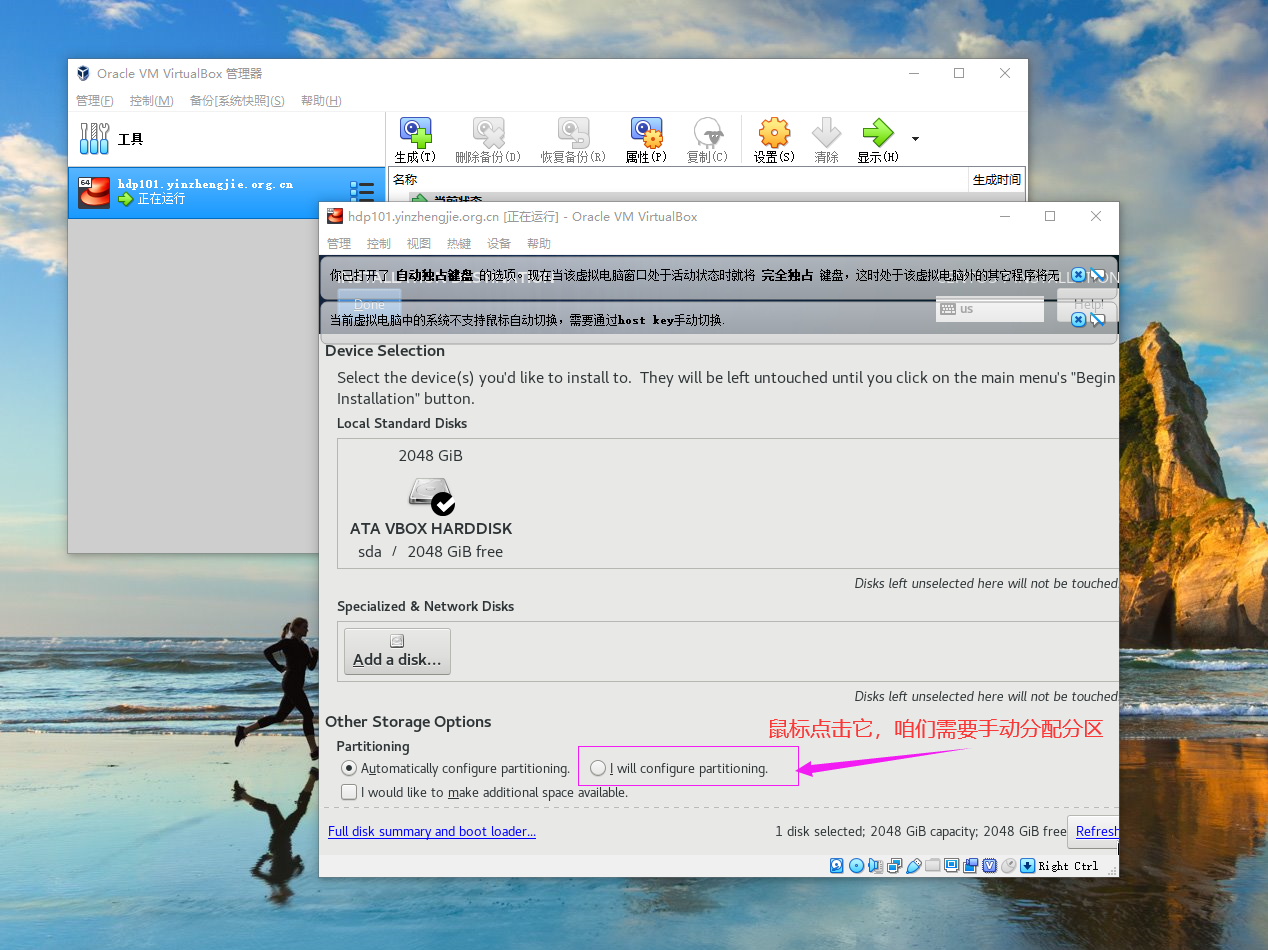
11>.如下图所示,咱们来自定义分区
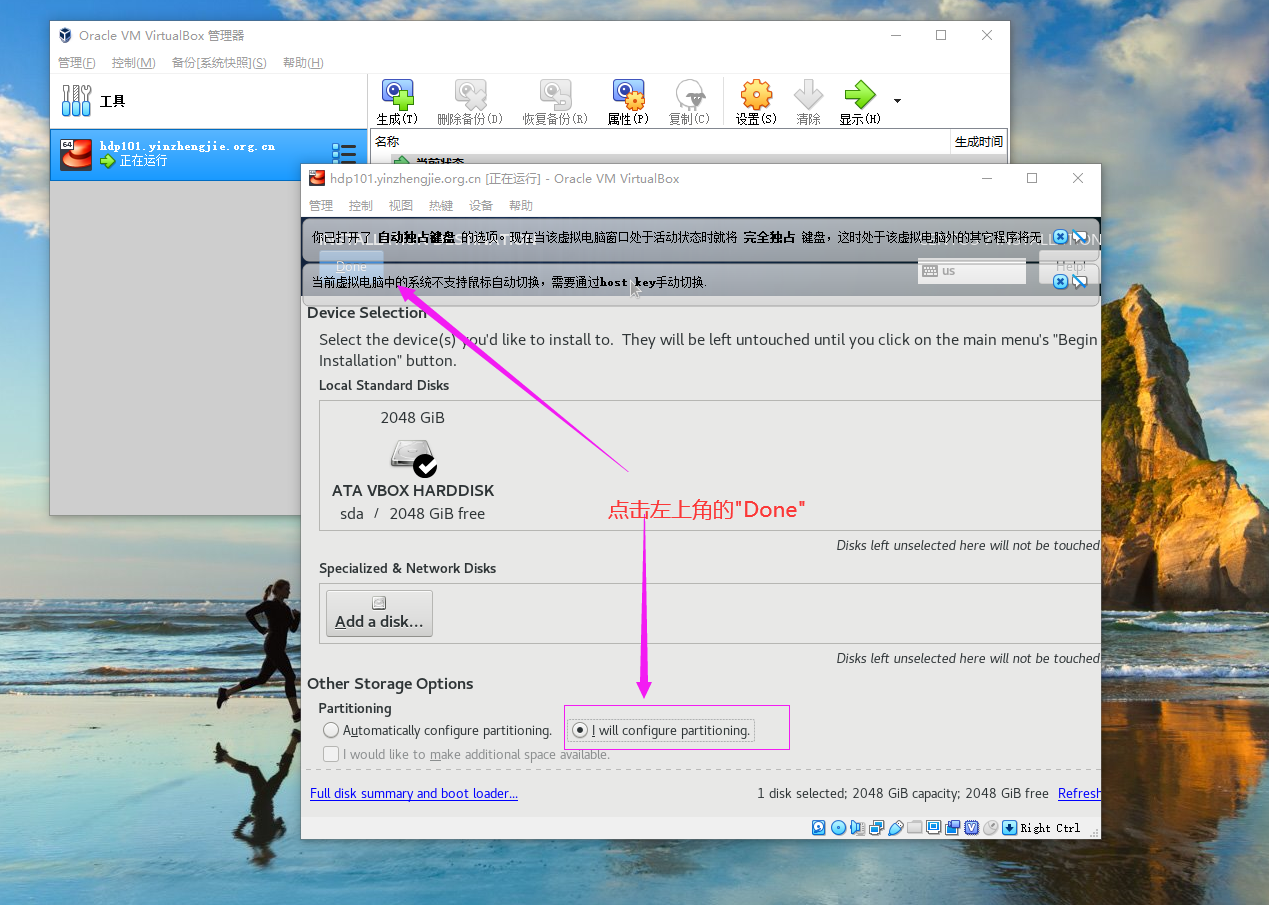
12>.点击"+"按钮,添加新分区
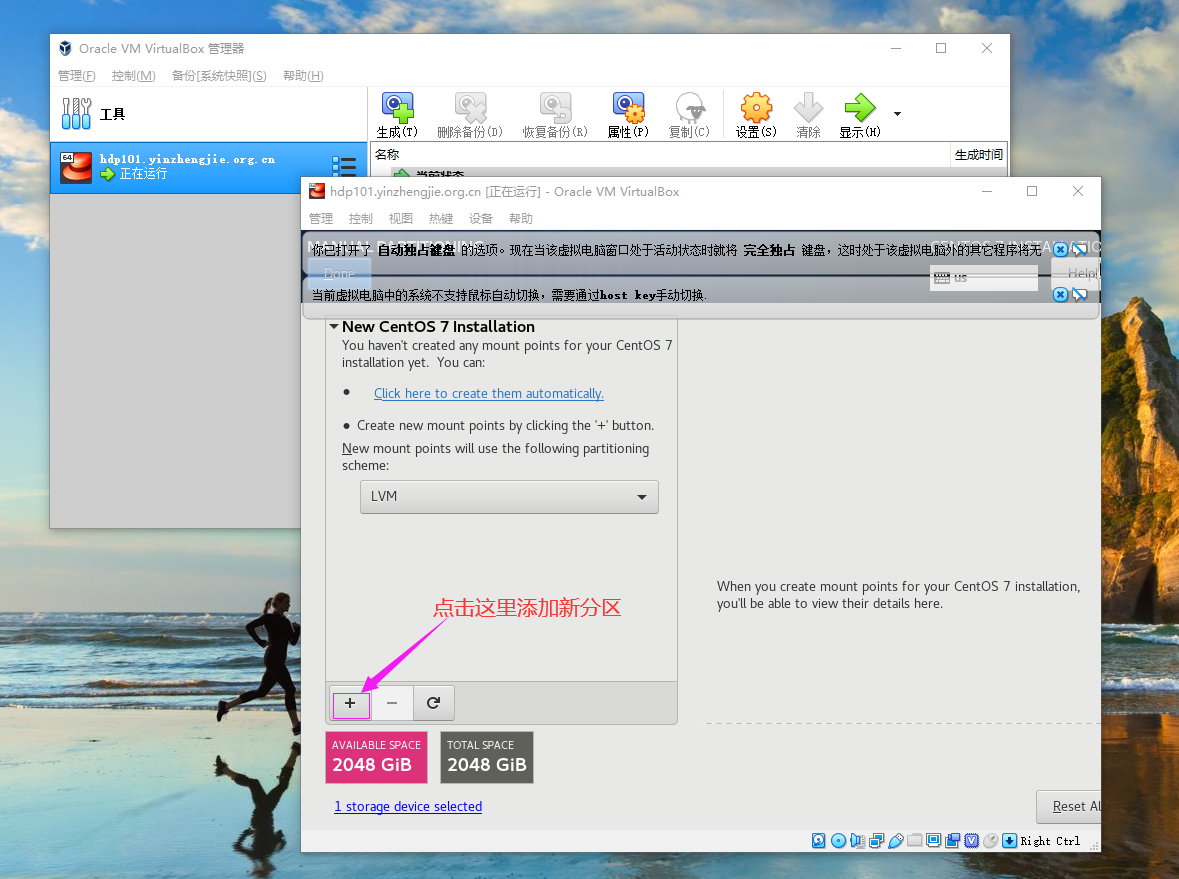
13>.自定义boot分区
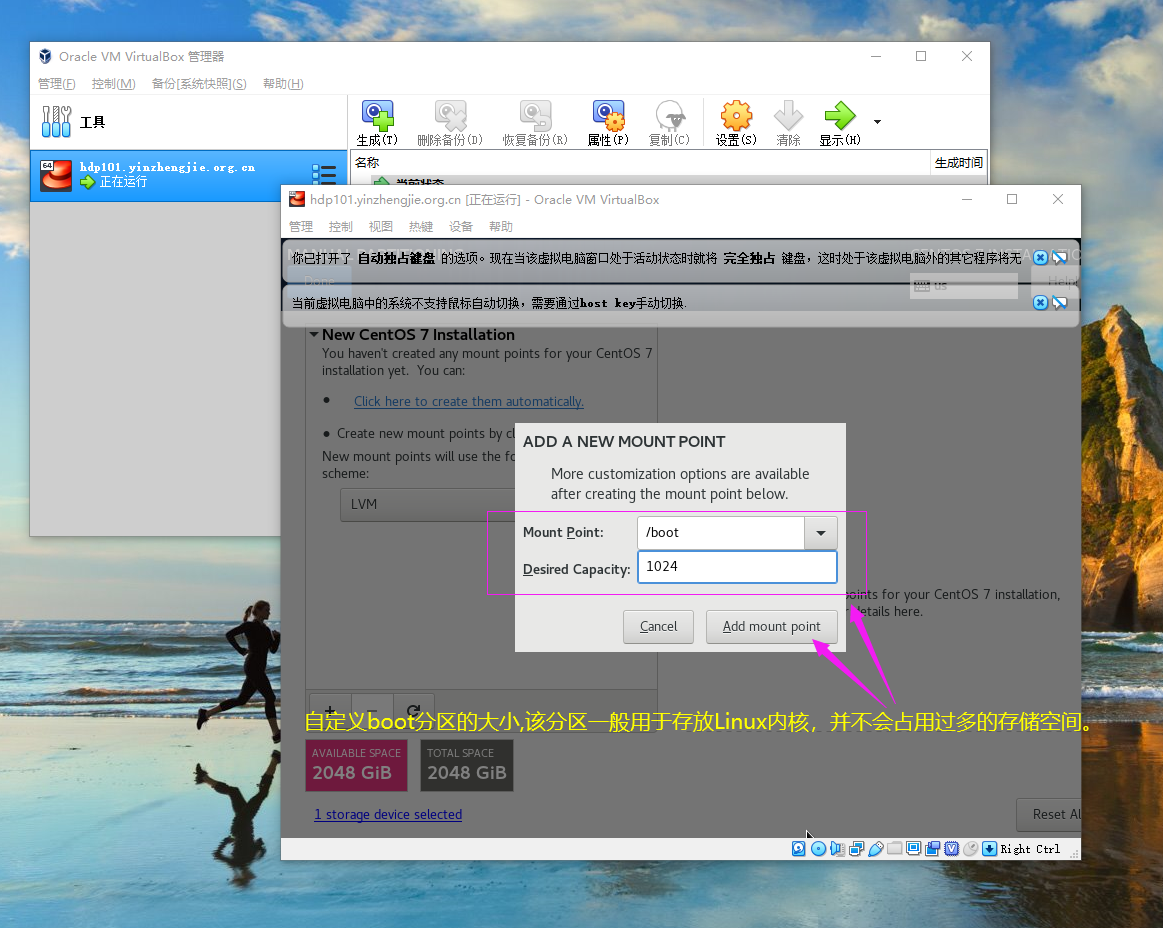
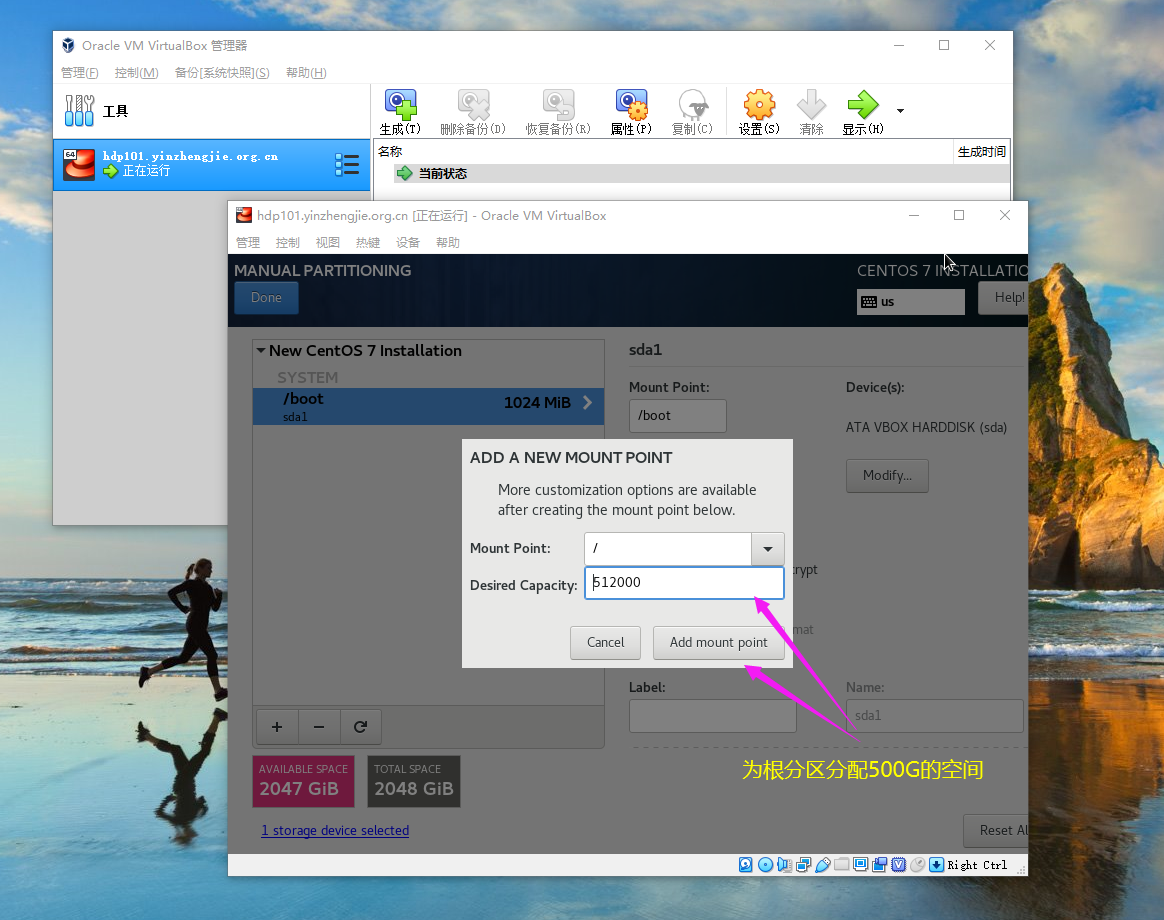
14>.自定义根分区大小
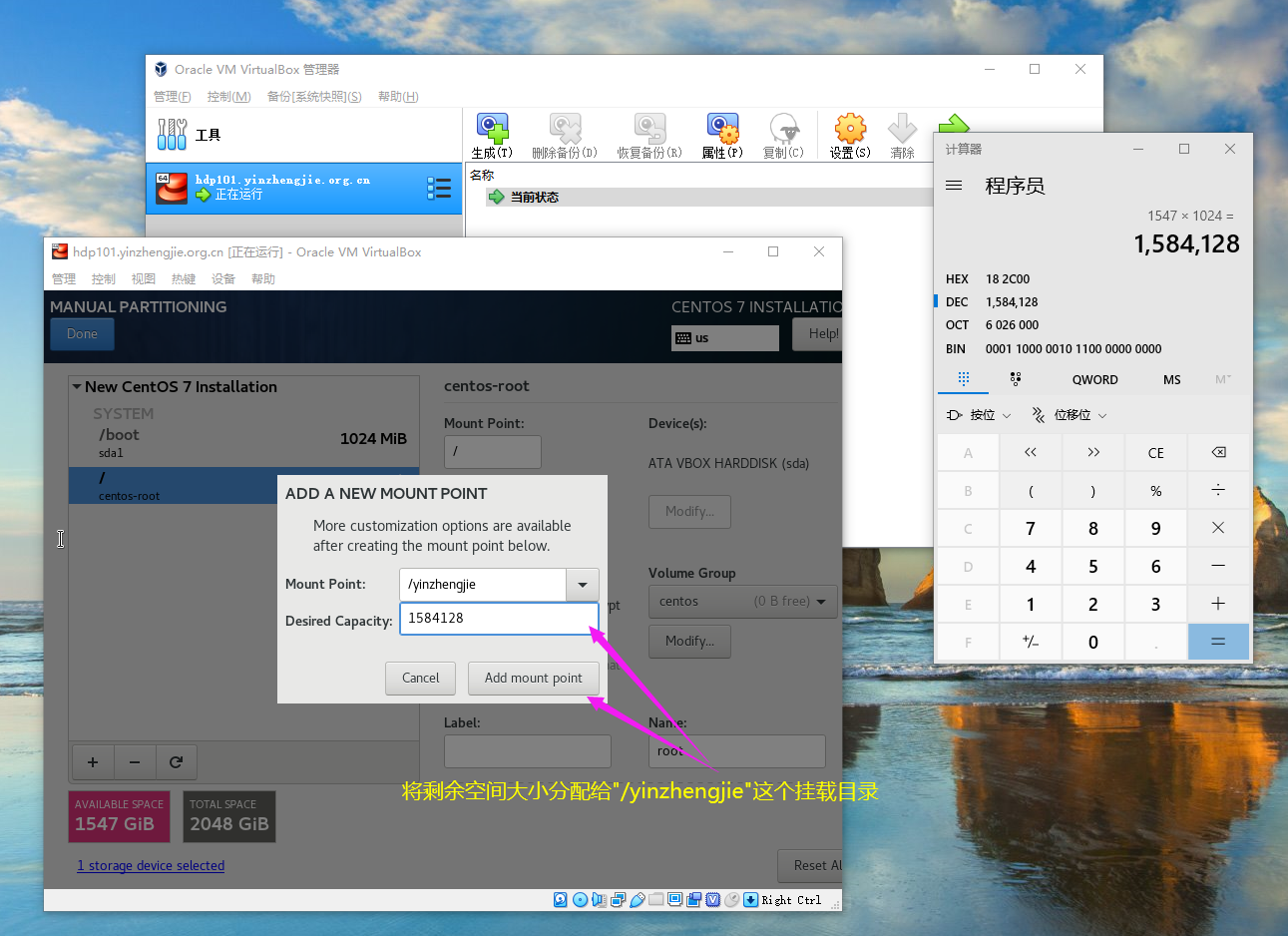
15>.自定义挂载目录
16>.分区自定义完成,点击左上角的"Done"(不建议对swap进行分区,如果你生产环境对swap进行分区了那么请你在禁用掉swap分区。)
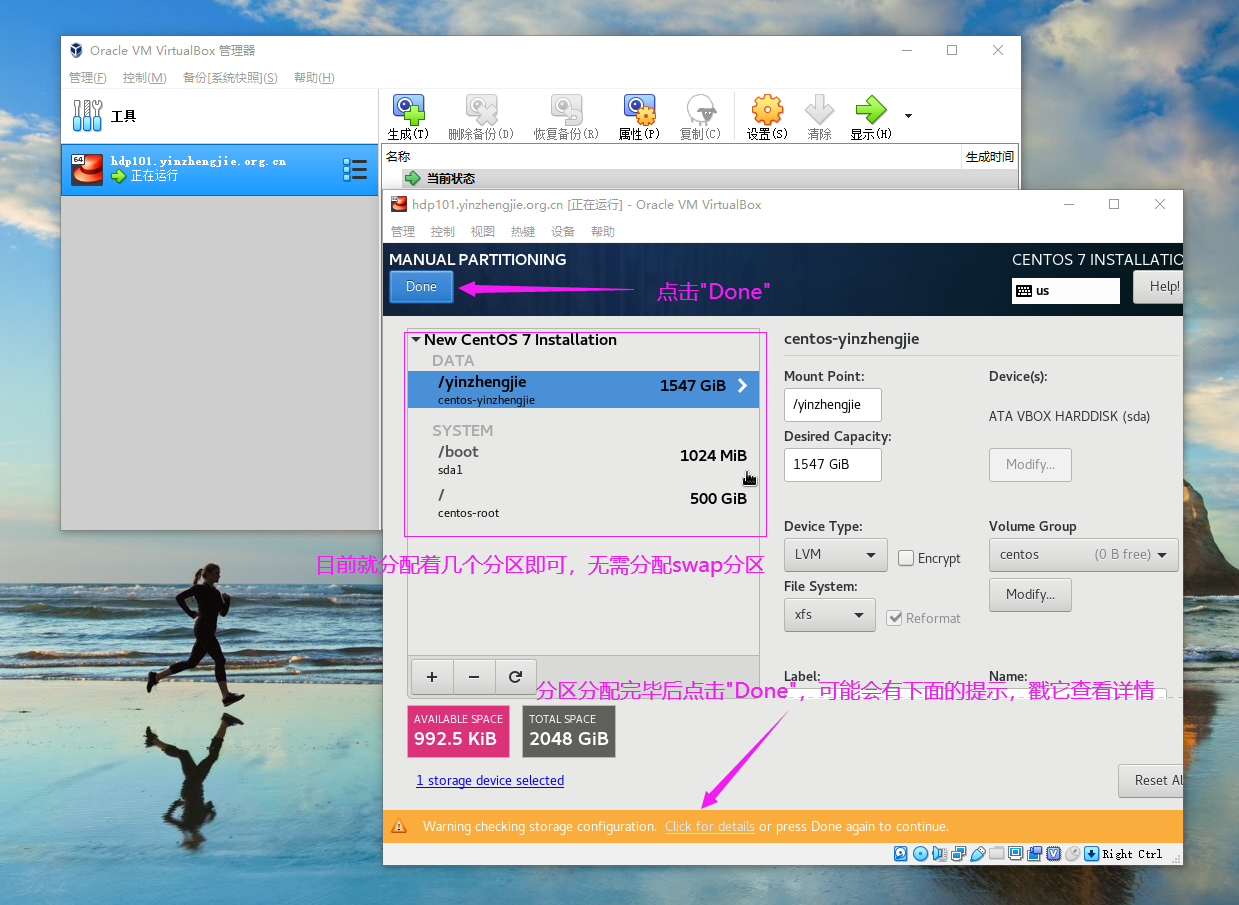
17>.点击"Done"可能出现以下的提示信息,说是没有分配swap分区的话咱们忽略即可,点击关闭(也可以使用键盘的"tab"配合"回车"键进行关闭)

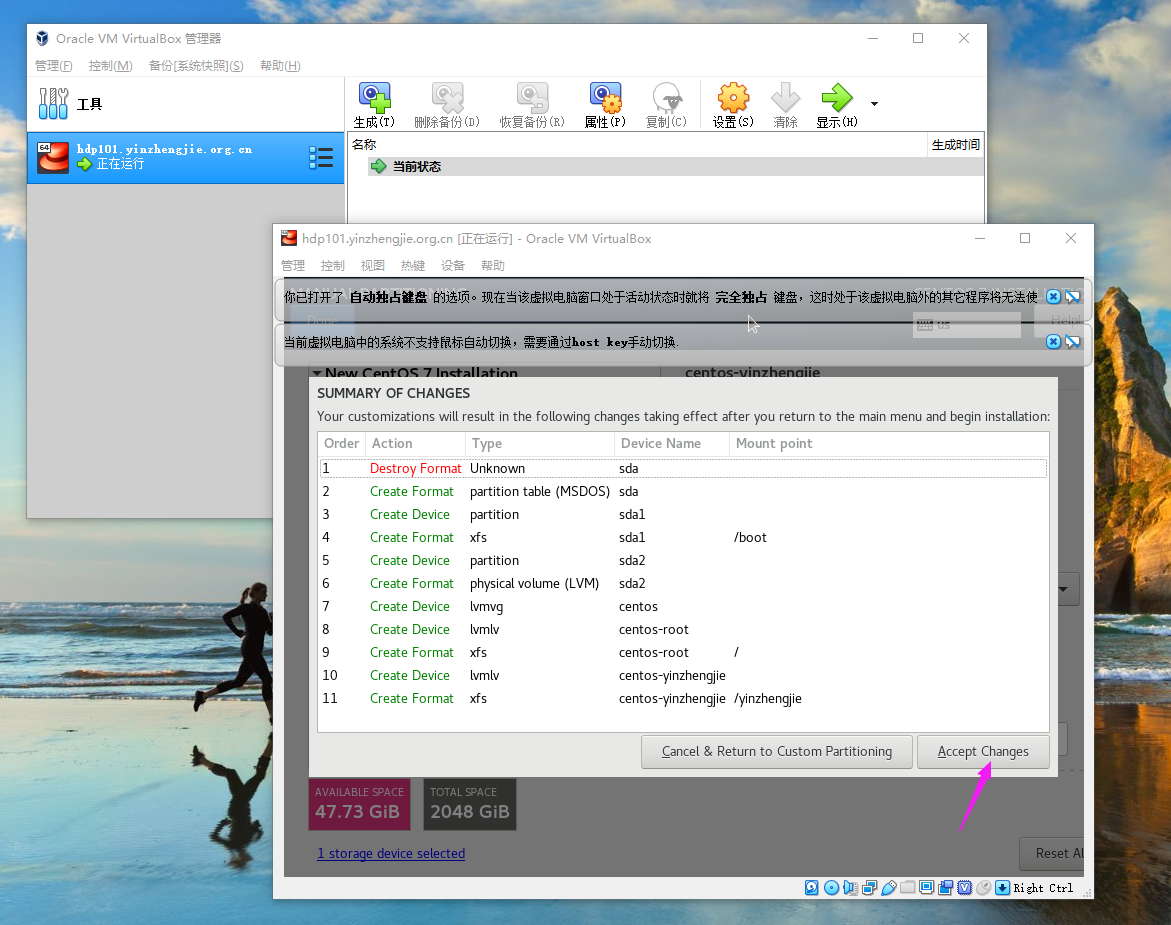
18>.再次点击"Done",会弹出如下图所示的对话框,点击"Accept Changes"(如果鼠标不能点击,则直接使用键盘的"tab"结合"回车"键来选择即可)
19>.分区分配完成
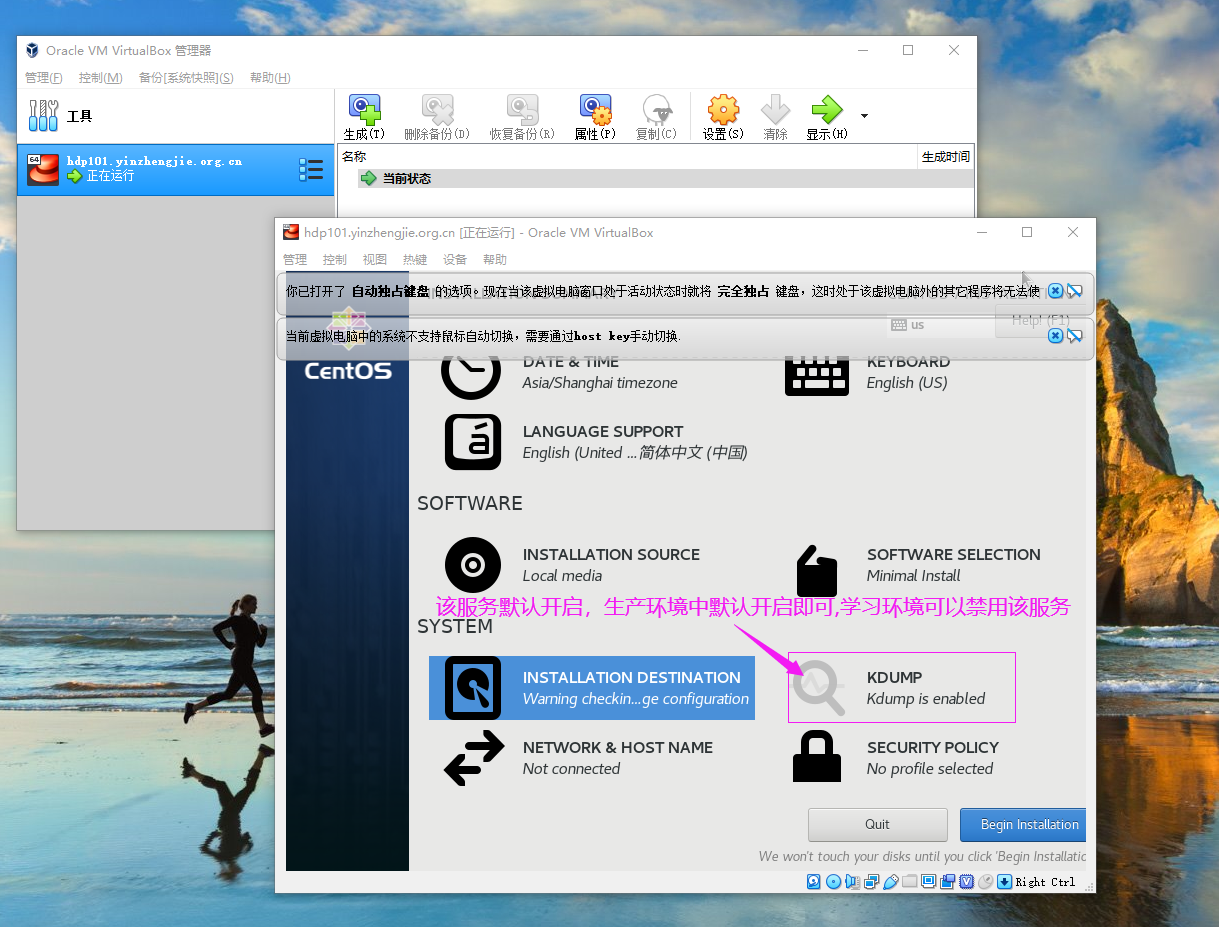
20>.如下图所示,默认KDUMP是启用的(生产环境建议大家启用KDUMP,可以诊断系统因"意外"崩溃的原因,咱们学习时为了节省内存可以不启用该服务,这样每台虚拟机大概可以帮你节省"100M+"内存)
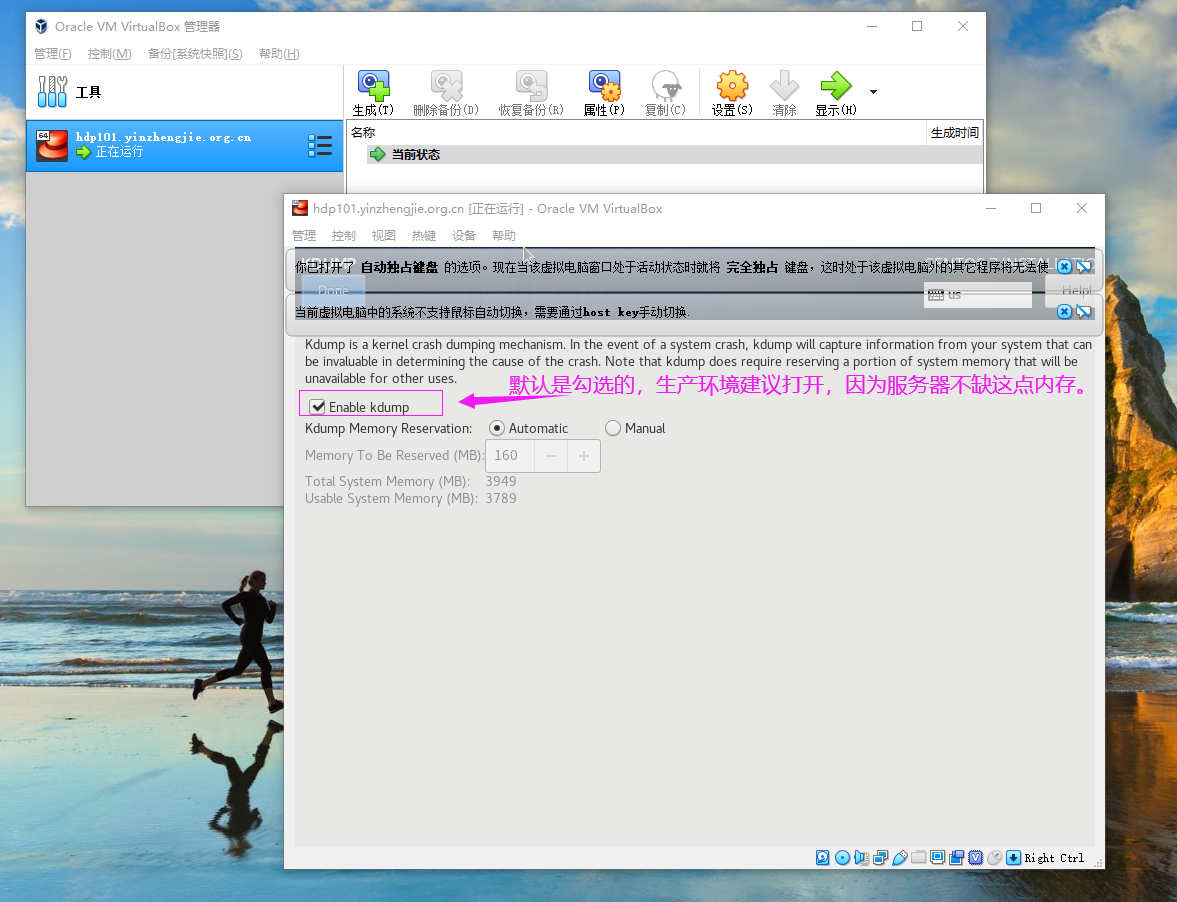
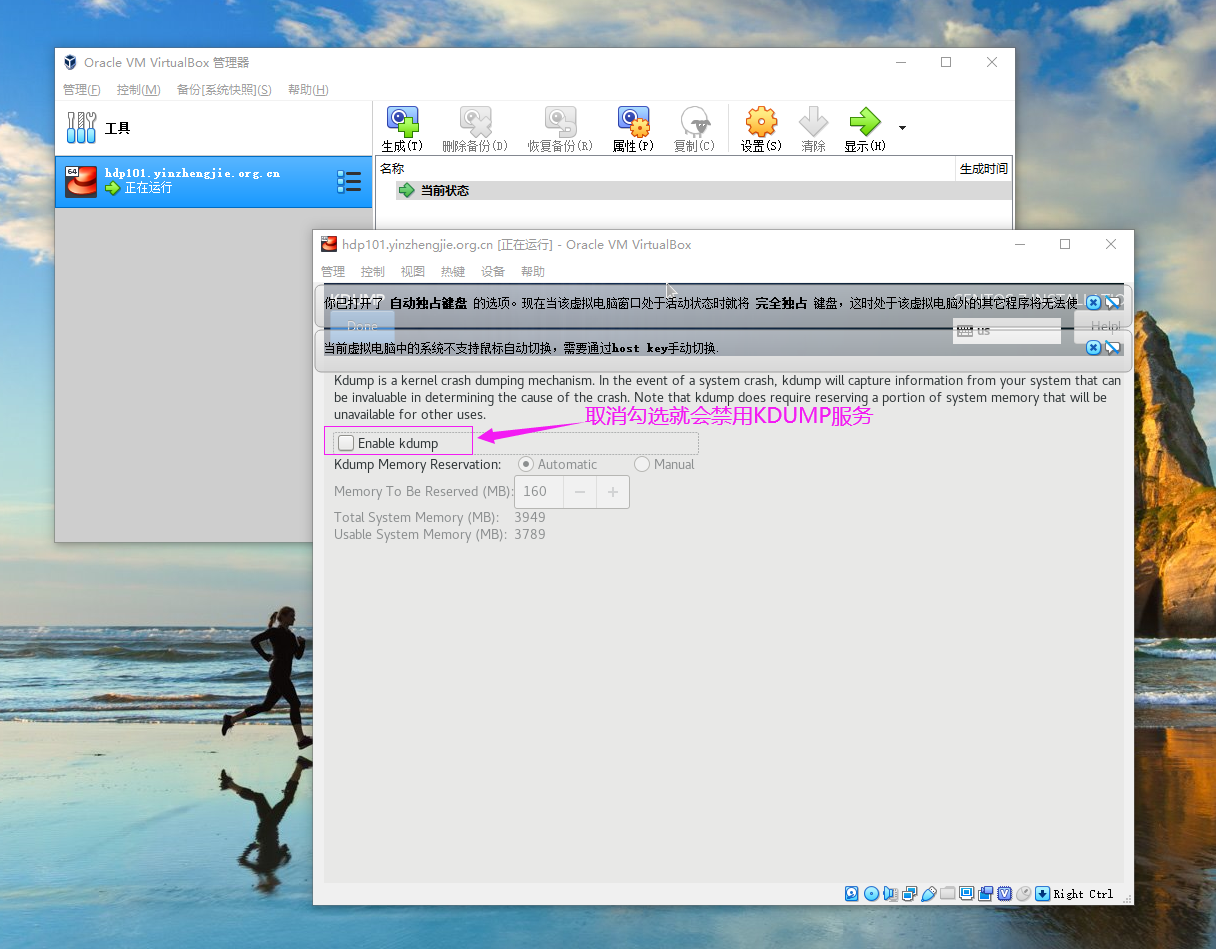
21>.不启用KDUMP服务(即不勾选"Enable kdump"按钮)
22>.KUDMP禁用成功啦
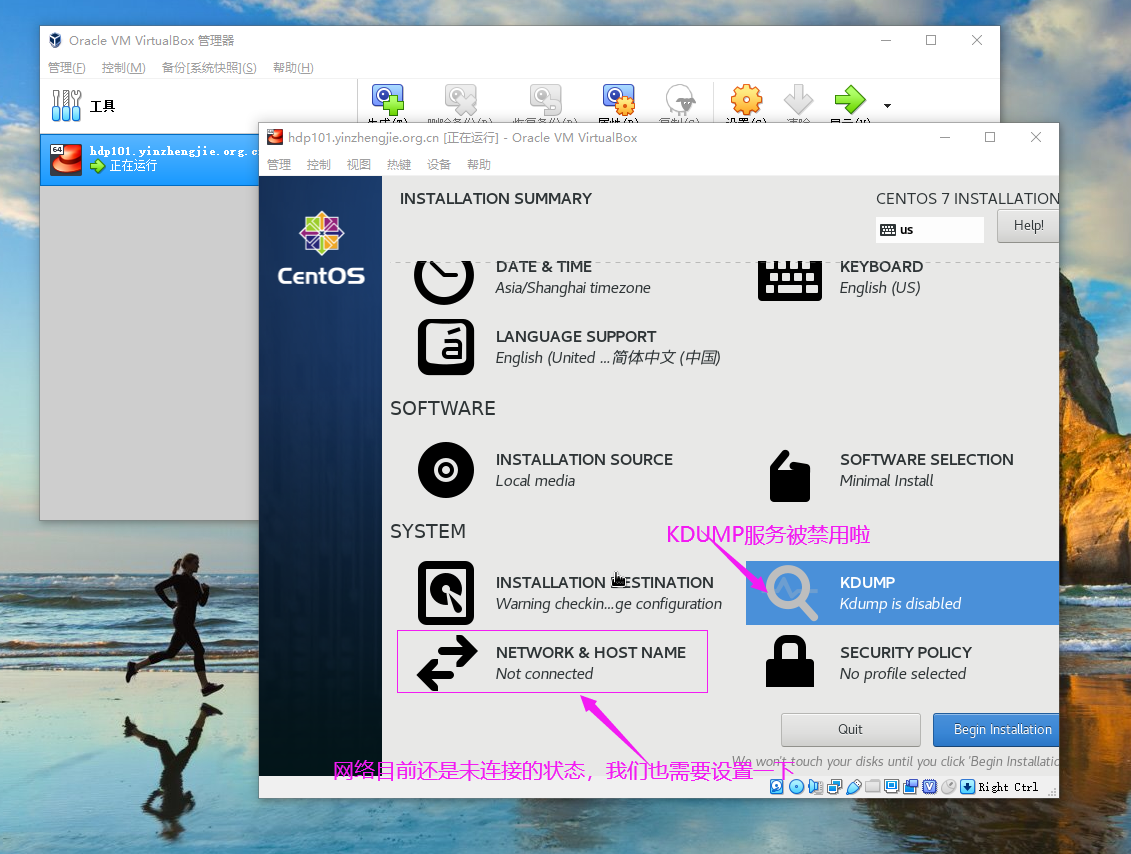
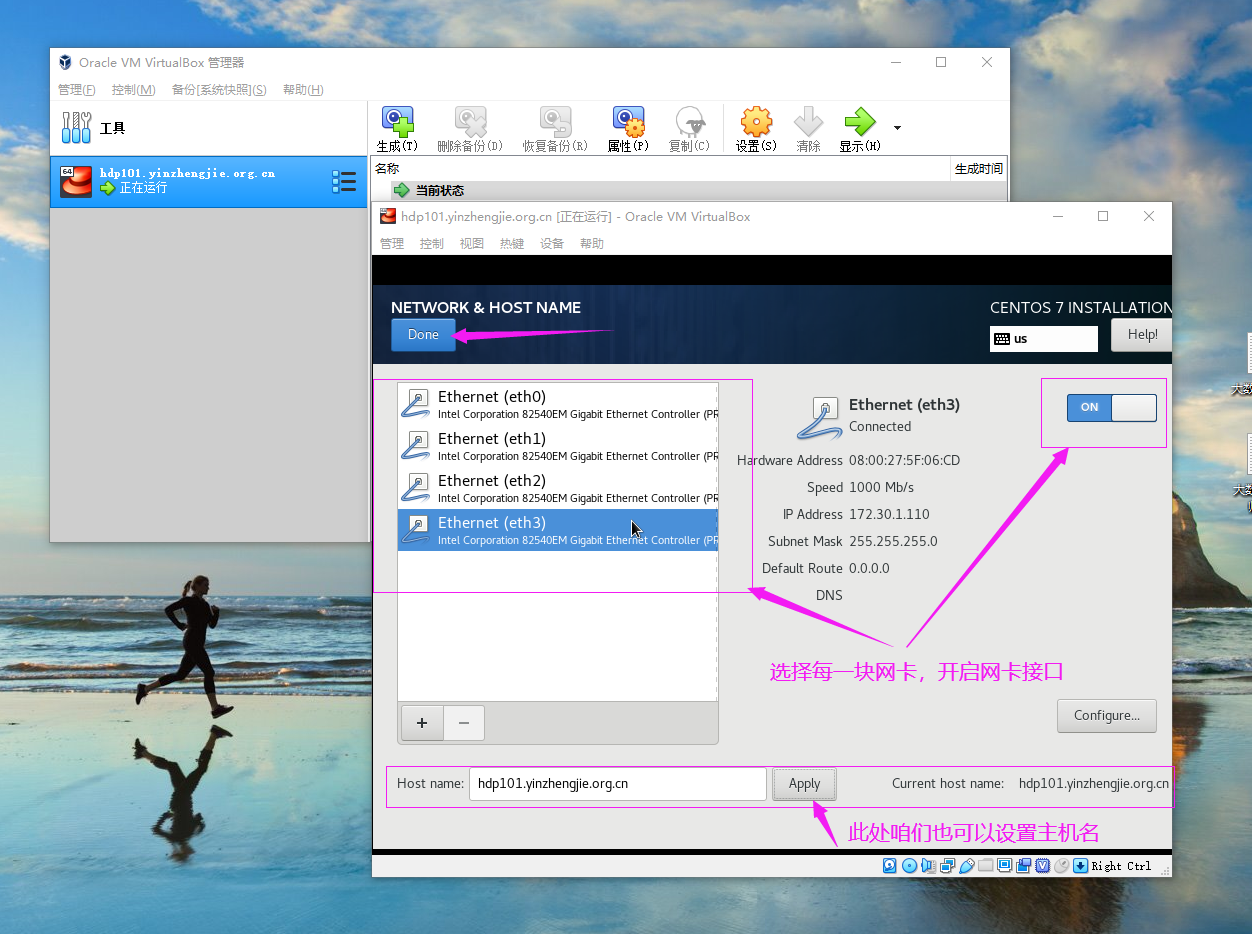
23>.如下图所示,开启所有网卡并设置主机名
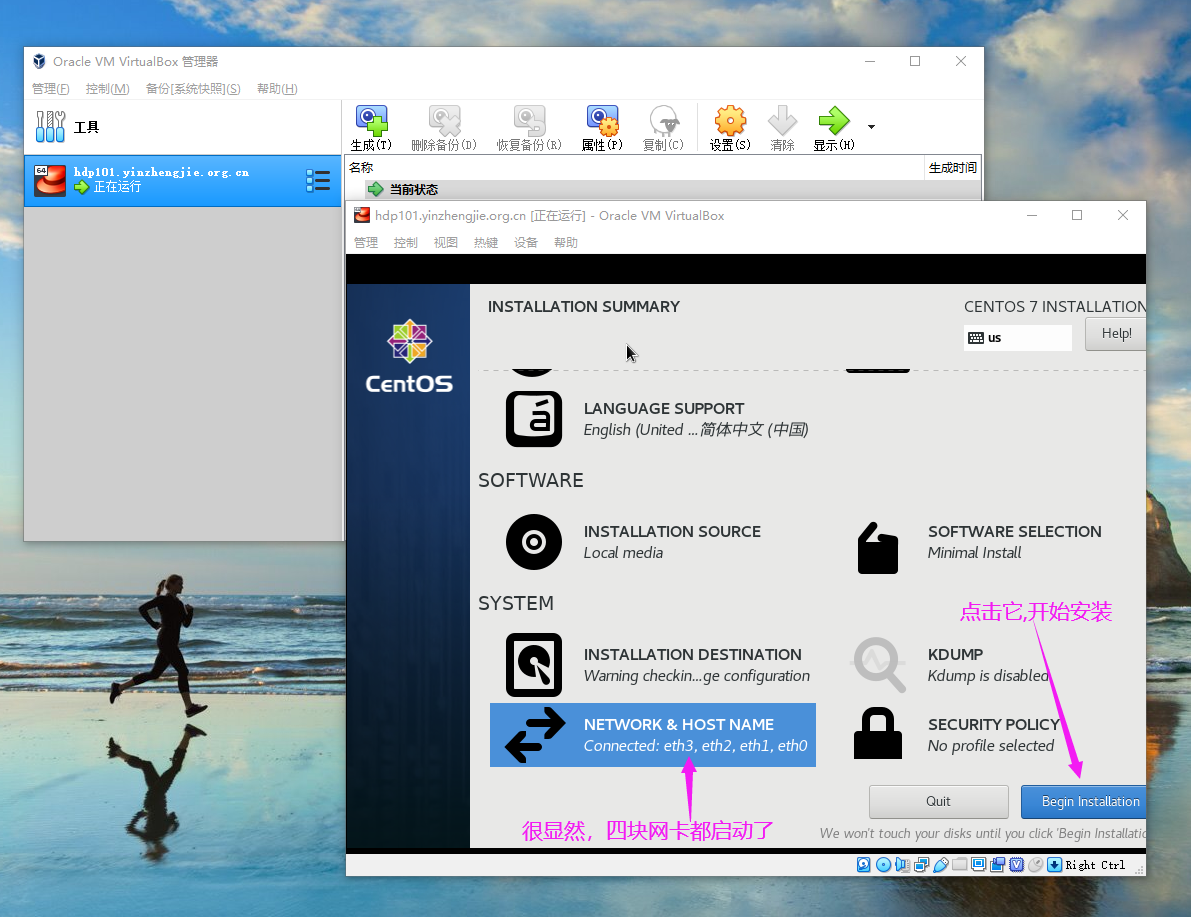
24>.以上配置修改即可,其它的配置无需修改,接下来我们就开始安装,点击"Begin Installtation"
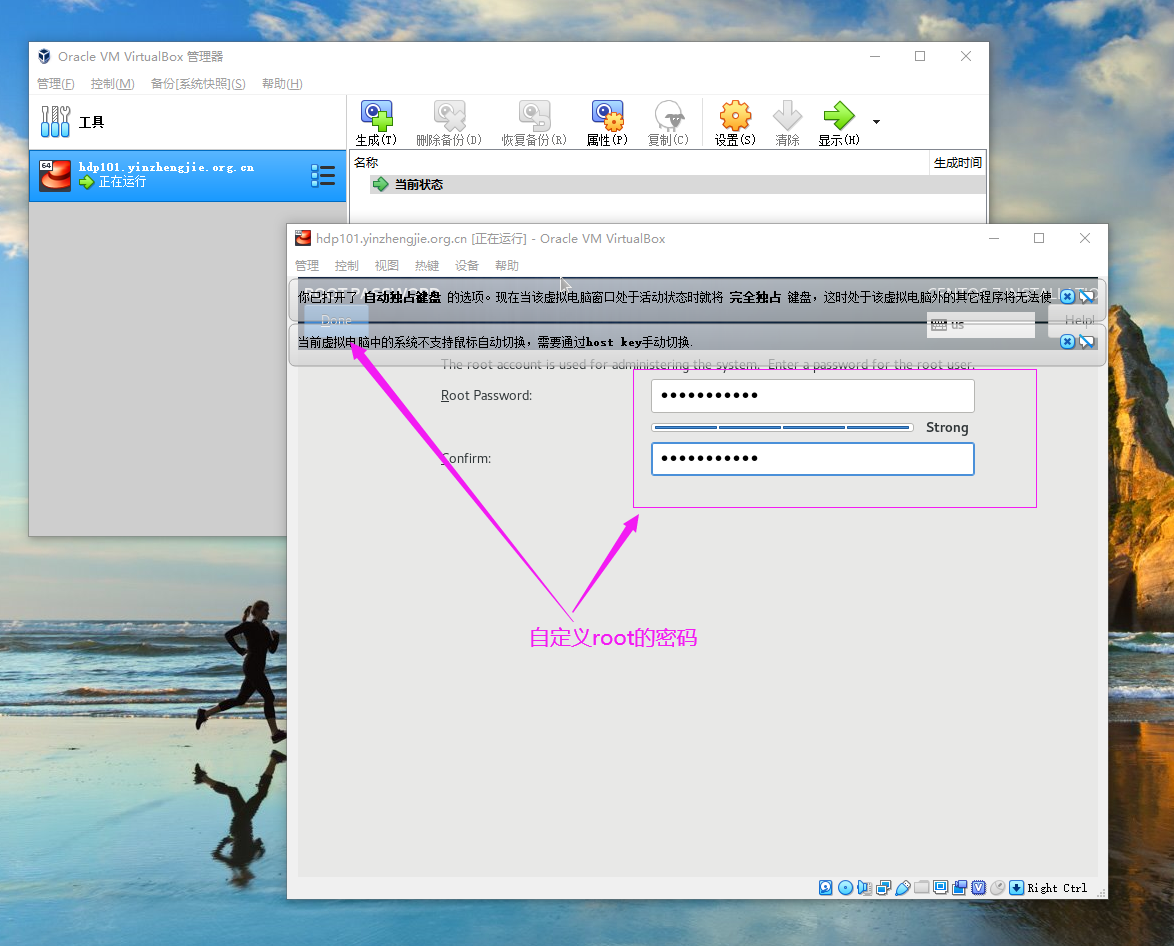
25>.如下图所示,会提示咱们设置root密码和创建普通用户,点击"ROOT PASSWORD"

26>.自定义root密码
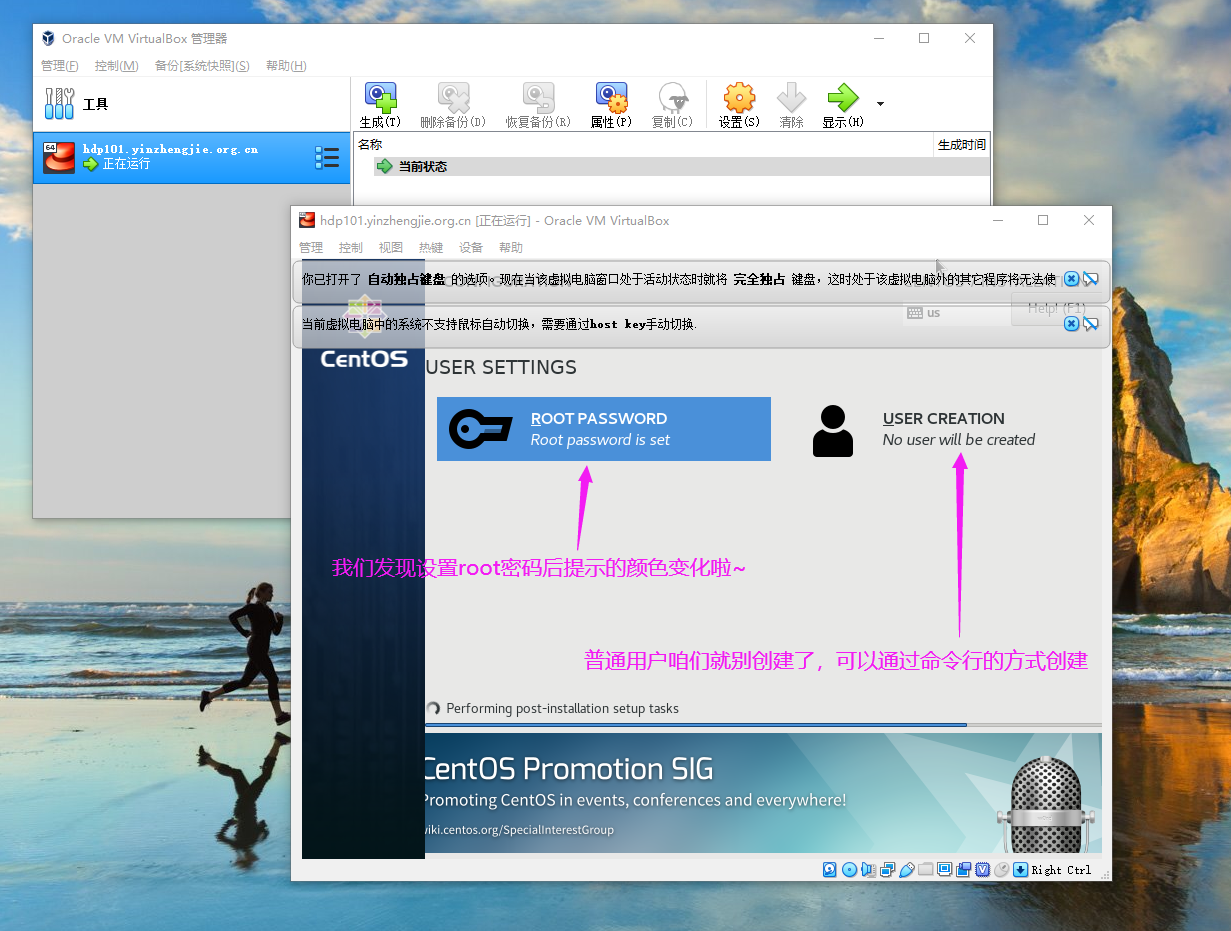
27>.root密码设置成功后,等待安装完成即可
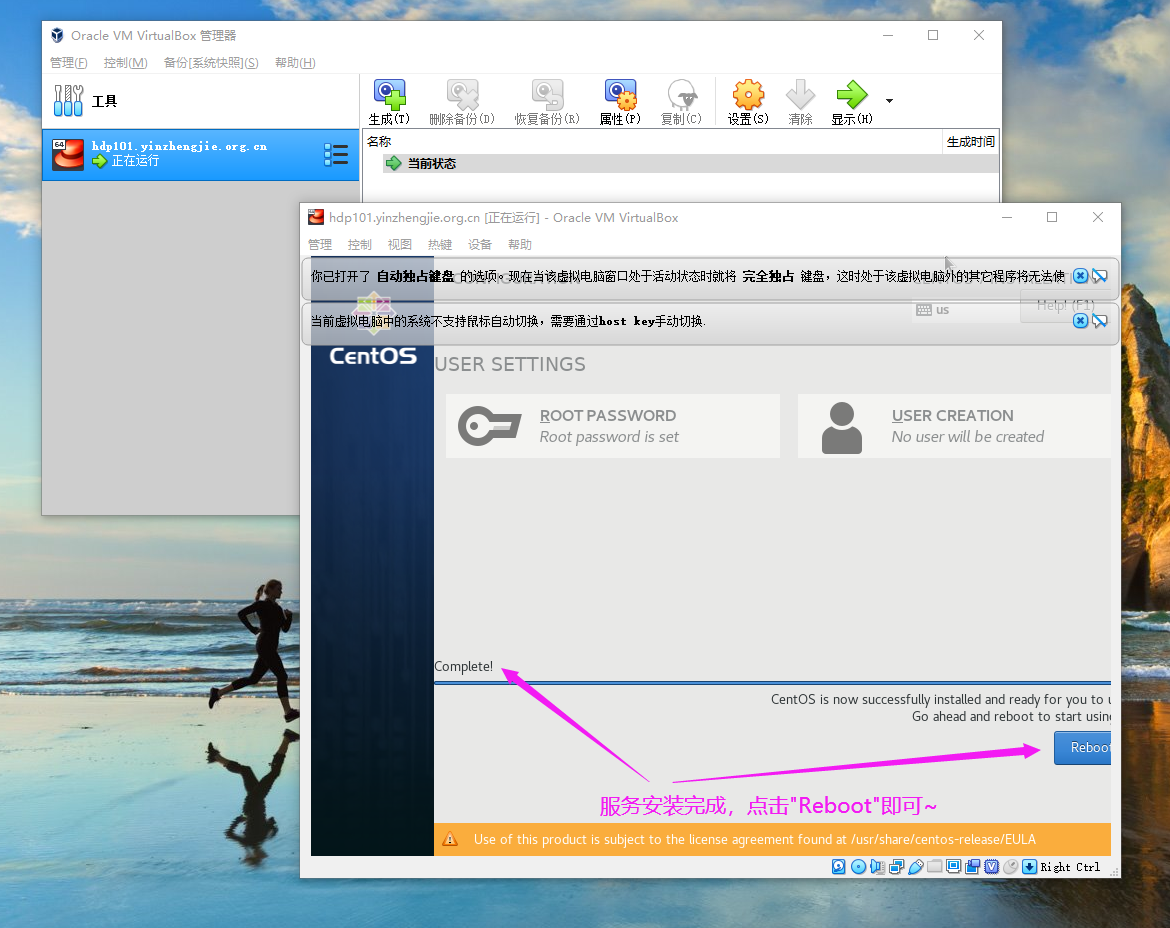
28>.操作系统安装完成,点击"Reboot"即可
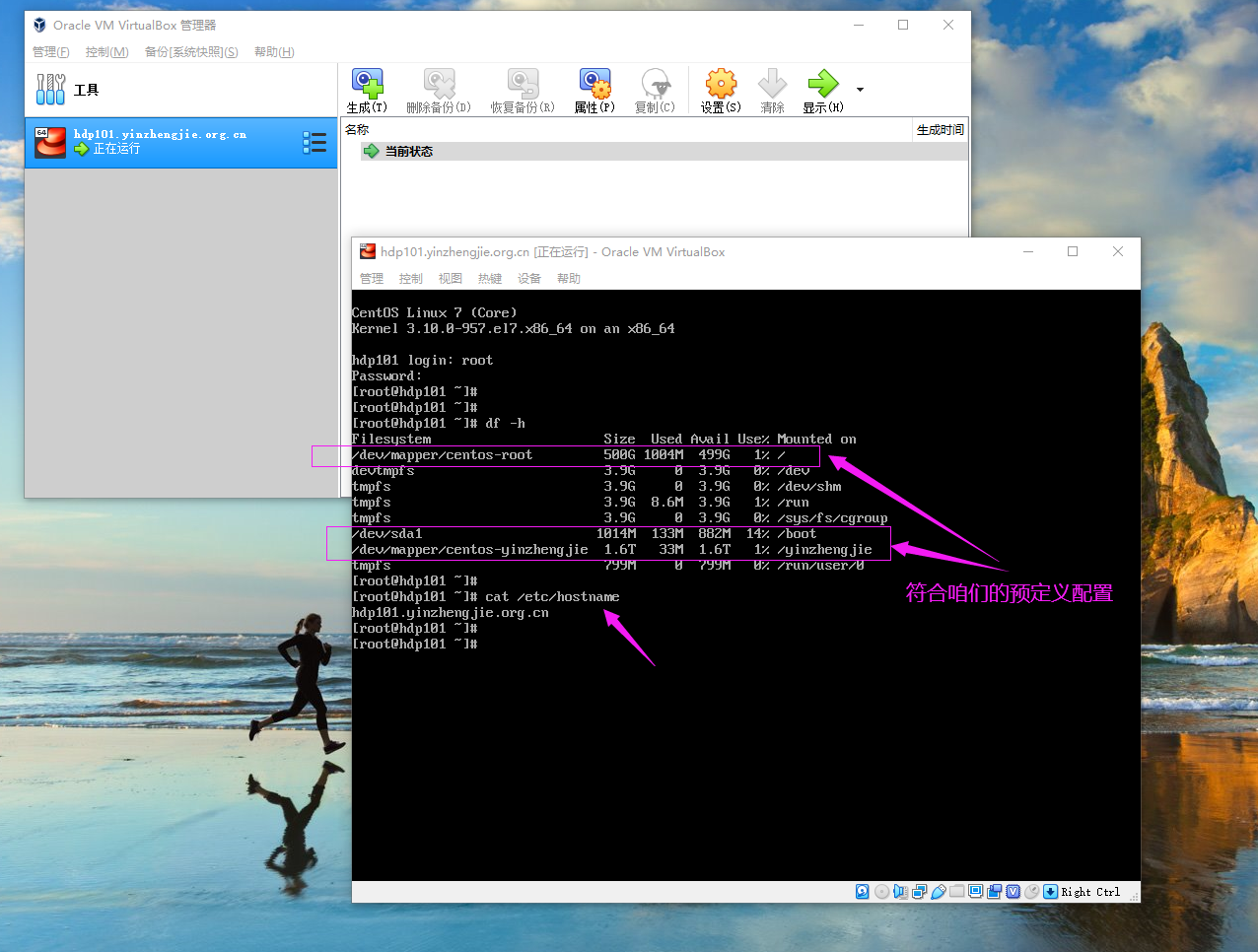
29>.重启之后使用刚刚的密码进行自定义登录,查看磁盘分区情况
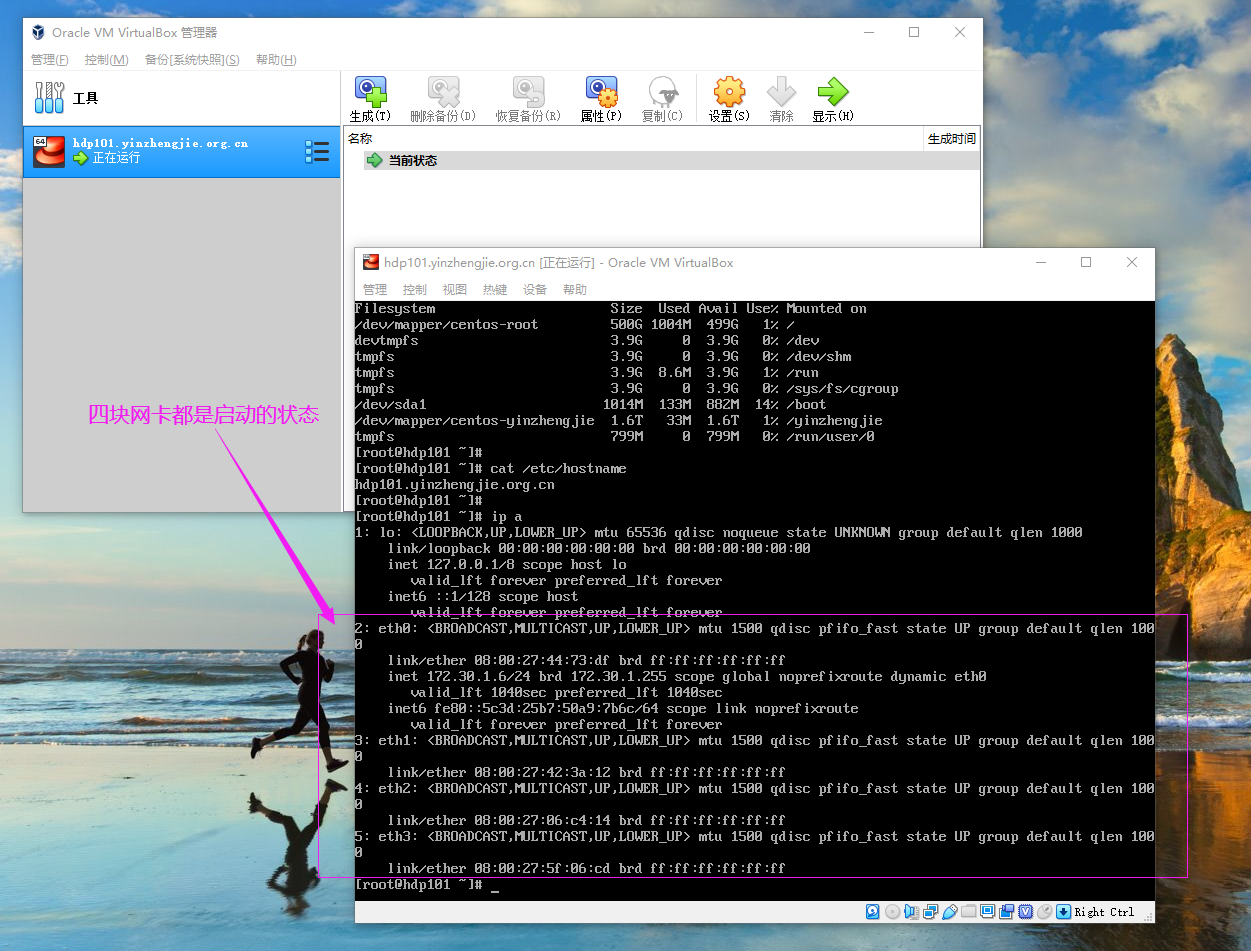
30>.查看网卡信息
使用Oracle VM VirtualBox安装CentOS 7.6操作系统的更多相关文章
- Oracle VM VirtualBox 安装CentOS 配置图形界面记录
su yum groupinstall "X Window System" -y yum groupinstall "Desktop" -y 最后运行#star ...
- Windows 8.1 系统上用Oracle VM VirtualBox 安装windows 2008 R2 SP1 的虚拟机 出现 Error Code: 0x000000C4
Windows 8.1 本来可以安装Hyper-v来安装虚拟机,但是我现在需要使用Oracle VM VirtualBox来安装虚拟机, 所以必须先卸载Hyper-v VirtualBox 安装的虚拟 ...
- Oracle VM VirtualBox 安装XP、Win 7
测试要求 为了少写点lr脚本(其实是不会写),看到fiddler的saz格式文件可以由loadrunner 12读取,本机安装了lr 11,打算虚拟机安装lr 12.通过共享文件夹把文件传过去,生成脚 ...
- Oracle VM VirtualBox安装配置虚拟机Redhat7.6
首先,准备好材料,需要下载Oracle VM VirtualBox.Oracle19C的安装包.Redhat7.6镜像 下面列出地址: Oracle VM VirtualBox安装包:链接:https ...
- 使用VMware Workstation 14 Player或者Oracle VM VirtualBox安装Fedora-Workstation-netinst-x86_64-27-1.6操作系统的相关记录
无论是在使用哪个(VMware或者Oracle VM)都遇到了一个问题:即使在安装完Fedoras操作系统之后,进行Reboot还是会进入之前一摸一样的安装界面,相当于再次安装.然而最最有效的解决办法 ...
- Oracle VM VirtualBox 安装笔记
[CentOS 6] 1.在官网下载VirtualBox-4.2-4.2.16_86992_el6-1.x86_64.rpm安装. 2.YUM安装kernel-devel包. 3.把用户加入vboxu ...
- Oracle VM VirtualBox 安装 Centos7 并配置静态IP
新建虚拟电脑 选择类型和版本 设置内存大小 现在创建虚拟硬盘 选择VDI 硬盘足够就选择 固定大小 选择虚拟硬盘存储位置不要放在默认的C盘下,设置大小为30G 等待创建虚拟硬盘 虚拟硬盘创建成果之后 ...
- Oracle VM VirtualBox安装CentOS7
安装VirtualBox6.0 下载地址:https://www.virtualbox.org/ 新建虚拟机 类型:Linux 版本:Other Linux(64-bit)----如果没有出现64-b ...
- Oracle VM VirtualBox安装增强功能和共享文件夹的方法
一.介绍下如何安装增强功能 1)选择安装增强功能的安装包有2种方法,分别如下: 第一种:找到设备->安装增强功能 第二种 1)找到设备->点击选择虚拟盘. 2)找到VirtualBox-& ...
随机推荐
- CXL联盟正式成立:成员均是行业巨头
导读 今天,阿里巴巴.思科.戴尔EMC.Facebook.Google.HPE.华为.Intel.微软(按英文首字母排序)联合宣布,CXL联盟(Compute Express Link Consort ...
- dstat 监控命令详解
一.工具介绍 dstat的man手册对于该工具的解释: dstat - versatile tool for generating system resource statistics 系统资源多用途 ...
- uWSGI, Thread, time.sleep 使用问题
下面的问题,在flask程序独立运行中,都没有问题,但是部署在 uwsgi 上表现异常: 1. 在http请求处理过程中,产出异步线程,放在线程池中,线程的启动时间有比较明显的延迟. 2. 在异步线程 ...
- Eclipse启动选择启动空间
window -->preferences-->General-->Startup and Shutdown -->Workspaces-->勾选Prompt for w ...
- java表单基础
一.表单 基本语法: <form method="表单提交方式(post/get)" action="表单提交地址"> </ ...
- JMeter-响应断言设置
针对如上请求,可以设置3种相应断言: 1. 2. 3.
- java 十大经典排序算法
十大排序算法可以说是每个程序员都必须得掌握的了,花了一天的时间把代码实现且整理了一下,为了方便大家学习,我把它整理成一篇文章,每种算法会有简单的算法思想描述,为了方便大家理解,我还找来了动图演示:这还 ...
- 水费管理系统-ER图和流程图
ER图:
- BGR to RGB排列
BGR to RGB排列 2012年09月27日 13:59:48 雷电羊 阅读数:4759 https://blog.csdn.net/cjsycyl/article/details/80247 ...
- PLsql的汉化工具
链接:https://pan.baidu.com/s/19J-px5I_7qcMb5CHDwJZZQ 密码:pr89