
Windows驱动——虚拟机 虚拟串口 双机调试
=================================版权声明=================================
版权声明:原创文章 谢绝转载
请通过右侧公告中的“联系邮箱(wlsandwho@foxmail.com)”联系我
勿用于学术性引用。
勿用于商业出版、商业印刷、商业引用以及其他商业用途。
本文不定期修正完善。
本文链接:http://www.cnblogs.com/wlsandwho/p/4856272.html
耻辱墙:http://www.cnblogs.com/wlsandwho/p/4206472.html
=======================================================================
狠下心来买了个8G内存条(2014年还500多的万紫千红呢),又下决心做了64位系统,终于可以开(zhan)开(zhan)心(jing)心(jing)的学点东西了。
=======================================================================
硬件环境:
CPU i3-4150(勉强够用了,可有钱还得上E3,8个框框神秘加成不可小觑。)
内存 2+2+8(就是这么任性。以后还得买个8G,因为插满好评。)
硬盘 ssd+hdd
=======================================================================
软件环境:
操作系统 Windows7 64
虚拟机 VMware Workstation10.0.2 build-1744117
虚拟串口 VSPD
串口调试助手 随意
=======================================================================
防揪心,我决定全部在虚拟机里进行开发和测试。(不信邪的仁人志士可以直接使用本机电脑和一个虚拟机来做驱动开发以及相关测试。)
=======================================================================
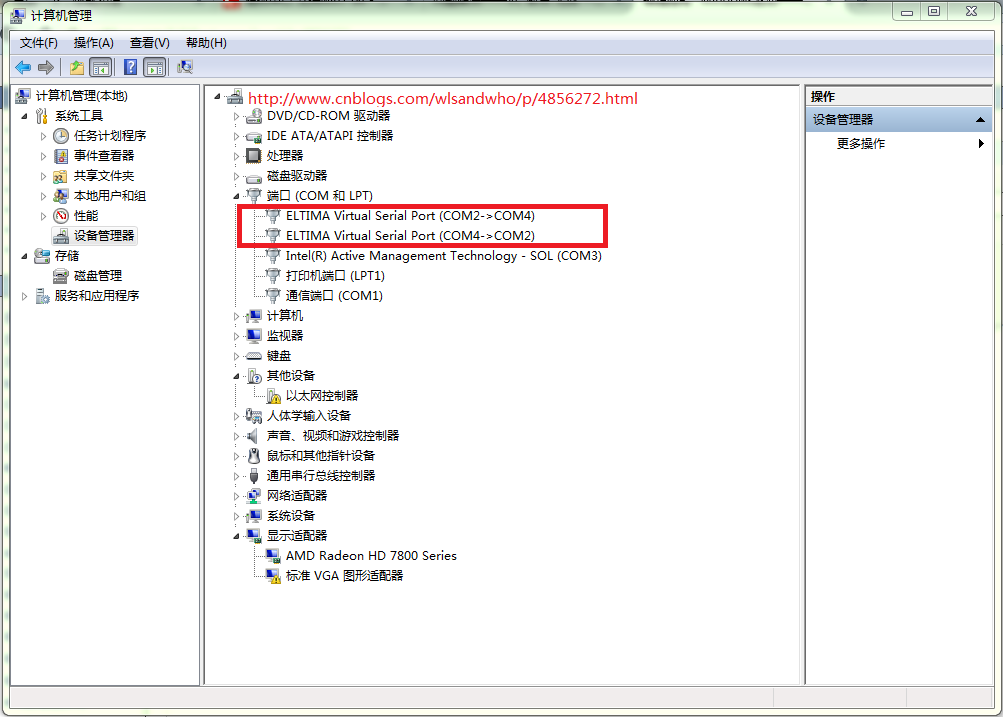
安装虚拟串口(我用的这个)。添加串口2和串口4。务必重启电脑。
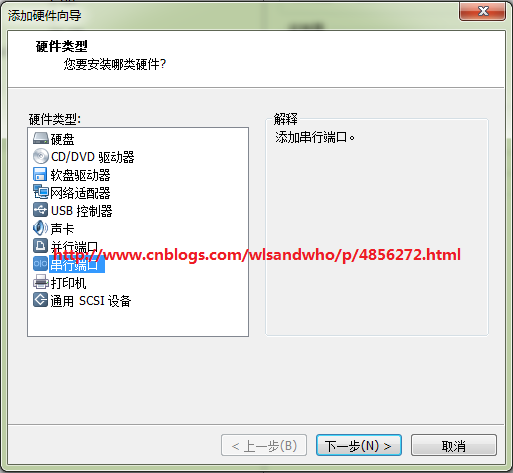
创建两个虚拟机,一个作为开发虚拟机,另一个作为测试虚拟机。各分配30G硬盘和2G内存。开发虚拟机存放在SSD,测试虚拟机存放在HDD。
为虚拟机添加串口。



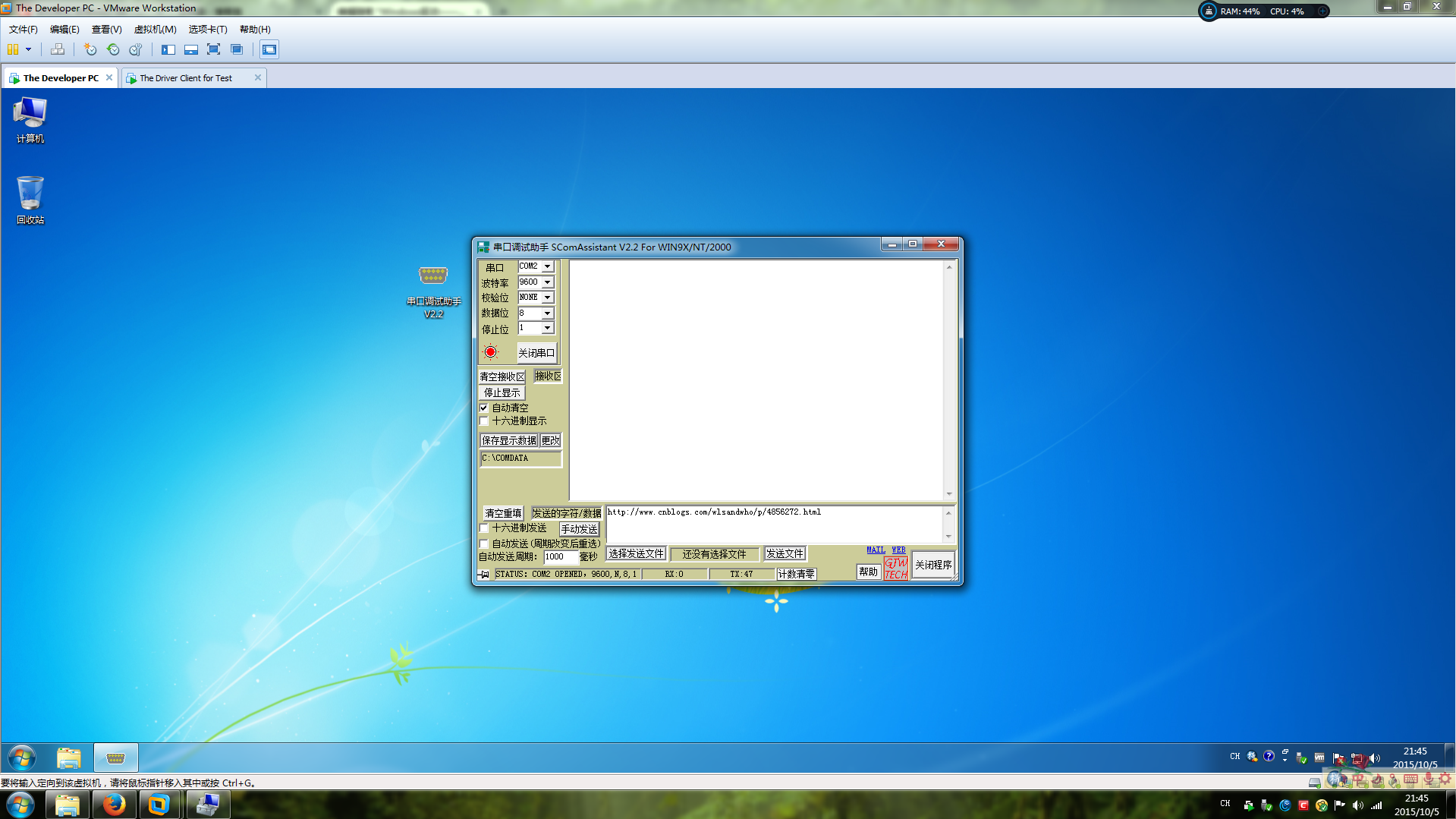
在开发虚拟机里,选择串口2,发送数据。
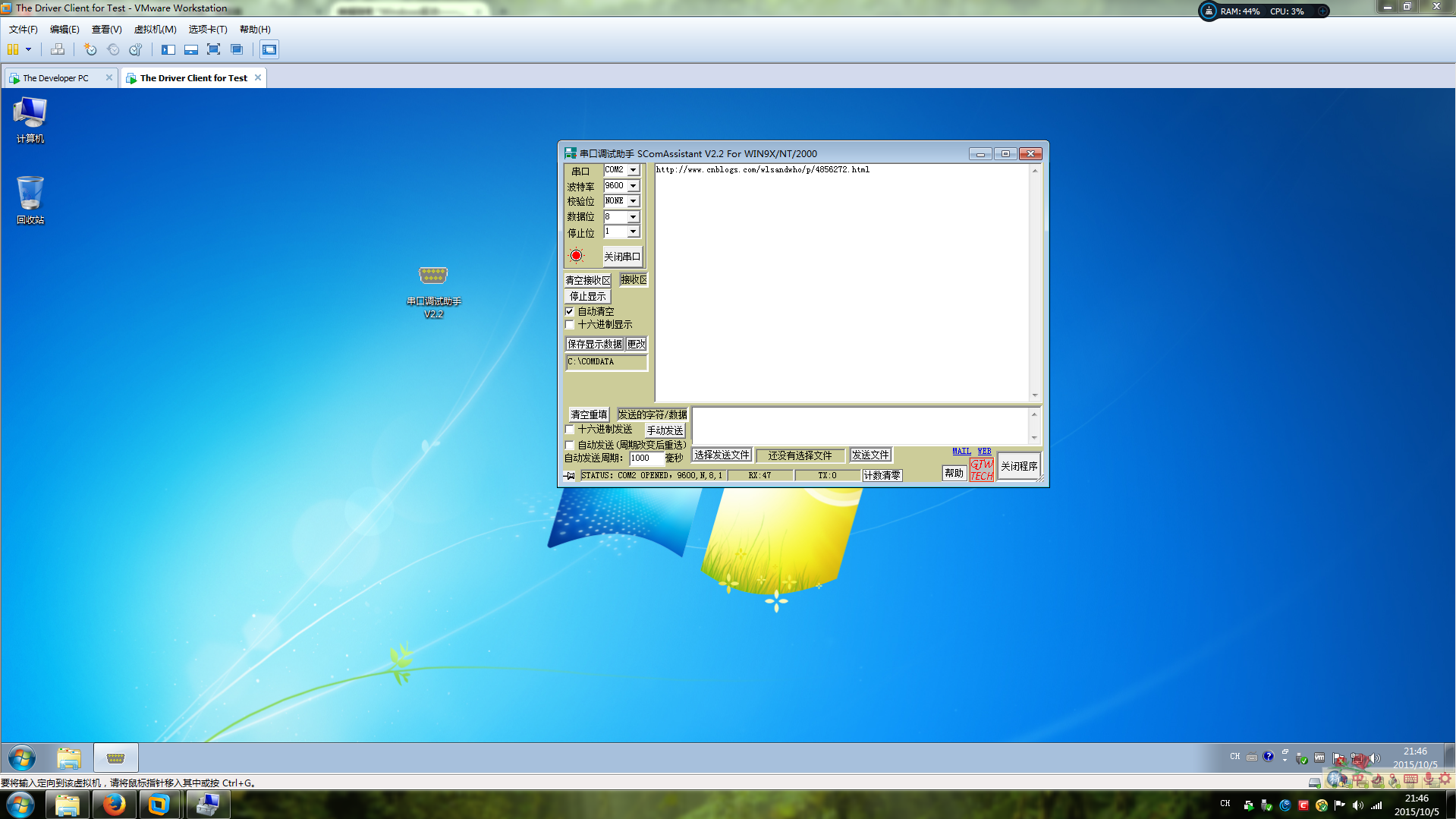
可以在测试虚拟机里收到数据。
=======================================================================
上面仅表示串口已通可用,但是想让两个虚拟机双机调试,还得做额外的设置。
=======================================================================
将测试虚拟机设置成调试模式:
1 查看下有什么加载器
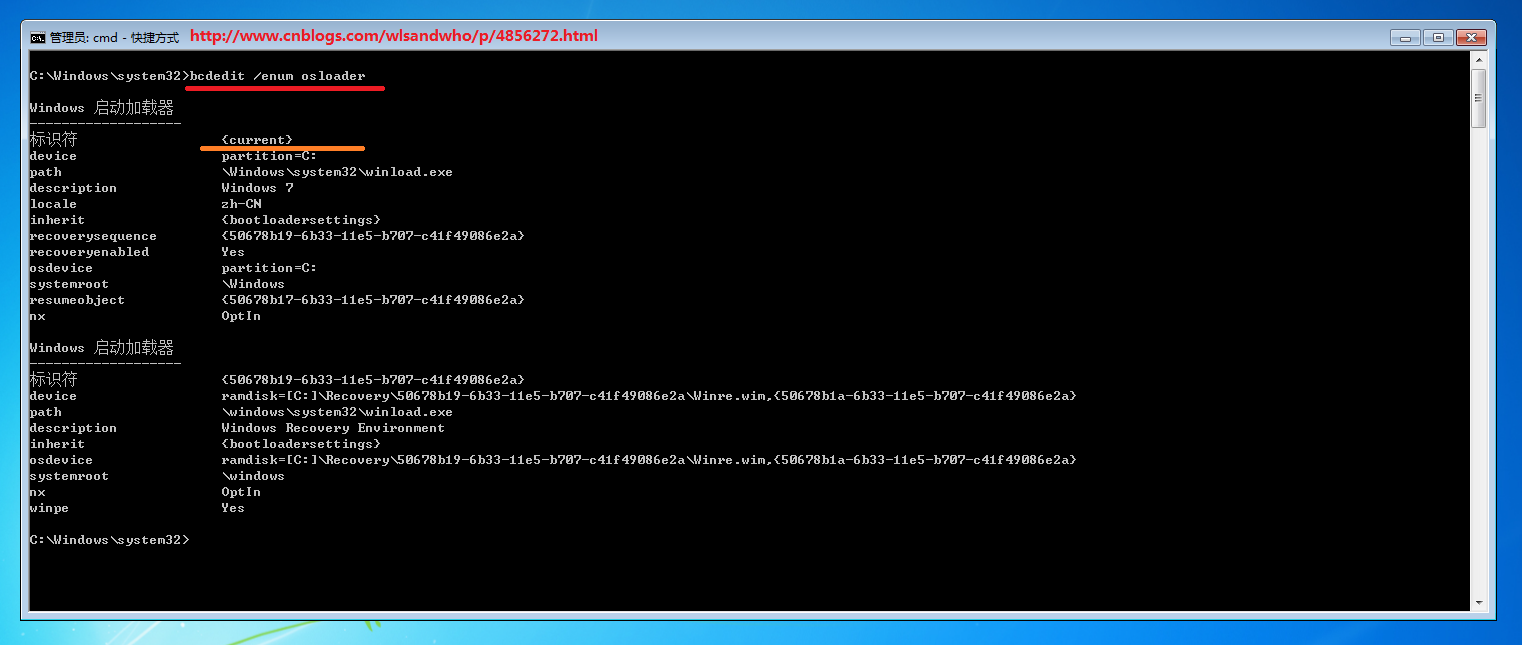
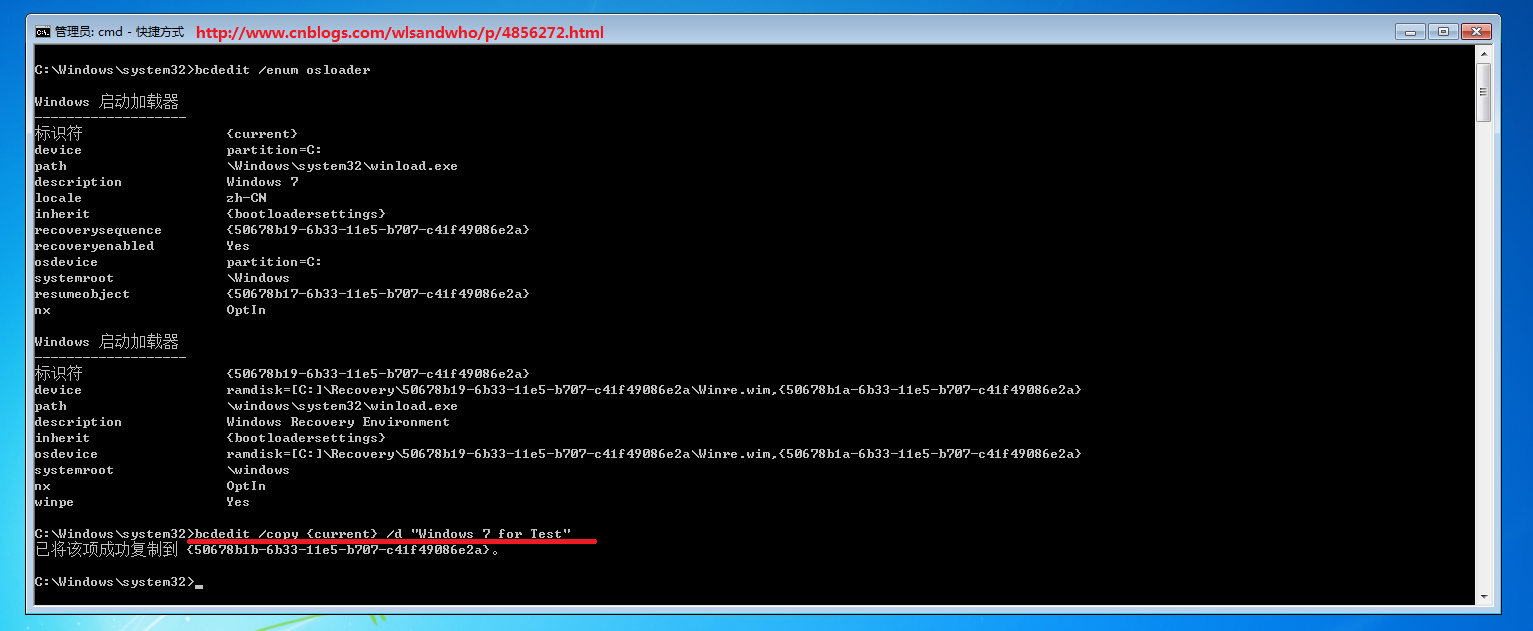
2 备份当前的加载器(以便直接进行配置,备份的那个加载器用于正常(非调试)启动。)
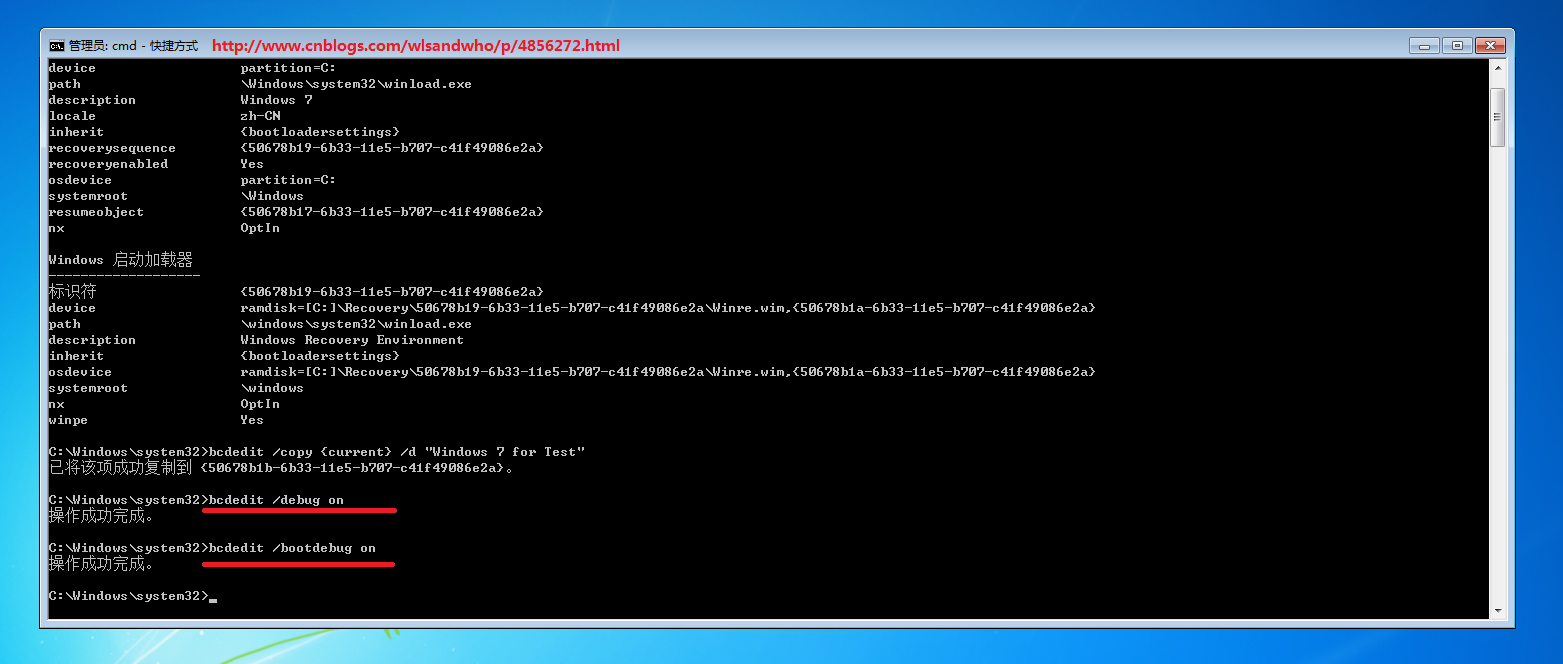
3 开启“调试”和“启动调试”
4 先查看下调试设置
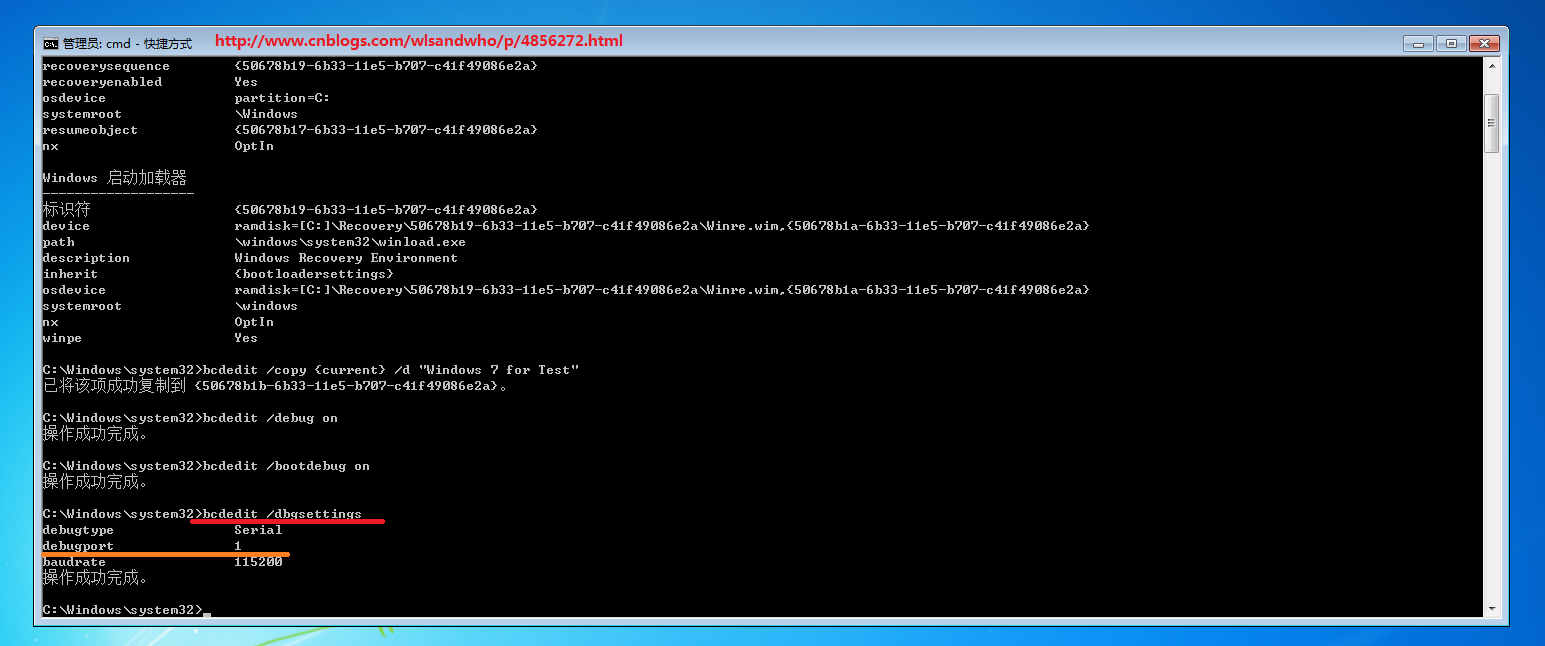
发现使用的是串口1,波特率为115200。
因为之前用串口助手测试时,配置的是串口2,所以这里也要改一下。(我的虚拟机安装完成时,默认自带的串口1和串口3,当给虚拟机添加新的串口时,自动使用的串口2。当然串口名可以自己改,跟改盘符差不多的样子。)
5 修改调试设置

要注意的是还要同时设置波特率,不然波特率的设置就丢失了。(不信可以自己试试呀。)
6 再查看下调试设置
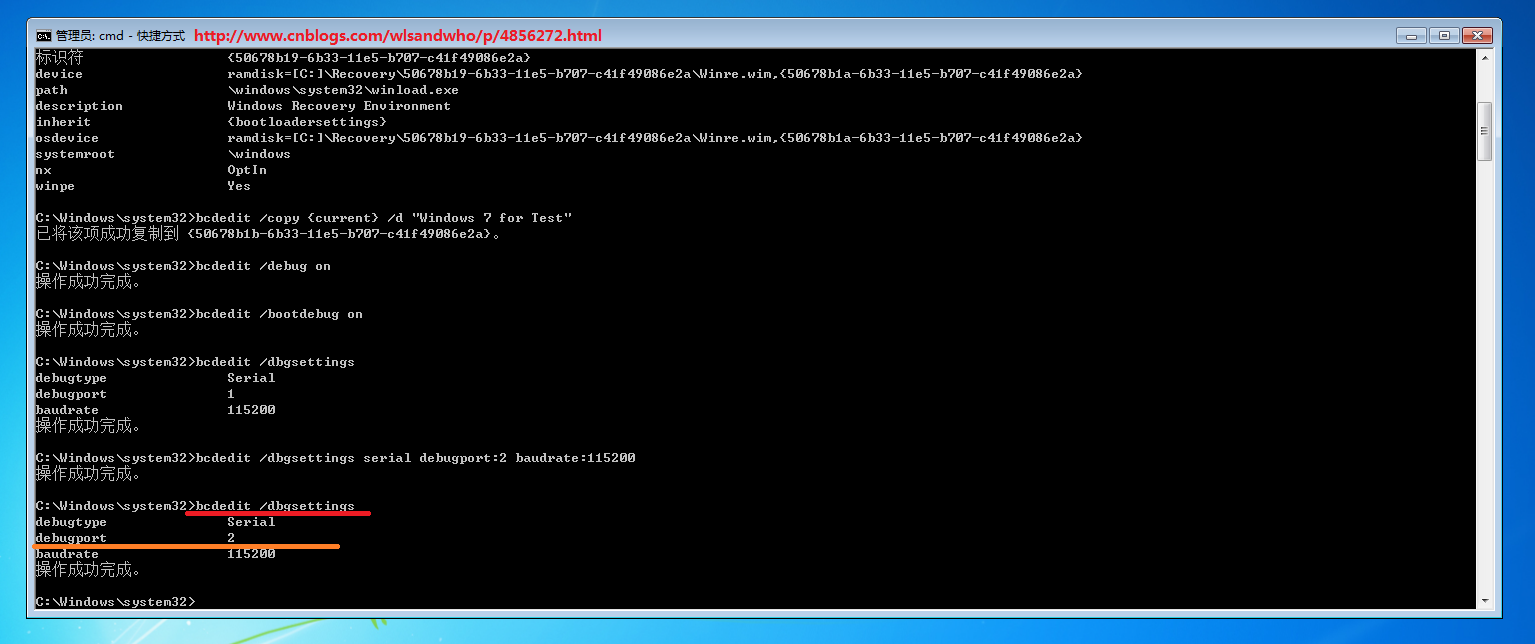
测试虚拟机就配置完了。
=======================================================================
下面设置开发虚拟机。
1 安装VS2013+WDK8.1或者VS2015+WDK7.1。
第一套配置的好处是微软官方页面上写的就是它,而且可以创建各种驱动项目,缺点是开始菜单下没有命令行环境等,而且跟各种书籍对不上号;第二种的配置的好处当然就是有命令行环境而且能跟当下的书籍对上号啦。
所以,我做了两个开发虚拟机,目前先用VS2015+WDK7.1的那个。
(安装WDK7.1之后还能安上WDK8.1,可是VS2015里面并没有可以用于创建驱动的项目。亲测不骗人!不知道会不会有问题。)
2 设置一下WinDbg快捷方式的目标,给它弄一些参数。
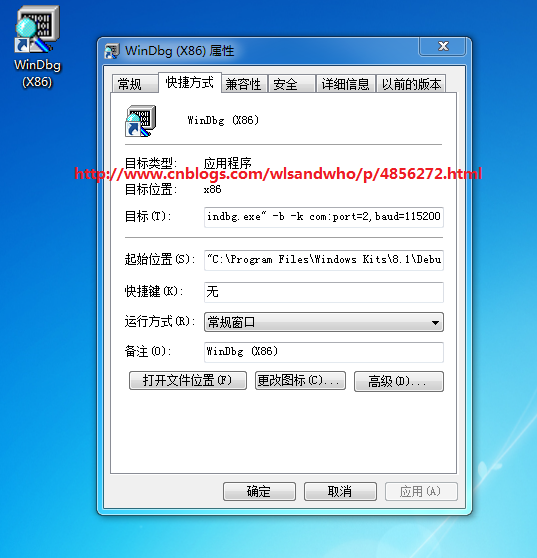
图片中“目标(T)”里的命令为:
"C:\Program Files\Windows Kits\8.1\Debuggers\x86\windbg.exe" -b -k com:port=,baud=
如果不设置快捷方式也可以哦,只是每次都要在管理员权限的CMD里敲同一个命令行感觉并没有什么实际意义。
3 据说WinDbg要设置符号表。据说要按下Ctrl+S来输入SRV*C:\symbolcache*http://msdl.microsoft.com/download/symbols
开发虚拟机也配置完了。
=======================================================================
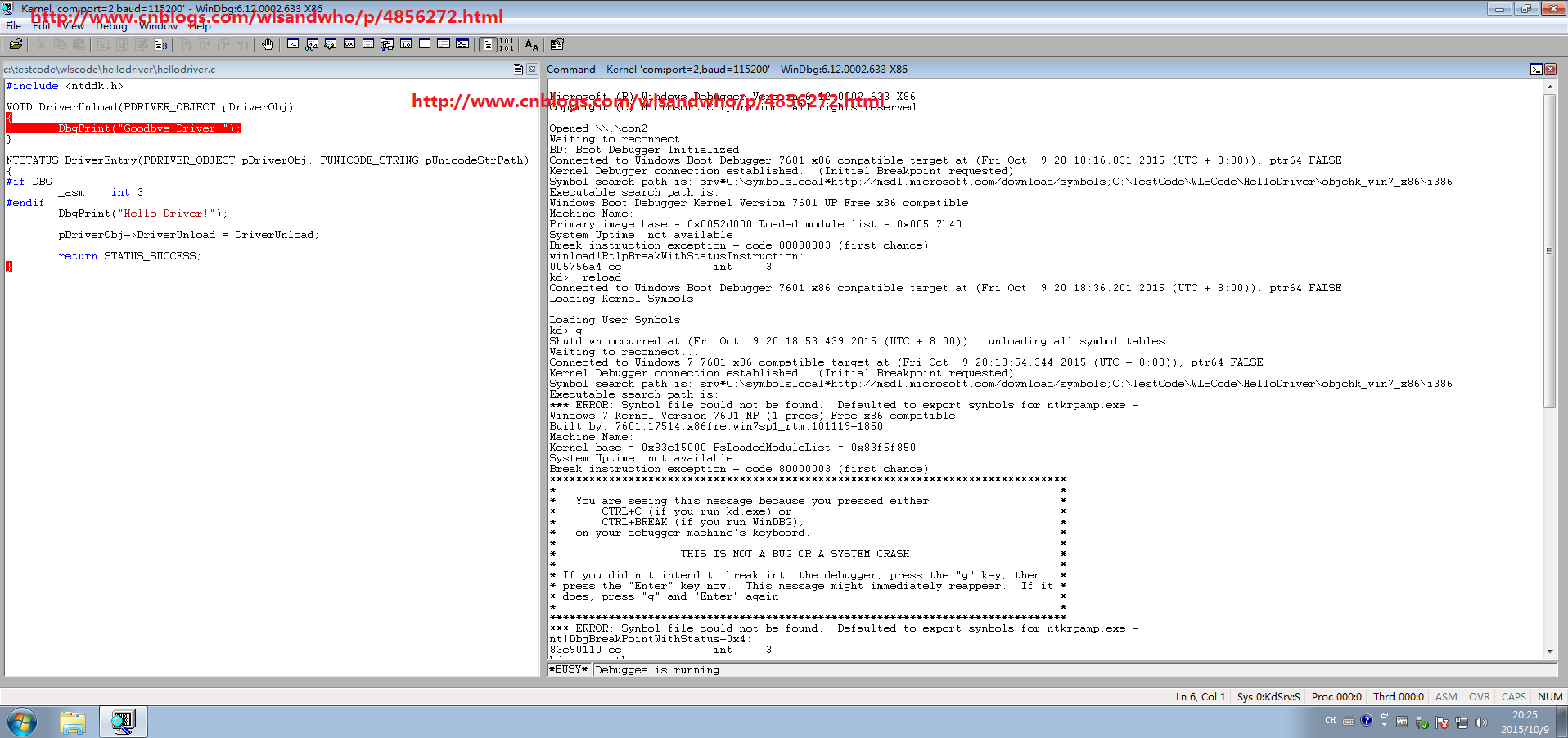
下面需要自己实际的双机调试一下。
测试虚拟机:
依次执行net start 和net stop 命令

开发虚拟机会在测试虚拟机运行net start时触发设置的int 3中断。
此时在卸载程序里加断点,则可以在测试虚拟机运行net stop时触发断点。
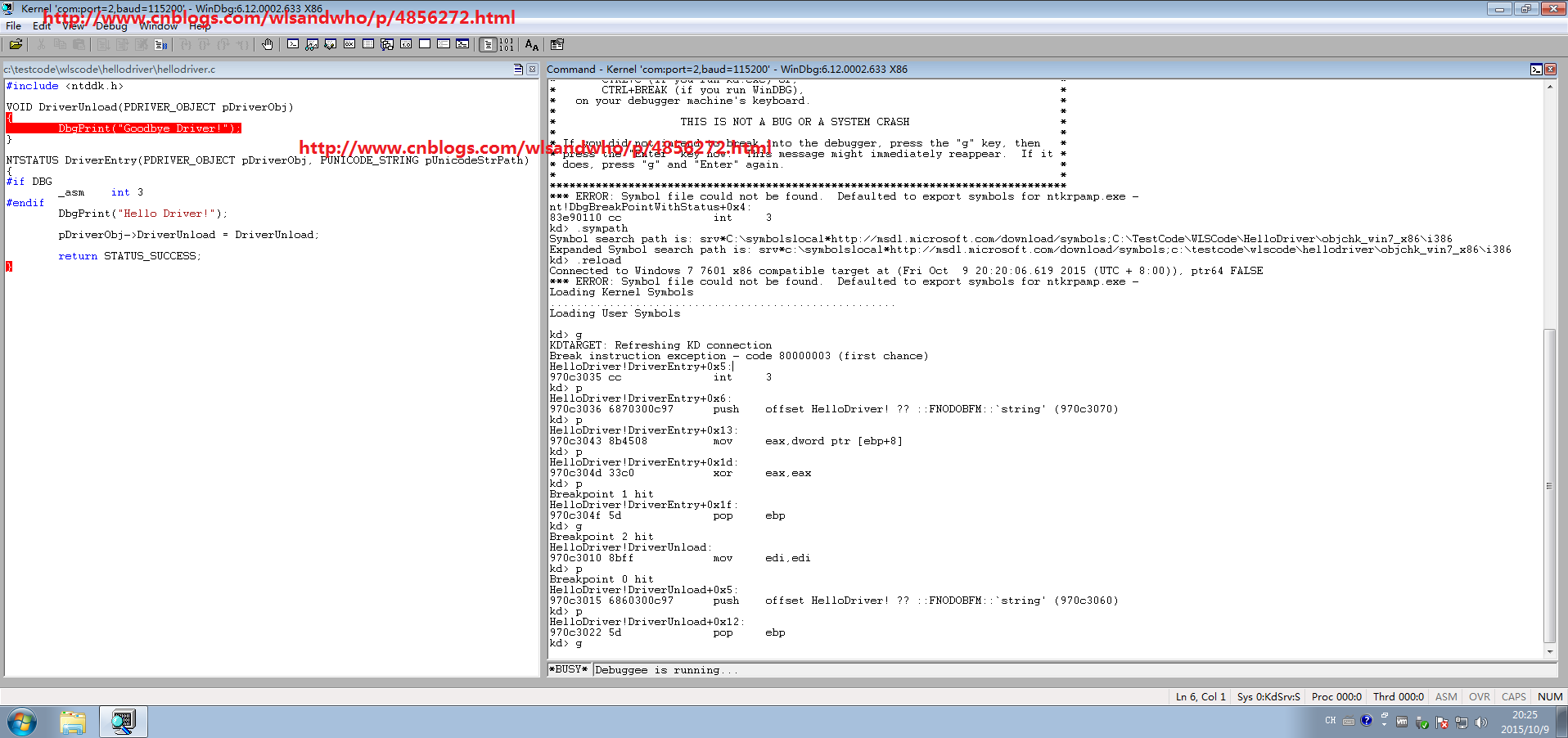
下面附上测试驱动“HelloDriver”的代码以及其他小文件。
 #include <ntddk.h>

 VOID DriverUnload(PDRIVER_OBJECT pDriverObj)

 {

     DbgPrint("Goodbye Driver!");

 }

 NTSTATUS DriverEntry(PDRIVER_OBJECT pDriverObj, PUNICODE_STRING pUnicodeStrPath)

 {

 #if DBG

     _asm    int

 #endif

     DbgPrint("Hello Driver!");

     pDriverObj->DriverUnload = DriverUnload;

     return STATUS_SUCCESS;

 }
makefile文件
 !IF

 This file is created by WLS.

 !ENDIF

 !INCLUDE $(NTMAKEENV)\makefile.def
SOURCES文件
 TARGETNAME=HelloDriver

 TARGETTYPE=DRIVER

 SOURCES=HelloDriver.c
Windows驱动——虚拟机 虚拟串口 双机调试的更多相关文章
- VS 2013驱动开发 + Windbg + VM双机调试(亲测+详解)
------------VS 2013驱动开发 + Windbg + VM双机调试(亲测+详解)------------- WIN10已上线,随之而来的是VS2015:微软在 "WDK760 ...
- Windows系统添加虚拟串口及CanToolApp功能1的实现
项目开始尝试用com0com添加虚拟串口,但是遇到了问题,系统中可以看到添加的虚拟串口,但是用C#无法获取串口.经过多次尝试后,决定换用Virtual Serial Port Driver添加虚拟串口 ...
- 使用Windows驱动的虚拟打印机,打印Excel表格无表格线问题解决(2)
测试: 经前天的测试,最终还是没有明显的定夺到底是驱动的问题,还是打印机的问题.但是按照可能性来排查,最明显的一点就是其他测试环境不变的情况下增加一张图片,就可以打印出表格线,我始终觉得这里是突破点, ...
- windows串口之虚拟串口和Access port
关于 本文将介绍自己常用的串口工具,演示环境为Windows. 1. 虚拟串口 1.1 没有那么多的物理串口, 用虚拟串口来凑.需要软件Configure Virtual Serial Port Dr ...
- HYPER-V的安装和双机调试的配置(一)
在上一篇文章中,我们已经安装好了VS2017以及WDK,现在我们就需要创建双机调试的环境, 因为本人的工作环境问题,不能使用WMWARE进行虚拟机的安装,因此就针对HYPER-V这个的虚拟机来进行双机 ...
- Linux 虚拟串口及 Qt 串口通信实例
Linux 虚拟串口及 Qt 串口通信实例 2011-06-22 17:49 佚名 互联网 字号:T | T Linux 虚拟串口及 Qt 串口通信实例是本文所要介绍的内容,在实现过程中,打开了两个伪 ...
- 没有真实串口设备时使用"虚拟串口驱动"调试你的串口代码
目录 前言 示例代码 总结 前言 很多时候需要编写串口代码,但是又没有真实串口设备来调试代码.以及本身就是要操作2个串口的情况,可以使用"虚拟串口驱动"工具方便的调试代码. 使用方 ...
- 在mac上用parallels创建双windows虚拟机调试windows驱动
先创建两个windows 7 虚拟机,一个装windbg作为调试机,一个被调试 1 调试机 1 先装windbg https://developer.microsoft.com/en-us/windo ...
- Windbg驱动双机调试环境配置
[由于进入了Windows驱动编程领域第一步就是搭建环境,整个环境来说说难也不难,只是比较麻烦.文章有些地方比较繁琐的,而且别人写的比较好,作为引用参考直接贴连接了.如果你按照我写的一步步完成,很快就 ...
随机推荐
- Solr学习总结(六)SolrNet的高级用法(复杂查询,分页,高亮,Facet查询)
上一篇,讲到了SolrNet的基本用法及CURD,这个算是SolrNet 的入门知识介绍吧,昨天写完之后,有朋友评论说,这些感觉都被写烂了.没错,这些基本的用法,在网上百度,资料肯定一大堆,有一些写的 ...
- MVC前台Post/Get异步获得数据时参数的取值问题
Post方法,返回text,后台获得Data View $.ajax({ type: "POST", dataType: "text",//返回类型为文本 ur ...
- 代码的坏味道(4)——过长参数列(Long Parameter List)
坏味道--过长参数列(Long Parameter List) 特征 一个函数有超过3.4个入参. 问题原因 过长参数列可能是将多个算法并到一个函数中时发生的.函数中的入参可以用来控制最终选用哪个算法 ...
- 【UWP开发】一个简单的Toast实现
Toast简介 在安卓里Toast是内置原生支持,它是Android中用来显示显示信息的一种机制.它主要用于向用户显示提示消息,没有焦点,显示的时间有限,过一定的时间就会自动消失.在UWP中虽然没有原 ...
- [Web API] Web API 2 深入系列(3) 激活HttpController
目录 HttpController 创建HttpController IAssembliesResolver IHttpControllerTypeResolver HttpControllerTyp ...
- vue+sass 下sass不能运行问题
好久没写博文了,今天抽空写一写,最近在用vue.js build 项目,今早想使用sass来编译css,可是安装好依赖包之后仍然显示一下错误: ERROR in ENOENT: no such fil ...
- C#基础知识一之base关键字
前言 其实很早就想写关于C#基础,总是自己给自己找借口,或者去网上搜搜看看,现在想想觉得自己有点懒惰... 作为开发人员,基础知识是重中之重的,只有巩固.理解.实践才能提高自身的技能.同时也希望通过 ...
- C# 特性学习之一、CallerMemberName、CallerFilePath和CallerLineNumber
在开发中经常会写个公有静态类记录日志,如下: /// <summary> /// Writes the error. /// </summary> /// <param ...
- Entity Framework 代码先行之约定配置
要更改EF中的默认配置有两个方法,一个是用Data Annotations(在命名空间System.ComponentModel.DataAnnotations;),直接作用于类的属性上面;还有一个就 ...
- ASP.NET5,MVC 6,Beta 7与VS 2015 RTM的兼容问题
温馨提示:本文杂而乱,最终不知所云. Visual Studio 2015 RTM已经于2015年7月20号正式发布,我也在第一时间下载安装了起来. 虽然在5月份就开始使用RC版本,但是还是很期待正式 ...