
python中用Pillow库进行图片处理
一.Python中 PIL 图像处理库简介
PIL可以做很多和图像处理相关的事情:
- 图像归档(Image Archives)。PIL非常适合于图像归档以及图像的批处理任务。你可以使用PIL创建缩略图,转换图像格式,打印图像等等。
- 图像展示(Image Display)。PIL较新的版本支持包括Tk PhotoImage,BitmapImage还有Windows DIB等接口。PIL支持众多的GUI框架接口,可以用于图像展示。
- 图像处理(Image Processing)。PIL包括了基础的图像处理函数,包括对点的处理,使用众多的卷积核(convolution kernels)做过滤(filter),还有颜色空间的转换。PIL库同样支持图像的大小转换,图像旋转,以及任意的仿射变换。PIL还有一些直方图的方法,允许你展示图像的一些统计特性。这个可以用来实现图像的自动对比度增强,还有全局的统计分析等。
How to use PIL?
Image类是PIL中的核心类,你有很多种方式来对它进行初始化,比如从文件中加载一张图像,处理其他形式的图像,或者是从头创造一张图像等。下面是PIL Image类中常用的方法:
- open(filename,mode)(打开一张图像)。下面的代码演示了如何从文件打开一张图像:
>>> from PIL import Image

>>> Image.open("dog.jpg","r")

<PIL.JpegImagePlugin.JpegImageFile image mode=RGB size=296x299 at 0x7F62BDB5B0F0

>

>>> im = Image.open("dog.jpg","r")

>>> print(im.size,im.format,im.mode)

(296, 299) JPEG RGBImage.open返回一个Image对象,该对象有size,format,mode等属性,其中size表示图像的宽度和高度(像素表示);format表示图像的格式,常见的包括JPEG,PNG等格式;mode表示图像的模式,定义了像素类型还有图像深度等,常见的有RGB,HSV等。一般来说'L'(luminance)表示灰度图像,'RGB'表示真彩图像,'CMYK'表示预先压缩的图像。一旦你得到了打开的Image对象之后,就可以使用其众多的方法对图像进行处理了,比如使用im.show()可以展示上面得到的图像。save(filename,format)(保存指定格式的图像)
>>> im.save("dog.png",'png')上面的代码将图像重新保存成png格式。
thumbnail(size,resample)(创建缩略图)
>>> im.thumbnail((50,50),resample=Image.BICUBIC)

>>> im.show()
上面的代码可以创建一个指定大小(size)的缩略图,需要注意的是,thumbnail方法是原地操作,返回值是None。第一个参数是指定的缩略图的大小,第二个是采样的,有
Image.BICUBIC,PIL.Image.LANCZOS,PIL.Image.BILINEAR,PIL.Image.NEAREST这四种采样方法。默认是Image.BICUBIC。crop(box)(裁剪矩形区域)
>>> im = Image.open("dog.jpg","r")

>>> box = (100,100,200,200)

>>> region = im.crop(box)

>>> region.show()

im.crop()
上面的代码在im图像上裁剪了一个box矩形区域,然后显示出来。box是一个有四个数字的元组(upper_left_x,upper_left_y,lower_right_x,lower_right_y),分别表示裁剪矩形区域的左上角x,y坐标,右下角的x,y坐标,规定图像的最左上角的坐标为原点(0,0),宽度的方向为x轴,高度的方向为y轴,每一个像素代表一个坐标单位。crop()返回的仍然是一个Image对象。
transpose(method)(图像翻转或者旋转)
>>> im_rotate_180 = im.transpose(Image.ROTATE_180)

>>> im_rotate_180.show()
上面的代码将im逆时针旋转180°,然后显示出来,
method是transpose的参数,表示选择什么样的翻转或者旋转方式,可以选择的值有:
- Image.FLIP_LEFT_RIGHT,表示将图像左右翻转
- Image.FLIP_TOP_BOTTOM,表示将图像上下翻转
- Image.ROTATE_90,表示将图像逆时针旋转90°
- Image.ROTATE_180,表示将图像逆时针旋转180°
- Image.ROTATE_270,表示将图像逆时针旋转270°
- Image.TRANSPOSE,表示将图像进行转置(相当于顺时针旋转90°)
- Image.TRANSVERSE,表示将图像进行转置,再水平翻转paste(region,box,mask)(将一个图像粘贴到另一个图像)
>>> im.paste(region,(100,100),None)

>>> im.show()
上面的代码将region图像粘贴到左上角为(100,100)的位置。region是要粘贴的Image对象,box是要粘贴的位置,可以是一个两个元素的元组,表示粘贴区域的左上角坐标,也可以是一个四个元素的元组,表示左上角和右下角的坐标。如果是四个元素元组的话,box的size必须要和region的size保持一致,否则将会被convert成和region一样的size。
split()(颜色通道分离)
>>> r,g,b = im.split()

>>> r.show()

>>> g.show()

>>> b.show()
split()方法可以原来图像的各个通道分离,比如对于RGB图像,可以将其R,G,B三个颜色通道分离。
merge(mode,channels)(颜色通道合并)
>>> im_merge = Image.merge("RGB",[b,r,g])

>>> im_merge.show()
merge方法和split方法是相对的,其将多个单一通道的序列合并起来,组成一个多通道的图像,mode是合并之后图像的模式,比如"RGB",channels是多个单一通道组成的序列。
resize(size,resample,box)
>>> im_resize = im.resize((200,200))

>>> im_resize

<PIL.Image.Image image mode=RGB size=200x200 at 0x7F62B9E23470>

>>> im_resize.show()

>>> im_resize_box = im.resize((100,100),box = (0,0,50,50))

>>> im_resize_box.show()
resize方法可以将原始的图像转换大小,size是转换之后的大小,resample是重新采样使用的方法,仍然有
Image.BICUBIC,PIL.Image.LANCZOS,PIL.Image.BILINEAR,PIL.Image.NEAREST这四种采样方法,默认是PIL.Image.NEAREST,box是指定的要resize的图像区域,是一个用四个元组指定的区域(含义和上面所述box一致)。convert(mode,matrix,dither,palette,colors)(mode转换)
>>> im_L = im.convert("L")

>>> im_L.show()

>>> im_rgb = im_L.convert("RGB")

>>> im_rgb.show()

>>> im_L.mode

'L'

>>> im_rgb.mode

'RGB'
convert方法可以改变图像的mode,一般是在'RGB'(真彩图)、'L'(灰度图)、'CMYK'(压缩图)之间转换。上面的代码就是首先将图像转化为灰度图,再从灰度图转化为真彩图。值得注意的是,从灰度图转换为真彩图,虽然理论上确实转换成功了,但是实际上是很难恢复成原来的真彩模式的(不唯一)。
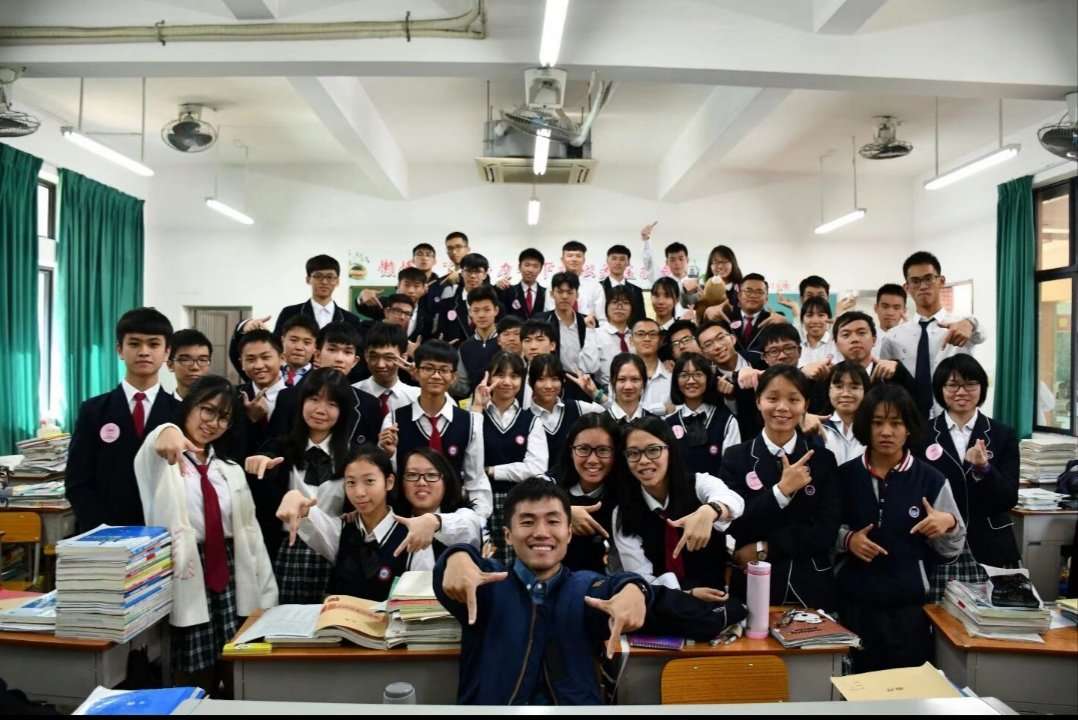
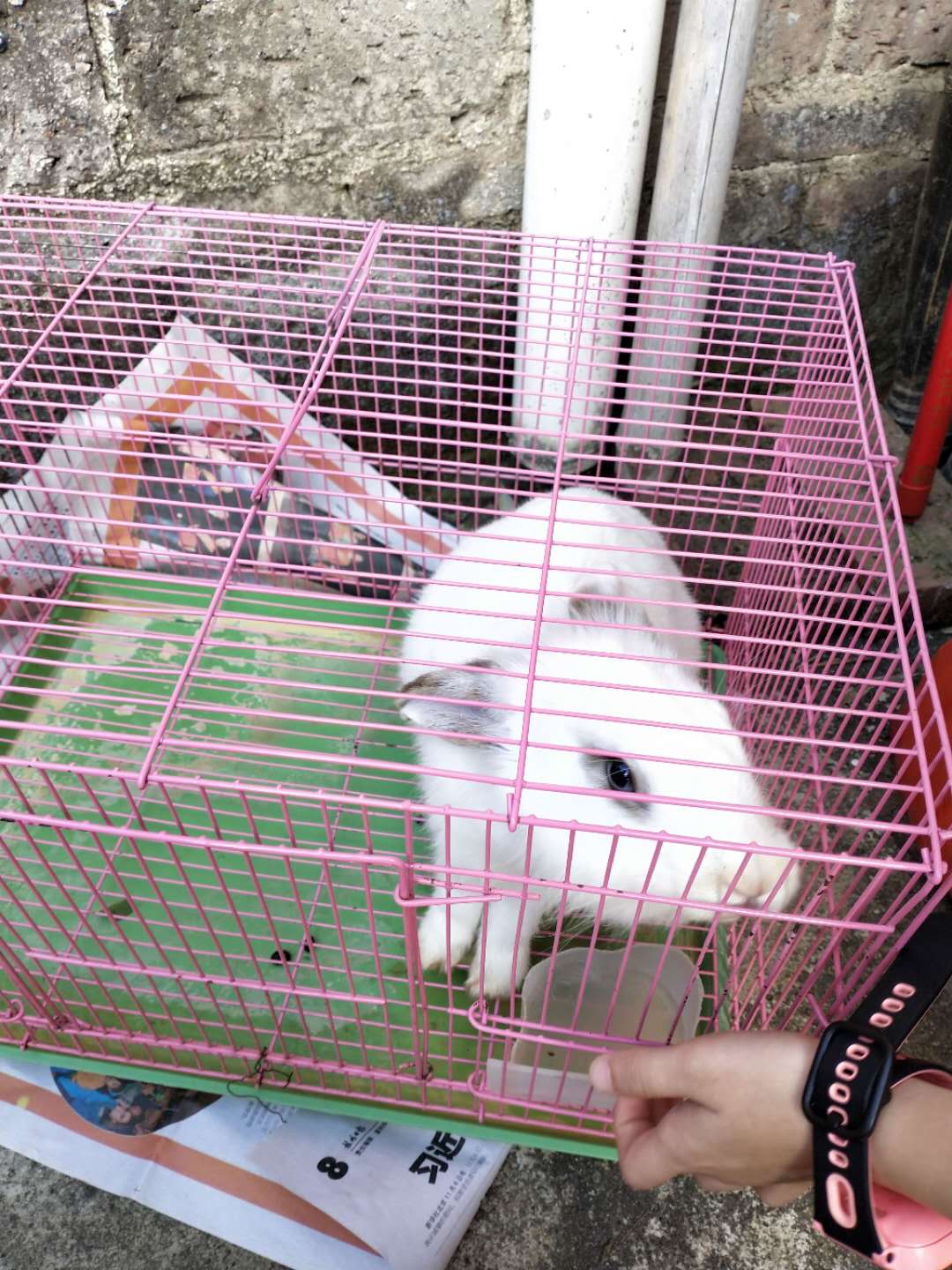
二.用pillow库对图片生成缩略图
1.代码如下
import os

import glob

from PIL import Image

def thumbnail_pic(path):

    a=glob.glob(r'./*.jpg')#此处输入图片地址

    for x in a:

            name=os.path.join(path,x)

        im=Image.open(name)

        im.thumbnail((80,80))

        print(im.format,im.size,im.mode)

        im.save(name,'JPEG')

    print('Done!')

if __name__=='__main__':

    path='.'

    thumbnail_pic(path)
原图1
缩略图1

原图2
缩略图2

由此可以看出Pillow库的强大以及实用性
三.图像灰度处理对比(颜色)
1.首先安装python中的OpenCV库
pip install opencv-python
2.处理代码如下
import cv2

#读取彩色原图

img0=cv2.imread('E:/python_cv/01.jpg',1)

#读取灰度图

img1=cv2.imread('E:/python_cv/01.jpg',0)

print(img0.shape)

print(img1.shape)

cv2.imshow('gary',img1)

cv2.waitKey(0)
3.效果如下


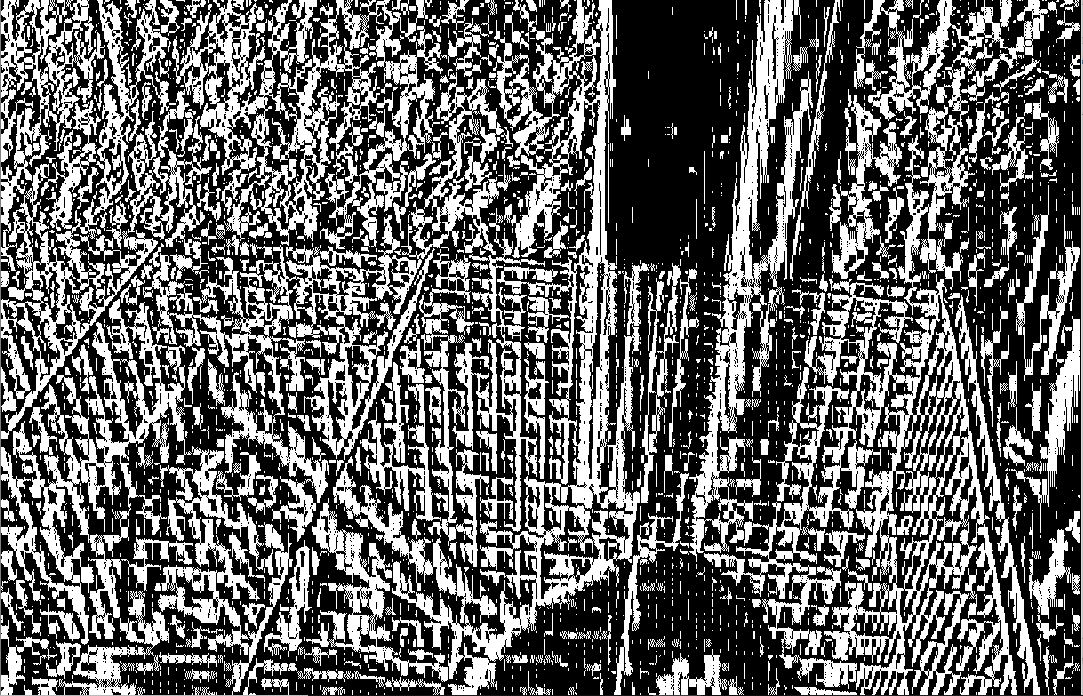
四.图像浮雕处理对比
1.处理代码如下
2.效果对比如下

五.图像轮廓处理对比
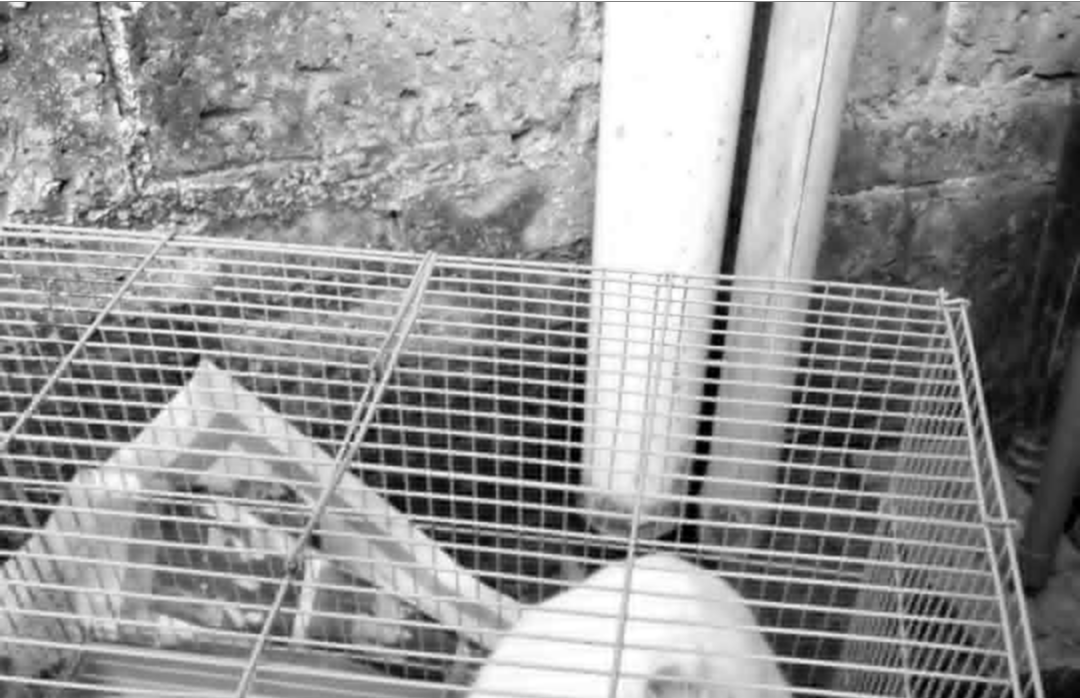
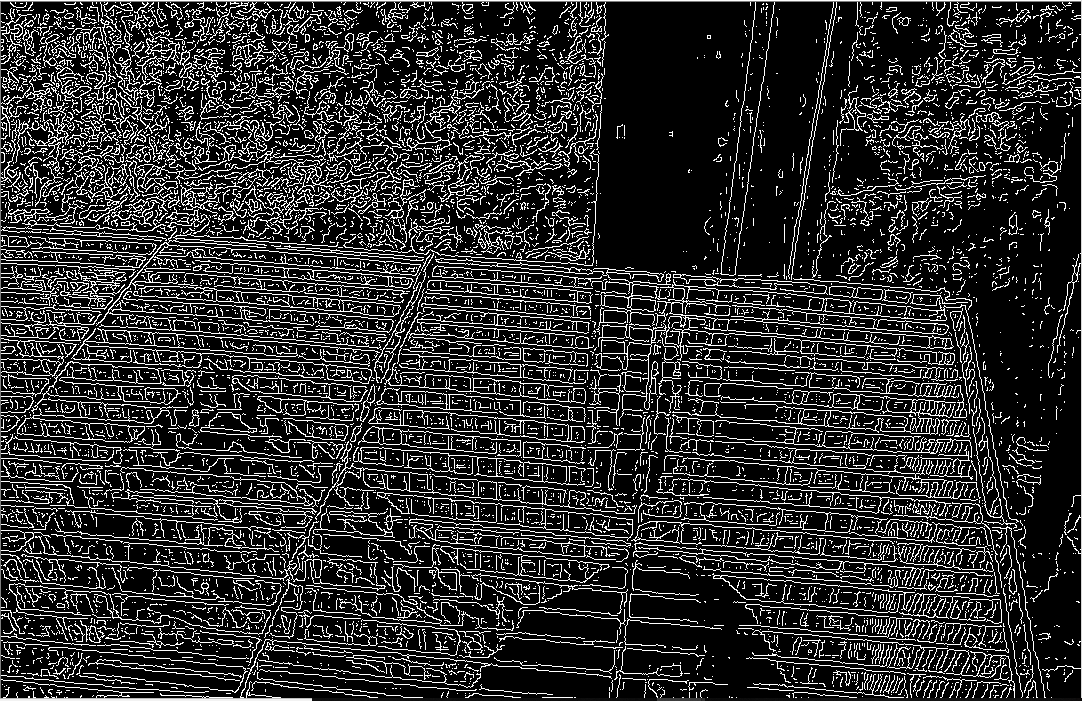
1.Sobel 算法处理图像
obel算子是像素图像边缘检测中最重要的算子之一,在机器学习、数字媒体、计算机视觉等信息科技领域起着举足轻重的作用。在技术上,它是一个离散的一阶差分算子,用来计算图像亮度函数的一阶梯度之近似值。在图像的任何一点使用此算子,将会产生该点对应的梯度矢量或是其法矢量。
代码如下
import cv2.cv as cv

im=cv.LoadImage('img/building.png', cv.CV_LOAD_IMAGE_GRAYSCALE)

sobx = cv.CreateImage(cv.GetSize(im), cv.IPL_DEPTH_16S, 1)

cv.Sobel(im, sobx, 1, 0, 3) #Sobel with x-order=1

soby = cv.CreateImage(cv.GetSize(im), cv.IPL_DEPTH_16S, 1)

cv.Sobel(im, soby, 0, 1, 3) #Sobel withy-oder=1

cv.Abs(sobx, sobx)

cv.Abs(soby, soby)

result = cv.CloneImage(im)

cv.Add(sobx, soby, result) #Add the two results together.

cv.Threshold(result, result, 100, 255, cv.CV_THRESH_BINARY_INV)

cv.ShowImage('Image', im)

cv.ShowImage('Result', result)

cv.WaitKey(0)
2.效果如下
六.图像的增强(对比度)
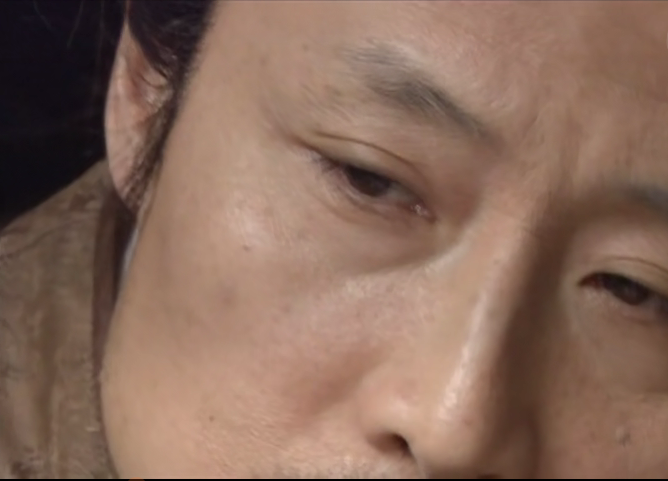
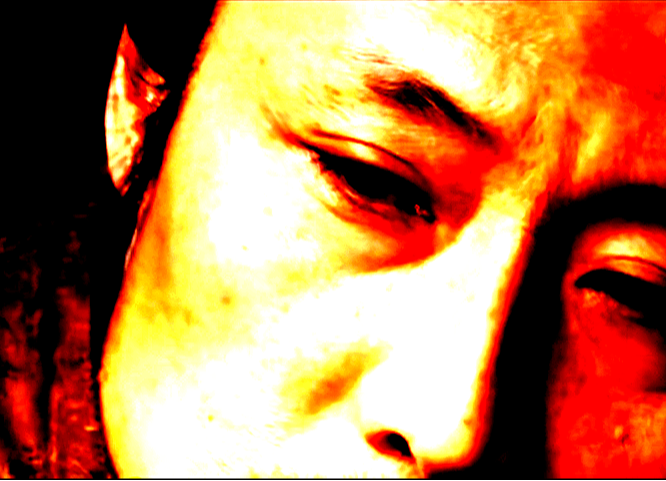
1.本步采用pillow中的imageEnhance处理,代码如下
from PIL import Image,ImageEnhance

# 打开图片

im = Image.open('C:/Users/moyulin/Desktop/捕获.PNG','r')

# 对比度增强

enh_con = ImageEnhance.Contrast(im)

contrast = 10

image_contrasted = enh_con.enhance(contrast)

image_contrasted.show()
2.对比效果如下
七.好玩的gif图片
1.动态gif逆序播放
原图如下

代码如下
#   _*_ coding:utf-8 _*_

from PIL import Image, ImageSequence

__author__ = 'moyulin'

im = Image.open(r'C:\Users\moyulin\Desktop\memeda.gif')

#   初始化列表

sequence = []

for f in ImageSequence.Iterator(im):

    #   获取图像序列病存储

    sequence.append(f.copy())

#   将图像序列逆转

sequence.reverse()

sequence[0].save(r'C:\Users\moyulin\Desktop\out.gif', save_all=True, append_images=sequence[1:])
效果如下

若是此时我们打乱图像序列,这时候会发生什么呢?
代码如下
#   _*_ coding:utf-8 _*_

import random

from PIL import Image, ImageSequence

__author__ = 'moyulin'

im = Image.open(r'C:\Users\moyulin\Desktop\memeda.gif')

#   初始化列表

sequence = []

for f in ImageSequence.Iterator(im):

    #   获取图像序列病存储

    sequence.append(f.copy())

#随机打乱图像序列

random.shuffle(sequence)

#   将图像序列逆转

#sequence.reverse()

sequence[0].save(r'C:\Users\moyulin\Desktop\out2.gif', save_all=True, append_images=sequence[1:])
效果如下

是不是觉得也很可爱呢,嘻嘻,快来尝试玩PIllow库把,很有趣的emmmm
python中用Pillow库进行图片处理的更多相关文章
- python使用zlib库压缩图片,使用ffmpeg压缩视频
python压缩图片.视频 图片压缩使用zlib库 视频压缩使用工具ffmpeg # ffmpeg -i 1.mp4 -r 10 -pix_fmt yuv420p -vcodec libx264 -p ...
- python利用PIL库使图片高斯模糊
一.安装PIL PIL是Python Imaging Library简称,用于处理图片.PIL中已经有图片高斯模糊处理类,但有个bug(目前最新的1.1.7bug还存在),就是模糊半径写死的是2,不能 ...
- Python 处理图片 -- pillow库
pip install pillow 基本使用 from PIL import Image # new 创建一张图片 im1 = Image.new('RGB', (500, 300), (50, 1 ...
- 在Python中用Request库模拟登录(三):Discuz论坛(未加密,有验证码,有隐藏验证)
以Discuz的官方站为例.直接点击网页右上角的登录按钮,会弹出一个带验证码的登录窗口.输入验证码之后,会检查验证码是否正确.然后登录.首先,通过抓包分析,这些过程浏览器和服务器交换了哪些数据. 抓包 ...
- 在Python中用Request库模拟登录(一):字幕库(无加密,无验证码)
字幕库的登录表单如下所示,其中省去了无关紧要的内容: <form class="login-form" action="/User/login.html" ...
- python基于pillow库的简单图像处理
from PIL import Image from PIL import ImageFilter from PIL import ImageEnhance import matplotlib.pyp ...
- 在Python中用Request库模拟登录(四):哔哩哔哩(有加密,有验证码)
!已失效! 抓包分析 获取验证码 获取加密公钥 其中hash是变化的,公钥key不变 登录 其中用户名没有被加密,密码被加密. 因为在获取公钥的时候同时返回了一个hash值,推测此hash值与密码加密 ...
- 尝试用python开发一款图片压缩工具1:尝试 pillow库
开发目的 我经常使用图片.公众号文章发文也好,还是生活中要使用素材.图片是一种比文字更加直观的载体.但是图片更加占用带宽,很多软件都对图片有大小限制.图片太大也会影响加载速度.我试过几款图片压缩工具, ...
- 安装python的第三方Pillow库
方法/步骤 找到easy_install.exe工具.在windows下安装Python后,在其安装路径下的scripts文件中默认安装好了easy_install工具.完整路径如下例:D:\Pyth ...
随机推荐
- CAGradientLayer渐变颜色动画
CAGradientLayer渐变颜色动画 或许你用过CAGradientLayer,你知道他是用于渐变颜色的,但你是否直到,CAGradientLayer的渐变颜色是可以动画的哦. 源码: // / ...
- 【深入理解JAVA虚拟机】读后感
收获颇多的一本书,非常值得细细品味. 1.所谓万变不离其宗,此书便是宗.读过此书后,发现以前看过的网上好多五花八门的文章,都是源自此书. 2.举一反三.此书中讲到的jvm用到的各种思想,在工作中其实经 ...
- OC继承
1.成员访问类型 private:私有成员,不能被外部函数访问(使用),也不能被子类继承: protected:保护成员,不能被外部函数访问,可以被子类继承: public:公有成员,可以被外部函数访 ...
- xgcom linux下的串口助手
好用到爆@@! 2.Install: Source code: http://code.google.com/p/xgcom/ svn checkout http://xgcom.googlecode ...
- 4、Android-数据存储方案(文件存储/SharedPreferences)
简介: 任何一个应用程序都需要和数据进行交互 对于软件来说微博.QQ等都需要关系的是数据 没有数据的应用程序是一个没有灵魂的软件 而且还没有实际的用途 可以认为是单机 4.1.持久化技术的简介 数据持 ...
- 查看WIFI连接的信号强度
netsh wlan show interface (netsh wlan show interface) -match '^\s+Signal' -replace '\s+Signal\s+:\s+ ...
- concatenate函数
numpy.concatenate((a1, a2, ...), axis=0) Join a sequence of arrays along an existing axis.(按轴axis连接a ...
- LeetCode刷题(数据库)---- 交换工资
题:给定一个工资表,如下所示,m=男性 和 f=女性 .交换所有的 f 和 m 值(例如,将所有 f 值更改为 m,反之亦然).要求使用一个更新查询,并且没有中间临时表. 例如: | id | nam ...
- git用户限制ssh登录服务器
服务器额外的防范措施: 搭建git服务器后通常会建立一个git账户,其它人共用这个账户来克隆或推送数据到git仓库中,通常也只需要这个功能,但是如果不加限制,那么其它人可以通过这个git账户登录到主机 ...
- 使用java.util.List的subList方法进行分页
java.util.List中有一个subList方法,用来返回一个list的一部分视图. List<E> subList(int fromIndex, int toIndex); 它返回 ...