
Tomcat的HTTPS配置及HTTP自动跳转配置
1.生成证书
(1)在jdk的安装目录\bin\keytool.exe下打开keytool.exe
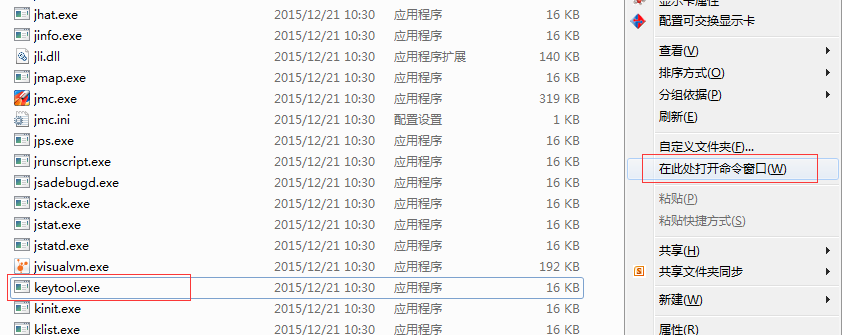
在命令行中输入以下命令:
keytool -genkeypair -alias "tomcat" -keyalg "RSA" -keystore "E:\tomcat.keystore" -validity 36500

以上命令将生产一对非对称密钥和自我签名的证书E:\tomcat.keystore
注意:“名字与姓氏”应该是域名,输成了姓名,和真正运行的时候域名不符,会出问题
这里我输入的密码是123456, 域名是以tomcat为例, 省市以广东深圳为例
2. 配置tomcat服务器
定位到tomcat服务器的安装目录, 找到conf下的server.xml文件

找到如下已经被注释的代码:
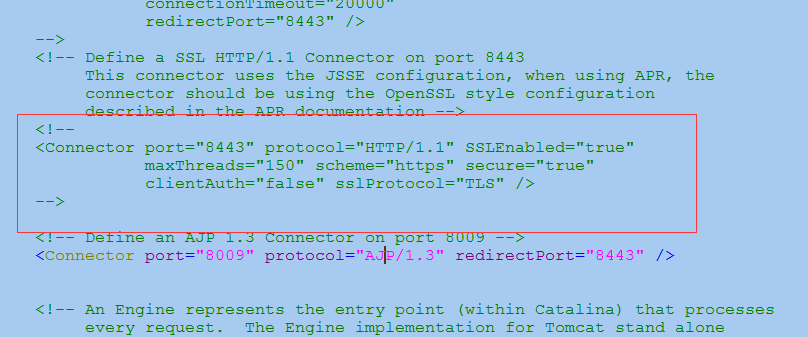
<!--

     <Connector port="8443" protocol="HTTP/1.1" SSLEnabled="true"
 maxThreads="150" scheme="https" secure="true"     clientAuth="false" sslProtocol="TLS" />
 -->
去掉注释,修改为:
<Connector port="8443" protocol="HTTP/1.1" SSLEnabled="true"

               maxThreads="150" scheme="https" secure="true"

              clientAuth="false" sslProtocol="TLS"

        keystoreFile="E:\tomcat.keystore"

       keystorePass="123456" />

在互联网上, http协议的默认端口是80, https的默认端口是443, 这里将端口改为了443
3.HTTP自动跳转配置
配置Tomcat,打开$CATALINA_HOME/conf/server.xml,修改如下
<Connector port="8080" protocol="HTTP/1.1"

               connectionTimeout="20000"

               redirectPort="8443" />
修改为
<Connector port="80" protocol="HTTP/1.1"

               connectionTimeout="20000"

               redirectPort="443" />
<!--

   <Connector port="8009" enableLookups="false" protocol="AJP/1.3" redirectPort="8443" />

-->
修改为:
<Connector port="8009" enableLookups="false" protocol="AJP/1.3" redirectPort="443" />
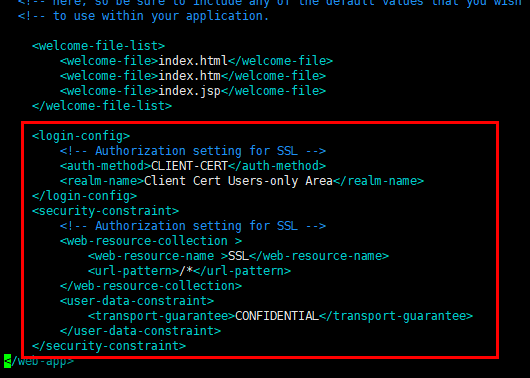
在tomcat\conf\web.xml中的</welcome-file-list>后面加上这样一段
    <login-config>

        <!-- Authorization setting for SSL -->

        <auth-method>CLIENT-CERT</auth-method>

        <realm-name>Client Cert Users-only Area</realm-name>

    </login-config>

    <security-constraint>

        <!-- Authorization setting for SSL -->

        <web-resource-collection >

            <web-resource-name >SSL</web-resource-name>

            <url-pattern>/*</url-pattern>

        </web-resource-collection>

        <user-data-constraint>

            <transport-guarantee>CONFIDENTIAL</transport-guarantee>

        </user-data-constraint>

    </security-constraint>
Tomcat的HTTPS配置及HTTP自动跳转配置的更多相关文章
- Tomcat的Https设置及Http自动跳转Https
Https相关介绍 Https是由NetScape公司设计的一个基于Http的加密传输协议,可以这样理解Https = Http +SSL(安全套接层),Https的端口为443,而且还需要申请 ...
- mybatis generator配置,Mybatis自动生成文件配置,Mybatis自动生成实体Bean配置
mybatis generator配置,Mybatis自动生成文件配置,Mybatis自动生成实体Bean配置 ============================== 蕃薯耀 2018年3月14 ...
- nginx配置http访问自动跳转到https
1.按照如下格式修改nginx.conf 配置文件,80端口会自动转给443端口,这样就强制使用SSL证书加密了.访问http的时候会自动跳转到https上面 server { listen ; se ...
- IIS7多站点ssl配置及http自动跳转到https
SSL证书配置参考如下: http转https实战教程iis7.5 window08 IIS7安装多域名SSL证书绑定443端口 关键是修改C:\Windows\System32\inetsrv\co ...
- Tomcat配置https及访问http自动跳转至https
https介绍: HTTPS(全称:Hypertext Transfer Protocol over Secure Socket Layer),是以安全为目标的HTTP通道,简单讲是HTTP的安全 ...
- Tomcat配置https、访问http自动跳转至https
1.配置Tomcat,打开$CATALINA_HOME/conf/server.xml,修改如下 <Connector port="8080" protocol=" ...
- nginx配置https并强制http自动跳转到https
关于使用HTTPS/SSL的必要性,可以自行baidu,援引的说法,EFF(Electronic Frontier Foundation),全球过半流量采用https. https://www.osc ...
- Charles 抓包发现自动跳转为https 问题梳理
今天遇到个有点意思的问题.特此记录. 业务场景: 做了一个页面,但是对外是挂载在京东主站上.如:www.jd.com/yifu/123456.html. 现场情况: 在本地/测试环境/预发环境中,每次 ...
- tomcat设置http自动跳转为https访问
一.生成服务器端证书文件 可以使用Windows系统或者Linux系统 (1)Windows环境 条件:已经安装JDK 步骤: 1.在运行里输入cmd进入命令窗口 2.进入JDK安装目录 如D:/P ...
随机推荐
- Charles 抓取 iphone https的设置方式
1. Charles: help > SSL Proxying > Install Charles Root Certificate, 2. 将会打开 钥匙串访问 的功能,查找 Char ...
- Debian - 安装随记
为什么要突然换个操作系统? 之前使用的是Lubuntu,可见硬件非常糟糕. 更糟糕的是Lubuntu被玩坏了,很多程序不能正常运行. 于是打算换Debian + XFCE. 随手记录一下遇到的一些坑, ...
- js原型及原型链解析
js原型.原型链 这几天闲了看了下js的原型,以下内容为个人理解,如有错误,尽请指正. 首先,明确一点:js中的对象分为普通对象和函数对象,一般我们自定义的可以被new的函数称作函数对象,另外js内置 ...
- VS设置护眼色
打开vs2013 选项 环境...如图所示
- Vue生命周期学习
转自https://www.w3cplus.com/vue/vue-instances-and-life-cycles.html Vue实例虽然没有完全遵循MVVM模型,但Vue的设计无疑受到了它的启 ...
- Java NIO文章列表(强烈推荐 转)
IO流学习总结 一 Java IO,硬骨头也能变软 二 java IO体系的学习总结 三 Java IO面试题 NIO与AIO学习总结 一 Java NIO 概览 二 Java NIO 之 Buffe ...
- python可变容器类型做函数参数的坑
def extendList(val, list=[]): # []默认参数的只指向一个地址 list.append(val) return list list1 = extendList(10) l ...
- css的一些基础(一)
定位 定位相关属性用于设置目标组件的位置,常用的定位相关属性如下. 属性 说明 值 position 设置定位方法 static.relative.absolute.fixed left ri ...
- 【HTML&CSS】基本的入门
在公司培训一段时间不久就去流浪了一段时间,现在回来重新捧起心爱的编程,特别亲切. 自学HTML&CSS,别人说了很多,这那这那的,无论简单还是困难,不亲自去俯下身子学习,怎么都学不会HTML和 ...
- CSS3字体火焰燃烧效果
动画的CSS: // fire @keyframes fireDiv { 0% { text-shadow: 0 0 4px white, 0 -5px 4px #ff3, 2px -10px 6px ...