
【Eclipse】Eclipse常用操作
【文章索引】
(1)POJO类自动生成Getter和Setter方法
(2)自动生成构造方法(构造函数)
(3)通过类自动生成它的接口
(4)自动生成Junit测试类
(5)定制视图
(6)定制New选项
【正文】
(1)POJO类自动生成Getter和Setter方法:s
Persion.java原来的代码:
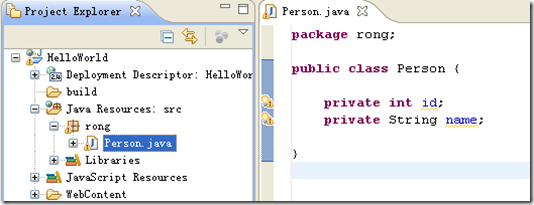
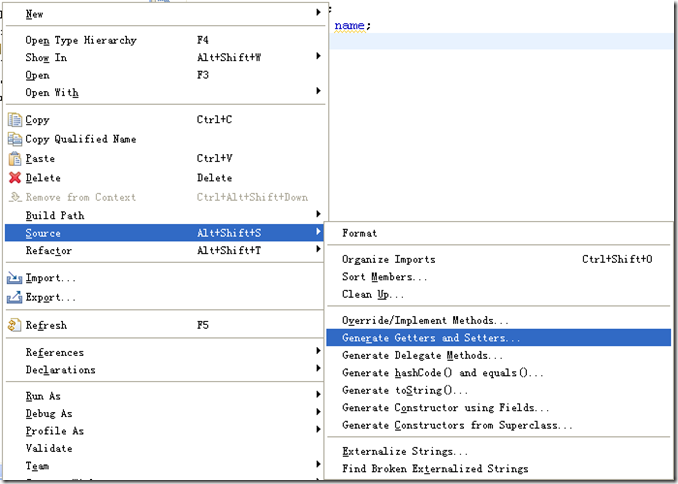
在上面代码的空白处点右键,或者在Person类名上点右键 —> Source –> Generate Getters and Setters,如下图:
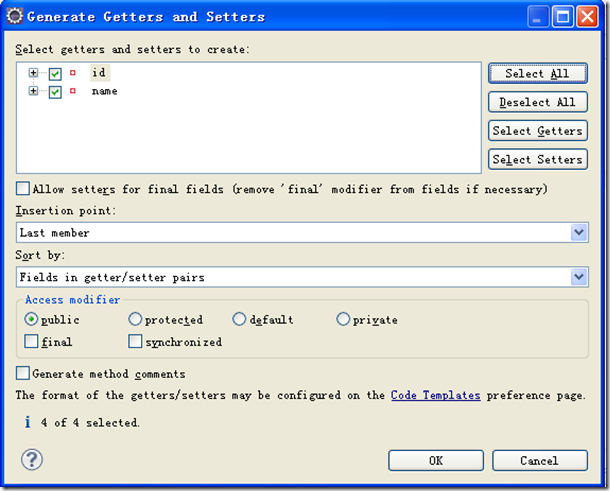
接着,在Generate Getters and Setters对话框中,将Persion的属性id和name钩上,或直接点击“Select All”按钮将所有属性选中,点OK即行。
我们再看看Person.java类的代码:
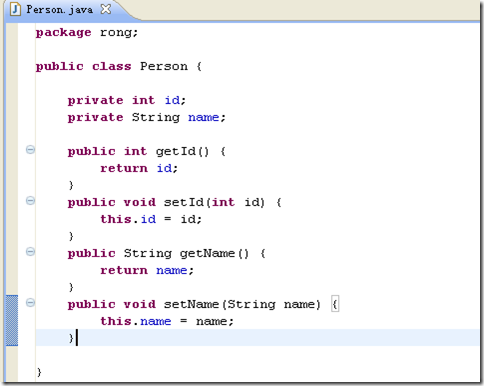
可见,Getter方法和Setter方法自动生成了,比一个一个去敲代码便捷多了。
(2)自动生成构造方法(构造函数):
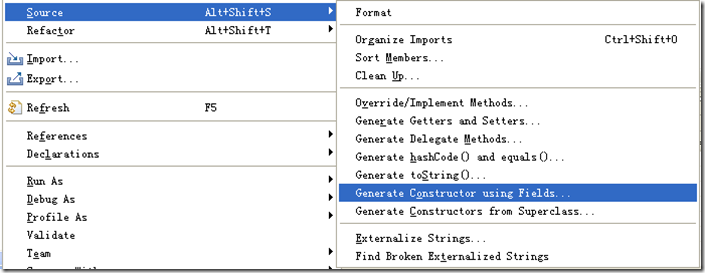
在类代码的空白处点右键,或者在类名上点右键 —> Source –> Generate Constructor using Fields,如下图:
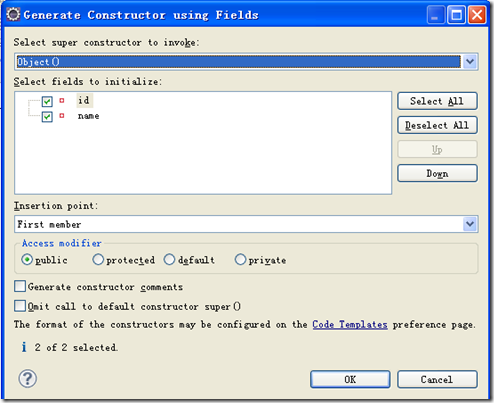
在Generate Constructor using Fields对话框中, 将Persion类的全部属性或部分属性钩上,点OK即行。如下图:
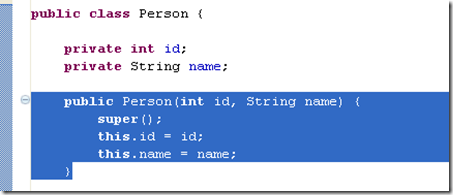
下来,来看看自己生成的构造方法,见下图选中部分:
(3)通过类自动生成它的接口:
在Spring应用中,常常会用到“接口+实现类”的形式,即要实现类又要写一个方法差不多的接口,有时候感觉比较烦琐。其实,Eclipse可以根据类自动抽取出接口来。
PersonServiceImpl.java的代码如下:
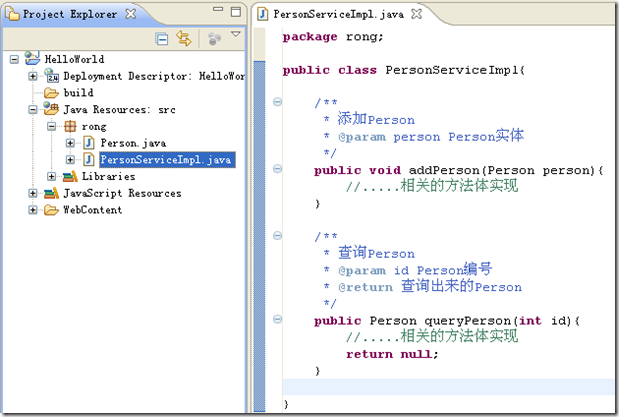
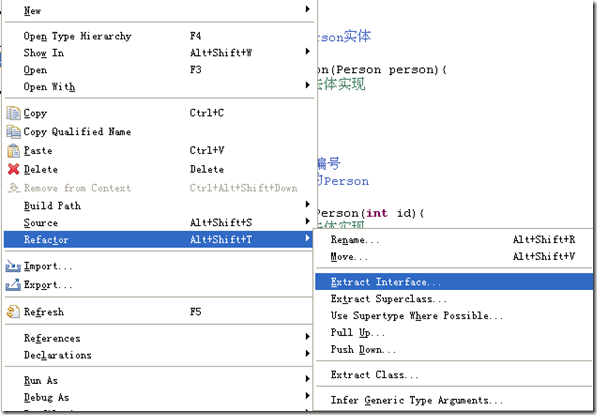
在上面代码的空白处点右键,或者在PersonServiceImpl类名上点右键 —> Refactor –> Extract Interface,如下图:
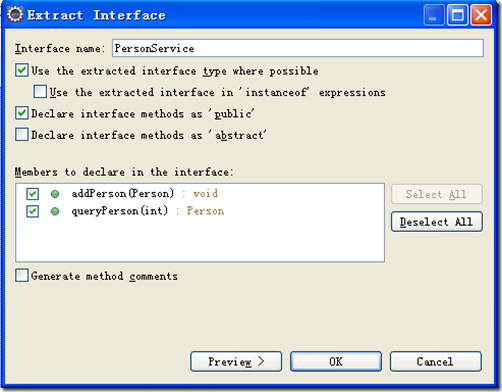
在“在Extract Interface”对话框中,Interface name框中输入接口名:PersonService,将addPerson和queryPerson方法钩选上,如下图:
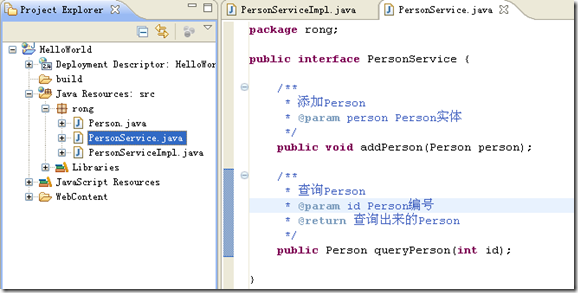
点OK后,即可自动生成PersonServiceImpl.java的接口类PersonService.java,如下图:
而再看看PersonServiceImpl类代码有了什么变化:

(4)自动生成Junit测试类
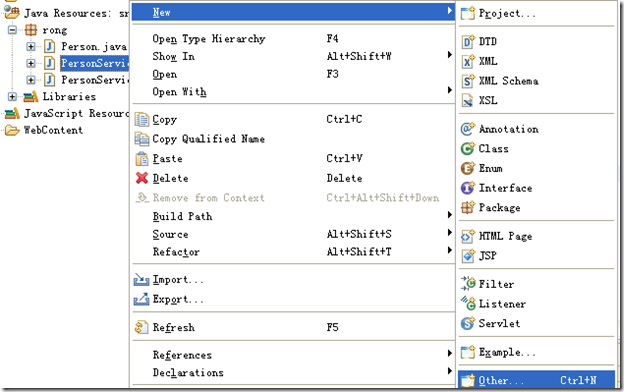
在类名上点右键 –> New –> Other ,如下图:
在新建对话框中,选择Java >> Junit >> Junit Test Case
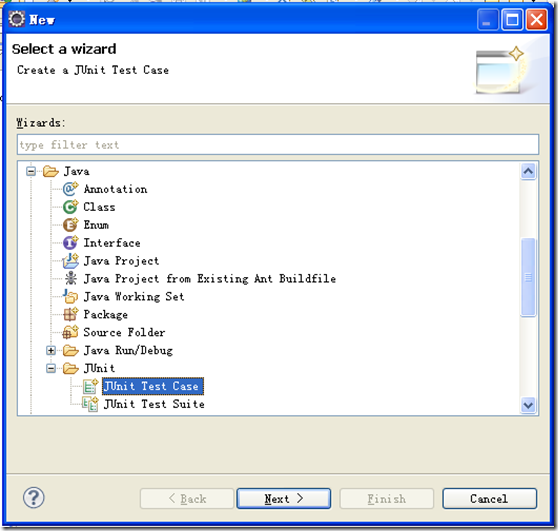
在“New Junit Test Case”对话框中,填写测试类名,此处,用默认(PersonServiceTest)即行,如果不想测试类与PersonService类置同一包下,可在Package中选择指定的包来存放测试类,此处也默认处理。如下图:
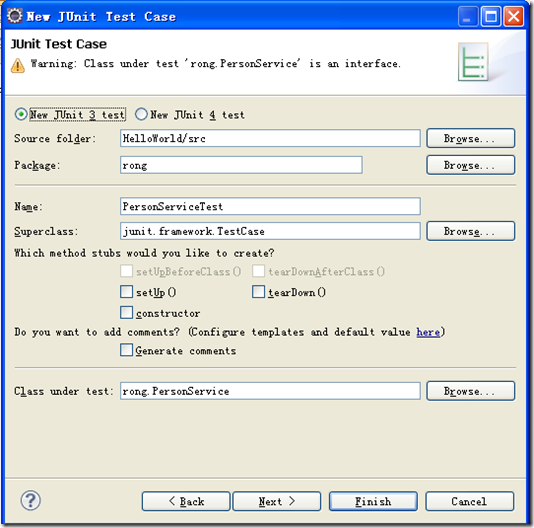
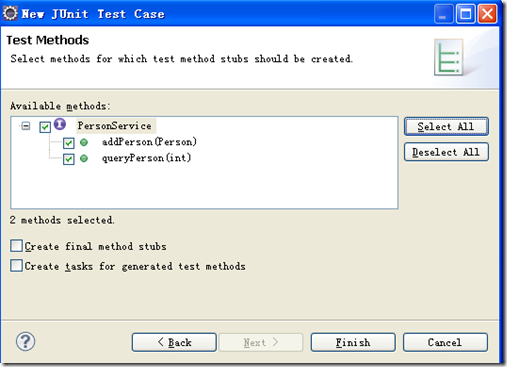
点Next后进入下图,将要测试的方法钩选中,Finish即行。
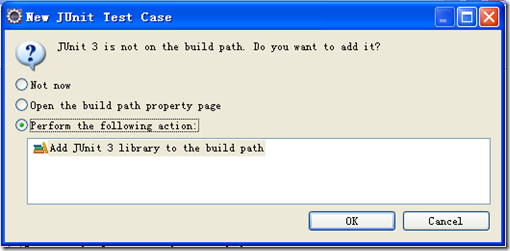
如果第一次建测试类,它要求加入JUnit的jar包,点OK即行。如下图:
这时,JUnit测试类PersonServiceTest.java便自动生成了,如下图:
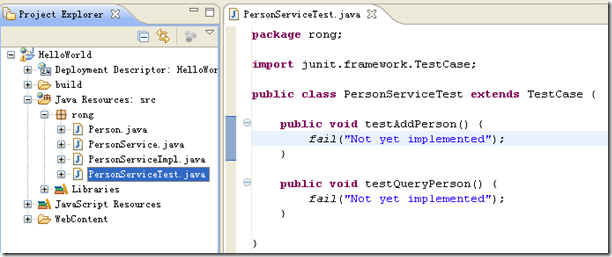
我们只须修改测试类的方法的方法体,即可进行测试。
(5)定制视图
定制前的视图:
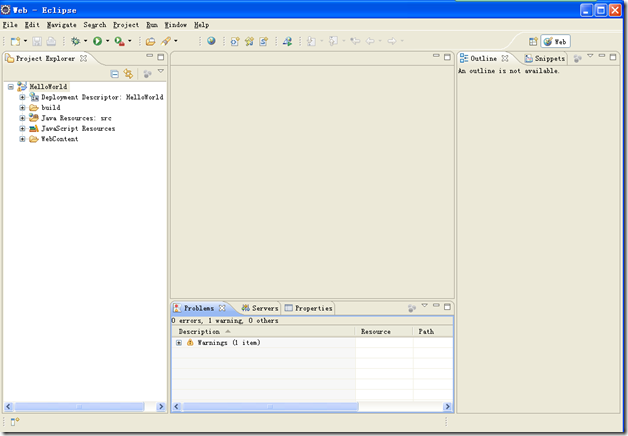
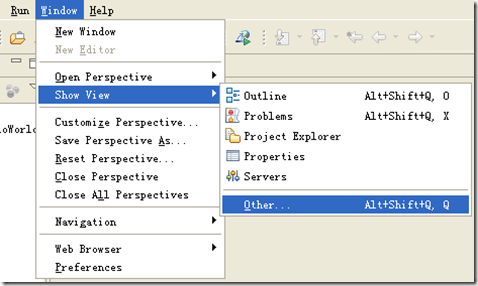
菜单栏中Window –> Show View –> Other
进入“Show View”对话框,在这里选择须要显示的视图,点“OK”即行。
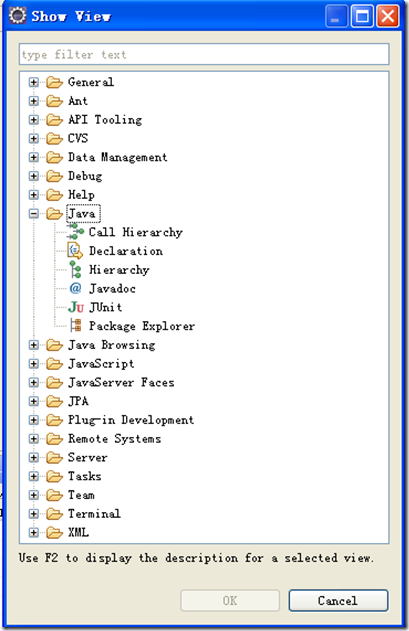
为 测试,我选择几个常用的视图,如:java/Package Explorer , Data Management/Data Source Explorer , General/Internet Web Browser , General/Console 等等。
定制后,我们将其拖放到想要放置的地方即行,显示如下图:
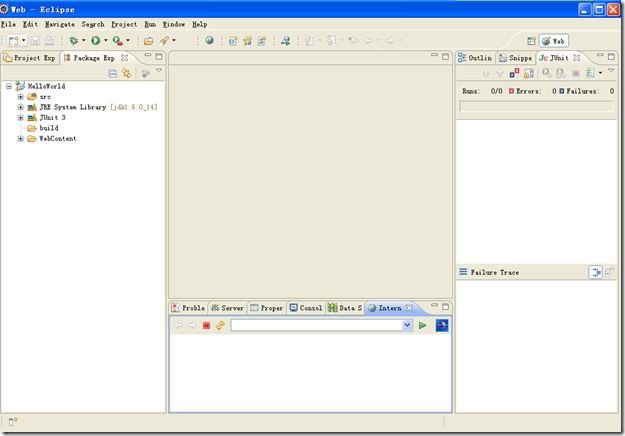
(6)定制New选项
原始的New选项:
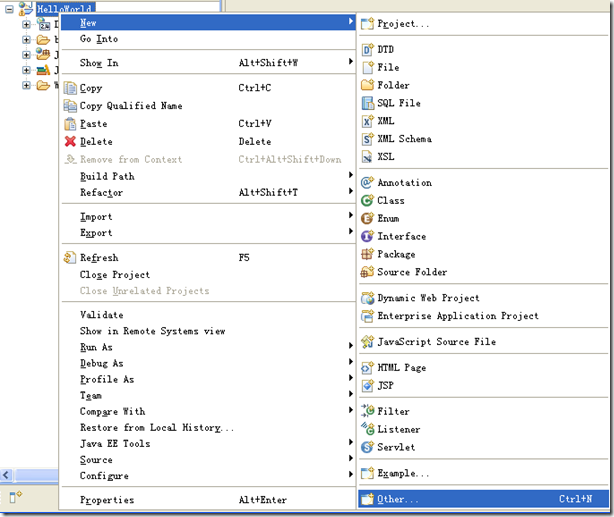
如果我们须要建的文件类型不在上图右边的选项栏中的话,就需要点“Other”进入下一个对话框去选择,有没有办法使得右边的选项栏中出现我们常常须要建的文件类型,而去掉那些不常使用的呢?
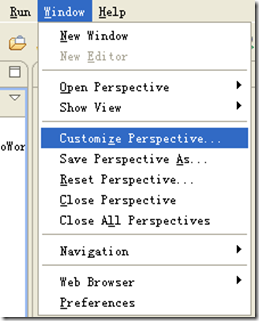
点Window –> Customize Perspective:
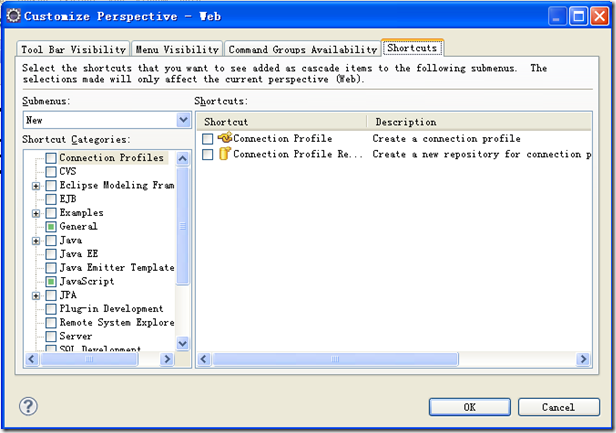
进入Customize Perspective -Web对话框,选择最右边的选项卡Shortcuts,在Submenus中选择New,那么下面所列出的,若是选中的,则表示是在New菜单项中显示的。我们逐个逐个来,把要显示的选中,把不要显示的去掉。
定制后的New选项:
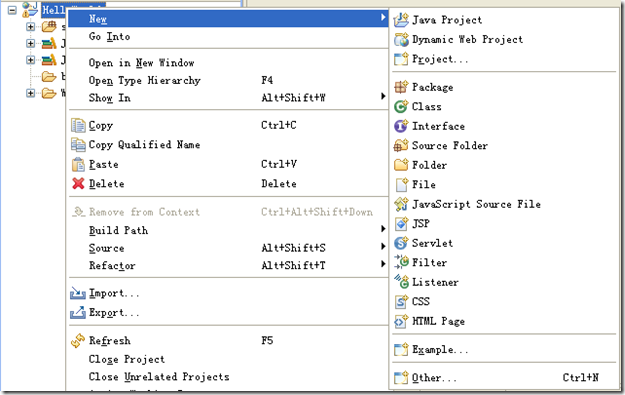
只显示我们常用的,简洁了许多吧。
(7) 配置Tomcat服务器
这里以配置Tomcat 6.0为例。
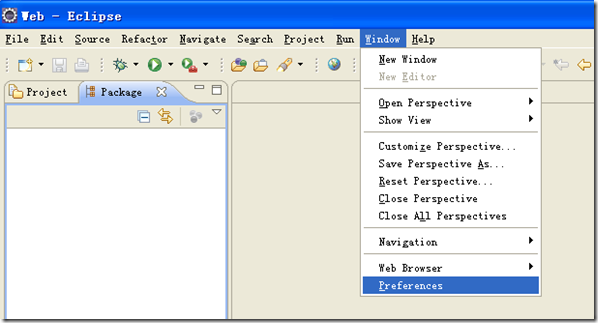
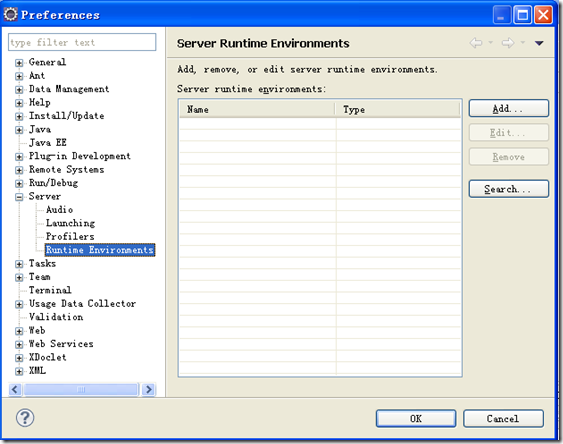
选择Server下面的Runtime Environments:
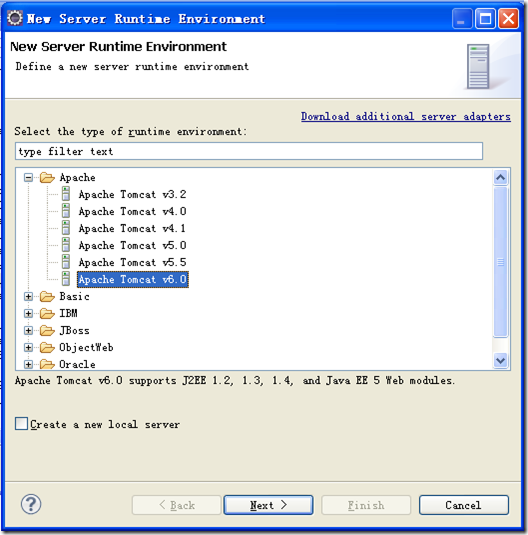
点击右边的“Add”按钮,进“New Server Runtime Environment”对话框,选择我们要配置的Tomcat版本,这里选用了Tomcat v6.0,注意要与你下载的版本一致。
Next后进入下图:
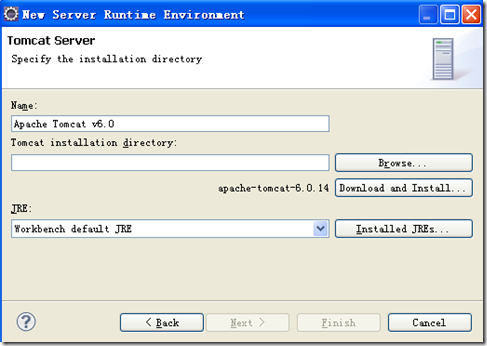
在Tomcat installation directory右边的Browse按钮,点击它,进入本地磁盘目录,选择你的Tomcat安装目录,如下:
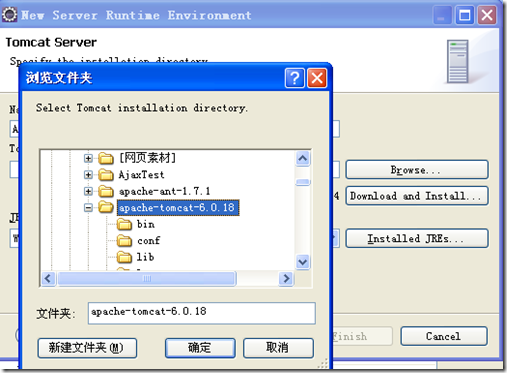
确定后,回到刚才那个对话框,点击JRE右边的Installed JREs按钮,进入下图的界面:
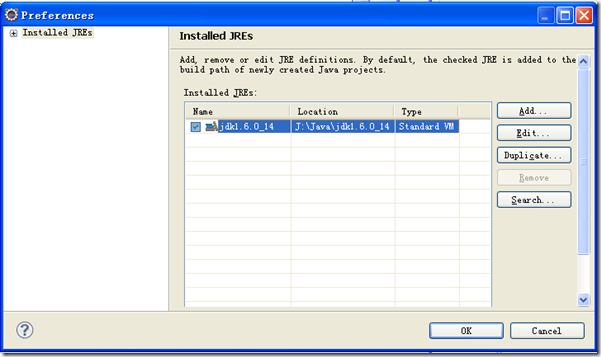
如果这里已经配置了JDK,则直接选择即行,如果没有配置的话,就点右边的“Add”,添加一个标准的JRE
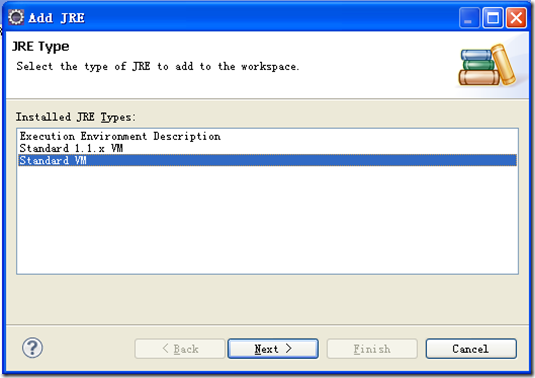
Next,下图,点右边的Directgry浏览本地文件系统,找到JDK的安装目录。
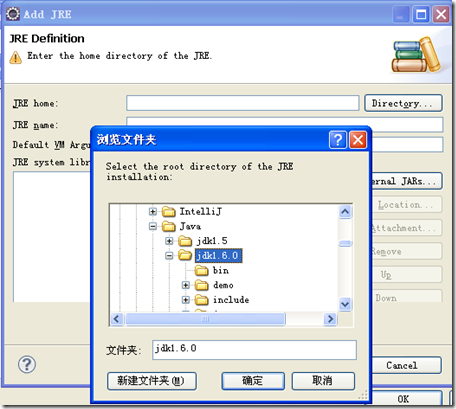
好,确定 – finish,下一步,完成。如下图:
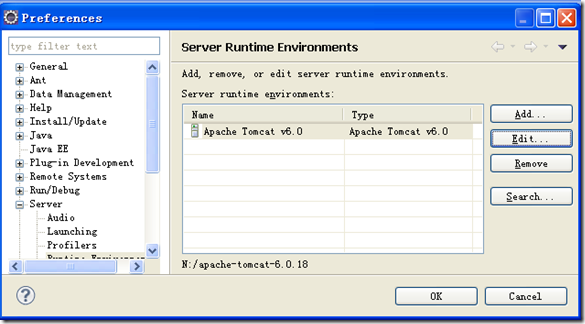
(8) 项目的新建、添加jar包、运行。
一般我们用这个工具来做Web项目,就建一个动态Web工程吧:
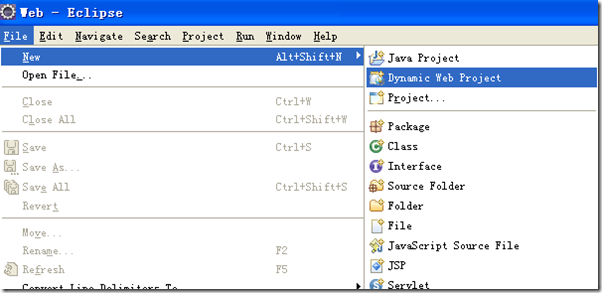
如果上图的选项中没有Dynamic Web Project的话,可在最下面Other那里找到,又或者通过定制菜单将这一项显示在这里,关于如何定制菜单,请看我的[图解教程]Eclipse不可不知的用法之三:定制视图与New菜单项。
进入下图界面,在Project name中输入工程名,这里起名为“HelloWorld”,在Target runtime中选择刚才我们配置的Tomcat 6.0服务器。如下图:
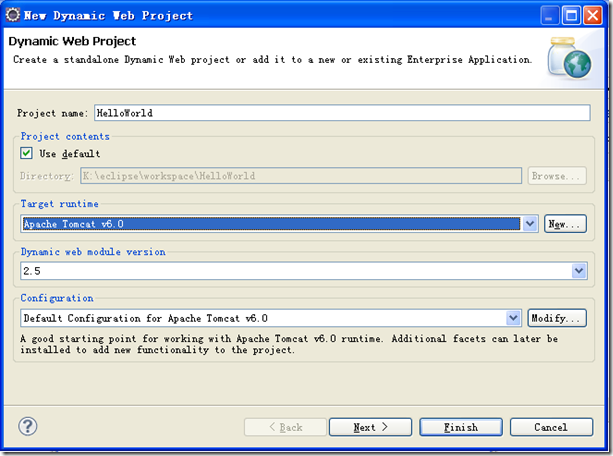
行了,完成。
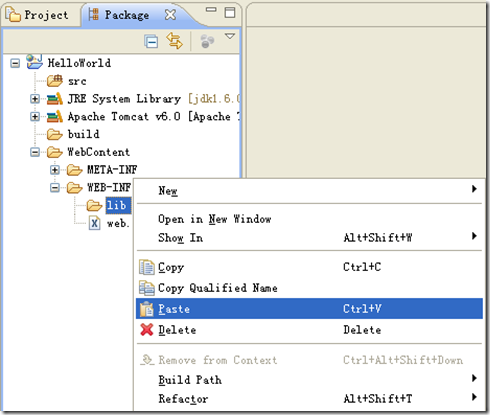
关于如何把外部的jar包引进我们的项目中来,这个其实很简单,复制那些jar文件,在下图的lib目录下右键粘贴即行。
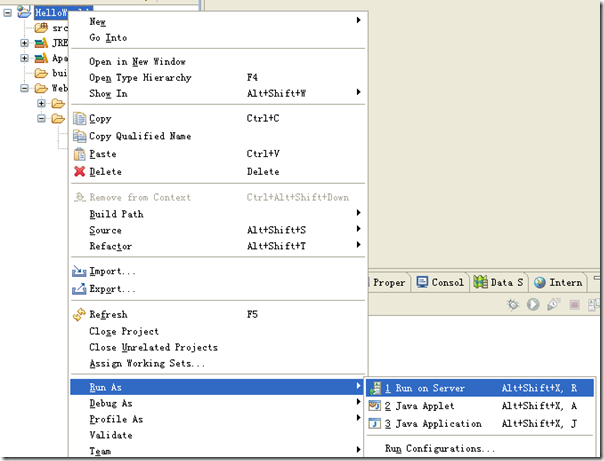
关于如何运行Web项目,Eclipse for JavaEE与MyEclipse的做法不同。
进入下图,找到我们配置的服务器:
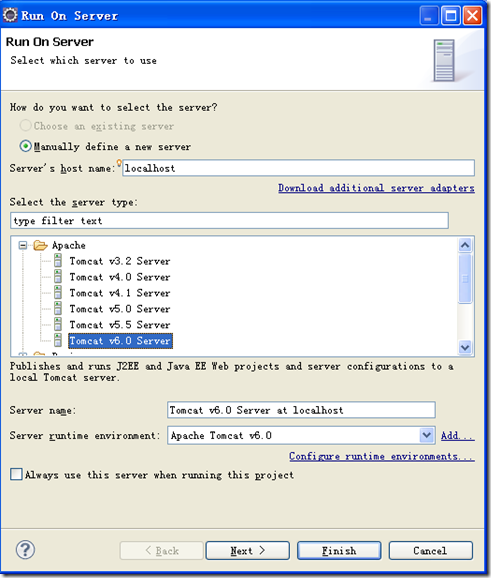
Next – > finish即行。
【原文地址】
http://www.blogjava.net/rongxh7/category/39849.html
感谢原作作者!
【Eclipse】Eclipse常用操作的更多相关文章
- 使用 eclipse 的常用操作
1.创建项目 https://blog.csdn.net/tsundere_ning/article/details/79587060 2. 常用代码块创建编辑 使得eclipse 相应, 点击右上角 ...
- Xcode自定义Eclipse中常用的快捷键
转载自http://joeyio.com/2013/07/22/xcode_key_binding_like_eclipse/ Xcode自定义Eclipse中常用的快捷键 22 July 2013 ...
- [Java第一课]环境变量的配置以及eclipse一些常用快捷键
1.环境变量的配置(这里对xp系统电脑来说:) 首先安装jdk软件. 然后在我的电脑(右键)-->属性-->高级-->环境变量-->系统变量(注意)-->新建(新建两个p ...
- Eclipse Java常用快捷键(Eclipse Shortcut Keys for Java Top10)(转)
Eclipse Java常用快捷键(Eclipse Shortcut Keys for Java Top10) 0.背景Eclipse作为Java的OpenSource开发IDE,已经是开发人员进行J ...
- Eclipse中常用的快捷键总结!不收藏后悔!
Eclipse中常用的快捷键总结!不收藏后悔!Ctrl+1 快速修复(最经典的快捷键,就不用多说了)Ctrl+D: 删除当前行Ctrl+Alt+↓ 复制当前行到下一行(复制增加)Ctrl+Alt+↑ ...
- Eclipse调试常用技巧
1. 条件断点 断点大家都比较熟悉,在Eclipse Java 编辑区的行头双击就会得到一个断点,代码会运行到此处时停止. 条件断点,顾名思义就是一个有一定条件的断点,只有满足了用户设置的条件,代码才 ...
- Eclipse调试常用技巧(转)
Eclipse调试常用技巧 转自http://daimojingdeyu.iteye.com/blog/633824 1. 条件断点 断点大家都比较熟悉,在Eclipse Java 编辑区的行头双击就 ...
- [eclipse] 三个操作技巧
[eclipse] 三个操作技巧 1.快捷键Ctrl+Shift+i:Debug调试中直接获取方法的返回值 在下图代码中,想知道getHost(),则在调试时运行完该句代码后,选中"urlU ...
- Eclipse工具常用快捷键
Eclipse工具常用快捷键 一丶文件菜单常用快捷键 新建 Alt + shift + N 关闭当前编辑器 Ctrl +W 全部关闭 Ctrl + shift + w 保存 Ctrl + s 刷新 ...
- ECLIPSE最常用快捷键排名
快捷键应该是节省时间的一个要素 ,所以自己在网上找了下面这些快捷键, 以便让更多的程序员更快捷的使用Eclipse. ECLIPSE最常用快捷键排名 1. Alt + / 自动完成 2. Ctrl + ...
随机推荐
- SQL 优化经验总结34条
我们要做到不但会写SQL,还要做到写出性能优良的SQL,以下为笔者学习.摘录.并汇总部分资料与大家分享! (1) 选择最有效率的表名顺序(只在基于规则的优化器中有效): ORACLE 的解析器按照 ...
- BZOJ 4004: [JLOI2015]装备购买
4004: [JLOI2015]装备购买 Time Limit: 20 Sec Memory Limit: 128 MBSubmit: 1154 Solved: 376[Submit][Statu ...
- 安利一个很火的 Github 滤镜项目
安利一个很火的 Github 滤镜项目 园长 1 个月前 简评:通过深度学习,一秒钟让你的照片高大上,这是康奈尔大学和 Adobe 的工程师合作的一个新项目,通过卷积神经网络把图片进行风格迁移.项目已 ...
- POJ 2240 Arbitrage / ZOJ 1092 Arbitrage / HDU 1217 Arbitrage / SPOJ Arbitrage(图论,环)
POJ 2240 Arbitrage / ZOJ 1092 Arbitrage / HDU 1217 Arbitrage / SPOJ Arbitrage(图论,环) Description Arbi ...
- 【CF884D】Boxes And Balls k叉哈夫曼树
题目大意:给定一个大小为 N 的集合,每次可以从中挑出 2 个或 3 个数进行合并,合并的代价是几个数的权值和,求将这些数合并成 1 个的最小代价是多少. 引理:K 叉哈夫曼树需要保证 \((n-1) ...
- Pair_2测试与优化
# Pair_2测试与优化 211606316李震 21160305胡彤 一.预估与实际 PSP2.1 Personal Software Process Stages 预估耗时(分钟) 实际耗时(分 ...
- CentOs 自带 PHP 之坑
在虚拟机上安装了CentOs6.5在上面安装了lnmp开发集成包(php7.1),对于之前没有任何开发经验的我来说,正常且安详滴在集成环境上开发着优雅的小bug. 然而我今天在Composer拉取代码 ...
- spring JMS在接收消息的时候总是报错
spring JMS在接收消息的时候总是报错 org.springframework.jms.UncategorizedJmsException: Uncategorized exception oc ...
- HDU 3595 every-sg模型
多个子游戏同时进行,每个子游戏给出两个数a,b,可以将大的数减去k倍小的数,不能操作者输. 策略就是对于一个必胜的游戏要使得步数更长,对于一个必败的游戏使得步数最短. 以下都来自贾志豪的论文.. 对于 ...
- [C]语法, 知识点总结(一. 进制, 格式化输入/出, 指针)
进制 概念: n进制, 最大的数是n-1, 逢n进1位. 数据类型 概念: 其实就是占的位数不同, 转换到计算机当中都是0和1. 常用: 类型名 占字节数 描述 char 1字节=8个二进制位 字符类 ...