
【Eclipse】Eclipse常用操作
【文章索引】
(1)POJO类自动生成Getter和Setter方法
(2)自动生成构造方法(构造函数)
(3)通过类自动生成它的接口
(4)自动生成Junit测试类
(5)定制视图
(6)定制New选项
【正文】
(1)POJO类自动生成Getter和Setter方法:s
Persion.java原来的代码:
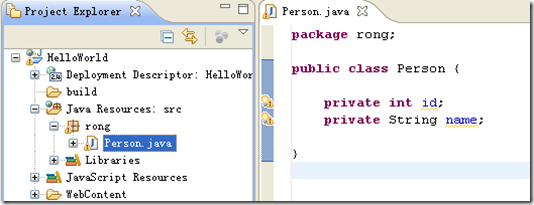
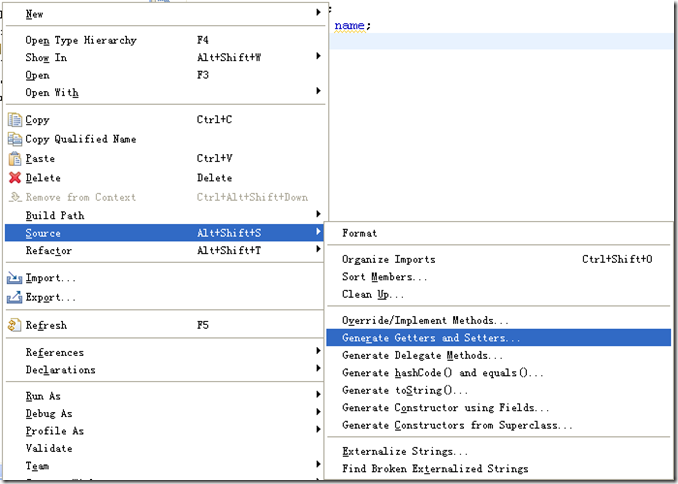
在上面代码的空白处点右键,或者在Person类名上点右键 —> Source –> Generate Getters and Setters,如下图:
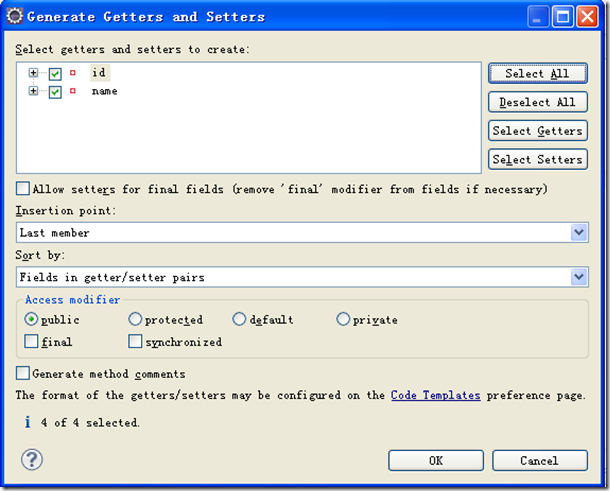
接着,在Generate Getters and Setters对话框中,将Persion的属性id和name钩上,或直接点击“Select All”按钮将所有属性选中,点OK即行。
我们再看看Person.java类的代码:
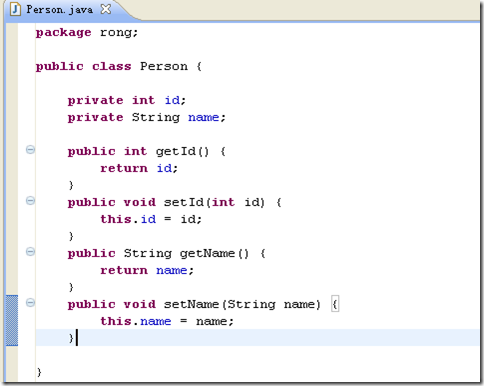
可见,Getter方法和Setter方法自动生成了,比一个一个去敲代码便捷多了。
(2)自动生成构造方法(构造函数):
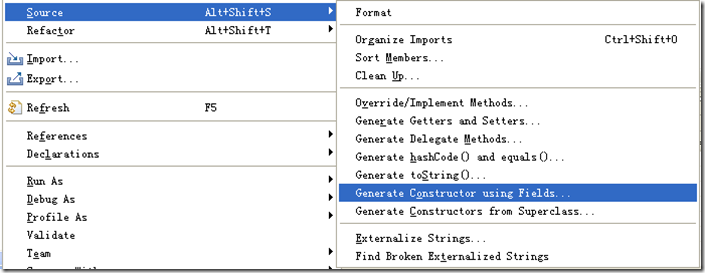
在类代码的空白处点右键,或者在类名上点右键 —> Source –> Generate Constructor using Fields,如下图:
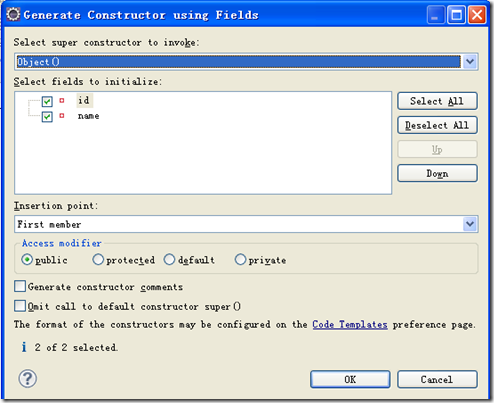
在Generate Constructor using Fields对话框中, 将Persion类的全部属性或部分属性钩上,点OK即行。如下图:
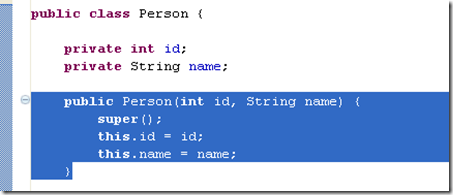
下来,来看看自己生成的构造方法,见下图选中部分:
(3)通过类自动生成它的接口:
在Spring应用中,常常会用到“接口+实现类”的形式,即要实现类又要写一个方法差不多的接口,有时候感觉比较烦琐。其实,Eclipse可以根据类自动抽取出接口来。
PersonServiceImpl.java的代码如下:
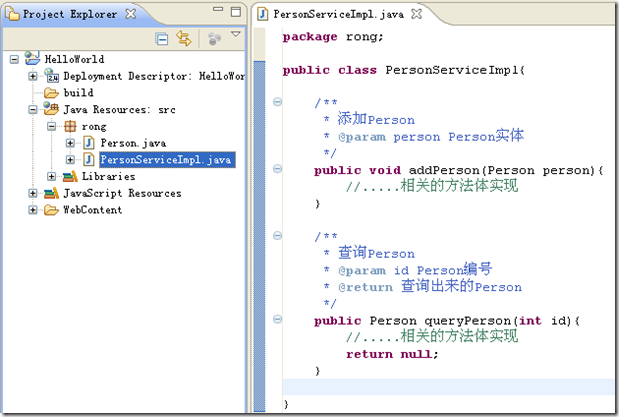
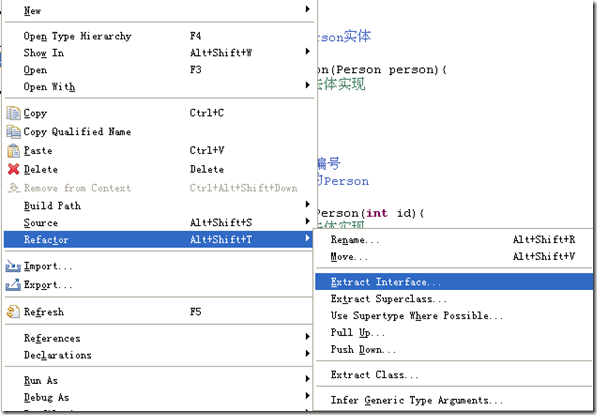
在上面代码的空白处点右键,或者在PersonServiceImpl类名上点右键 —> Refactor –> Extract Interface,如下图:
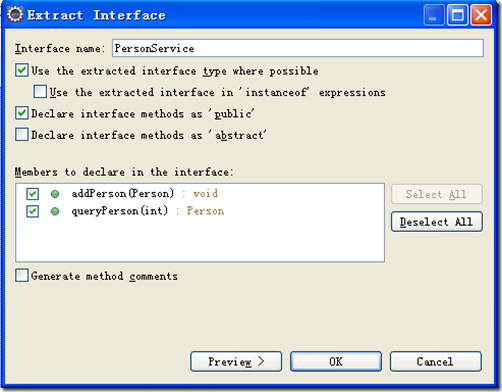
在“在Extract Interface”对话框中,Interface name框中输入接口名:PersonService,将addPerson和queryPerson方法钩选上,如下图:
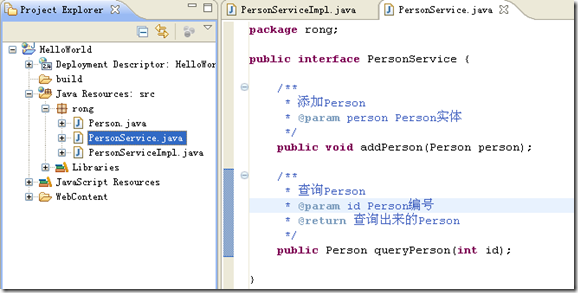
点OK后,即可自动生成PersonServiceImpl.java的接口类PersonService.java,如下图:
而再看看PersonServiceImpl类代码有了什么变化:

(4)自动生成Junit测试类
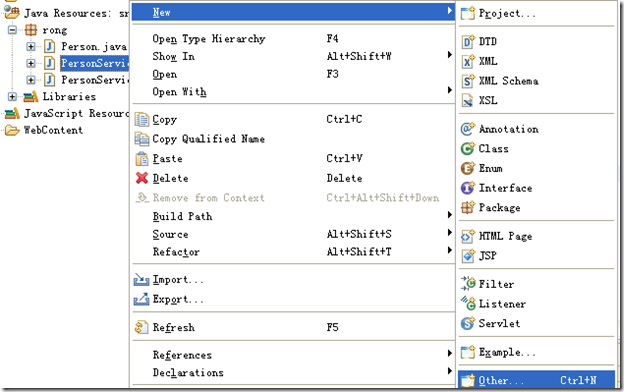
在类名上点右键 –> New –> Other ,如下图:
在新建对话框中,选择Java >> Junit >> Junit Test Case
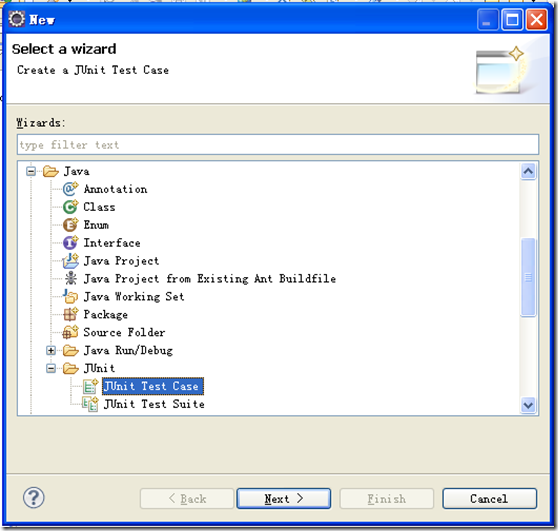
在“New Junit Test Case”对话框中,填写测试类名,此处,用默认(PersonServiceTest)即行,如果不想测试类与PersonService类置同一包下,可在Package中选择指定的包来存放测试类,此处也默认处理。如下图:
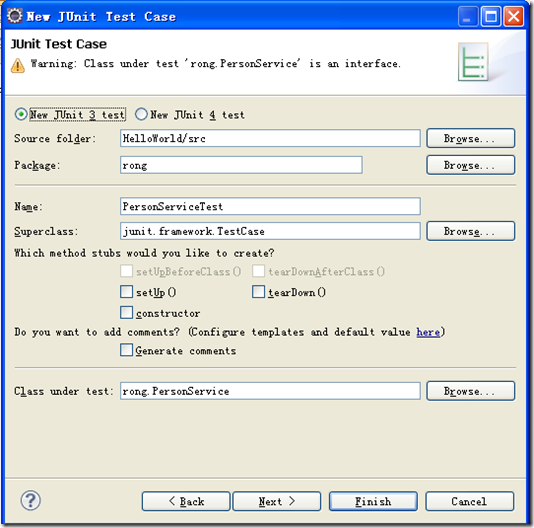
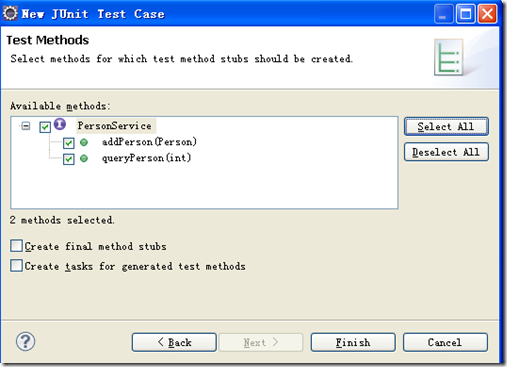
点Next后进入下图,将要测试的方法钩选中,Finish即行。
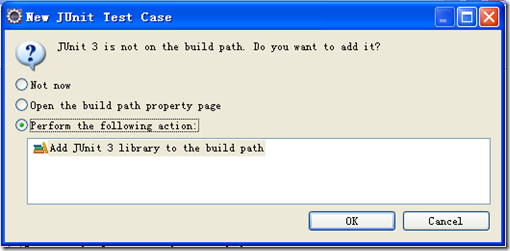
如果第一次建测试类,它要求加入JUnit的jar包,点OK即行。如下图:
这时,JUnit测试类PersonServiceTest.java便自动生成了,如下图:
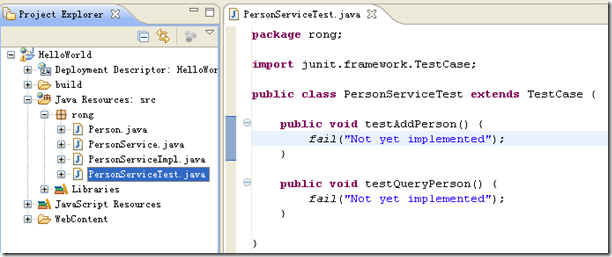
我们只须修改测试类的方法的方法体,即可进行测试。
(5)定制视图
定制前的视图:
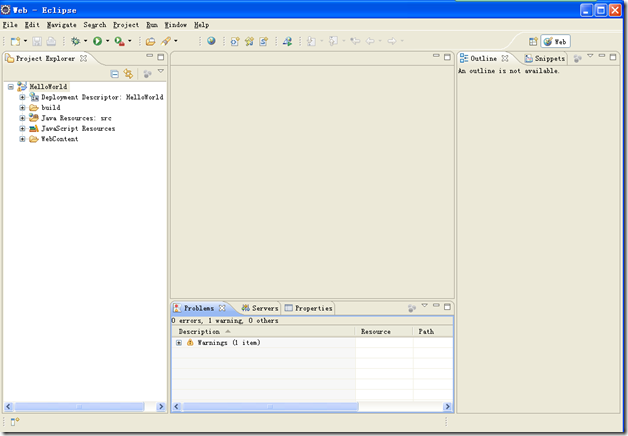
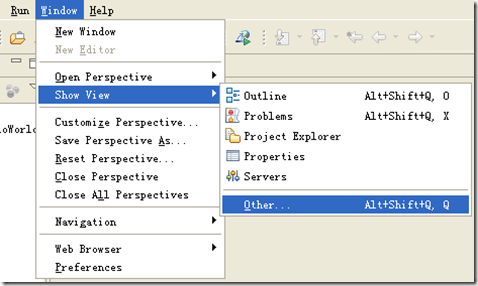
菜单栏中Window –> Show View –> Other
进入“Show View”对话框,在这里选择须要显示的视图,点“OK”即行。
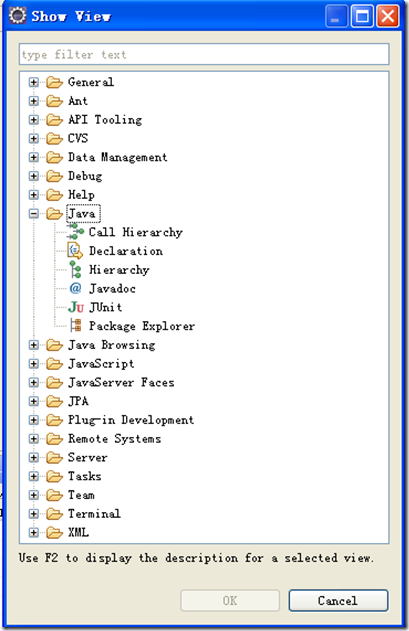
为 测试,我选择几个常用的视图,如:java/Package Explorer , Data Management/Data Source Explorer , General/Internet Web Browser , General/Console 等等。
定制后,我们将其拖放到想要放置的地方即行,显示如下图:
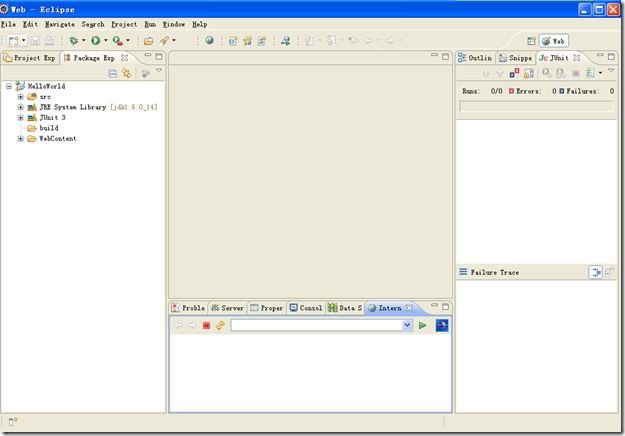
(6)定制New选项
原始的New选项:
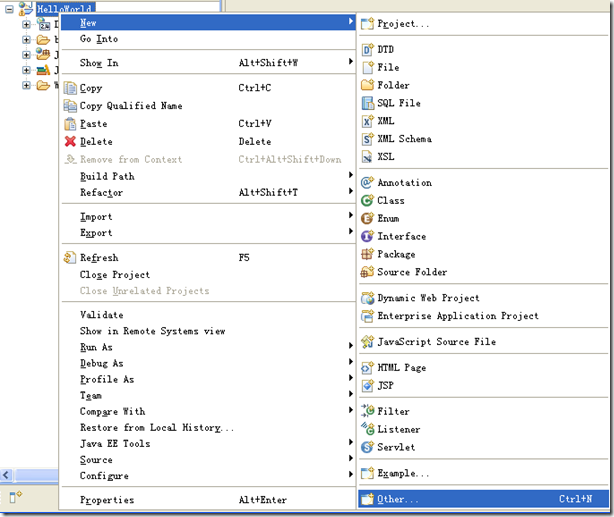
如果我们须要建的文件类型不在上图右边的选项栏中的话,就需要点“Other”进入下一个对话框去选择,有没有办法使得右边的选项栏中出现我们常常须要建的文件类型,而去掉那些不常使用的呢?
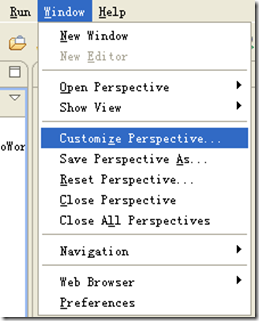
点Window –> Customize Perspective:
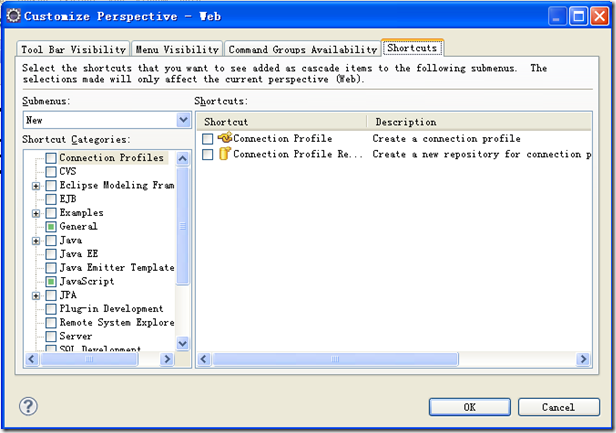
进入Customize Perspective -Web对话框,选择最右边的选项卡Shortcuts,在Submenus中选择New,那么下面所列出的,若是选中的,则表示是在New菜单项中显示的。我们逐个逐个来,把要显示的选中,把不要显示的去掉。
定制后的New选项:
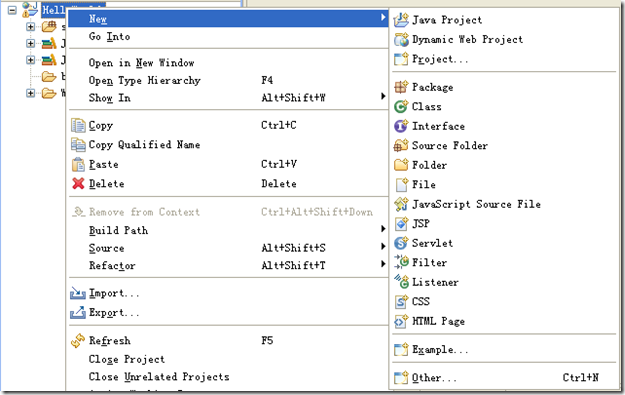
只显示我们常用的,简洁了许多吧。
(7) 配置Tomcat服务器
这里以配置Tomcat 6.0为例。
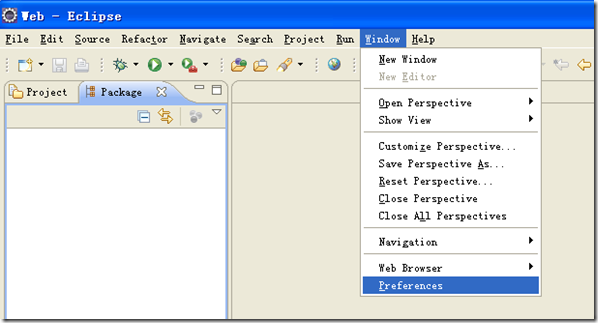
选择Server下面的Runtime Environments:
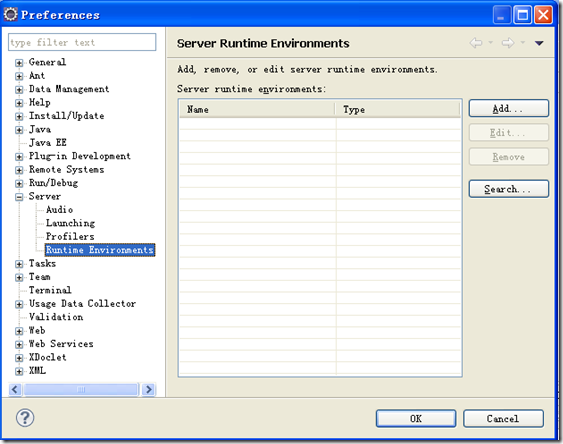
点击右边的“Add”按钮,进“New Server Runtime Environment”对话框,选择我们要配置的Tomcat版本,这里选用了Tomcat v6.0,注意要与你下载的版本一致。
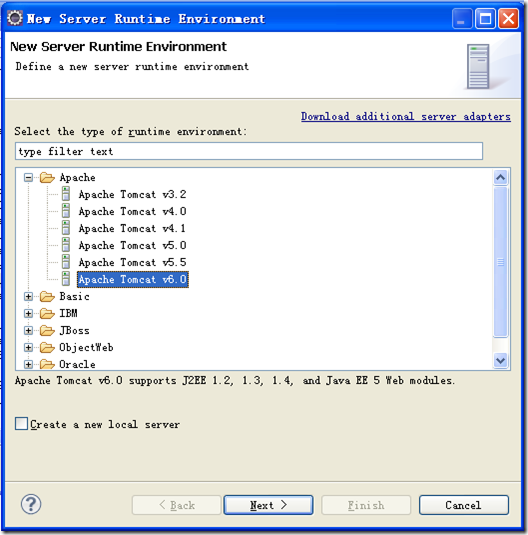
Next后进入下图:
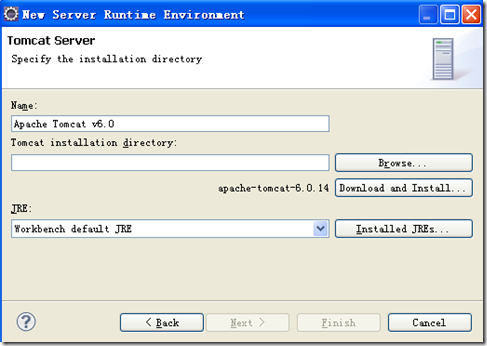
在Tomcat installation directory右边的Browse按钮,点击它,进入本地磁盘目录,选择你的Tomcat安装目录,如下:
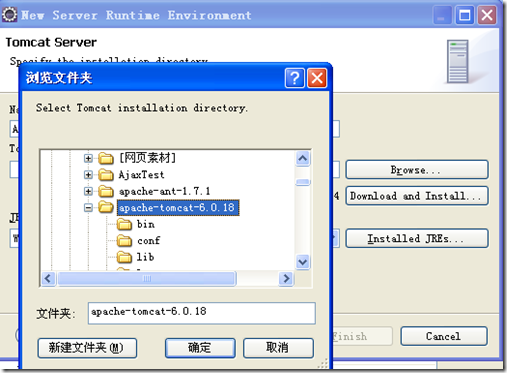
确定后,回到刚才那个对话框,点击JRE右边的Installed JREs按钮,进入下图的界面:
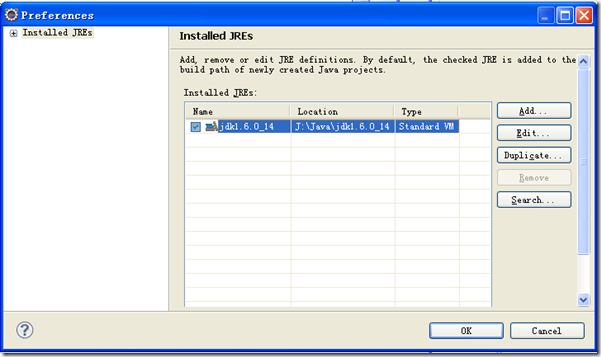
如果这里已经配置了JDK,则直接选择即行,如果没有配置的话,就点右边的“Add”,添加一个标准的JRE
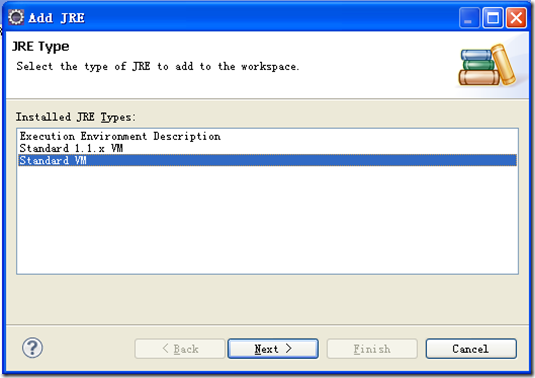
Next,下图,点右边的Directgry浏览本地文件系统,找到JDK的安装目录。
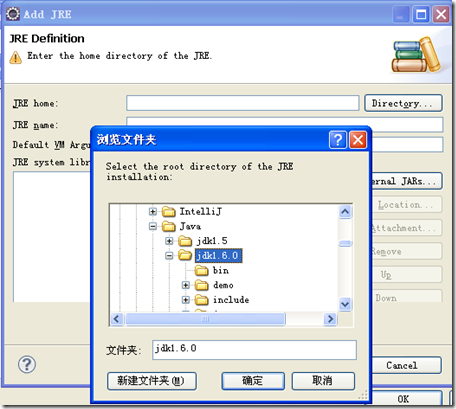
好,确定 – finish,下一步,完成。如下图:
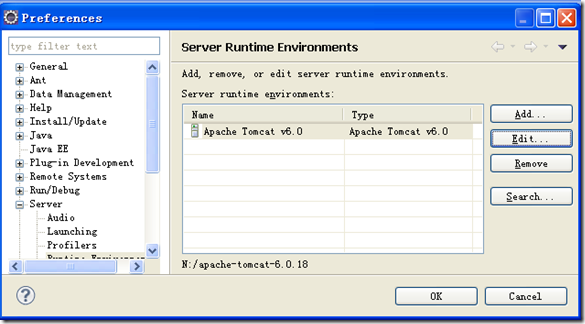
(8) 项目的新建、添加jar包、运行。
一般我们用这个工具来做Web项目,就建一个动态Web工程吧:
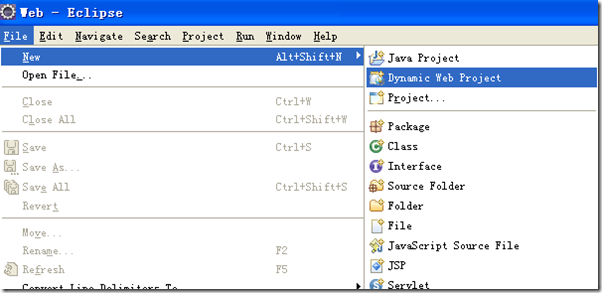
如果上图的选项中没有Dynamic Web Project的话,可在最下面Other那里找到,又或者通过定制菜单将这一项显示在这里,关于如何定制菜单,请看我的[图解教程]Eclipse不可不知的用法之三:定制视图与New菜单项。
进入下图界面,在Project name中输入工程名,这里起名为“HelloWorld”,在Target runtime中选择刚才我们配置的Tomcat 6.0服务器。如下图:
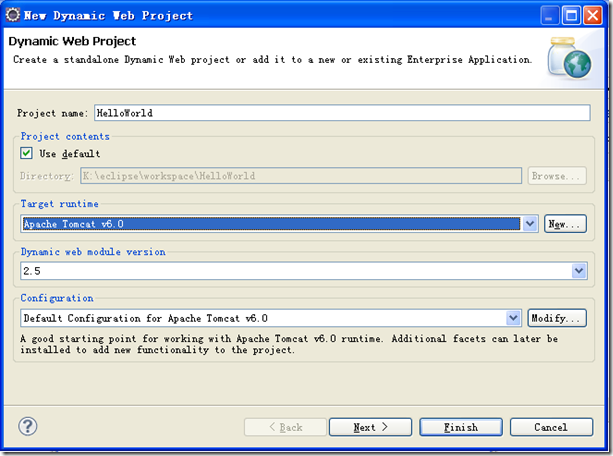
行了,完成。
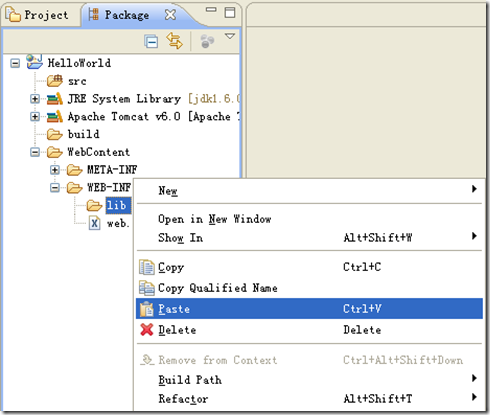
关于如何把外部的jar包引进我们的项目中来,这个其实很简单,复制那些jar文件,在下图的lib目录下右键粘贴即行。
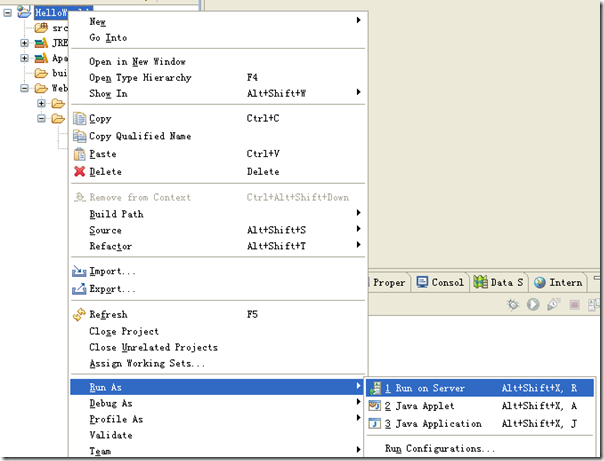
关于如何运行Web项目,Eclipse for JavaEE与MyEclipse的做法不同。
进入下图,找到我们配置的服务器:
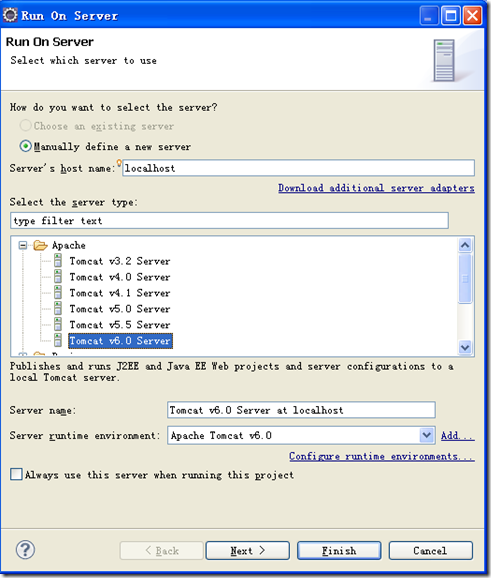
Next – > finish即行。
【原文地址】
http://www.blogjava.net/rongxh7/category/39849.html
感谢原作作者!
【Eclipse】Eclipse常用操作的更多相关文章
- 使用 eclipse 的常用操作
1.创建项目 https://blog.csdn.net/tsundere_ning/article/details/79587060 2. 常用代码块创建编辑 使得eclipse 相应, 点击右上角 ...
- Xcode自定义Eclipse中常用的快捷键
转载自http://joeyio.com/2013/07/22/xcode_key_binding_like_eclipse/ Xcode自定义Eclipse中常用的快捷键 22 July 2013 ...
- [Java第一课]环境变量的配置以及eclipse一些常用快捷键
1.环境变量的配置(这里对xp系统电脑来说:) 首先安装jdk软件. 然后在我的电脑(右键)-->属性-->高级-->环境变量-->系统变量(注意)-->新建(新建两个p ...
- Eclipse Java常用快捷键(Eclipse Shortcut Keys for Java Top10)(转)
Eclipse Java常用快捷键(Eclipse Shortcut Keys for Java Top10) 0.背景Eclipse作为Java的OpenSource开发IDE,已经是开发人员进行J ...
- Eclipse中常用的快捷键总结!不收藏后悔!
Eclipse中常用的快捷键总结!不收藏后悔!Ctrl+1 快速修复(最经典的快捷键,就不用多说了)Ctrl+D: 删除当前行Ctrl+Alt+↓ 复制当前行到下一行(复制增加)Ctrl+Alt+↑ ...
- Eclipse调试常用技巧
1. 条件断点 断点大家都比较熟悉,在Eclipse Java 编辑区的行头双击就会得到一个断点,代码会运行到此处时停止. 条件断点,顾名思义就是一个有一定条件的断点,只有满足了用户设置的条件,代码才 ...
- Eclipse调试常用技巧(转)
Eclipse调试常用技巧 转自http://daimojingdeyu.iteye.com/blog/633824 1. 条件断点 断点大家都比较熟悉,在Eclipse Java 编辑区的行头双击就 ...
- [eclipse] 三个操作技巧
[eclipse] 三个操作技巧 1.快捷键Ctrl+Shift+i:Debug调试中直接获取方法的返回值 在下图代码中,想知道getHost(),则在调试时运行完该句代码后,选中"urlU ...
- Eclipse工具常用快捷键
Eclipse工具常用快捷键 一丶文件菜单常用快捷键 新建 Alt + shift + N 关闭当前编辑器 Ctrl +W 全部关闭 Ctrl + shift + w 保存 Ctrl + s 刷新 ...
- ECLIPSE最常用快捷键排名
快捷键应该是节省时间的一个要素 ,所以自己在网上找了下面这些快捷键, 以便让更多的程序员更快捷的使用Eclipse. ECLIPSE最常用快捷键排名 1. Alt + / 自动完成 2. Ctrl + ...
随机推荐
- Oil Skimming HDU - 4185(匹配板题)
Oil Skimming Time Limit: 2000/1000 MS (Java/Others) Memory Limit: 32768/32768 K (Java/Others)Tota ...
- mysql 分组取每个组的前几名的问题
select *from hotel_addition_orders awhere (select count(*) from hotel_addition_orders where hotel_or ...
- 【bzoj4012】 HNOI2015—开店
http://www.lydsy.com/JudgeOnline/problem.php?id=4012 (题目链接) 题意 一棵树,每条边有正边权,每个点的点权非负.若干组询问,强制在线,每次查询点 ...
- Effective Java -- 对于所有对象都通用的方法
覆盖equb时请遵循通用约定: 自反性.对于任何非null的引用值x,xequals(x)必须返回true. 对称性.对于任何非null的引用值x和y,当且晋档y.equals(x)返回true的时候 ...
- 使用Rider写一个C#的Hello World程序
1. 安装Rider 首先到Jetbrains官网下载Rider:https://www.jetbrains.com/rider/ 然后到IntelliJ IDEA 注册码获得注册码. 2. 安装do ...
- struts2拦截器interceptor的配置方法及使用
转: struts2拦截器interceptor的配置方法及使用 (2015-11-09 10:22:28) 转载▼ 标签: it 365 分类: Struts2 NormalText Code ...
- String.format VS. StrSubstitutor VS. NamedParameterJdbcTemplate
在Java中,想要用一个字符串模块根据参数的不同来产生不同的字符串,主要有以下两种办法: Java String.format() 在JDK1.5中,String类新增了一个很有用的静态方法Strin ...
- CM记录-CDH大数据平台实施经验总结2016(转载)
CDH大数据平台实施经验总结2016(转载) 2016年负责实施了一个生产环境的大数据平台,用的CDH平台+docker容器的方式,过了快半年了,现在把总结发出来. 1. 平台规划注意事项 1.1 业 ...
- Spark记录-spark介绍
Apache Spark是一个集群计算设计的快速计算.它是建立在Hadoop MapReduce之上,它扩展了 MapReduce 模式,有效地使用更多类型的计算,其中包括交互式查询和流处理.这是一个 ...
- 安装mongodb以及设置为windows服务 详细步骤
我的win7 32的,注意版本要正确! 一.下载mongodb压缩包:mongodb-win32-i386-2.6.9.zip() 二.在D盘新建文件夹mongodb,将压缩我的解压文件放进去(有一个 ...