
windows下Git的使用教程(github)
这表文章主要是用命令操作:
使用可视化软件操作:https://www.cnblogs.com/mswyf/p/9261859.html
一.下载安装Git Bash
下载安装:https://www.cnblogs.com/mswyf/p/9261859.html
二.注册github远程仓库的账号,这里就不多说了,输入用户名,邮箱密码注册就行
注册地址:https://github.com/
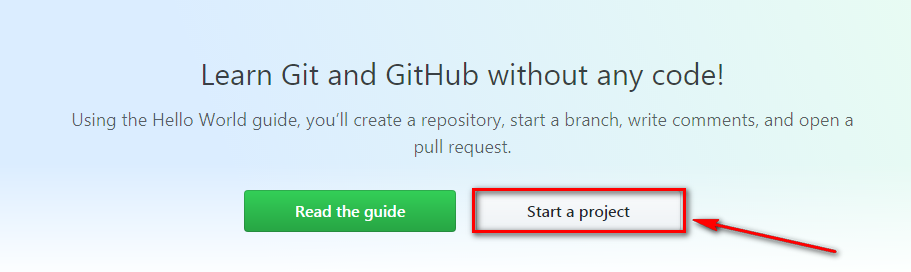
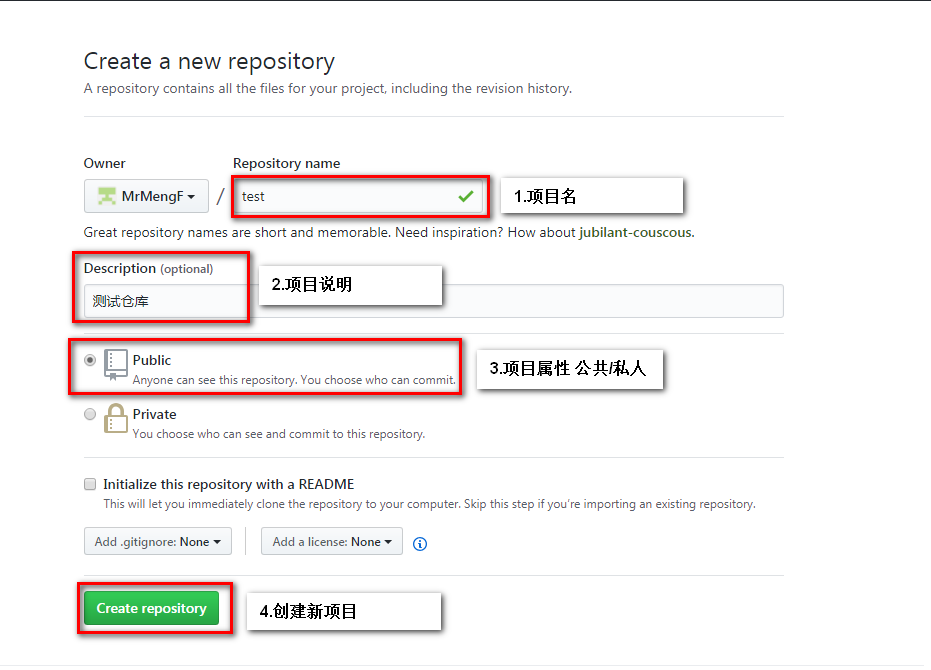
三.创建新项目
1.
2.
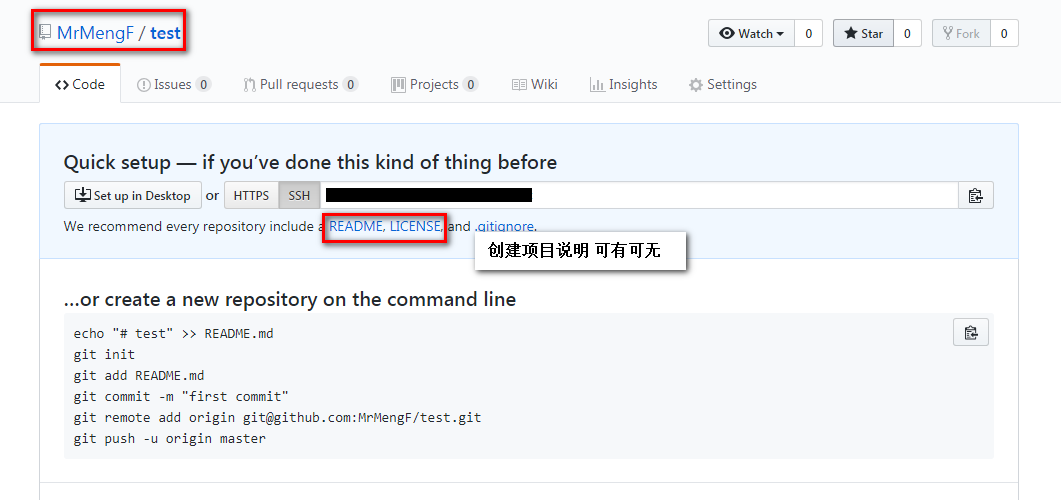
3.
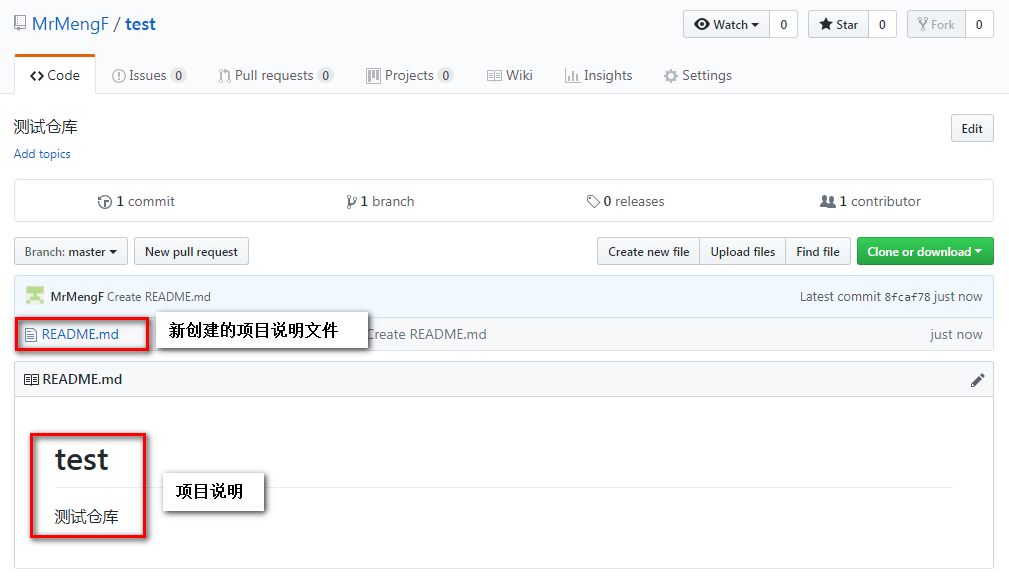
4.
四.打开安装好的Git Bash,开始工作
1.配置gitbash和github的通信协议 ,输入ssh-keygen –t rsa –C “邮箱地址” 然后一直按回车回车回车回车。。。。箭头指向的邮箱填写我当时填的是和github上写的邮箱一致。

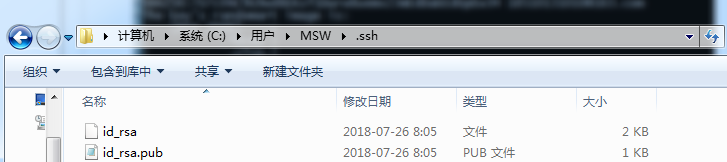
2.然后你就可以根据上图提示信息打开文件目录,找到那个文件,用文本方式打开.pub文件。直接全选复制。
五.添加ssh密匙
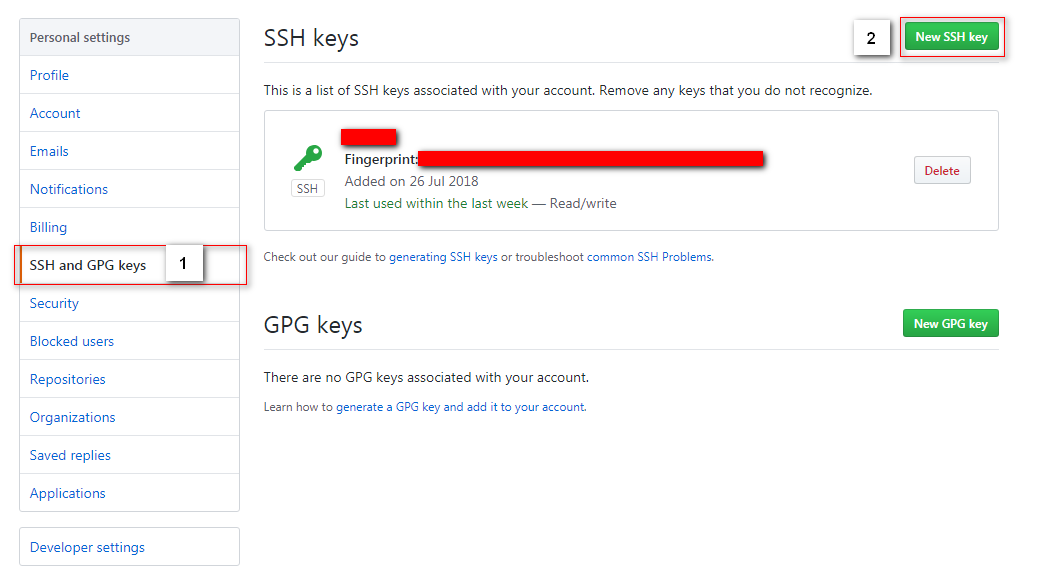
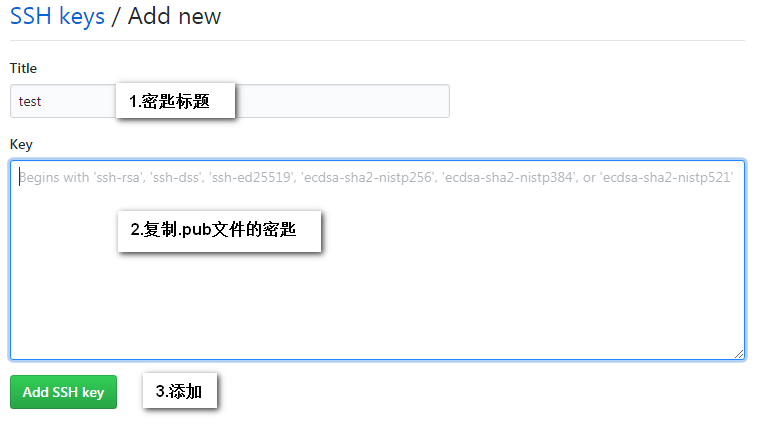
将本机的ssh秘钥添加到个人账户中,打开github自己的主页Settings->SSH->newSSHkey 步骤如下图:
1.

2.
3.
六.验证ssh设置!
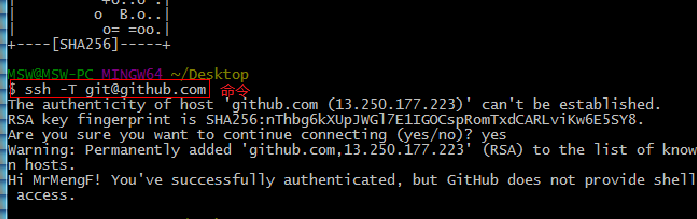
输入命令:ssh –T git@github.com,会出现yes or no,就输入yes,回车。
七.配置gitbash的用户名和邮箱:
git config --global user.name “用户名”
git config --global user.email “邮箱”
使用github上的用户名和邮箱。

配置了这么多,终于可以办大事了,将你刚刚在github上创建的project和本地联系起来
大概流程,就是先在本地找个空的文件夹,然后用gitbash初始化一下这个文件夹的信息,使他变成一个类似于可以被管理的仓库,然后再从远程仓库github上pull上面的东西下来这个文件夹,然后自己修改好了,再push回去远程github,就这么简单
1.创建文件夹
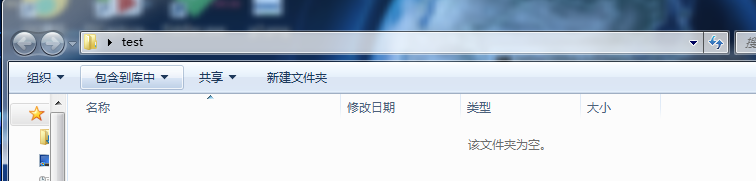
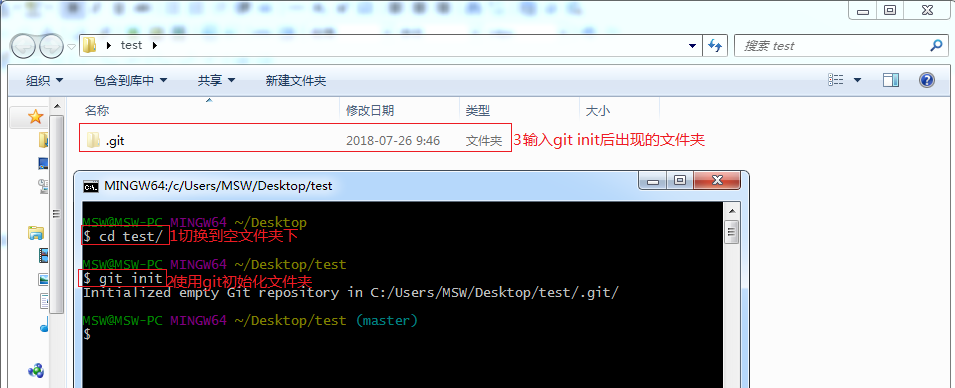
2.用git bash打开并切换到此文件夹下,使用git init初始化文件夹
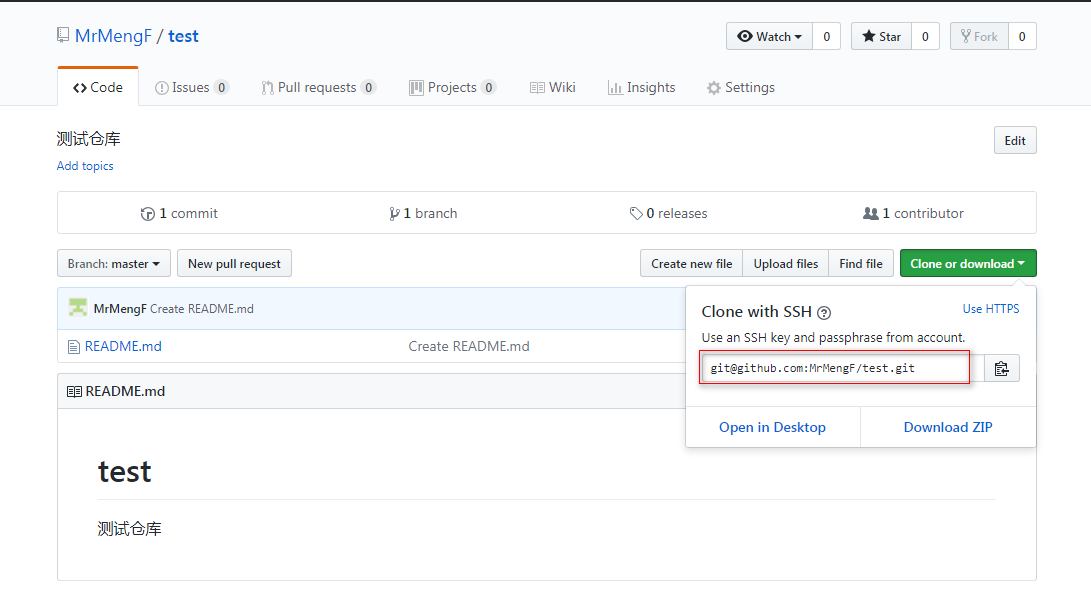
3.建立与远程仓库的链接
命令:git remote add origin 你的git地址

git项目地址
4.拉取远程仓库文件命令:
git pull 你的git地址
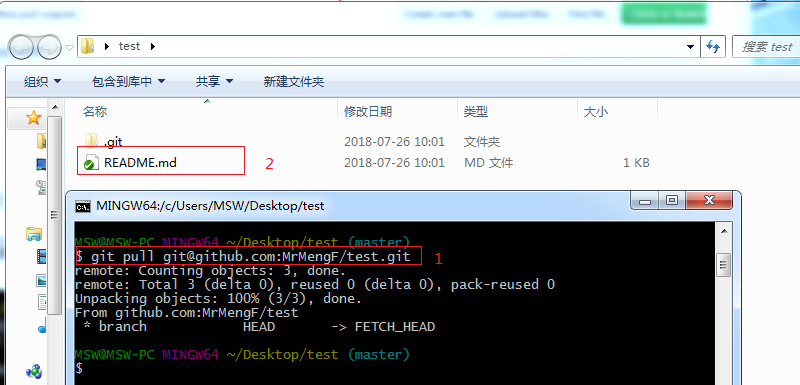
此时,文件夹中就多了个文件夹,就表示拉取成功了
5.在本地仓库中添加文件,直接新建就行
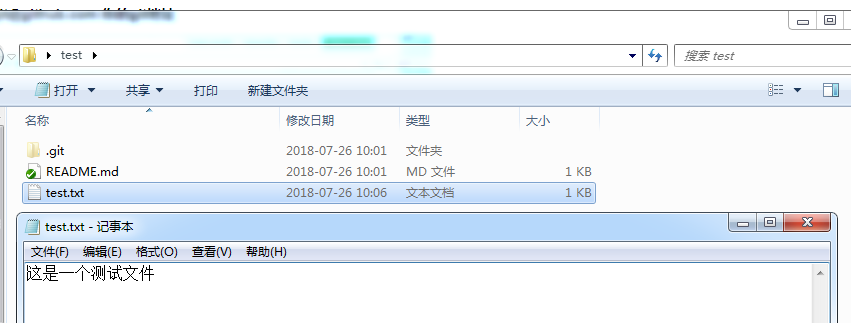
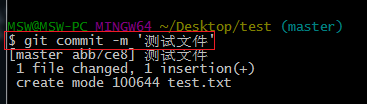
6.将文件添加到缓冲区add,提交文件commit
git add . 将所有改变的文件添加到缓冲区

git commit -m '提交说明'
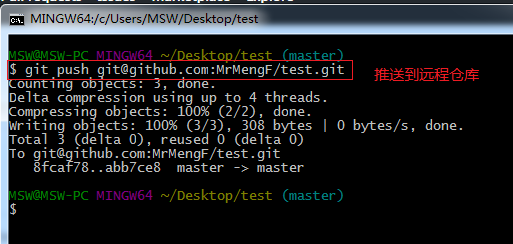
7.将本地仓库上传到github上,地址就是拉取的地址
git push '项目git地址'
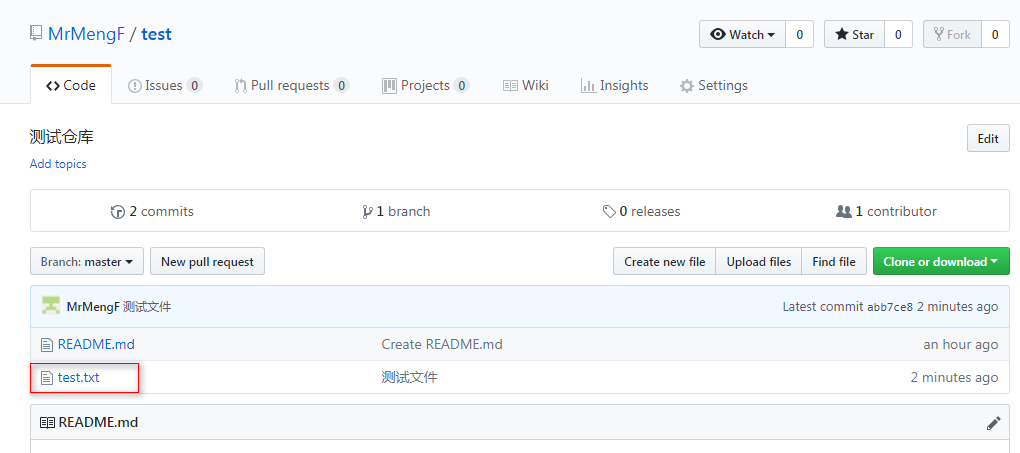
8.此时,再次到github个人主页上就可以看到上传的文件了
以后如果想修改,或添加文件还是一样的流程
如果使用码云,请参考:https://www.cnblogs.com/mswyf/p/9261859.html
在补充点git的常用命令:
常用命令源地址:https://www.cnblogs.com/zhaoxinran/p/7994325.html
=======================基本操作========================
- git init 在需要的地方建立一个版本库(也就是仓库)
- ls -ah 可以看默认隐藏的文件
- git add filename 将文件加入暂存区
- git commit -m “” 将暂存区的内容提交到当前分支
- git status 查看当前仓库状态
- git diff 查看修改内容
- ======================版本回退========================
- git log 查看历史版本记录
- git log --pretty=oneline 查看历史版本记录精简版
- git reset –hard HEAD
- HEAD 是当前版本
- HEAD^是上一个版本
- HEAD^^是上上个版本
- HEAD~100是回退100个后的版本
- 一般是HEAD 789790890(版本号)
- 回退到某一个版本以后关电脑后想回到未来版本
- | git reset –hard HEAD^--- git relog(记录每一次命令)找到版本号
- ==================管理和撤销修改=========================
- 1.丢弃工作区的修改 git checkout --fileName
- 2.丢弃暂存区的修改回到工作区 git reset HEAD fileName
- 删除操作--|rm file—然后删除暂存区 git rm file----git commit
- |手误 git reset –hard HEAD
- ==================远程操作===============================
- 1.创建SSHKey 在c:adminstrater:.ssh----找到id_rsa和id_rsa.pub
- 1.有---将自己的密钥id_rsa.pub粘贴
- 2.没有的话—打开git bash 创建 ssh-keygen -t rsa -C“email,一路回车创建,不用设置密码
- 2.创建远程仓库和本地仓库的连接,步骤和方法:
- 1.第一步 在网站上创建远程仓库,
- github
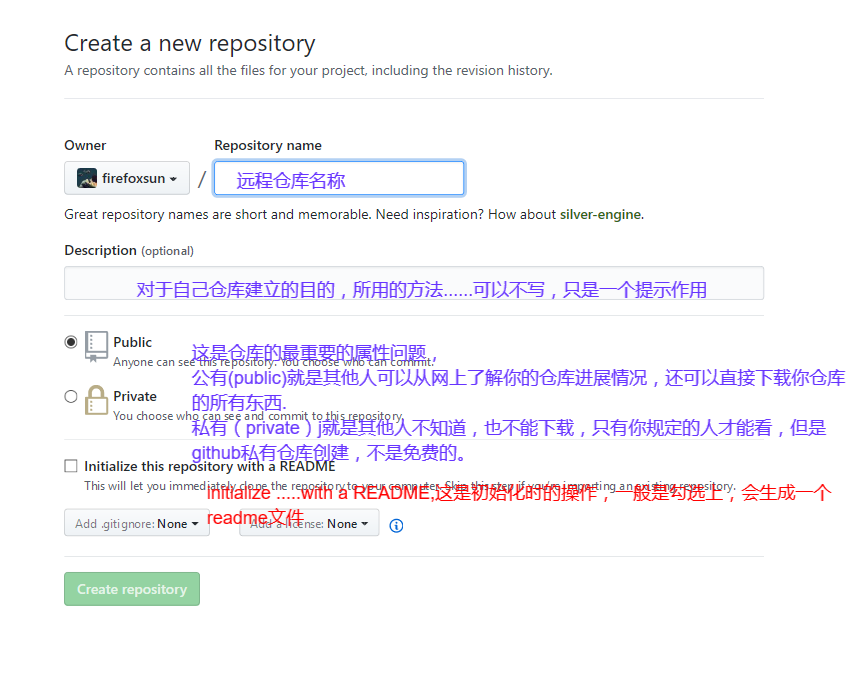
- coding.net的全是中文,大家一般都能根据提示操作进行,我就不提示了。
- 第二步,也是最重要的一步:下面分为两种情况:
- 先创建本地仓库后连接远程仓库
- git remote add origin url(托管平台地址例如Github/coding.net…… 这种方法适用于)
- 先创建远程仓库再连接本地仓库
- git clone “url”(仓库地址,同上)
- git push -u origin master 将master分支上的版本库推动到远程库
- git pull origin master 将本地更新成最新的代码
- ===================分支管理==============================
- git checkout -b (创建并切换到dev分支)
- |等价于git branch dev + git checkout dev
- git branch 查看当前分支
- git merge dev 指定合并dev分支到master分支
- 出现冲突需要手动修改冲突
- git log --graph --pretty=oneline --abbrev-commit
- |查看分支合并情况
- git merge --no-ff -m "merge with no-ff"dev (与Git Merge dev 不同之处是保留合并历史)
windows下Git的使用教程(github)的更多相关文章
- 图解Windows下 GIT GUI 使用教程
https://jingyan.baidu.com/article/19020a0a7ae6af529c284248.html 本篇经验将和大家介绍Windows下 GIT GUI 使用教程,希望对大 ...
- windows下git 同步数据到github的常见问题
常用排错方法: 1,查看连接是否正常. 2,push数据有时会报错,这是由于远程repository和我本地的repository冲突造成. 解决方法: 1.使用强制push的方法: git push ...
- windows下git的使用方法(码云)
这表文章主要是用了可视化操作: 使用命令行操作:https://www.cnblogs.com/mswyf/p/9370238.html 一.安装Git Bash 为了在windows下使用Git,我 ...
- 分布式版本库——Windows下Git的环境部署以及在GitHub上开源自己的项目
分布式版本库--Windows下Git的环境部署以及在GitHub上开源自己的项目 这几天着实忙的焦头烂额,可惜不是搞技术,今天周日,难得闲下来,写篇大家都想学习的Git教程,其实廖雪峰老师的网站已经 ...
- Windows下Git服务器搭建[转]
Windows下Git服务器搭建 作为对前两天Git服务器搭建的一个整理,我想分别从服务端和客户端两个角度来记录下整个搭建过程,为了达到目标,我们需要哪些操作. (一)服务端软件和账号的安装配置 ...
- Windows下GIT安装与使用(上传远程端)
Windows下GIT安装与使用(上传远程服务器) 1. 登陆http://msysgit.github.io/并下载Git 2. 打开下载的exe文件,一路默认(路径可以去修改).有可能电脑需要 ...
- Windows下用Composer引入官方GitHub扩展包
Windows下用Composer引入官方GitHub扩展包 1. 当你打开威武RC4版本的链接的时候,往下拉你可以看到这个,然后你要做的就是想到,百度Composer,看看是个什么鬼,别想太多,跟着 ...
- 【亲测可用,亦可配置同一平台的不同账号,例如阿里云的两个不同账号】Windows下Git多账号配置,同一电脑多个ssh-key的管理
Windows下Git多账号配置,同一电脑多个ssh-key的管理 这一篇文章是对上一篇文章<Git-TortoiseGit完整配置流程>的拓展,所以需要对上一篇文章有所了解,当然直接 ...
- Windows下Git免密码pull&push
Windows下Git在使用http方式的时候clone,pull,push需要输入用户名及密码,通过以下设置可以免密码 在用户文件夹创建文件.git-credentials内容如下 https:// ...
随机推荐
- curl get请求
curl --proxy 192.168.1.159:8889 -d "grant_type=client_credential&appid=wxxx&secret=xxx ...
- linux移植常见问题
*************1.给板子添加新的驱动**************** 一. 驱动程序编译进内核的步骤在 linux 内核中增加程序需要完成以下三项工作:1. 将编写的源代码复制 ...
- numpy中的数学
1.dot,exp v = np.dot(arg1,arg2) #矩阵乘法 v2 = np.exp() # e的-x 次方
- vim字符串替换及小技巧
vi/vim 中可以使用 :s 命令来替换字符串.以前只会使用一种格式来全文替换,今天发现该命令有很多种写法(vi 真是强大啊,还有很多需要学习),记录几种在此,方便以后查询. :s/vivian/s ...
- excel表格输入思想
1.创建工作簿 SXSSFWorkbook wb = new SXSSFWorkbook(); //#设置单元格的垂直居中,水平居中,字体颜色 2.创建sheet Sheet sheet = wb ...
- STO单没有取进FP,IN_SAELS_ORDER表无,但IN_PO_STO有
描述 :业务反馈STO单没有取进FP,经检查IN_SALES_ORDER表没有此单数据,但在IN_PO_STO表却有 跟进如下: 1.检查IN_PO_STO表是否有数据 '; 2.检查SAP_SALE ...
- nginx配置 解决ajax请求跨域问题
文章来源:http://to-u.xyz/2016/06/30/nginx-cors/ 背景描述 最近在研究RESTful API接口设计,使用的是Nginx,要实现本地http://127.0.0. ...
- 基本数据类型(list,tuple)
基本数据类型(list,tuple)内容: 1. 列表2. 列表的增删改查3. 列表的嵌套4. 元组和元组嵌套5. range⼀. 列表1.1 列表的介绍列表是python的基础数据类型之⼀,其他编程 ...
- 关于cdh 5.X 的agent 客户端镜像安装注意事项
当把客户端镜像安装时,每个客户端程序会生成UUID作为唯一标识,重新 安装时要删除 rm -rf /var/lib/cloudera-scm-agent 如果不删除会造成主机列表中IP一直在变的情况.
- redis 4 集群重启与数据导入
1.redis 4 平时启用aof db与每天的完整备份. 2.集群状态检查 cluster info 检查集群状态 cluster nodes 检查节点状态 redis-cli -c -p 7000 ...