
Windows Phone 性能优化(二)
这篇文章的 demo 是在 (一)的基础上进行的调整,逻辑基本相似。本文只列和 上一篇出不同的代码。
为了实现自定义的虚拟化,把上一篇文章的 ListBox 换成 ScrollViewer + ItemsControl,这样组合在实际的项目
中又是还是会用到的,比如,如果我们需要对 ScrollViewer 进行很多的控制,比如获取它的“滑动”事件,ScrollViewer
中在放置其它控件,或者直接定制它的样式等等(当然可以通过 VisualTreeHelper 也可以获取 ListBox 中的 ScrollViewer)。
ListBox (继承自 ItemsControl)内部的实现就是封装了 ScrollViewer + ItemsControl 控件,在本 demo 中,使用的组合为:
            <ScrollViewer x:Name="scrollViewer" Loaded="ScrollViewer_Loaded">

                <ItemsControl x:Name="listbox" ItemsSource="{Binding}">

                    <ItemsControl.ItemsPanel>

                        <ItemsPanelTemplate>

                            <!---虽然设置为“虚拟面板”,但是它是不起虚拟作用的-->

                            <VirtualizingStackPanel/>

                        </ItemsPanelTemplate>

                    </ItemsControl.ItemsPanel>

                    <ItemsControl.ItemTemplate>

                        <DataTemplate>

                            <StackPanel Orientation="Horizontal" Margin="10,30,0,0">

                                <Image VerticalAlignment="Top" Source="{Binding Photo}" Width="150"/>

                                <TextBlock Text="{Binding Title}" Width="250" Foreground="Wheat"
                                    FontSize="25" Margin="10,0,0,0" TextWrapping="Wrap"/>

                            </StackPanel>

                        </DataTemplate>

                    </ItemsControl.ItemTemplate>

                </ItemsControl>

            </ScrollViewer>
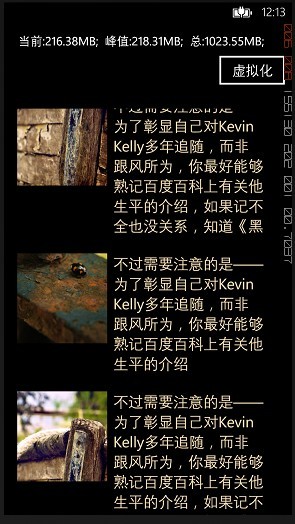
在上一篇 demo 的基础上,当加载 200条数据时,在 1G 的模拟器上运行时,内存占用竟达到 200+MB,
如果在 512MB 的模拟器上,还没加载数据完成,应用就崩溃了:
优化算法
下面 demo 的原理很简单,就是当列表中的项,在屏幕内的时候,把它的 Visibility 设置为 Visibility.Visible,
当在屏幕外面的时候,设置为 Visibility.Collapsed; 逻辑很简单,但是对内存的占用明显下降。但是,为了用户
体验,也就是如果当用户滑动列表到屏幕的地方,它的项目没有及时的显示,在用户的角度看,是会非常沮丧的,所以
需要一个算法检查当前列表中的项是否在屏幕内。
思路:

关于这个 demo 其它部分的代码请参考上一篇文章。
1)首先在 xaml 页面放一个按钮,如上图所示,当应用加载完成时,默认不错任何处理,当点击 “虚拟化” 按钮时,
触发自定义虚拟化方法,页面中的 xaml:
<Button Content="虚拟化" HorizontalAlignment="Left" Margin="335,0,0,0"
            VerticalAlignment="Top" Width="133" Height="72"  Tap="Button_Tap"/>
相应的 C#:
        //当用户单击 按钮时,开启模拟虚拟化

        private void Button_Tap(object sender, System.Windows.Input.GestureEventArgs e)

        {

            e.Handled = true;

            Visualizition();

        }
2)当点就按钮后,首先获取列表中,所有由 DataTemplate 中的 StackPanel 复制的每一项。因为 ListBox 继承自 ItemsControl,
并且它们 ItemContainerGenerator 属性的 ContainerFromIndex(int index) 方法可以获取列表中的指定的 Item,然后在通过
VisualTreeHelper 的静态方法,获取模版产生的 StackPanel。全部的代码:
        void Visualizition()

        {

            // 自定义一个“字典”,用来保存每项的 Y坐标 和它“本身”的引用

            Dictionary<double, StackPanel> dic = new Dictionary<double, StackPanel>();

            double height_sum = ;

            for (int i = ; i < listbox.Items.Count; i++)

            {

                // 因为 ListBox 是通过数据绑定生成的列表,所以需要通过 ItemContainerGenerator 获得

                // 每一项的 StackPanel 这个父控件

                FrameworkElement fe = listbox.ItemContainerGenerator.ContainerFromIndex(i) as FrameworkElement;

                StackPanel sp = FindFirstElementInVisualTree<StackPanel>(fe);

                dic.Add(height_sum, sp);

                // 累加 Y高度
                // 30 为模版中父容器的 margin-top

                height_sum = height_sum + sp.ActualHeight + ;

                // 设置它的高度为自己的实际高度
                // 很重要,如果不为父容器指定固定高度,当子元素隐藏后,父容器高度变为0px

                sp.Height = sp.ActualHeight;

            }

            // 每0.5秒钟,循环检查一次列表中,哪些项在屏幕内,如果在屏幕内,则显示,如果

            // 在屏幕外,则隐藏

            Observable.Interval(TimeSpan.FromSeconds(.)).ObserveOnDispatcher().Subscribe((_) =>

                {

                    foreach (var keyValue in dic)

                    {

                        if (((scrollViewer.VerticalOffset - ) > keyValue.Key || keyValue.Key > (scrollViewer.VerticalOffset + )))

                        {

                            keyValue.Value.Children[].Visibility = System.Windows.Visibility.Collapsed;

                            keyValue.Value.Children[].Visibility = System.Windows.Visibility.Collapsed;

                        }

                        else

                        {

                            keyValue.Value.Children[].Visibility = System.Windows.Visibility.Visible;

                            keyValue.Value.Children[].Visibility = System.Windows.Visibility.Visible;

                        }

                    }

                });

        }

        // 查找“视图树”中的控件

        private T FindFirstElementInVisualTree<T>(DependencyObject parentElement) where T : DependencyObject

        {

            var count = VisualTreeHelper.GetChildrenCount(parentElement);

            if (count == ) return null;

            for (int i = ; i < count; i++)

            {

                var child = VisualTreeHelper.GetChild(parentElement, i);

                if (child != null && child is T)

                {

                    return (T)child;

                }

                else

                {

                    var result = FindFirstElementInVisualTree<T>(child);

                    if (result != null)

                        return result;

                }

            }

            return null;

        }
当加载 200 条新闻的时候,运行工程效果:
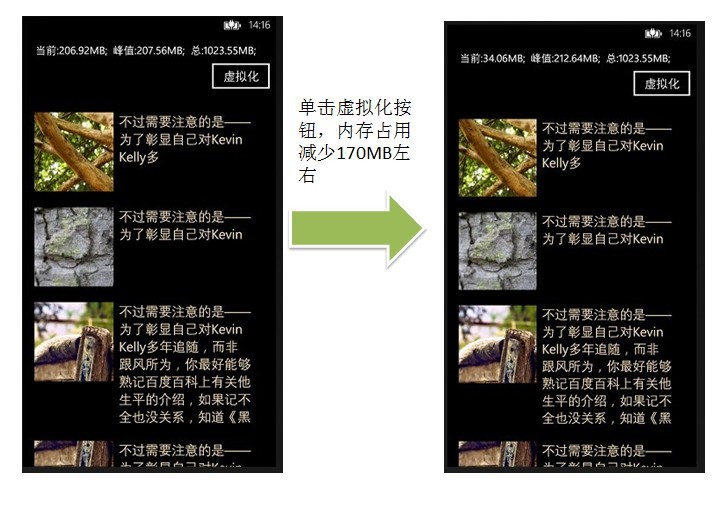
上面算法是每 0.5秒 遍历一下 Dictionary 的 keys,为了直观就没有再优化。比如每次遍历的时间,
屏幕的可视区域等。
默认运行时,内存占用 208MB 效果:
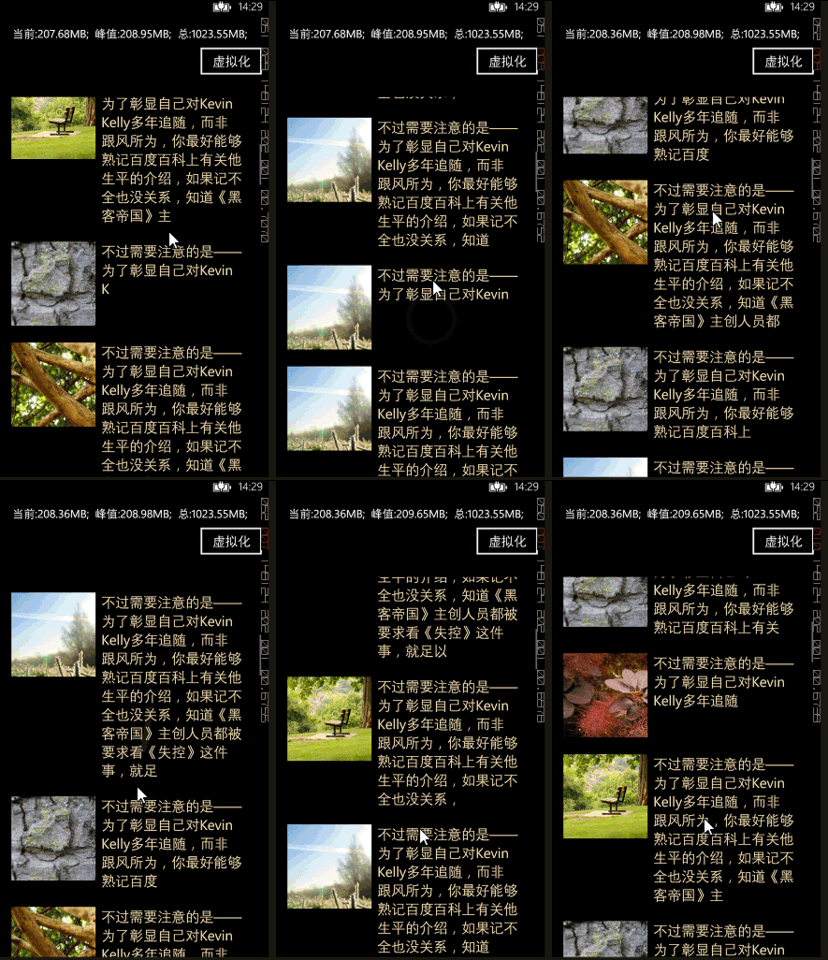
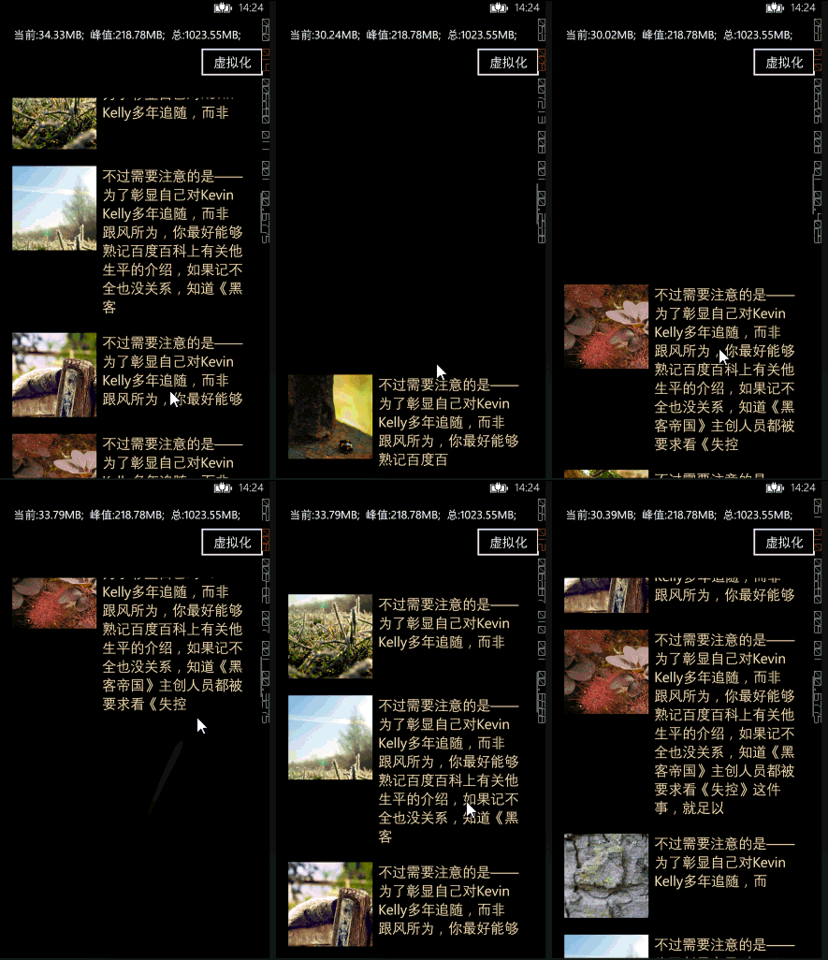
单击按钮后,当上下滑动的时候,可以看到延迟显示的 item,内存占用减少了不少:
另外,我想到可以使用 快速排序 的算法方法,可以更快找到新滑动到屏幕里的 Item,之前在屏幕外的 Item
如果还在屏幕外,则跳过,等等。关于如何优化上面算法这里就不在多讲了。因为项目只是在介绍减少内存的
思路,所以没有考虑在应用中如何在“加载更多..”时,如何再次添加新 item 等等实际交互。
还有就是关于 Reactive Extension 相关类库(已经集成在了 WP8 的sdk 中)的使用,这里也不过多介绍,它
确实是一个神奇的东西,园子里有朋友写过相关的文章,我前段时间也翻译了一下(译文链接),稍后会整理
更多关于 Rx 的文章。这里使用 Observable 作为计时器,当然也可以自定义 Timer ,不过感觉 Observable 用起来
更加方便。
上面代码中:Observable.Interval(TimeSpan.FromSeconds(.)).ObserveOnDispatcher().Subscribe((_) => { //省略 });
的含义是,每隔 0.5秒钟,在 UI 线程中 调用一次 Subscribe 注册的方法。
引申
通过这个 demo,开发者应该知道了,在页面中,尽量少的绘制元素,对于 Windows Phone 应用程序性能的提升,对于内存占用
的优化,有多么的明显。例如,尽量减少 UI 控件的嵌套;在 Pivot (或者 Panorama )页面控件中的项,如果 PivotItem 不在
当前屏幕中,则把它的 Child 设为隐藏,当用户切换到该 PivotItem 页面时,在给它显示出来。等等。
Windows Phone 性能优化(二)的更多相关文章
- MySQL性能优化(二):优化数据库的设计
原文:MySQL性能优化(二):优化数据库的设计 版权声明:本文为博主原创文章,遵循CC 4.0 BY-SA版权协议,转载请附上原文出处链接和本声明. 本文链接:https://blog.csdn.n ...
- EMW 性能优化二之---并发配置
EMW 性能优化二之---并发配置 在前一个日志中写到交货的异步更新,对于RFUI RF的前台操作会提升效率,异步更新不用等待更新状态的返回,启用更新队列的方式执行(SM13). 下面再补全性能相关的 ...
- Windows Phone 性能优化(一)
在实际的项目开发过程中,应用的性能优化是一个永恒的话题,也是开发者群里最常讨论的话题之一,我在之 前的公司做 wp项目时,也遇到过性能的瓶颈.当页面中加载的内容越来越多时,内存涨幅非常明显(特别是 一 ...
- Spark性能优化(二)
资源调优 调优概述 在开发完Spark作业之后,就该为作业配置合适的资源了.Spark的资源参数,基本都可以在spark-submit命令中作为参数设置.很多Spark初学者,通常不知道该设置哪些必要 ...
- Windows 7 性能优化
1."计算机" 2.右键>"属性" 3."高级系统设置">"高级" 4."性能"> ...
- Windows Phone性能优化建议
使用background thread解码图片 在Windows Phone中支持的图片格式有jpg和png,微软建议使用jpg格式的图片,因为jpg格式的图片在解码速度上要比png快.那么我们怎么来 ...
- mysql性能优化(二)
###> mysql中有一个explain 命令可以用来分析select 语句的运行效果,例如explain可以获得select语句使用的索引情况.排序的情况等等.除此以外,explain 的e ...
- Tomcat性能优化(二) ExpiresFilter设置浏览器缓存
Tomcat性能调优 通过ExpiresFilter设置资源缓存 [官方文档] http://tomcat.apache.org/tomcat-7.0-doc/config/filter.html#E ...
- Tomcat性能优化(二) 启动参数设置
一.tomcat绿色版设置方法 进入tomcat/bin目录下,找到catalina.bat文件在文件首行中插入下面这段配置即可. set JAVA_OPTS=-server -Djava.awt.h ...
随机推荐
- 彻底删除SVN版本库中部分文件或文件夹
例:假设SVN库路径为E:/svn/project,库中的目录结构为 QA/Trunk Software/Tags/test.exe 删除Software/Tags/目录下的test.exe文件 操作 ...
- Spark Streaming:大规模流式数据处理的新贵(转)
原文链接:Spark Streaming:大规模流式数据处理的新贵 摘要:Spark Streaming是大规模流式数据处理的新贵,将流式计算分解成一系列短小的批处理作业.本文阐释了Spark Str ...
- CSS: CSS常用的文本样式属性
介绍:CSS常用的文本样式属性 color: 颜色 font-size: 字体大小 font-style (normal.italic.oblique): 字体样式(正常.斜体) font-wei ...
- iOS:转载sqlite3
SQLITE3 使用总结 2012-08-21 13:48:28 分类: SQLite/嵌入式数据库 SQLITE3 使用总结 2009-09-16 07:36 2624人阅读 评论(10) 收藏 ...
- 关于从SVN检出项目后,项目名称还是之前修改之前或者项目名称不对问题
找到工作空间Workspaces/项目名称/.projet 修改文件中<name>项目名称</name>属性即可
- 利用js动态创建<style>
var nod = document.createElement(“style”), str = “body{background:#000;color:#fff} a{color:#fff;text ...
- DHCP安装配置详解
DHCP基于客户/服务器模式.当DHCP客户端启动时,它会自动与DHCP服务器通信,由DHCP服务器为DHCP客户端提供自动分配IP地址的服务. 当然高级的DHCP,不光只是分配地址这么简单,今天我们 ...
- Code a simple telnet client using sockets in python
测试端口是否开放的python脚本 原文: https://www.binarytides.com/code-telnet-client-sockets-python/ 配置: 120.79.14.8 ...
- 在weka中添加libSVM或者HMM等新算法
转:http://kasy-13.blog.163.com/blog/static/8214691420143226365887/ Weka的全名是怀卡托智能分析环境(Waikato Environm ...
- static对象
1.static对象包括: global对象 namespace作用域下的对象 在class,function,file作用域内的static对象 2.在方法内的static对象成为 local st ...