
VMware虚拟机安装linux7并设置网络
1.下载VMware虚拟机
https://www.vmware.com/cn/products/workstation/workstation-evaluation.html
永久激活12位序列号:5A02H-AU243-TZJ49-GTC7K-3C61N
2.下载linux系统
https://www.linux.org
3.创建一个虚拟机,选择下载好的linux系统,我这里选择的是CentOS版本,之后一直按着步骤设置一般都选择默认就好
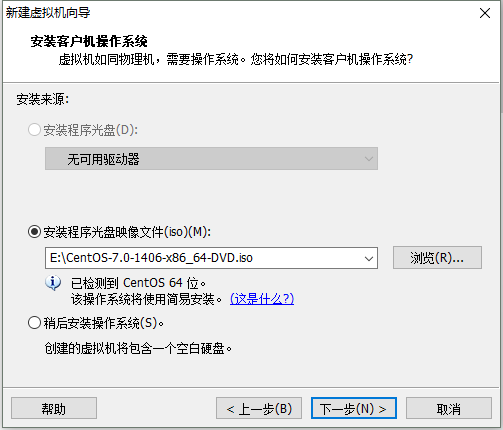
创建虚拟机安装好linux系统之后就可以设置网络。
4.网络设置
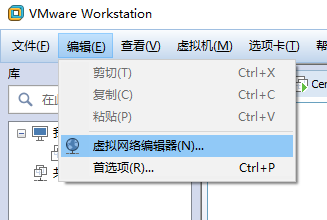
选择虚拟网络编辑器进入设置网络,点击更改设置按钮

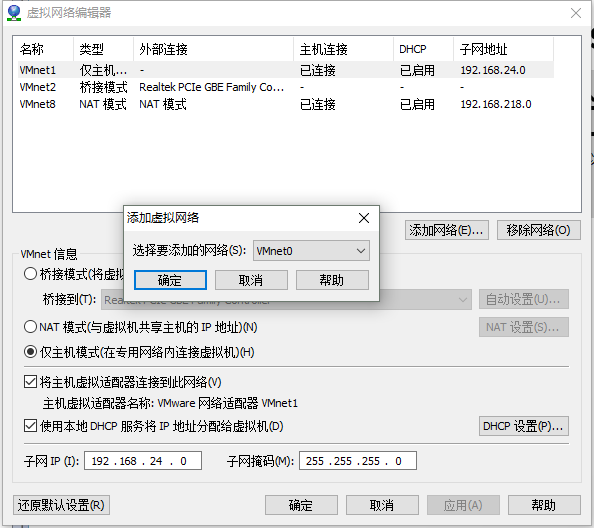
创建虚拟机之后默认会有VMnet1和VMnet8,我们新建一个网络,如图中的VMnet2就是我新建的
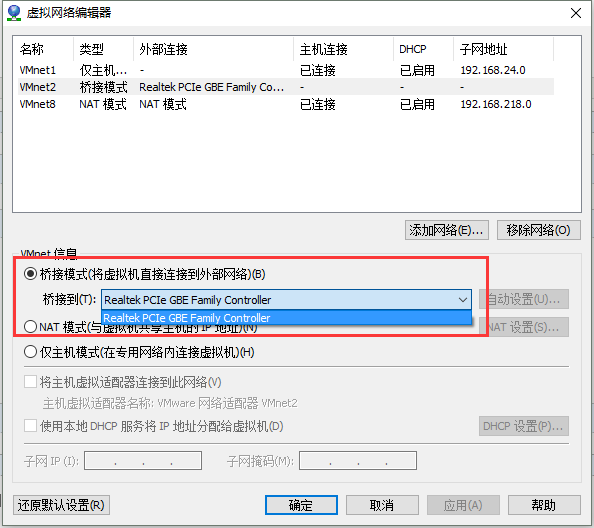
设置新建的网络为桥接,桥接到你的网卡,之后按确定就行了
5.现在打开你的虚拟机,进入到Linux系统,登陆root账户
输入ip addr 查看ip
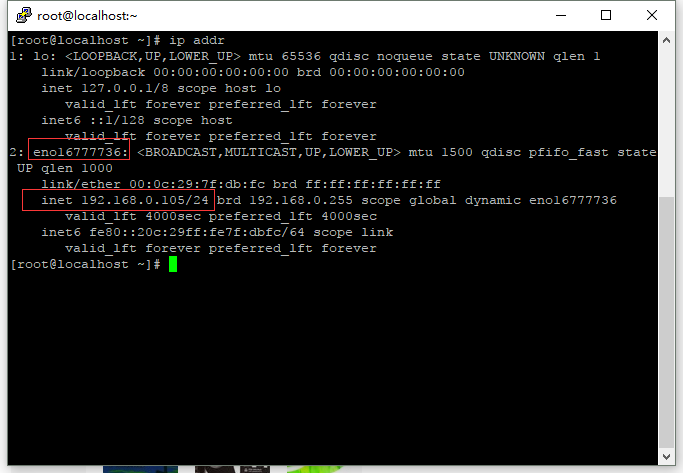
如果没有看到这张网卡有ip,那应该是你的linux系统的网卡没有开启;
输入命令:vi /etc/sysconfig/network-scripts/ifcfg-eno16777736 编辑你这张网卡。
一般网卡都存在这个目录下cd /etc/sysconfig/network-scripts/
把ONBOOT=no 改为yes,就打开这张网卡了
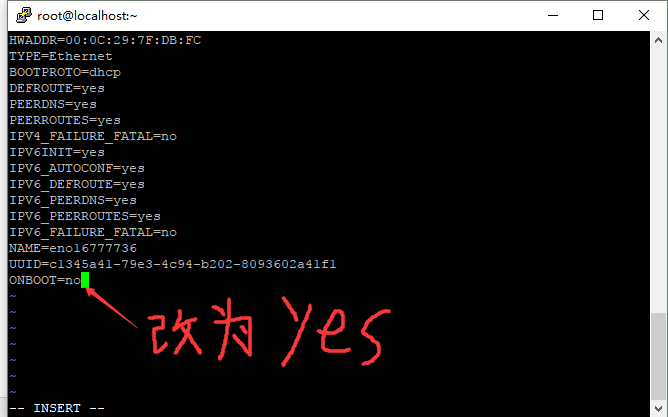
接下来重启一下虚拟机,或者重启一下网络后,输入ip addr 就能查看到ip啦
一般默认安装的都是带vmware tools的linux系统,如果不想安装vmware tools按照以下步骤操作:
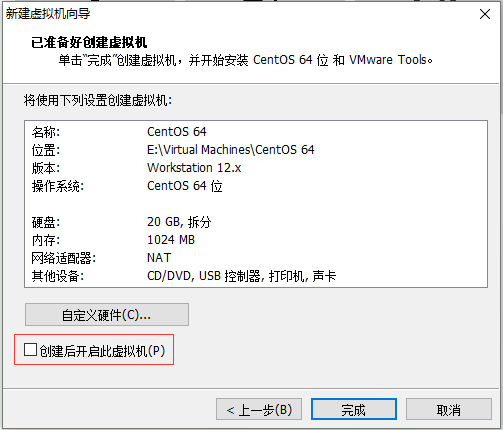
1.把创建后开启虚拟机选项的勾勾去掉;
2.把下图框框中这个盘移除掉
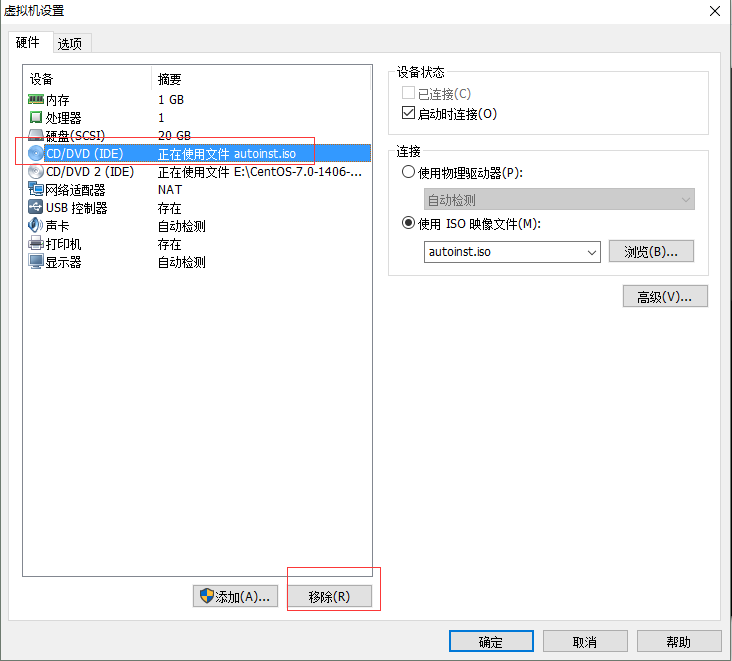
3.接下来开机进一步操作就安装完成了;
如果要设置静态ip
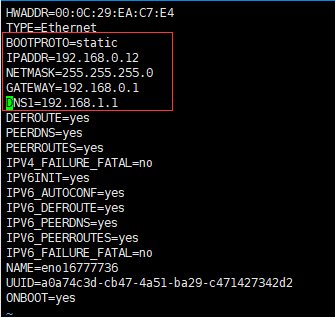
vi /etc/sysconfig/network-scripts/ifcfg-eno16777736编辑网卡
主要添加以下红框标出的设置,注意网关ip(GATEWAY)一定要和你windows主机网关一致,不然无法上网
DNS可以设置为8.8.8.8 这是谷歌提供的免费DNS服务器编码
也可以设置为自己本地可用的DNS服务器编码,
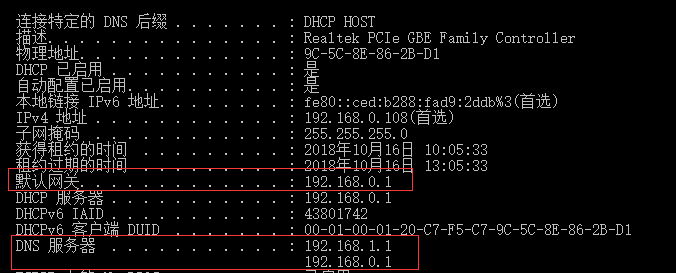
以下介绍查看自己windows主机的DNS服务器ip和网关
在windows下打开cmd黑窗口,输入ipconfig /all命令,可以看到默认网关ip和DNS服务器ip,DNS服务器ip上面那个是主,下面那个是备用,两个都能用
配置好之后保存重启网络
/etc/init.d/network restart
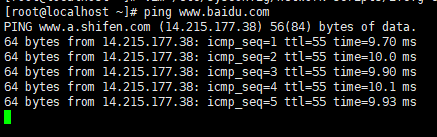
在ping www.baidu.com 显示如下图就说明设置成功啦
VMware虚拟机安装linux7并设置网络的更多相关文章
- VMware虚拟机安装Centos7后设置静态ip
VMware虚拟机安装Centos7后设置静态ip 1. 先设置虚拟机的网络,打开虚拟网络编辑器: 2. 选择Vm8 234都要勾选 3. 打开NAT设置,看到123,待会要用. 4. 打开虚拟机服务 ...
- Vmware虚拟机安装Ubuntu并设置root登陆
主机操作系统是win7.在Ubuntu官网下好系统镜像.iso文件,安装好Vmware workstation软件 1 安装Ubuntu系统到Vmware虚拟机: 注意下面这步是无法直接设置账号为ro ...
- VMware虚拟机 安装centos7并设置静态ip 连接外网
首先下载VMware虚拟机:http://xzc.197746.com/VMware-Workstation-12.5.9.zip 然后下载centos7镜像:http://vault.centos. ...
- win7系统上VMware虚拟机安装linux7.2上网配置
环境: 本机是window7系统,安装VMware虚拟机,在VMware安装了Rdhat系统,想上网,在网上搜索了不少的配置方法,这篇文章介绍的比较全面,感谢分享,摘抄在这里让更多的爱好者学习.我自己 ...
- VMware 虚拟机NAT模式如何设置网络连接,从头到尾全过程~!!
一.首先查看自己的虚拟机服务有没有开启,选择电脑里面的服务查看: 1.计算机点击右键选择管理 2.进入管理选择VM开头的服务如果没有开启的话就右键开启 二.虚拟机服务开启后就查看本地网络虚拟机的网 ...
- Vmware虚拟机安装Ubuntu 16.04 LTS(长期支持)版本+VMware tools安装
今天用VMware虚拟机安装了Ubuntu 16.04,过程用点繁琐,顺便又安装了VMware tools,这样就可以全屏显示Ubuntu系统了,下面是具体的安装过程! 第一步:准备工作 1.下载Ub ...
- VMware虚拟机安装黑苹果MacOS Mojave系统详细教程
更多资源请百度搜索:前端资源网 欢迎关注我的博客:www.w3h5.com 最近遇到一个H5页面的 iPhone X 刘海兼容问题.查到一个 XCode 编辑器,可以模拟 iPhone X 环境运行. ...
- VBox&vmware虚拟机安装Linux及Linux基础入门学习
VBox&vmware虚拟机安装Linux及Linux基础入门学习 通过VMware workstation安装Linux 在安装虚拟机之前,我特意上网搜索了一下目前常使用的虚拟机软件,了解了 ...
- VMware虚拟机安装CentOS 7 Minimal 详细全过程
VMware虚拟机安装CentOS 7 Minimal 详细全过程记录,并进行CentOS7 的网络配置,本次安装的CentOS镜像版本为官方网站下载的 CentOS-7-x86_64-Minimal ...
随机推荐
- 自定义admin管理工具(stark组件)
自定义admin管理工具(stark组件) 创建项目 了解了admin的功能后,我们可以开始仿照admin编写我们自己的管理工具stark组件 首先创建一个新的项目,并创建三个app stark就是我 ...
- Bootstrap3的输入框数字点击修改效果
<div class="container"><div class="page-header"><h3>Bootstrap ...
- SQL Server 使用 Pivot 和 UnPivot 实现行列转换
对于行列转换的数据,通常也就是在做报表的时候用的比较多,之前也零零散散的看了一些,今天就来总结一下. 先创建一个用于演示的临时表: create table #temp ( 年份 ) null, 月份 ...
- [笔记] 基于nvidia/cuda的深度学习基础镜像构建流程
基于NVidia开源的nvidia/cuda image,构建适用于DeepLearning的基础image. 思路就是先把常用的东西都塞进去,再装某个框架就省事儿了. 为了体验重装系统的乐趣,所以采 ...
- ionic简介
CordovaCordova是贡献给Apache后的开源项目,是从PhoneGap中抽出的核心代码,是驱动PhoneGap的核心引擎.提供了一组设备相关的API,通过这组API,移动应用能够以Java ...
- 233. Number of Digit One(统计1出现的次数)
Given an integer n, count the total number of digit 1 appearing in all non-negative integers less th ...
- docker for spark
项目需求,有一个spark-streaming的程序,读kafka的数据,需要构建一个不使用hadoop的spark 以下建立的镜像参考网络,可以稍加修改就可以使用不同的版本. 可单独启动master ...
- NIO 03
1. 客户端要主动去连接:channel.connect(new InetSocketAddress("localhost",8888)); //用channel.finishCo ...
- mysql备份脚本-mysqldump
背景:全库备份 备份流程: 1.生成DB列表,将DB名字写入文件 2.定义备份函数,结果写入SQL文件 3.压缩文件,减少磁盘占用量 4.设置保留天数,定期删除n天之前的 5.通过for循环读取DB列 ...
- 20145302张薇《Java程序设计》第四周学习总结
20145302 <Java程序设计>第四周学习总结 教材学习内容总结 第六章 继承共同行为 面向对象中,子类继承父类,避免重复的行为定义,不过并非为了避免重复定义行为就使用继承. 程序代 ...