
如何在CentOS 7中添加新磁盘而不用重启系统
| 导读 | 对大多数系统管理员来说扩充 Linux 服务器的磁盘空间是日常的工作之一。因此这篇文章会通过使用 Linux 命令,在 CentOS 7 系统上演示一些简单的操作步骤来扩充您的磁盘空间而不需要重启您的生产服务器。关于扩充和增加新的磁盘到 Linux 系统,我们会提及多种方法和多种可行性,可按您所需选择最适用的一种。 |
在为 Linux 系统增加磁盘卷之前,您首先需要添加一块新的物理磁盘,或在 VMware vShere、VMware 工作站以及你使用的其它虚拟环境软件中进行设置来增加一块虚拟磁盘的容量。

运行如下命令来检查当前磁盘空间大小。
# df -h

# fdisk -l
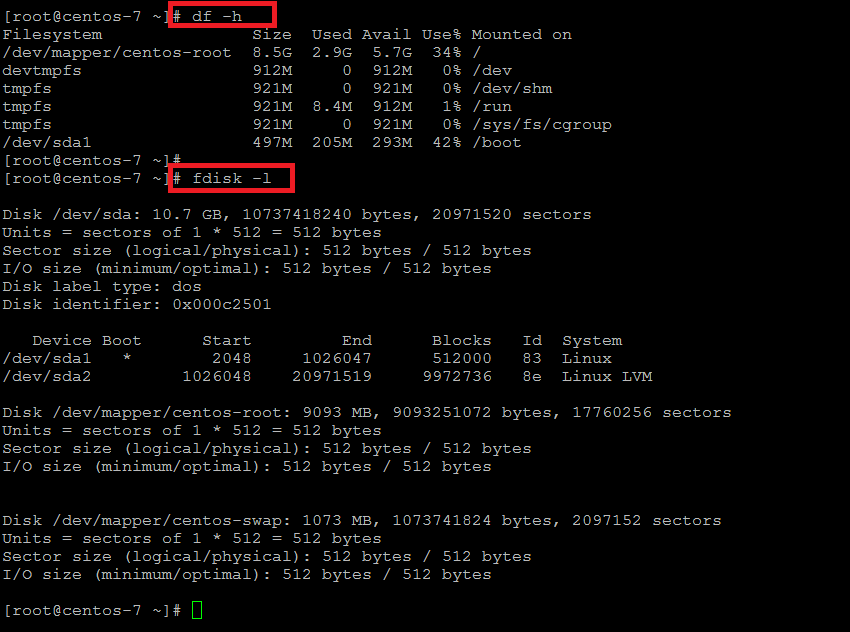
可以看到,虽然我们已经在后端给其增加到 50 GB 的空间,但此时的总磁盘大小仍然为 10 GB。
现在运行如下命令,通过重新扫描 SCSI (注:Small Computer System Interface 小型计算机系统接口)总线并添加 SCSI 设备,系统就可以扩展操作系统的物理卷磁盘空间,而且不需要重启虚拟机。
# ls /sys/class/scsi_host/

# echo "- - -" > /sys/class/scsi_host/host0/scan

# echo "- - -" > /sys/class/scsi_host/host1/scan

# echo "- - -" > /sys/class/scsi_host/host2/scan
使用下面的命令来检查 SCSI 设备的名称,然后重新扫描 SCSI 总线。
# ls /sys/class/scsi_device/

# echo 1 > /sys/class/scsi_device/0\:0\:0\:0/device/rescan

# echo 1 > /sys/class/scsi_device/2\:0\:0\:0/device/rescan
如下图所示,会重新扫描 SCSI 总线,随后我们在虚拟机客户端设置的磁盘大小会正常显示。 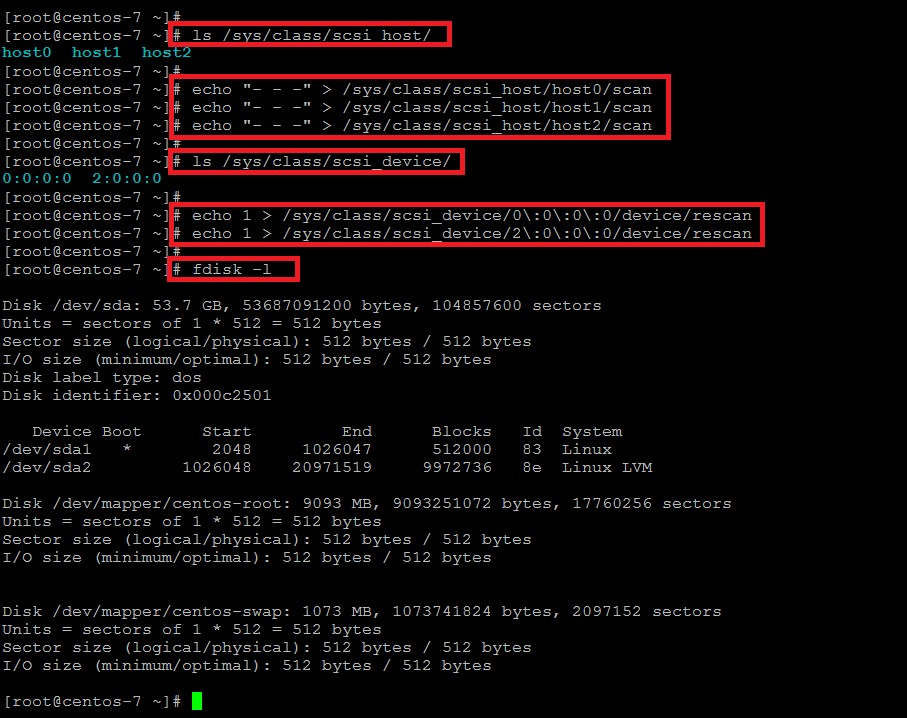
一旦在系统中可以看到扩展的磁盘空间,就可以运行如下命令来格式化您的磁盘以创建一个新的分区。请按如下操作步骤来扩充您的物理磁盘卷。
# fdisk /dev/sda

Welcome to fdisk (util-linux 2.23.2) press the 'm' key for help

Command (m for help): m

Command action

a toggle a bootable flag

b edit bsd disklabel

c toggle the dos compatibility flag

d delete a partition

g create a new empty GPT partition table

G create an IRIX (SGI) partition table

l list known partition types

m print this menu

n add a new partition

o create a new empty DOS partition table

p print the partition table

q quit without saving changes

s create a new empty Sun disklabel

t change a partition's system id

u change display/entry units

v verify the partition table

w write table to disk and exit

x extra functionality (experts only)

Command (m for help):
键入'p'来查看当前的分区表信息,然后键入'n'键来创建一个新的主分区,选择所有可用的扇区,使用't'命令改变磁盘类型为'Linux LVM',然后选择编码 '8e' 或者默认不选,它默认的类型编码为 '83'。 现在输入 'w' 来保存分区表信息并且退出命令环境,如下示:
Command (m for help): w

The partition table has been altered!

Calling ioctl() to re-read partition table.

WARNING: Re-reading the partition table failed with error 16: Device or resource busy.

The kernel still uses the old table. The new table will be used at

the next reboot or after you run partprobe(8) or kpartx(8)
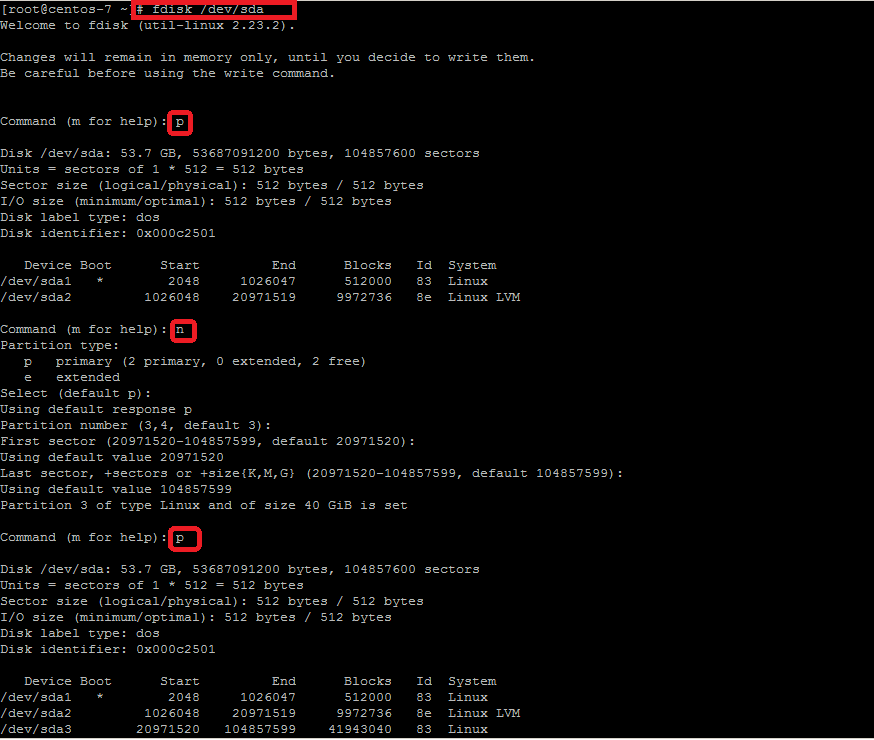
根据上述提示,运行'partprob'或'kpartx'命令以使分区表生效,然后使用如下的命令来创建新的物理卷。
# partprobe

# pvcreate /dev/sda3
要检查新创建的卷,运行如下的命令可以看出新的物理卷是否已经被创建,是否可用。接下来,我们就可以使用这个新的物理卷来扩展 'centos' 卷组了,如下示:
# pvdisplay

# vgextend centos /dev/sda3
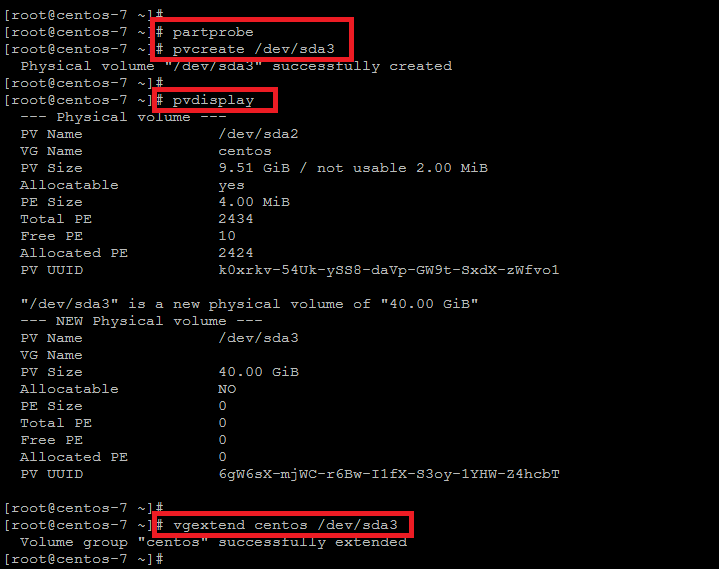
现在我们使用如下的命令扩展逻辑卷,以增加我们系统正使用的磁盘空间。 # lvextend -L +40G /dev/mapper/centos-root 一旦返回增加成功的消息,就可以运行如下命令来扩展您的逻辑卷大小。
# xfs_growfs /dev/mapper/centos-root
'/' 分区的大小已经成功的增加了,可以使用 'df' 命令来检查您磁盘驱动器的大小。如图示。 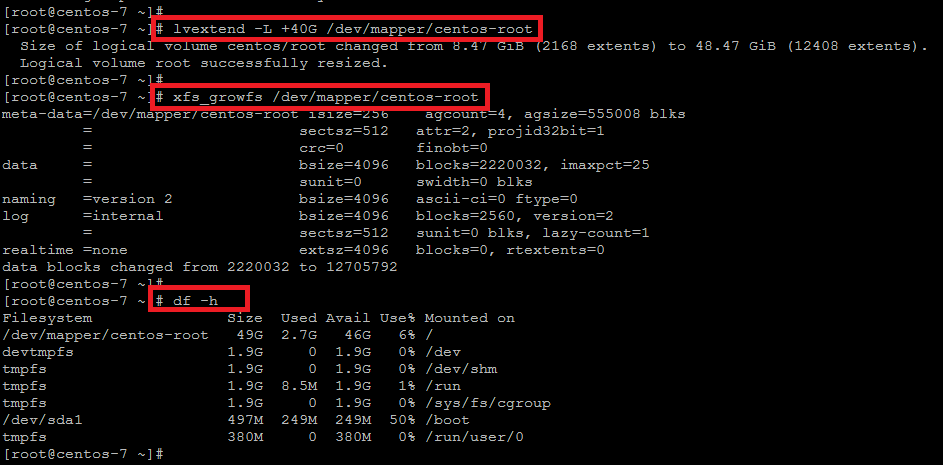
这是第二种方法,它使用的命令非常简单, 用来增加 CentOS 7 系统上逻辑卷空间大小。所以第一步是打开您的虚拟机客户端的设置页面,点击 ‘增加’ 按纽,然后继续下一步操作。
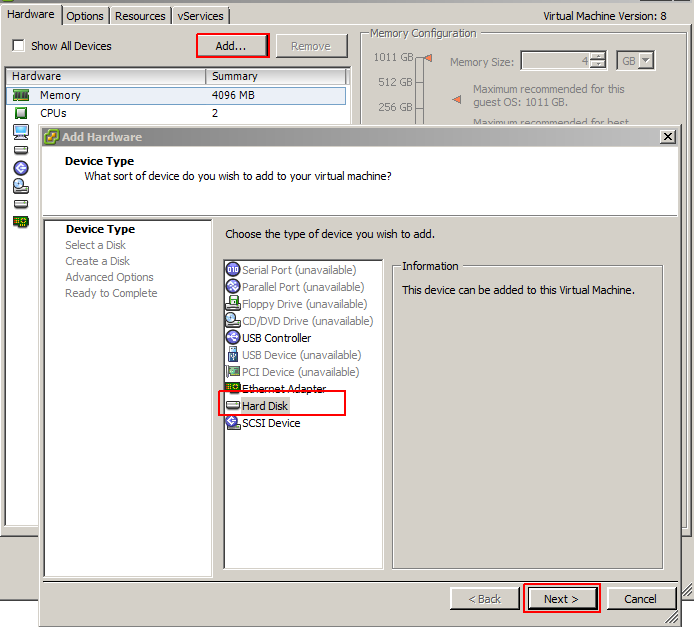
选择新磁盘所需要的配置信息,如下图所示的,选择新磁盘的大小和它的类型。 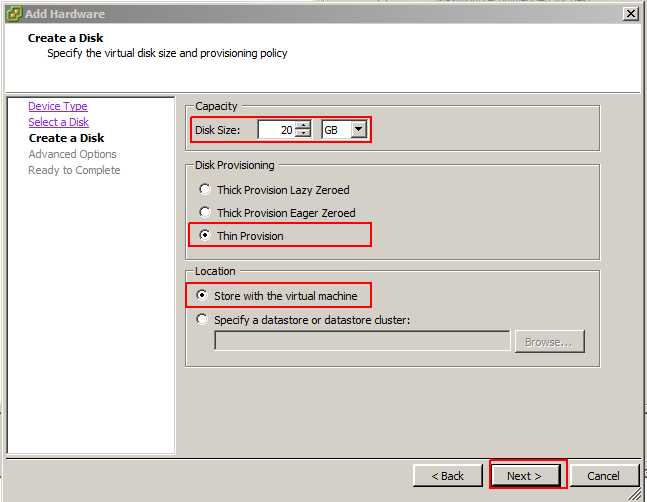
然后进入服务端重复如下的命令来扫描您的磁盘设备,以使新磁盘在系统中可见。
# echo "- - -" > /sys/class/scsi_host/host0/scan

# echo "- - -" > /sys/class/scsi_host/host1/scan

# echo "- - -" > /sys/class/scsi_host/host2/scan
列出您的 SCSI 设备的名称:
# ls /sys/class/scsi_device/

# echo 1 > /sys/class/scsi_device/1\:0\:0\:0/device/rescan

# echo 1 > /sys/class/scsi_device/2\:0\:0\:0/device/rescan

# echo 1 > /sys/class/scsi_device/3\:0\:0\:0/device/rescan

# fdisk -l
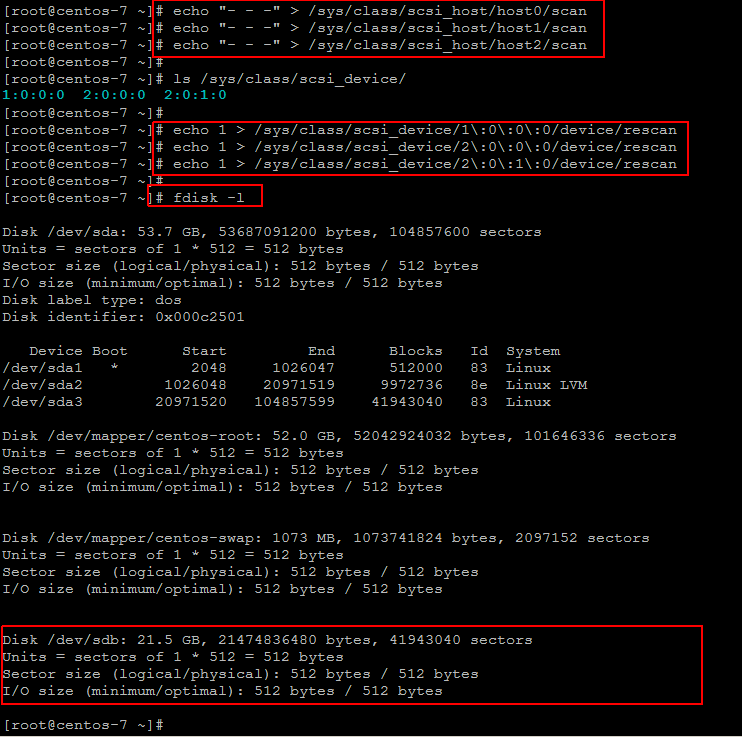
一旦新增的磁盘可见,就可以运行下面的命令来创建新的物理卷,然后增加到卷组,如下示。
# pvcreate /dev/sdb

# vgextend centos /dev/sdb

# vgdisplay
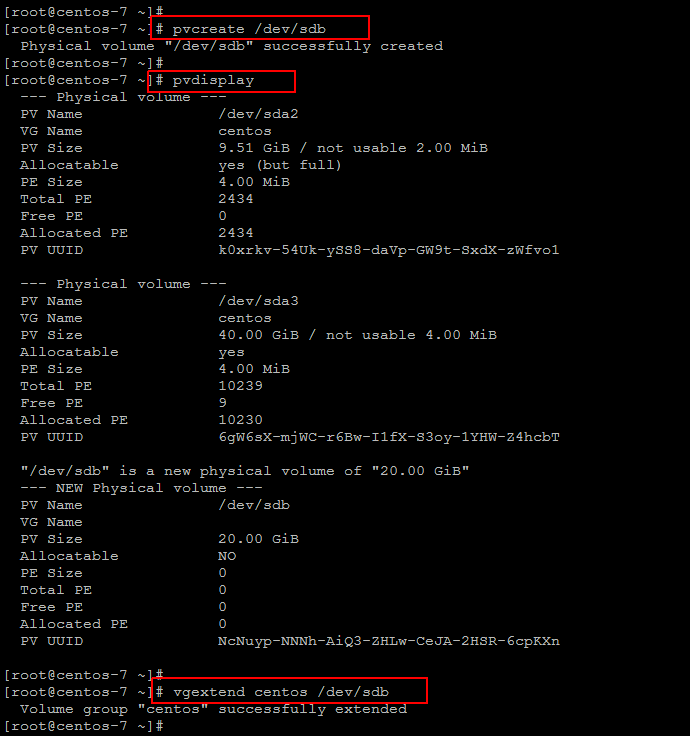
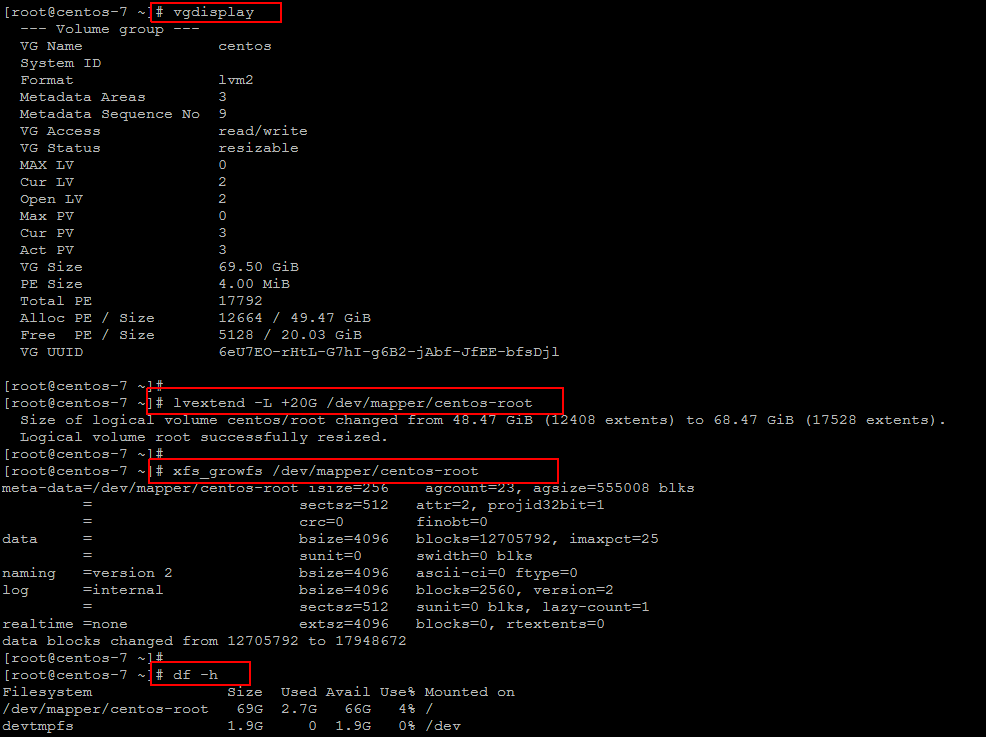
现在根据此磁盘的空间大小来扩展逻辑卷,然后添加到根分区。
# lvextend -L +20G /dev/mapper/centos-root

# xfs_growfs /dev/mapper/centos-root

# df -h
在 Linux CentOS 7 系统上管理磁盘分区的操作过程是非常简单的,可以使用这篇文章所述的操作步骤来扩充您的任意逻辑卷的磁盘空间。您不需要重启生产线上的服务器,只是简单的重扫描下 SCSI 设备,和扩展您想要的 LVM(逻辑卷管理)。我们希望这文章对您有用。请随意的发表有用的评论和建议。
免费提供最新Linux技术教程书籍,为开源技术爱好者努力做得更多更好:https://www.linuxprobe.com/
如何在CentOS 7中添加新磁盘而不用重启系统的更多相关文章
- 如何在Linux中添加新的系统调用
系统调用是应用程序和操作系统内核之间的功能接口.其主要目的是使得用户 可以使用操作系统提供的有关设备管理.输入/输入系统.文件系统和进程控制. 通信以及存储管理等方面的功能,而不必了解系统程序的内部结 ...
- 如何在 CentOS 7 中安装、配置和安全加固 FTP 服务
步骤 1:安装 FTP 服务器 1. 安装 vsftpd 服务器很直接,只要在终端运行下面的命令. # yum install vsftpd 2. 安装完成后,服务先是被禁用的,因此我们需要手动启动, ...
- 【原创】CDM添加新磁盘,然后负载
hdfs快占满了,所以为节点中添加新的磁盘(这块是个教训,以后用新的节点时,磁盘需要一次性插满,省得后续再添加磁盘了) 注意: 添加磁盘时,不仅仅datanode在配置时添加节点,nodemanage ...
- VMWare EXSi 添加新磁盘时 报错 HostStorageSystem.ComputeDiskPartitionInfo 的处理
给 VMWare EXSi 添加新磁盘时报错 : Call "HostStorageSystem.ComputeDiskPartitionInfo" for object &quo ...
- VMware 虚拟机中添加新硬盘的方法(转载)
随着在虚拟机中存储的东西的逐渐的增加,虚拟机的硬盘也逐渐告急,因此急需拓展一块新的虚拟磁盘.以下便是在VMware 中添加新的虚拟磁盘的方法: 一.VMware新增磁盘的设置步骤 (建议:在设置虚 ...
- 详解VMware 虚拟机中添加新硬盘的方法
一.VMware新增磁盘的设置步骤 (建议:在设置虚拟的时候,不要运行虚拟机的系统,不然添加了新的虚拟磁盘则要重启虚拟机) 1.选择“VM”----“设置”并打开,将光标定位在“硬盘(SCSI)”这一 ...
- 如何在 CentOS 8 中安装 Cockpit Web 控制台
如何在 CentOS 8 中安装 Cockpit Web 控制台 [日期:2019-10-31] 来源:Linux公社 作者:醉落红尘 [字体:大 中 小] 在本文中,我们将帮助您在CentOS ...
- 向CDH5集群中添加新的主机节点
向CDH5集群中添加新的主机节点 步骤一:首先得在新的主机环境中安装JDK,关闭防火墙.修改selinux.NTP时钟与主机同步.修改hosts.与主机配置ssh免密码登录.保证安装好了perl和py ...
- (原)torch7中添加新的层
转载请注明出处: http://www.cnblogs.com/darkknightzh/p/6069627.html 参考网址: http://torch.ch/docs/developer-doc ...
随机推荐
- thinkphp5.0目录结构
下载最新版框架后,解压缩到web目录下面,可以看到初始的目录结构如下: project 应用部署目录 ├─application 应用目录(可设置) │ ├─common 公共模块目录(可更改) │ ...
- Jquery 官网下载流程
选中解压版本,然后把ctrl+s保存另存为他的min版本
- PHP获取客户端请求头信息
获取HTTP请求头信息 Apache 如果web服务器用的是apache,可以直接用php的库函数getallheaders() Nginx 如果web服务器用的是nginx,则无法直接使用getal ...
- Java常用工具类之时间转换
import java.text.DecimalFormat; import java.text.ParseException; import java.text.SimpleDateFormat; ...
- React Native 系列(六)
前言 本系列是基于React Native版本号0.44.3写的.在我们之前的通过props实现组件间传值的时候,大家有没有发现在父组件传递值过去,在子控件获取props的时候没有提示,那么如何能实现 ...
- android aar jar
韩梦飞沙 韩亚飞 313134555@qq.com yue31313 han_meng_fei_sha aar 是 安卓 类库项目的 二进制发行包. 文件扩展名 是 aar 专家 mave ...
- Week Five
2018.12.25 1.[BZOJ 4310] 2.[BZOJ 3879] 3.[BZOJ 2754] 4.[BZOJ 4698] 5.[Codeforces 914E] 6.[Codeforces ...
- python一行代码开启http
python -m SimpleHTTPServer 8000 & 监听8000端口 浏览器用127.0.0.1:8000访问 如果出现no module named SimpleHTTPSe ...
- bzoj 3172
收获:AC自动机定数组大小时,如果不确定,就定10^6(极限了) /************************************************************** Pro ...
- Unity 的一些特性
using System; using UnityEngine; using UnityEditor; using UnityEngine.Serialization; using Random = ...