在J2EE中提供过一种非常好的框架--MVC框架,实现原理:数据模型M(Model)存放数据,利用控制器C(Controller)将数据显示在视图V(View)上。在Android中有这样一种高级控件,他的实现过程就类似于MVC框架。之所以称它高级,是因为他的使用不像其他控件一样,拖拽到界面上就能用,而是需要通过适配器将某些样式的数据或控件添加到其上而使用,这样的控件就是我们今天要说的AdapterView。
一:AdapterView-->V(视图)
1:作用
以列表的形式显示数据
2: 内容
AdapterView的内容一般是包含多项相同格式资源的列表
3:特点
(1)将前端显示和后端数据分离
(2)内容不能通过ListView.add的形式添加列表项,需指定一个Adapter对象,通过它获得显示数据
(3)ListView相当于MVC框架中的V(视图)
(4)Adapter相当于MVC框架中的C(控制器)
(5)数据源相当于MVC框架中的M(模型)
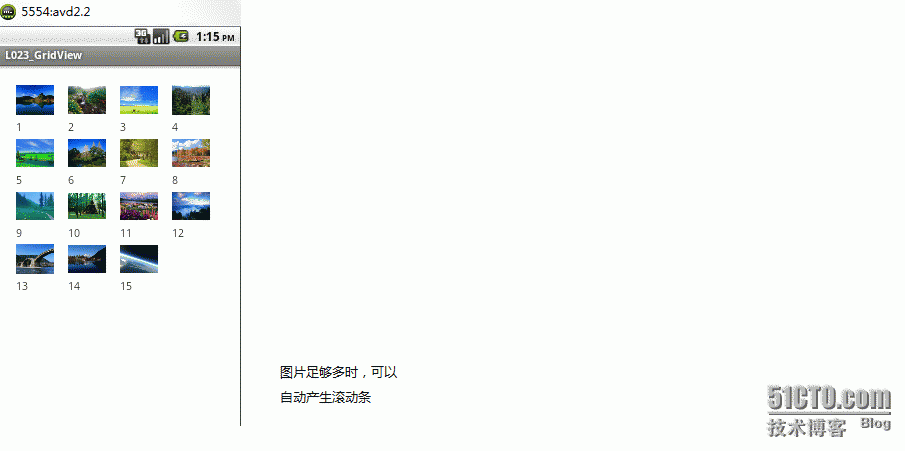
(6)超出屏幕显示之后,自动加上滚动条
4:分类
(1)ListView:列表,其中只能含有一个控件TextView,
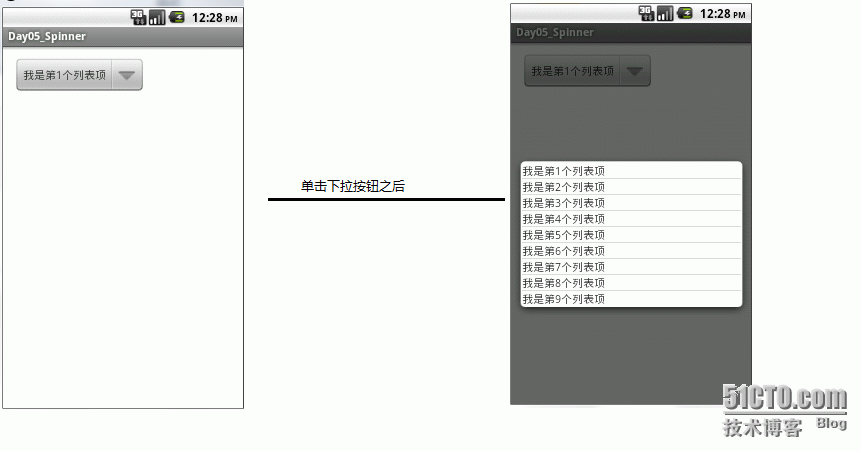
(2)Spinner:下拉列表,给用户提供选择
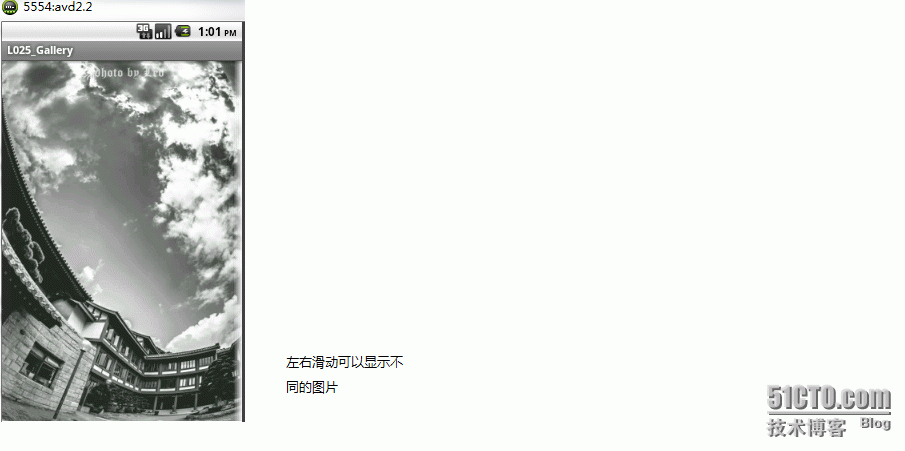
(3)Gallery:缩略图,已经被水平的ScrollView和ViewPicker取代,但也还算常用,是一个可以把子项以中心锁定,水平滚动的列表
(4)GridView:网格图,以表格形式显示资源,可以左右滑动的
5:事件
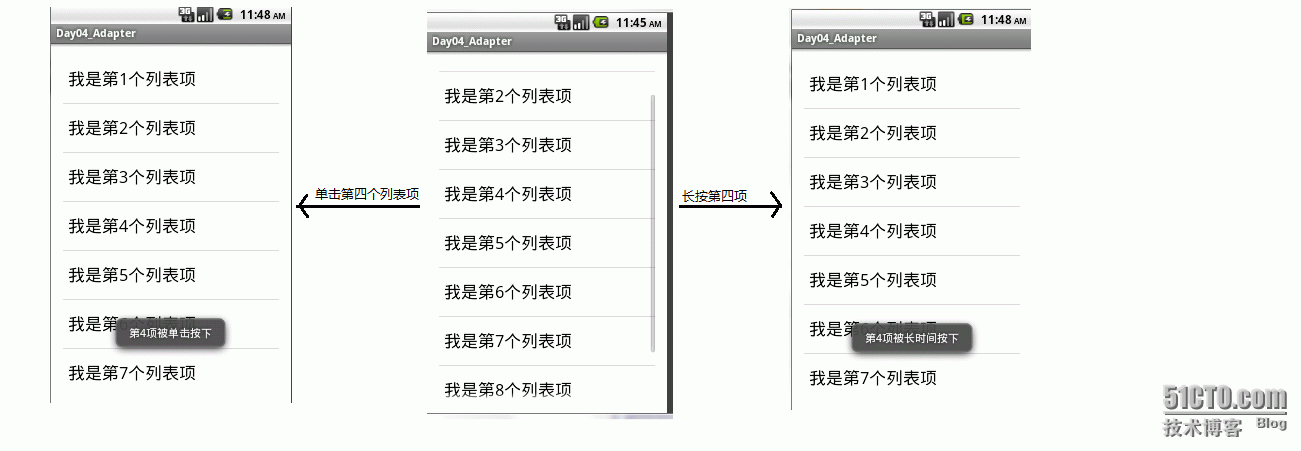
(1)用户单击列表项事件
◆为列表加载setOnItemClieckListener监听,重写onItemClick(发生单击事件的列表对象ListView,被单击控件对象view,在列表中的位置position,被单击列表项的行ID)方法。
(2)用户长按事件
◆为列表加载setOnItemLongClieckListener监听,重写onItemLongClick(发生单击事件的列表对象ListView,被单击控件对象view,在列表中的位置position,被单击列表项的行ID)方法。
6:数据填充
借助下面的Adapter适配器对象从数据源中进行适配
二:Adapter-->C(控制器)
1:作用
把数据源中数据以某种样式(xml文件)显示在视图中。
2:分类
(1)ArrayAdapter:他只能处理列表项内容全是文本的情况。
◆数据源:数组或者List<String>对象或者其他
(2)SimpleAdapter: 他不仅可以处理列表项全是文本的情况,当列表项中还有其他控件时,同样可以处理。
◆数据源:只能为List<Map<“键”,“值”>>形式的数据
(3)自定义Adapter:根据xml文件中定义的样式惊醒列表项的填充,适用性最强。
(4)SimpleCursorAdapter:专门用于把游标中的数据映像到列表中(我们以后再来研究)
3:自定义Adapter
(1)创建类,继承自BaseAdapter
(2)重写其中的四个方法
①int getCount():返回的是数据源对象的个数,即列表项数
②Object getItem(int position):返回指定位置position上的列表
③long getItemId(int position):返回指定位置处的行ID
④View getView():返回列表项对应的视图,方法体中
◆实例化视图填充器
◆用视图填充器,根据Xml文件,实例化视图
◆根据布局找到控件,并设置属性
◆返回View视图
三:数据填充
1:声明AdapterView对象,根据ID利用findViewById方法找到此对象
2:声明Adapter对象,根据构造方法实例化此对象。具体如下:
(1)ArrayAdapter<数据类型> adapter = new ArrayAdapter<数据类型>(context:一般指当前Activity对象,layout:每个列表项显示的布局,data:数据源变量);
(2)SimpleAdapter adapter = new SimpleAdapter(context:一般指当前Activity对象,data:数据源变量,layout:每个列表项显示的布局,new String[]{}:数据源中的“键”,new int[]{}:显示数据源的控件ID);
(3)自定义Adapter类 adapter = new 自定义Adapter类构造方法;
3:绑定Adapter对象到Adapter上
AdapterView对象.setAdapter(Adapter对象);
四:具体应用
1:用ArrayAdapter填充ListView
|
1
2
3
4
5
6
7
8
9
10
11
12
13
14
15
16
17
18
19
20
21
22
23
24
25
26
27
28
29
30
31
32
33
34
35
36
37
38
39
40
41
|
public class MainActivity extends Activity {
private ListView lv;// 适配器控件------->V视图
private ArrayAdapter<String> adapter;// 适配器------>C控制器
private String[] data = { "我是第1个列表项", "我是第2个列表项", "我是第3个列表项", "我是第4个列表项",
"我是第5个列表项", "我是第6个列表项", "我是第7个列表项" };// 数据源-->M
@Override
protected void onCreate(Bundle savedInstanceState) {
super.onCreate(savedInstanceState);
setContentView(R.layout.activity_main);
//找到ListView
lv = (ListView) findViewById(R.id.listView1);
// 实现适配器,利用系统定义的样式,加载数据源
adapter = new ArrayAdapter<String>(this,
android.R.layout.simple_list_item_1, data);
// R.layout.cell 自己定义视图
// android.R.layout.simple_list_item_1 系统定义视图样式
// 绑定适配器到适配器控件上
lv.setAdapter(adapter);
//处理单击事件:列表项被单击时给出提示信息
lv.setOnItemClickListener(new OnItemClickListener() {
@Override
public void onItemClick(AdapterView<?> parent, View view,
int position, long id) {
Toast.makeText(MainActivity.this,
"第" + (position + 1) + "项被单击按下", Toast.LENGTH_LONG)
.show();
}
});
//处理长时间按下事件:列表项被长时间按下时给出提示信息
lv.setOnItemLongClickListener(new OnItemLongClickListener() {
@Override
public boolean onItemLongClick(AdapterView<?> parent, View view,
int position, long id) {
Toast.makeText(MainActivity.this,
"第" + (position + 1) + "项被长时间按下", Toast.LENGTH_LONG)
.show();
return true;
}
});
}
}
|
|
结果:
2:用SimpleAdapter填充Spinner
|
1
2
3
4
5
6
7
8
9
10
11
12
13
14
15
16
17
18
19
20
21
22
23
24
25
26
27
28
29
30
31
|
public class MainActivity extends Activity {
//声明Spinner
private Spinner sp;
//声明Adapter
private SimpleAdapter adapter;
//数据源
private String[] data = { "我是第1个列表项", "我是第2个列表项", "我是第3个列表项", "我是第4个列表项",
"我是第5个列表项", "我是第6个列表项", "我是第7个列表项", "我是第8个列表项", "我是第9个列表项" };// 数据源-->M
//存放数据源
ArrayList<Map<String, Object>> list = new ArrayList<Map<String, Object>>();
@Override
protected void onCreate(Bundle savedInstanceState) {
super.onCreate(savedInstanceState);
setContentView(R.layout.activity_main);
//找到Spinner
sp = (Spinner) findViewById(R.id.spinner1);
//将数据添加到List<Map>中,因为SimpleAdapter只能装这样的数据
Map<String, Object> map;
for (int i = 0; i < data.length; i++) {
map = new HashMap<String, Object>();
map.put("data", data[i]);
list.add(map);
}
//实例化Adapter
adapter = new SimpleAdapter(this, list, R.layout.cell, new String[] {
"data"},
new int[] { R.id.textView1 });
//绑定Adapter到Spinner上
sp.setAdapter(adapter);
}
}
|
|
结果:
3:用SimpleAdapter填充GridView
|
1
2
3
4
5
6
7
8
9
10
11
12
13
14
15
16
17
18
19
20
21
22
23
24
25
26
27
28
29
30
31
32
33
34
35
36
37
38
39
40
41
42
|
public class MainActivity extends Activity {
//声明GridView
private GridView gv;
//声明SimpleAdapter
private SimpleAdapter adapter;
//数据源
private int imageids[] = { R.drawable.item1, R.drawable.item2,
R.drawable.item3, R.drawable.item4, R.drawable.item5,
R.drawable.item6, R.drawable.item7, R.drawable.item8,
R.drawable.item9, R.drawable.item10, R.drawable.item11,
R.drawable.item12, R.drawable.item13, R.drawable.item14,
R.drawable.item15 };
private String data[] = { "1", "2", "3", "4", "5", "6", "7", "8", "9",
"10", "11", "12", "13", "14", "15" };
//存放数据
private List<Map<String, Object>> lists;
@Override
protected void onCreate(Bundle savedInstanceState) {
super.onCreate(savedInstanceState);
setContentView(R.layout.activity_main);
//找到GridView
gv = (GridView) findViewById(R.id.gridView1);
//封装数据到List上
lists = new ArrayList<Map<String, Object>>();
Map<String, Object> maps;
for (int i = 0; i < imageids.length; i++) {
maps = new Hashtable<String, Object>();
maps.put("image", imageids[i]);
maps.put("data", data[i]);
lists.add(maps);
}
//适配数据到适配器上
adapter = new SimpleAdapter(this, lists, R.layout.cell, new String[] {
"image", "data" },
new int[] { R.id.imageView1, R.id.textView1 });
//绑定适配器到GridView上
gv.setAdapter(adapter);
}
}
|
|
结果:
4:自定义AdapterView填充Gallery
◆自定义Adapter
|
1
2
3
4
5
6
7
8
9
10
11
12
13
14
15
16
17
18
19
20
21
22
23
24
25
26
27
28
29
30
31
32
33
34
35
36
37
38
39
40
|
//自定义Adapter
public class MyAdapter extends BaseAdapter {
//上下文
private Context context;
//资源
private int imageids[];
//构造方法
public MyAdapter(Context context, int imageids[]) {
this.context = context;
this.imageids = imageids;
}
//返回数据源长度
@Override
public int getCount() {
return imageids.length;
}
//返回对应位置处的数据
@Override
public Object getItem(int position) {
return imageids[position];
}
//返回对应位置的行ID
@Override
public long getItemId(int position) {
return position;
}
//返回列表项的显示样式视图
@Override
public View getView(int position, View convertView, ViewGroup parent) {
//ImageView控件
ImageView iv = new ImageView(context);
//添加资源到控件上
iv.setImageResource(imageids[position]);
//控件在父级控件的显示样式
iv.setLayoutParams(new Gallery.LayoutParams(LayoutParams.FILL_PARENT,
LayoutParams.FILL_PARENT));
//返回视图
return iv;
}
}
|
|
◆主视图
|
1
2
3
4
5
6
7
8
9
10
11
12
13
14
15
16
17
18
19
20
|
public class MainActivity extends Activity {
//声明Gallery
private Gallery gy;
//声明自定义Adapter
private MyAdapter adapter;
//数据源
private int imageids[] = { R.drawable.w1,R.drawable.q1, R.drawable.q2, R.drawable.q3,
R.drawable.q4, R.drawable.q5, R.drawable.q6, R.drawable.q7, R.drawable.q8, R.drawable.q9 };
@Override
protected void onCreate(Bundle savedInstanceState) {
super.onCreate(savedInstanceState);
setContentView(R.layout.activity_main);
//找到Gallery
gy = (Gallery) findViewById(R.id.gy);
//实例化适配器
adapter = new MyAdapter(this, imageids);
//绑定适配器到Gallery上
gy.setAdapter(adapter);
}
}
|
|
◆结果

本文转自:http://cinderella7.blog.51cto.com/7607653/1281696
- Android高级控件(一)——ListView绑定CheckBox实现全选,增加和删除等功能
Android高级控件(一)--ListView绑定CheckBox实现全选,增加和删除等功能 这个控件还是挺复杂的,也是项目中应该算是比较常用的了,所以写了一个小Demo来讲讲,主要是自定义adap ...
- Android高级控件(一)——ListView绑定CheckBox实现全选,添加和删除等功能
Android高级控件(一)--ListView绑定CheckBox实现全选,添加和删除等功能 这个控件还是挺复杂的.也是项目中应该算是比較经常使用的了,所以写了一个小Demo来讲讲,主要是自己定义a ...
- Android 高级控件(七)——RecyclerView的方方面面
Android 高级控件(七)--RecyclerView的方方面面 RecyclerView出来很长时间了,相信大家都已经比较了解了,这里我把知识梳理一下,其实你把他看成一个升级版的ListView ...
- Android高级控件(六)——自定义ListView高仿一个QQ可拖拽列表的实现
Android高级控件(六)--自定义ListView高仿一个QQ可拖拽列表的实现 我们做一些好友列表或者商品列表的时候,居多的需求可能就是需要列表拖拽了,而我们选择了ListView,也是因为使用L ...
- Android高级控件(五)——如何打造一个企业级应用对话列表,以QQ,微信为例
Android高级控件(五)--如何打造一个企业级应用对话列表,以QQ,微信为例 看标题这么高大上,实际上,还是运用我么拿到listview去扩展,我们讲什么呢,就是研究一下QQ,微信的这种对话列表, ...
- Android高级控件(四)——VideoView 实现引导页播放视频欢迎效果,超级简单却十分的炫酷
Android高级控件(四)--VideoView 实现引导页播放视频欢迎效果,超级简单却十分的炫酷 是不是感觉QQ空间什么的每次新版本更新那炫炫的引导页就特别的激动,哈哈,其实他实现起来真的很简单很 ...
- Android高级控件(三)—— 使用Google ZXing实现二维码的扫描和生成相关功能体系
Android高级控件(三)-- 使用Google ZXing实现二维码的扫描和生成相关功能体系 摘要 现在的二维码可谓是烂大街了,到处都是二维码,什么都是二维码,扫一扫似乎已经流行到习以为常了,今天 ...
- Android高级控件(二)——SurfaceView实现GIF动画架包,播放GIF动画,自己实现功能的初体现
Android高级控件(二)--SurfaceView实现GIF动画架包,播放GIF动画,自己实现功能的初体现 写这个的原因呢,也是因为项目中用到了gif动画,虽然网上有很多的架包可以实现,不过我们还 ...
- Android高级控件(三)—— 使用Google ZXing实现二维码的扫描和生成相关功能体系
Android高级控件(三)-- 使用Google ZXing实现二维码的扫描和生成相关功能体系 摘要 如今的二维码可谓是烂大街了.到处都是二维码.什么都是二维码,扫一扫似乎已经流行到习以为常了,今天 ...
随机推荐
- XPath Axes(轴)
XML 实例文档 我们将在下面的例子中使用此 XML 文档: <?xml version="1.0" encoding="ISO-8859-1"?> ...
- iis配置js支持读取json文件配置
默认情况下,iis不支持解析.json文件,这就需要我们自己在iis下配置方法一:iis配置1.点击开始菜单选择控制面板: 2.控制面板内点击管理工具,选择Internet信息服务(IIS)管理器. ...
- [原创] Gradle DSL method not found: 'android()' 和 buildToolsVersion is not specified 的解决办法。
今天在用Android Studio 2.0 打开别人的较早版本生成的工程时, 提示: Gradle DSL method not found: 'android()'. 解决办法为,打开根目录下面的 ...
- Hadoop组件构成
Hadoop平台重要组件: 1.ZooKeeper 一个分布式应用程序协调服务. 包含简单的原语集.实现统一命名服务.配置管理.分布式锁服务.集群管理等功能. 2.Cascading 架构在 Hado ...
- 【转】移动前端不得不了解的html5 head 头标签
来源:http://blog.csdn.net/huang100qi/article/details/42596799 本文主要内容来自一丝的常用的 HTML 头部标签和百度FEX的HTML head ...
- 【转】PowerShell入门(十):使用配置文件
转至:http://www.cnblogs.com/ceachy/archive/2013/03/01/PowerShell_Profile.html 在命令行中定义别名.变量和函数,只是将它们添加在 ...
- Steve Loughran:Why not raid 0,its about time and snowflakes!!!
与RAID-0阵列的同组管理相比,Hadoop更喜欢一组单独磁盘.在Hadoop集群中,读取速度是最能体现性能的重要指标.在Steve Loughran文章中,尤其强调了这一点,他还指出,由于驱动器速 ...
- 2015/10 中外合璧再现辉煌—CCFC2015技术峰会
笔者有幸参加了CCFC技术峰会,现在发布照片几张.大家看一下. 2015年10月14日,CCFC 2015电子数据取证技术峰会于四川成都举办,有200余名一线取证技术人员及国内外各行业专家参会.此次峰 ...
- dr.wondr博士随笔之某古旧非智能机T6XXX 恢复一例
大家好!欢迎再次来到dr.Wonde的微博! 今次我给大家带来索尼爱立信古董机T650i的取证工作展示! 首先请出今天我们的主角索尼爱立信 T650i>> 然后在工厂模式下,连接设备,看图 ...
- ClientScript.RegisterStartupScript 不起作用
asp.net webform 使用 ClientScript.RegisterStartupScript 不起作用 form 加上 runat="server",ok
