
【基于WPF+OneNote+Oracle的中文图片识别系统阶段总结】之篇一:WPF常用知识以及本项目设计总结
篇一:WPF常用知识以及本项目设计总结:http://www.cnblogs.com/baiboy/p/wpf.html
篇二:基于OneNote难点突破和批量识别:http://www.cnblogs.com/baiboy/p/wpf1.html
篇三:批量处理后的txt文件入库处理:http://www.cnblogs.com/baiboy/p/wpf2.html
篇四:关于OneNote入库处理以及审核:http://www.cnblogs.com/baiboy/p/wpf3.html
【小记】:大胆尝试才能突破,某个中医药大学有一批图片需要处理(ORC),然后进行数据挖掘。之前没有接触过ORC这个东西,但是还是应允了。在网上搜索一番,关于中文图片识别,最终敲定为基于微软的OneNote,其识别率相对较高。网上这个技术点的资料真心不多,后来于博客园找到一篇博文,但是那个程序还是bug百出,而且只是单处理。后来经过一番摸索逐个突破,批处理完成。然后进行界面设计,这些零碎工作完成后,便是入库处理。由于OneNote生成的xml文件封装好的,即不可视的。便将其代码处理生成txt文件,再进行Oracle入库处理。入库前需要文件内容审核,并且在WPF开发中数据绑定和分页中做了独特处理。现在经过半个月的工作,本项目做个阶段总结。一则知识总结便于二次开发,尽量保持程序流畅性,核心知识做以梳理;另外,相关WPF和OneNote常用技术共享,便于部分园友所需。本人技术有限,欢迎交流。项目还未结束,暂作阶段文章发布,随后相继发布。
篇一:WPF常用知识以及本项目设计总结
【1】开篇之始粘贴下WPF设计界面与前台代码如下:(后台实现以及内部分析放在第二篇)
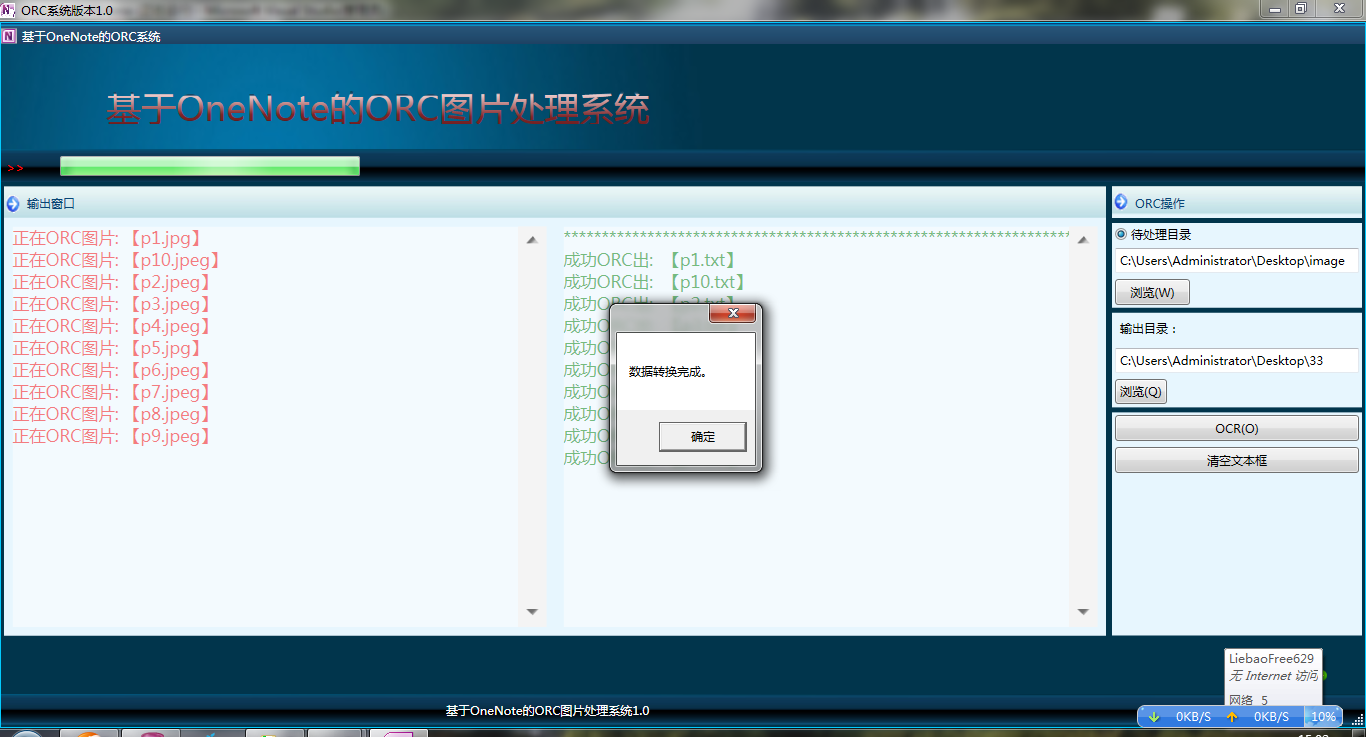
本页面xaml完整代码:
<Window x:Class="OnenoteOCRDemo.Main"
xmlns="http://schemas.microsoft.com/winfx/2006/xaml/presentation"
xmlns:x="http://schemas.microsoft.com/winfx/2006/xaml"
Title="ORC系统版本1.0" Width=""
Icon="/OnenoteOCRDemo;component/onenote-2010-icon.png"
Background="#FF255174"
BorderBrush="#FF255174"
Opacity="" AllowsTransparency="False"
WindowStartupLocation="CenterScreen"
WindowState="Maximized"
WindowStyle="SingleBorderWindow"
VerticalAlignment="Stretch"
VerticalContentAlignment="Top"
Closing="Window_Closing">
<Grid> <Border BorderBrush="#FF02CBFF" Background="#FF01354C"
BorderThickness="">
<DockPanel x:Name="LayoutRoot" LastChildFill="true">
<!--窗体头部-->
<StackPanel x:Name="pnlTitle" DockPanel.Dock="Top" Height="">
<StackPanel.Background>
<ImageBrush ImageSource="style\b3.png" Stretch="Fill"/>
</StackPanel.Background>
<DockPanel >
<Image Source="style\onenote.png" Height="" Width=""/>
<Label x:Name="lblTitle" Content="基于OneNote的ORC系统" DockPanel.Dock="Left" Foreground="White"/>
<WrapPanel HorizontalAlignment="Right">
<Image x:Name="btnMin" VerticalAlignment="Top" Margin="0,0,3,0"/>
<Image x:Name="btnMax" VerticalAlignment="Top" Margin="0,0,3,0"/>
<Image x:Name="btnClose" VerticalAlignment="Top" Margin="0,0,3,0"/>
</WrapPanel>
</DockPanel>
</StackPanel>
<!--窗体logo-->
<StackPanel DockPanel.Dock="Top" >
<StackPanel.Background>
<ImageBrush ImageSource="style\bg.png" Stretch="Fill"/>
</StackPanel.Background>
<WrapPanel Height="">
<Label x:Name="lblKnectList" Height="" FontSize="" Content="基于OneNote的ORC图片处理系统" Margin="100,35,0,0" Width="">
<Label.Foreground>
<LinearGradientBrush EndPoint="0.5,1" StartPoint="0.5,0">
<GradientStop Color="#FF01354B" Offset="" />
<GradientStop Color="#FF00080E" Offset="" />
<GradientStop Color="#FF235071" Offset="0.073" />
<GradientStop Color="#FFEECCCC" Offset="0.11" />
<GradientStop Color="#FF7F2426" Offset="0.727" />
<GradientStop Color="#FF722123" Offset="0.927" />
</LinearGradientBrush>
</Label.Foreground>
</Label>
</WrapPanel> <!--<DockPanel Background="#FF1D77AD"> <Image Height="" Source="style\bg.png" Stretch="Fill" />
<WrapPanel HorizontalAlignment="Right">
<TextBlock x:Name="txtSrc" Foreground="Yellow"></TextBlock>
<TextBlock x:Name="txtMsg" Foreground="Yellow"></TextBlock>
</WrapPanel>
<WrapPanel HorizontalAlignment="Left">
<Label x:Name="lblK" Height="" Content="基于OneNote的ORC系统" FontSize="" Margin="0,5,0,0" />
</WrapPanel>
</DockPanel>-->
</StackPanel>
<!--进度条-->
<StackPanel DockPanel.Dock="Top" Height="">
<StackPanel.Background>
<ImageBrush ImageSource="style\b2.png" Stretch="Fill"/>
</StackPanel.Background>
<WrapPanel>
<Label x:Name="lb" FontWeight="ExtraBlack" Height="" Content=">>" Foreground="Red" Margin="0,5,0,0" />
<Label x:Name="labMsg" Height="" Content="" Margin="0,5,0,0" Foreground="White"/>
<ProgressBar Height="" HorizontalAlignment="Left" Name="pb_import" VerticalAlignment="Top" Width="" Margin="21,7,0,0" Grid.Row="" />
</WrapPanel>
</StackPanel>
<!--底部-->
<StackPanel DockPanel.Dock="Bottom" Height="">
<StackPanel.Background>
<ImageBrush ImageSource="style\b2.png" Stretch="Fill"/>
</StackPanel.Background>
<DockPanel>
<Label x:Name="lblVersion" Content="基于OneNote的ORC图片处理系统1.0" Foreground="White" DockPanel.Dock="Left" Margin="440,3,0,0"/>
<WrapPanel HorizontalAlignment="Right">
<Label x:Name="lblCopyright" DockPanel.Dock="Left" Margin="0,3,0,0"/>
<ResizeGrip Height=""/>
</WrapPanel>
</DockPanel>
</StackPanel>
<!--内容-->
<StackPanel x:Name="pnlContent">
<!--文件批处理的输出窗口-->
<StackPanel DockPanel.Dock="Top">
<DockPanel>
<!--Margin:left,top,right,bottom-->
<StackPanel Width="" Height="" DockPanel.Dock="Right" Margin="3,3,3,0">
<StackPanel.Background>
<ImageBrush ImageSource="style\b1.png" Stretch="Fill"/>
</StackPanel.Background>
<WrapPanel>
<Image Width="" Height="" Stretch="Fill" Source="style\logo1.gif"/>
<Label x:Name="lblKinectSet" Height="" Content="ORC操作" Margin="0,5,0,0" Foreground="#FF074576"/>
</WrapPanel>
</StackPanel>
<StackPanel Height="" Margin="3,3,3,0">
<StackPanel.Background>
<ImageBrush ImageSource="style\b1.png" Stretch="Fill"/>
</StackPanel.Background>
<WrapPanel>
<Image Width="" Height="" Stretch="Fill" Source="style\logo1.gif"/>
<Label x:Name="lblKinectList" Height="" Content="输出窗口" Margin="0,5,0,0" Foreground="#FF074576"/> </WrapPanel>
</StackPanel>
</DockPanel> </StackPanel>
<!--orc操作栏-->
<StackPanel DockPanel.Dock="Top">
<DockPanel>
<StackPanel DockPanel.Dock="Right" Width="" Background="#e7f6fe" Margin="3,5,3,0">
<WrapPanel Grid.Row="" Grid.Column="">
<RadioButton Name="rbtn本地图片" Margin="" Content="待处理目录" IsChecked="True" VerticalAlignment="Center" GroupName="img" Checked="rbtn本地图片_Checked" />
<TextBox Name="txtfile" Margin="" MinWidth="" Height="" VerticalContentAlignment="Center" Width="" />
<Button Name="btn浏览" Content="浏览(_W)" Margin="" Padding="" MinWidth="" Width="" Click="btn浏览_Click_1" />
</WrapPanel>
<WrapPanel Background="#FF01354C">
<Image Height="" Stretch="Fill" />
</WrapPanel> <WrapPanel Grid.Row="" Grid.Column="" Width="">
<Label Name="lab输出目录" Content="输出目录:" Margin="" VerticalContentAlignment="Center" />
<TextBox Name="txt输出目录" Margin="" MinWidth="" Height="" VerticalContentAlignment="Center" Width="" />
<Button Name="btn输出浏览" Content="浏览(_Q)" Margin="" Padding="" MinWidth="" Click="btn输出浏览_Click" />
</WrapPanel>
<WrapPanel Background="#FF01354C">
<Image Height="" Stretch="Fill" />
</WrapPanel>
<StackPanel Grid.Row="" Grid.Column="" VerticalAlignment="Center">
<Button Name="btnOCR" Content="OCR(_O)" Margin="" Padding="" MinWidth="" Click="btnOCR_Click" />
<Button Name="btn清空" Content="清空文本框" Margin="" Padding="" MinWidth="" Click="btn清空_Click" />
</StackPanel> </StackPanel>
<StackPanel Background="#e7f6fe" Margin="3,0,3,0">
<Viewbox Stretch="Fill">
<WrapPanel Orientation="Horizontal" Background="#FFE7F6FE">
<Grid Margin="" ClipToBounds="True">
<Image x:Name="imageColor" Width="" Height=""/>
<Canvas x:Name="canvasColor" Background="#FFE7F6FE" HorizontalAlignment="Left" Width="">
<ScrollViewer Width="" Height="">
<ScrollViewer.Content>
<TextBlock Name="txtmulu" TextWrapping="Wrap" Background="White"
FontSize="" Foreground="Red" Opacity="0.5" />
</ScrollViewer.Content>
</ScrollViewer> </Canvas>
</Grid>
<Grid Margin="" ClipToBounds="True">
<Image x:Name="imageDepth" Width="" Height=""/>
<Canvas x:Name="canvasDepth" Background="#FFE7F6FE">
<ScrollViewer Width="" Height="">
<ScrollViewer.Content>
<TextBlock Name="OCRtxt" TextWrapping="WrapWithOverflow" FontSize="" Foreground="Green" Opacity="0.5" Background="White" />
</ScrollViewer.Content>
</ScrollViewer>
<TextBlock Name="txtOCRed" Background="Gray" Visibility="Hidden" />
</Canvas>
</Grid>
</WrapPanel>
</Viewbox>
</StackPanel>
</DockPanel>
</StackPanel>
</StackPanel>
</DockPanel>
</Border>
</Grid>
</Window>
本页面采用xaml语言中面板DockPanel控件进行布局。子功能实现分拆总结:
1、Window窗体常用属性有哪些?<Window></Window>
- 是否支持透明:AllowsTransparency,布尔类型。用法:AllowsTransparency="False"
- 加载时图片显示:Icon="/OnenoteOCRDemo;component/onenote-2010-icon.png"
- 设置背景: Background="#FF255174"
- 边框画刷: BorderBrush="#FF255174"
- 透明度:Opacity="1"
- 页面加载屏显: WindowStartupLocation="CenterScreen"
- 设置窗体状态:枚举类型, WindowState="Maximized"
2、容器中(StackPanel、Grid、Canvas等)如何加图片背景?
     <StackPanel>

          <StackPanel.Background>

               <ImageBrush ImageSource="style\b3.png"Stretch="Fill"/>

           </StackPanel.Background>

     </StackPanel>
3、控件中如何设置渐进式背景和文字?(Label为例)

- 如上图背景设置:
    <StackPanel.Background>

            <ImageBrush  ImageSource="style\bg.png" Stretch="Fill"/>

</StackPanel.Background>- 如上图文字设置:
<Label x:Name="lblKnectList" Height="50" FontSize="35" Content="基于OneNote的ORC图片处理系统" Margin="100,35,0,0" Width="560"> <Label.Foreground> <LinearGradientBrush EndPoint="0.5,1" StartPoint="0.5,0"> <GradientStop Color="#FF01354B" Offset="0" /> <GradientStop Color="#FF00080E" Offset="1" /> <GradientStop Color="#FF235071" Offset="0.073" /> <GradientStop Color="#FFEECCCC" Offset="0.11" /> </LinearGradientBrush> </Label.Foreground> </Label>
4、StackPanel等容器如何放在多个控件,以及进度条控件使用?
<StackPanel DockPanel.Dock="Top" Height="33">

           <WrapPanel>

                        <Label x:Name="lb" FontWeight="ExtraBlack" Height="33" Content=">>" Foreground="Red" Margin="0,5,0,0" />

                        <Label x:Name="labMsg" Height="33" Content="" Margin="0,5,0,0" Foreground="White"/>

                        <ProgressBar Height="20" HorizontalAlignment="Left"  Name="pb_import" VerticalAlignment="Top" Width="300" Margin="21,7,0,0" Grid.Row="5" />

            </WrapPanel>

   </StackPanel>
5、如何在文本框中加入滚动条?(在TextBlock外加入ScrollViewer)
 <ScrollViewer>

      <ScrollViewer.Content>

                   <TextBlock Name="txtmulu"  TextWrapping="Wrap"  Background="White"   FontSize="10" Foreground="Red" Opacity="0.5" />

      </ScrollViewer.Content>

 </ScrollViewer>
【2】在文本入库窗体Grid布局完整效果及代码如下:(通过控件格式化,鼠标移动文字变色,数据控件隔行变色,分页效果等)
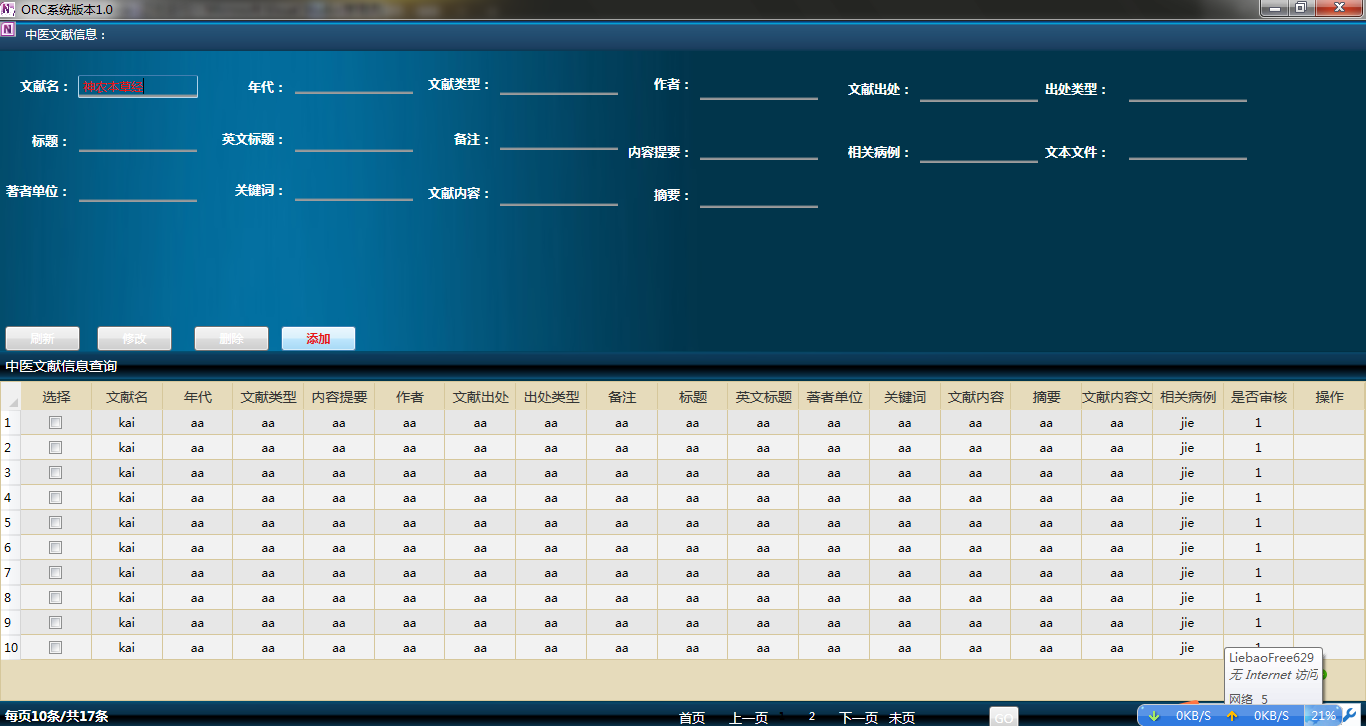
完整代码:
<Window x:Class="OnenoteOCRDemo.TextData"

        xmlns="http://schemas.microsoft.com/winfx/2006/xaml/presentation"

        xmlns:x="http://schemas.microsoft.com/winfx/2006/xaml"

       xmlns:my="clr-namespace:OnenoteOCRDemo"

        Title="ORC系统版本1.0" Width=""  Height=""

        Icon="/OnenoteOCRDemo;component/onenote-2010-icon.png"

        Background="#FF255174"

        BorderBrush="#FF255174"

        Opacity=""

        AllowsTransparency="False"

        WindowStartupLocation="CenterScreen"

         WindowState="Maximized"

        VerticalAlignment="Stretch"

        VerticalContentAlignment="Top" Loaded="Window_Loaded">

    <Grid>

        <!--自定义样式-->

        <Grid.Resources>

            <!--TextBlock-->

            <Style x:Key="PageTextBlock1" TargetType="{x:Type TextBlock}">

                <Setter Property="VerticalAlignment" Value="Center" />

                <Setter Property="HorizontalAlignment" Value="Left" />

                <Setter Property="FontSize" Value="" />

                <Setter Property="FontWeight" Value="Bold" />

                <Setter Property="Foreground" Value="White" />

                <Style.Triggers>

                    <Trigger Property="IsMouseOver" Value="True">

                        <Setter Property="Foreground" Value="#FFE51515" />

                        <Setter Property="FontWeight" Value="Bold" />

                    </Trigger>

                    <Trigger Property="IsEnabled" Value="False">

                        <Setter Property="Foreground" Value="#FFE51515" />

                        <Setter Property="FontWeight" Value="Bold" />

                    </Trigger>

                </Style.Triggers>

            </Style>

            <!--中间页数-->

            <Style x:Key="RichTextBox" TargetType="{x:Type RichTextBox}">

                <Setter Property="VerticalAlignment" Value="Center" />

                <Setter Property="HorizontalAlignment" Value="Left" />

                <Setter Property="Margin" Value="10,10,0,0" />

                <Setter Property="Height" Value="" />

                <Setter Property="Width" Value="" />

                <Setter Property="FontSize" Value="" />

                <Setter Property="Cursor" Value="Hand" />

                <Setter Property="Foreground" Value="White" />

                <Setter Property="Background">

                    <Setter.Value>

                        <ImageBrush ImageSource="/OnenoteOCRDemo;component/Images/Page_TextBack.png" ></ImageBrush>

                    </Setter.Value>

                </Setter>

                <Style.Triggers>

                    <Trigger Property="IsMouseOver" Value="True">

                        <Setter Property="Foreground" Value="#FFE51515" />

                        <Setter Property="FontWeight" Value="Bold" />

                    </Trigger>

                    <Trigger Property="IsEnabled" Value="False">

                        <Setter Property="Foreground" Value="#FFE51515" />

                        <Setter Property="FontWeight" Value="Bold" />

                    </Trigger>

                </Style.Triggers>

            </Style>

            <Style x:Key="PageTextBox" TargetType="{x:Type TextBox}">

                <Setter Property="Height" Value="" />

                <Setter Property="Width" Value="" />

                <Setter Property="Margin" Value="10,0,0,0" />

                <Setter Property="BorderBrush" Value="{x:Null}" />

                <Setter Property="HorizontalAlignment" Value="Left" />

                <Setter Property="VerticalAlignment" Value="Bottom" />

                <Setter Property="Background">

                    <Setter.Value>

                        <ImageBrush ImageSource="/OnenoteOCRDemo;component/Images/Page_TextBack.png" ></ImageBrush>

                    </Setter.Value>

                </Setter>

                <Style.Triggers>

                    <Trigger Property="IsReadOnly" Value="True">

                        <Setter Property="Background" Value="White" />

                    </Trigger>

                </Style.Triggers>

            </Style>

            <Style x:Key="PageButton" TargetType="{x:Type Button}">

                <Setter Property="Height" Value="" />

                <Setter Property="Width" Value="" />

                <Setter Property="Foreground" Value="White" />

                <Setter Property="HorizontalAlignment" Value="Left" />

                <Setter Property="VerticalAlignment" Value="Bottom" />

                <Style.Triggers>

                    <Trigger Property="IsMouseOver" Value="True">

                        <Setter Property="Foreground" Value="#FFE51515" />

                        <Setter Property="FontWeight" Value="Bold" />

                    </Trigger>

                    <Trigger Property="IsEnabled" Value="False">

                        <Setter Property="Foreground" Value="#FFE51515" />

                        <Setter Property="FontWeight" Value="Bold" />

                    </Trigger>

                </Style.Triggers>

            </Style>

        </Grid.Resources>

        <Grid.Background>

            <ImageBrush  ImageSource="style\bg.png" Stretch="Fill"/>

        </Grid.Background>

        <Grid.RowDefinitions>

            <RowDefinition Height=""/>

            <RowDefinition Height=""/>

            <RowDefinition Height=""/>

            <RowDefinition Height=""/>

            <RowDefinition Height="" />

        </Grid.RowDefinitions>

        <!--头部-->

        <Canvas Grid.Row="">

            <Canvas.Background>

                <ImageBrush ImageSource="style\b3.png" Stretch="Fill"/>

            </Canvas.Background>

            <Image Source="style\onenote.png"  Height="" Width=""/>

            <Label x:Name="lblTitle"  Content="中医文献信息:" Margin="20,0,3,0" Foreground="White"/>

                    <WrapPanel HorizontalAlignment="Right">

                        <Image x:Name="btnMin"  VerticalAlignment="Top" Margin="0,0,3,0"/>

                        <Image x:Name="btnMax" VerticalAlignment="Top"  Margin="0,0,3,0"/>

                        <Image x:Name="btnClose" VerticalAlignment="Top"  Margin="0,0,3,0"/>

                    </WrapPanel>

        </Canvas>

        <!--内容-->

        <Canvas Grid.Row="" >

            <TextBlock Height="" Style="{StaticResource PageTextBlock1}"  Margin="12,27,0,0" Name="textBlock1" Text="文献名:" Canvas.Left="" Canvas.Top="-1" />

            <TextBox Height="" Style="{StaticResource PageTextBox}"  Margin="54,24,0,0" Name="txtdocname" VerticalAlignment="Top" Width="" Foreground="#FFE51515" Canvas.Left="" Canvas.Top="" />

            <TextBlock Canvas.Left="" Canvas.Top="" Height="" Name="textBlock2" Style="{StaticResource PageTextBlock1}" Text="年代:" />

            <TextBox Canvas.Left="" Canvas.Top="" Foreground="#FFE51515" Height="" Name="txtyears" Style="{StaticResource PageTextBox}" Width="" />

            <TextBlock Canvas.Left="" Canvas.Top="" Height="" Name="textBlock3" Style="{StaticResource PageTextBlock1}" Text="文献类型:" />

            <TextBox Canvas.Left="" Canvas.Top="" Foreground="#FFE51515" Height="" Name="txtdoctype" Style="{StaticResource PageTextBox}" Width="" />

            <TextBlock Canvas.Left="" Canvas.Top="" Height="" Name="textBlock4" Style="{StaticResource PageTextBlock1}" Text="内容提要:" />

            <TextBox Canvas.Left="" Canvas.Top="" Foreground="#FFE51515" Height="" Name="txtsummary" Style="{StaticResource PageTextBox}" Width="" />

            <TextBlock Canvas.Left="" Canvas.Top="" Height="" Name="textBlock5" Style="{StaticResource PageTextBlock1}" Text="作者:" />

            <TextBox Canvas.Left="" Canvas.Top="" Foreground="#FFE51515" Height="" Name="txtauthor" Style="{StaticResource PageTextBox}" Width="" />

            <TextBlock Canvas.Left="" Canvas.Top="" Height="" Name="textBlock6" Style="{StaticResource PageTextBlock1}" Text="文献出处:" />

            <TextBox Canvas.Left="" Canvas.Top="" Foreground="#FFE51515" Height="" Name="txtsource" Style="{StaticResource PageTextBox}" Width="" />

            <TextBlock Canvas.Left="" Canvas.Top="" Height="" Name="textBlock7" Style="{StaticResource PageTextBlock1}" Text="出处类型:" />

            <TextBox Canvas.Left="" Canvas.Top="" Foreground="#FFE51515" Height="" Name="txtsourcetype" Style="{StaticResource PageTextBox}" Width="" />

            <TextBlock Canvas.Left="" Canvas.Top="" Height="" Name="textBlock8" Style="{StaticResource PageTextBlock1}" Text="备注:" />

            <TextBox Canvas.Left="" Canvas.Top="" Foreground="#FFE51515" Height="" Name="txtmemo" Style="{StaticResource PageTextBox}" Width="" />

            <TextBlock Canvas.Left="" Canvas.Top="" Height="" Name="textBlock9" Style="{StaticResource PageTextBlock1}" Text="标题:" />

            <TextBox Canvas.Left="" Canvas.Top="" Foreground="#FFE51515"  Name="txttitle" Style="{StaticResource PageTextBox}" Height="" Width="" />

            <TextBlock Canvas.Left="" Canvas.Top="" Height="" Name="textBlock10" Style="{StaticResource PageTextBlock1}" Text="英文标题:" />

            <TextBox Canvas.Left="" Canvas.Top="" Foreground="#FFE51515" Height="" Name="txtenglishtitle" Style="{StaticResource PageTextBox}" Width="" />

            <TextBlock Canvas.Left="" Canvas.Top="" Height="" Name="textBlock11" Style="{StaticResource PageTextBlock1}" Text="著者单位:" />

            <TextBox Canvas.Left="" Canvas.Top="" Foreground="#FFE51515" Height="" Name="txtcompany" Style="{StaticResource PageTextBox}" Width="" />

            <TextBlock Canvas.Left="" Canvas.Top="" Height="" Name="textBlock12" Style="{StaticResource PageTextBlock1}" Text="关键词:" />

            <TextBox Canvas.Left="" Canvas.Top="" Foreground="#FFE51515" Height="" Name="txtkeyword" Style="{StaticResource PageTextBox}" Width="" />

            <TextBlock Canvas.Left="" Canvas.Top="" Height="" Name="textBlock13" Style="{StaticResource PageTextBlock1}" Text="文献内容:" />

            <TextBox Canvas.Left="" Canvas.Top="" Foreground="#FFE51515" Height="" Name="txtcontent" Style="{StaticResource PageTextBox}" Width="" />

            <TextBlock Canvas.Left="" Canvas.Top="" Height="" Name="textBlock14" Style="{StaticResource PageTextBlock1}" Text="摘要:" />

            <TextBox Canvas.Left="" Canvas.Top="" Foreground="#FFE51515" Height="" Name="txtdigest" Style="{StaticResource PageTextBox}" Width="" />

            <TextBlock Canvas.Left="" Canvas.Top="" Height="" Name="textBlock15" Style="{StaticResource PageTextBlock1}" Text="文本文件:" />

            <TextBox Canvas.Left="" Canvas.Top="" Foreground="#FFE51515" Height="" Name="txtpath" Style="{StaticResource PageTextBox}" Width="" />

            <TextBlock Canvas.Left="" Canvas.Top="" Height="" Name="textBlock16" Style="{StaticResource PageTextBlock1}" Text="相关病例:" />

            <!--<RichTextBox Height="" Width="" />-->

            <TextBox Canvas.Left="" Canvas.Top="" Foreground="#FFE51515" Height="" Name="txtdisease" Style="{StaticResource PageTextBox}" Width="" />

            <Button Content="刷新" Style="{StaticResource PageButton}"  Margin="12,101,0,0" Name="btnShua" Width="" Canvas.Left="-7" Canvas.Top="" />

            <Button Content="添加" Style="{StaticResource PageButton}"  Margin="12,101,0,0" Name="btnAdd" Width=""  Canvas.Left="" Canvas.Top="" Click="btnAdd_Click" />

            <Button Content="修改" Style="{StaticResource PageButton}"  Margin="132,101,0,0" Name="btnUpdate"  Width="" Canvas.Left="-35" Canvas.Top="" />

            <Button Content="删除" Style="{StaticResource PageButton}"  Margin="0,101,639,0" Name="btnDelete" Width="" Canvas.Left="" Canvas.Top="" Click="btnDelete_Click" />

        </Canvas>

        <Canvas  Grid.Row="">

            <Canvas.Background>

                <ImageBrush ImageSource="style\b2.png" Stretch="Fill"/>

            </Canvas.Background>

            <Label  Content="中医文献信息查询"  FontSize="" Foreground="White" />

        </Canvas>

            <DataGrid Name="dataGrid1"  Grid.Row="" CanUserAddRows="False"  IsReadOnly="True"

                                  AlternationCount="" FrozenColumnCount=""

                                   AutoGenerateColumns="False" >

            <DataGrid.Columns>

                <DataGridTemplateColumn Header="选择"  Width="1*">

                    <DataGridTemplateColumn.CellTemplate>

                        <DataTemplate>

                            <CheckBox Tag="{Binding ID}" Click="CheckBox_Click"></CheckBox>

                        </DataTemplate>

                    </DataGridTemplateColumn.CellTemplate>

                </DataGridTemplateColumn>

                <DataGridTextColumn Header="文献名" Width="1*" Binding="{Binding DOCNAME}"/>

                <DataGridTextColumn Header="年代" Width="1*" Binding="{Binding YEARS}"/>

                <DataGridTextColumn Header="文献类型" Width="1*" Binding="{Binding DOCTYPE}"/>

                <DataGridTextColumn Header="内容提要" Width="1*" Binding="{Binding SUMMARY}"/>

                <DataGridTextColumn Header="作者" Width="1*" Binding="{Binding AUTHOR}"/>

                <DataGridTextColumn Header="文献出处" Width="1*" Binding="{Binding SOURCE}"/>

                <DataGridTextColumn Header="出处类型" Width="1*" Binding="{Binding SOURCETYPE}"/>

                <DataGridTextColumn Header="备注" Width="1*" Binding="{Binding MEMO}"/>

                <DataGridTextColumn Header="标题" Width="1*" Binding="{Binding TITLE}"/>

                <DataGridTextColumn Header="英文标题" Width="1*" Binding="{Binding ENGLISHTITLE}"/>

                <DataGridTextColumn Header="著者单位" Width="1*" Binding="{Binding AUTHORCOMPANY}"/>

                <DataGridTextColumn Header="关键词" Width="1*" Binding="{Binding KEYWORD}"/>

                <DataGridTextColumn Header="文献内容" Width="1*" Binding="{Binding CONTENT}"/>

                <DataGridTextColumn Header="摘要" Width="1*" Binding="{Binding DIGEST}"/>

                <DataGridTextColumn Header="文献内容文本文件" Width="1*" Binding="{Binding PATH}"/>

                <DataGridTextColumn Header="相关病例" Width="1*" Binding="{Binding DISEASE}"/>

                <DataGridTextColumn Header="是否审核" Binding="{Binding AUDITFLAG}" Width="1*"/>

                    <DataGridTemplateColumn Header="操作"  Width="1*">

                        <DataGridTemplateColumn.CellTemplate>

                        <DataTemplate>

                            <CalendarButton ></CalendarButton>

                        </DataTemplate>

                    </DataGridTemplateColumn.CellTemplate>

                </DataGridTemplateColumn>

            </DataGrid.Columns>

        </DataGrid>

        <!--分页-->

        <Canvas  Grid.Row="">

            <Canvas.Background>

                <ImageBrush ImageSource="style\b2.png" Stretch="Fill"/>

            </Canvas.Background>

            <my:page  x:Name="page1" Height="" VerticalAlignment="Top"></my:page>

        </Canvas>

    </Grid>

</Window>
6,如何设置格式?全局格式以及局部格式设置?
- 全局格式设置:首先打开App.xaml,里面进行配置,代码如下:
<Application x:Class="OnenoteOCRDemo.App"

             xmlns="http://schemas.microsoft.com/winfx/2006/xaml/presentation"

             xmlns:x="http://schemas.microsoft.com/winfx/2006/xaml"

             StartupUri="TextData.xaml">

    <Application.Resources>

        <ResourceDictionary xmlns="http://schemas.microsoft.com/winfx/2006/xaml/presentation"  xmlns:x="http://schemas.microsoft.com/winfx/2006/xaml">

            <Style TargetType="DataGrid">

                <!--网格线颜色-->

                <Setter Property="CanUserResizeColumns"   Value="false" />

                <Setter Property="Background"   Value="#E6DBBB" />

                <Setter Property="BorderBrush"    Value="#d6c79b" />

                <Setter Property="HorizontalGridLinesBrush">

                    <Setter.Value>

                        <SolidColorBrush Color="#d6c79b" />

                    </Setter.Value>

                </Setter>

                <Setter Property="VerticalGridLinesBrush">

                    <Setter.Value>

                        <SolidColorBrush Color="#d6c79b" />

                    </Setter.Value>

                </Setter>

            </Style>

            <!--标题栏样式-->

            <!--<Style  TargetType="DataGridColumnHeader" >

        <Setter Property="Width" Value=""/>

      <Setter Property="Height" Value=""/>

    <Setter Property="FontSize" Value="" />

     <Setter Property="Background" Value="White" />

     <Setter  Property="FontWeight"  Value="Bold"/>

     </Style>-->

            <Style TargetType="DataGridColumnHeader">

                <Setter Property="SnapsToDevicePixels"   Value="True" />

                <Setter Property="MinWidth"   Value="" />

                <Setter Property="MinHeight"   Value="" />

                <Setter Property="Foreground"    Value="#323433" />

                <Setter Property="FontSize"   Value="" />

                <Setter Property="Cursor"     Value="Hand" />

                <Setter Property="Template">

                    <Setter.Value>

                        <ControlTemplate TargetType="DataGridColumnHeader">

                            <Border x:Name="BackgroundBorder"    BorderThickness="0,1,0,1"   BorderBrush="#e6dbba"  Width="Auto">

                                <Grid>

                                    <Grid.ColumnDefinitions>

                                        <ColumnDefinition Width="*" />

                                    </Grid.ColumnDefinitions>

                                    <ContentPresenter  Margin="0,0,0,0"  VerticalAlignment="Center"  HorizontalAlignment="Center" />

                                    <Path x:Name="SortArrow"  Visibility="Collapsed"   Data="M0,0 L1,0 0.5,1 z"  Stretch="Fill"    Grid.Column=""

                                       Width=""

                                         Height=""

                                         Fill="White"

                                          Margin="0,0,50,0"

                                      VerticalAlignment="Center"

                                      RenderTransformOrigin="1,1" />

                                    <Rectangle Width=""

                                            Fill="#d6c79b"

                                               HorizontalAlignment="Right"

                                              Grid.ColumnSpan="" />

                                    <!--<TextBlock  Background="Red">

                           <ContentPresenter></ContentPresenter></TextBlock>-->

                                </Grid>

                            </Border>

                        </ControlTemplate>

                    </Setter.Value>

                </Setter>

                <Setter Property="Height"

                        Value="" />

            </Style>

            <!--行样式触发-->

            <!--背景色改变必须先设置cellStyle 因为cellStyle会覆盖rowStyle样式-->

            <Style  TargetType="DataGridRow">

                <Setter Property="Background"

                      Value="#F2F2F2" />

                <Setter Property="Height"

                       Value="" />

                <Setter Property="Foreground"

                   Value="Black" />

                <Style.Triggers>

                    <!--隔行换色-->

                    <Trigger Property="AlternationIndex"

                         Value="">

                        <Setter Property="Background"

                              Value="#e7e7e7" />

                    </Trigger>

                    <Trigger Property="AlternationIndex"

                           Value="">

                        <Setter Property="Background"

                                Value="#f2f2f2" />

                    </Trigger>

                    <Trigger Property="IsMouseOver"

                            Value="True">

                        <Setter Property="Background"

                                Value="#fbe178" />

                        <!--<Setter Property="Foreground" Value="White"/>-->

                    </Trigger>

                    <Trigger Property="IsSelected"

                             Value="True">

                        <Setter Property="Foreground"

                              Value="Black" />

                    </Trigger>

                </Style.Triggers>

            </Style>

            <!--单元格样式触发-->

            <Style TargetType="DataGridCell">

                <Setter Property="Template">

                    <Setter.Value>

                        <ControlTemplate TargetType="DataGridCell">

                            <TextBlock TextAlignment="Center"

                                    VerticalAlignment="Center">

                        <ContentPresenter />

                            </TextBlock>

                        </ControlTemplate>

                    </Setter.Value>

                </Setter>

                <Style.Triggers>

                    <Trigger Property="IsSelected"

                           Value="True">

                        <!--<Setter Property="Background" Value="White"/>

                <Setter Property="BorderThickness" Value=""/>-->

                        <Setter Property="Foreground"

                 Value="Black" />

                    </Trigger>

                </Style.Triggers>

            </Style>

        </ResourceDictionary>

    </Application.Resources>

</Application>- 本窗体下格式设置Grid.Resources:TextBlock文本为例描述如下代码,然后在TextBlock中使用Style="{StaticResource PageTextBlock1}"
            <Style x:Key="PageTextBlock1" TargetType="{x:Type TextBlock}">

                <Setter Property="VerticalAlignment" Value="Center" />

                <Setter Property="HorizontalAlignment" Value="Left" />

                <Setter Property="FontSize" Value="" />

                <Setter Property="FontWeight" Value="Bold" />

                <Setter Property="Foreground" Value="White" />

                <Style.Triggers>

                    <Trigger Property="IsMouseOver" Value="True">

                        <Setter Property="Foreground" Value="#FFE51515" />

                        <Setter Property="FontWeight" Value="Bold" />

                    </Trigger>

                    <Trigger Property="IsEnabled" Value="False">

                        <Setter Property="Foreground" Value="#FFE51515" />

                        <Setter Property="FontWeight" Value="Bold" />

                    </Trigger>

                </Style.Triggers>

            </Style>
其中改变鼠标悬浮色彩变幻代码
                <Style.Triggers>

                    <Trigger Property="IsMouseOver" Value="True">

                        <Setter Property="Foreground" Value="#FFE51515" />

                        <Setter Property="FontWeight" Value="Bold" />

                    </Trigger>

                    <Trigger Property="IsEnabled" Value="False">

                        <Setter Property="Foreground" Value="#FFE51515" />

                        <Setter Property="FontWeight" Value="Bold" />

                    </Trigger>

                </Style.Triggers>
7、Grid如何部分,分为n个部分,分别设置不同高度?
        <Grid.RowDefinitions>

            <RowDefinition Height="30"/>

            <RowDefinition Height="300"/>

            <RowDefinition Height="30"/>

            <RowDefinition Height="320"/>

            <RowDefinition Height="30" />

        </Grid.RowDefinitions>
8、DataGrid控件如何使用?绑定数据和复选?
  <DataGrid Name="dataGrid1"  Grid.Row="" CanUserAddRows="False"  IsReadOnly="True"

                                  AlternationCount="" FrozenColumnCount=""

                                   AutoGenerateColumns="False" >

            <DataGrid.Columns>

                <DataGridTemplateColumn Header="选择"  Width="1*">

                    <DataGridTemplateColumn.CellTemplate>

                        <DataTemplate>

                            <CheckBox Tag="{Binding ID}" Click="CheckBox_Click"></CheckBox>

                        </DataTemplate>

                    </DataGridTemplateColumn.CellTemplate>

                </DataGridTemplateColumn>

                <DataGridTextColumn Header="文献名" Width="1*" Binding="{Binding DOCNAME}"/>

                <DataGridTextColumn Header="年代" Width="1*" Binding="{Binding YEARS}"/>

                <DataGridTextColumn Header="文献类型" Width="1*" Binding="{Binding DOCTYPE}"/>

                <DataGridTextColumn Header="内容提要" Width="1*" Binding="{Binding SUMMARY}"/>

                <DataGridTextColumn Header="作者" Width="1*" Binding="{Binding AUTHOR}"/>

                <DataGridTextColumn Header="文献出处" Width="1*" Binding="{Binding SOURCE}"/>

                <DataGridTextColumn Header="出处类型" Width="1*" Binding="{Binding SOURCETYPE}"/>

                <DataGridTextColumn Header="备注" Width="1*" Binding="{Binding MEMO}"/>

                <DataGridTextColumn Header="标题" Width="1*" Binding="{Binding TITLE}"/>

                <DataGridTextColumn Header="英文标题" Width="1*" Binding="{Binding ENGLISHTITLE}"/>

                <DataGridTextColumn Header="著者单位" Width="1*" Binding="{Binding AUTHORCOMPANY}"/>

                <DataGridTextColumn Header="关键词" Width="1*" Binding="{Binding KEYWORD}"/>

                <DataGridTextColumn Header="文献内容" Width="1*" Binding="{Binding CONTENT}"/>

                <DataGridTextColumn Header="摘要" Width="1*" Binding="{Binding DIGEST}"/>

                <DataGridTextColumn Header="文献内容文本文件" Width="1*" Binding="{Binding PATH}"/>

                <DataGridTextColumn Header="相关病例" Width="1*" Binding="{Binding DISEASE}"/>

                <DataGridTextColumn Header="是否审核" Binding="{Binding AUDITFLAG}" Width="1*"/>

                    <DataGridTemplateColumn Header="操作"  Width="1*">

                        <DataGridTemplateColumn.CellTemplate>

                        <DataTemplate>

                            <CalendarButton ></CalendarButton>

                        </DataTemplate>

                    </DataGridTemplateColumn.CellTemplate>

                </DataGridTemplateColumn>

            </DataGrid.Columns>

        </DataGrid>
9、如何使用用户控件:
- 建立一个新的用户页面page.xaml。
- 用户控件进行设计
<UserControl x:Class="OnenoteOCRDemo.page"

             xmlns="http://schemas.microsoft.com/winfx/2006/xaml/presentation"

             xmlns:x="http://schemas.microsoft.com/winfx/2006/xaml"

             xmlns:mc="http://schemas.openxmlformats.org/markup-compatibility/2006"

             xmlns:d="http://schemas.microsoft.com/expression/blend/2008"

             mc:Ignorable="d" >

       <UserControl.Resources>

    <!--每页{}/共{}条-->

    <Style x:Key="PageTextBlock1" TargetType="{x:Type TextBlock}">

        <Setter Property="VerticalAlignment" Value="Center" />

        <Setter Property="HorizontalAlignment" Value="Left" />

        <Setter Property="FontSize" Value="" />

        <Setter Property="FontWeight" Value="Bold" />

        <Setter Property="Foreground" Value="White" />

    </Style>

    <!--首页上一页等-->

    <Style x:Key="PageTextBlock2" TargetType="{x:Type TextBlock}">

        <Setter Property="VerticalAlignment" Value="Center" />

        <Setter Property="HorizontalAlignment" Value="Left" />

        <Setter Property="Margin" Value="0,10,0,0" />

        <Setter Property="Width" Value="" />

        <Setter Property="Height" Value="" />

        <Setter Property="FontSize" Value="" />

        <Setter Property="Cursor" Value="Hand" />

        <Setter Property="Foreground" Value="White" />

        <Style.Triggers>

            <Trigger Property="IsMouseOver" Value="True">

                <Setter Property="Foreground" Value="#FF000000" />

                <Setter Property="FontWeight" Value="Bold" />

            </Trigger>

        </Style.Triggers>

    </Style>

    <!--中间页数-->

    <Style x:Key="PageTextBlock3" TargetType="{x:Type TextBlock}">

        <Setter Property="VerticalAlignment" Value="Center" />

        <Setter Property="HorizontalAlignment" Value="Left" />

        <Setter Property="Margin" Value="0,10,0,0" />

        <Setter Property="Height" Value="" />

        <Setter Property="Width" Value="" />

        <Setter Property="FontSize" Value="" />

        <Setter Property="Cursor" Value="Hand" />

        <Setter Property="Foreground" Value="White" />

        <Style.Triggers>

            <Trigger Property="IsMouseOver" Value="True">

                <Setter Property="Foreground" Value="#FF000000" />

                <Setter Property="FontWeight" Value="Bold" />

            </Trigger>

            <Trigger Property="IsEnabled" Value="False">

                <Setter Property="Foreground" Value="#FF000000" />

                <Setter Property="FontWeight" Value="Bold" />

            </Trigger>

        </Style.Triggers>

    </Style>

    <Style x:Key="PageTextBox" TargetType="{x:Type TextBox}">

        <Setter Property="Height" Value="" />

        <Setter Property="Width" Value="" />

        <Setter Property="BorderBrush" Value="{x:Null}" />

        <Setter Property="HorizontalAlignment" Value="Left" />

        <Setter Property="VerticalAlignment" Value="Bottom" />

        <Setter Property="Background">

            <Setter.Value>

                    <ImageBrush ImageSource="/OnenoteOCRDemo;component/Images/Page_TextBack.png" ></ImageBrush>

            </Setter.Value>

        </Setter>

        <Style.Triggers>

            <Trigger Property="IsReadOnly" Value="True">

                <Setter Property="Background" Value="White" />

            </Trigger>

        </Style.Triggers>

    </Style>

    <Style x:Key="PageButton" TargetType="{x:Type Button}">

        <Setter Property="Height" Value="" />

        <Setter Property="Width" Value="" />

        <Setter Property="Foreground" Value="White" />

        <Setter Property="HorizontalAlignment" Value="Left" />

        <Setter Property="VerticalAlignment" Value="Bottom" />

    </Style>

    </UserControl.Resources>

    <Grid HorizontalAlignment="Left" Height="" Width="">

        <Grid.Background>

            <ImageBrush ImageSource="style\b2.png" Stretch="Fill"/>

        </Grid.Background>

        <Border CornerRadius=""   BorderBrush="{x:Null}">

            <Grid HorizontalAlignment="Stretch" Margin="5 0 5 0"  VerticalAlignment="Top" Width="Auto" Height="">

                <Grid.ColumnDefinitions>

                    <ColumnDefinition Width=""/>

                    <ColumnDefinition Width="600*" MinWidth=""/>

                </Grid.ColumnDefinitions>

                <TextBlock Name="tbkRecords" Grid.Column="" Style="{StaticResource PageTextBlock1}" />

                <StackPanel Orientation="Horizontal" HorizontalAlignment="Right" Grid.Column="">

                    <Grid>

                        <Grid.RowDefinitions >

                            <RowDefinition Height=""></RowDefinition>

                        </Grid.RowDefinitions>

                        <Grid.ColumnDefinitions>

                            <ColumnDefinition Width=""/>

                            <ColumnDefinition Width=""/>

                            <ColumnDefinition Width="*"/>

                            <ColumnDefinition Width=""/>

                            <ColumnDefinition Width=""/>

                            <ColumnDefinition Width=""/>

                            <ColumnDefinition Width=""/>

                        </Grid.ColumnDefinitions>

                        <TextBlock Grid.Column="" Name="btnFirst" Text="首页" IsEnabled="False" Style="{StaticResource PageTextBlock2}" />

                        <TextBlock Grid.Column="" Name="btnPrev" Text="上一页" IsEnabled="False" Style="{StaticResource PageTextBlock2}" />

                        <Grid Grid.Column="" Name="grid" >

                            <Grid.RowDefinitions>

                                <RowDefinition Height="" ></RowDefinition>

                            </Grid.RowDefinitions>

                        </Grid>

                        <TextBlock Foreground="White" Grid.Column="" Name="btnNext" Text="下一页" IsEnabled="False" Style="{StaticResource PageTextBlock2}" />

                        <TextBlock Grid.Column="" Name="btnLast" Text="未页" IsEnabled="False" Style="{StaticResource PageTextBlock2}"/>

                        <TextBox Grid.Column="" Name="pageGo" MaxLength="" IsReadOnly="True" Style="{StaticResource PageTextBox}" />

                        <Button Grid.Column="" Name="btnGo" Content="GO" IsEnabled="False" Style="{StaticResource PageButton}" />

                    </Grid>

                </StackPanel>

            </Grid>

        </Border>

    </Grid>

</UserControl> - 在引用窗体中加入<Window>:xmlns:my="clr-namespace:OnenoteOCRDemo"
- 在合适页面引用即可:
<my:page x:Name="page1" Height="30" VerticalAlignment="Top"></my:page>
【篇末】:程序中使用布局,格式,数据绑定控件,分页、鼠标事件、滚动条。富文本等基本控件和常用控件的使用,本篇做以开题介绍,熟悉这些基本xaml语法,甚至清楚使用,可以显示出非常漂亮的效果。当然自己不会写也没关系,去网站找些,自己改成预期的效果。这样还可以节省不少时间。下篇进入主题:主要涉及文件基本操作,ORC过程,OneNote处理原来分析,批量图片处理和批量txt文件输出,图片orc成文字等具体功能。
【基于WPF+OneNote+Oracle的中文图片识别系统阶段总结】之篇一:WPF常用知识以及本项目设计总结的更多相关文章
- 【基于WPF+OneNote+Oracle的中文图片识别系统阶段总结】之篇二:基于OneNote难点突破和批量识别
篇一:WPF常用知识以及本项目设计总结:http://www.cnblogs.com/baiboy/p/wpf.html 篇二:基于OneNote难点突破和批量识别:http://www.cnblog ...
- 【基于WPF+OneNote+Oracle的中文图片识别系统阶段总结】之篇三:批量处理后的txt文件入库处理
篇一:WPF常用知识以及本项目设计总结:http://www.cnblogs.com/baiboy/p/wpf.html 篇二:基于OneNote难点突破和批量识别:http://www.cnblog ...
- 【基于WPF+OneNote+Oracle的中文图片识别系统阶段总结】之篇四:关于OneNote入库处理以及审核
篇一:WPF常用知识以及本项目设计总结:http://www.cnblogs.com/baiboy/p/wpf.html 篇二:基于OneNote难点突破和批量识别:http://www.cnblog ...
- EasyPR--一个开源的中文车牌识别系统
我正在做一个开源的中文车牌识别系统,Git地址为:https://github.com/liuruoze/EasyPR. 我给它取的名字为EasyPR,也就是Easy to do Plate Reco ...
- 基于tensorflow的MNIST手写数字识别(二)--入门篇
http://www.jianshu.com/p/4195577585e6 基于tensorflow的MNIST手写字识别(一)--白话卷积神经网络模型 基于tensorflow的MNIST手写数字识 ...
- python智能图片识别系统(图片切割、图片识别、区别标识)
@ 目录 技术介绍 运行效果 关键代码 写在最后 技术介绍 你好! python flask图片识别系统使用到的技术有:图片背景切割.图片格式转换(pdf转png).图片模板匹配.图片区别标识. 运行 ...
- 用Python做了个图片识别系统(附源码)
本项目将使用python3去识别图片是否为色情图片,会使用到PIL这个图像处理库,并且编写算法来划分图像的皮肤区域 介绍一下PIL: PIL(Python Image Library)是一种免费的图像 ...
- 图片管够!用Python做了个图片识别系统(附源码)
本项目将使用python3去识别图片是否为色情图片,会使用到PIL这个图像处理库,并且编写算法来划分图像的皮肤区域 介绍一下PIL: PIL(Python Image Library)是一种免费的图像 ...
- 基于TensorFlow的MNIST手写数字识别-初级
一:MNIST数据集 下载地址 MNIST是一个包含很多手写数字图片的数据集,一共4个二进制压缩文件 分别是test set images,test set labels,training se ...
随机推荐
- 《Web 前端面试指南》1、JavaScript 闭包深入浅出
闭包是什么? 闭包是内部函数可以访问外部函数的变量.它可以访问三个作用域:首先可以访问自己的作用域(也就是定义在大括号内的变量),它也能访问外部函数的变量,和它能访问全局变量. 内部函数不仅可以访问外 ...
- 2015 西雅图微软总部MVP峰会记录
2015 西雅图微软总部MVP峰会记录 今年决定参加微软MVP全球峰会,在出发之前本人就已经写这篇博客,希望将本次会议原汁原味奉献给大家 因为这次是本人第一次写会议记录,写得不好的地方希望各位园友见谅 ...
- 【趣事】用 JavaScript 对抗 DDOS 攻击
继续趣事分享. 上回聊到了大学里用一根网线发起攻击,今天接着往后讲. 不过这次讲的正好相反 -- 不是攻击,而是防御.一个奇葩防火墙的开发经历. 第二学期大家都带了电脑,于是可以用更高端的方法断网了. ...
- json与JavaScript对象互换
1,json字符串转化为JavaScript对象: 方法:JSON.parse(string) eg:var account = '{"name":"jaytan&quo ...
- iOS可视化动态绘制八种排序过程
前面几篇博客都是关于排序的,在之前陆陆续续发布的博客中,我们先后介绍了冒泡排序.选择排序.插入排序.希尔排序.堆排序.归并排序以及快速排序.俗话说的好,做事儿要善始善终,本篇博客就算是对之前那几篇博客 ...
- 用javascript 写个函数返回一个页面里共使用了多少种HTML 标签
今天我无意间看到一个面试题: 如何用javascript 写个函数返回一个页面里共使用了多少种HTML 标签? 不知你看到 是否蒙B了,如果是我 面试,肯定脑子嗡嗡的响.... 网上搜了搜也没有找到答 ...
- 玩转spring boot——结合JPA事务
接着上篇 一.准备工作 修改pom.xml文件 <project xmlns="http://maven.apache.org/POM/4.0.0" xmlns:xsi=&q ...
- obj.style.z-index的正确写法
obj.style.z-index的正确写法 今天发现obj.style.z-index在js里面报错,后来才知道在js里应该把含"-"的字符写成驼峰式,例如obj.style.z ...
- Linux主机上使用交叉编译移植u-boot到树莓派
0环境 Linux主机OS:Ubuntu14.04 64位,运行在wmware workstation 10虚拟机 树莓派版本:raspberry pi 2 B型. 树莓派OS: Debian Jes ...
- 游戏AI系列内容 咋样才能做个有意思的AI呢
游戏AI系列内容 咋样才能做个有意思的AI呢 写在前面的话 怪物AI怎么才能做的比较有意思.其实这个命题有点大,我作为一个仅仅进入游戏行业两年接触怪物AI还不到一年的程序员来说,来谈这个话题,我想我是 ...