
一款开源且功能强大的C#甘特图控件.NET Winforms Gantt Chart Control
甘特图在项目管理中非常重要,甘特图的思想比较简单,即以图示的方式通过活动列表和时间刻度形象地表示出任何特定项目的活动顺序与持续时间。它直观地表明任务计划在什么时候进行,及实际进展与计划要求的对比。管理者由此可便利地弄清一项任务(项目)还剩下哪些工作要做,并可评估工作进度。甘特图可以显示几个部门、机器或设备的运行和闲置情况。这表示了该系统的有关工作负荷状况,这样可使管理人员了解何种调整是恰当的。
由于项目需要,在网上找了很久,经过大量的对比和评估,发现一款真正开源且功能强大的C#甘特图控件.NET Winforms Gantt Chart Control(http://ganttchart.codeplex.com/),效果图如下:
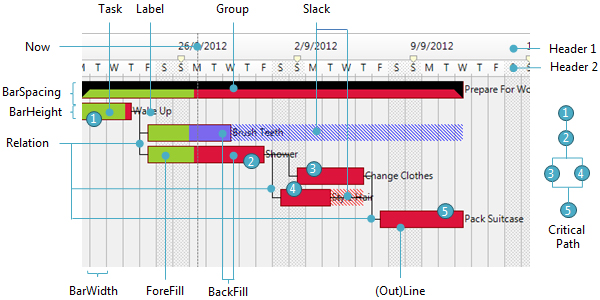
该款甘特图控件具有如下特征:
1、独立的时间单位数据结构规范;
2、支持单任务,分组任务,先例/依赖的任务,可以对任务进行拆分,并附加资源信息;
3、打印支持;
4、可对任务的计划和实际进行对比,以百分比进行进度跟踪;
5、在直接在甘特图上,对各种鼠标事件进行UI定制;
6、可以通过继承来修改默认的鼠标命令;
7、支持关键路径。
官方演示代码为:
using System;
using System.Collections.Generic;
using System.ComponentModel;
using System.Data;
using System.Drawing;
using System.Linq;
using System.Text;
using System.Windows.Forms; namespace Braincase.GanttChart
{
/// <summary>
/// An elaborate example on how the chart control might be used.
/// Start by collapsing all regions and then read the constructor.
/// Refer to IProjectManager interface for method description.
/// </summary>
public partial class ExampleFull : Form
{
OverlayPainter _mOverlay = new OverlayPainter(); ProjectManager _mManager = null; /// <summary>
/// Example starts here
/// </summary>
public ExampleFull()
{
InitializeComponent(); // Create a Project and some Tasks
_mManager = new ProjectManager();
var work = new MyTask(_mManager) { Name = "Prepare for Work" };
var wake = new MyTask(_mManager) { Name = "Wake Up" };
var teeth = new MyTask(_mManager) { Name = "Brush Teeth" };
var shower = new MyTask(_mManager) { Name = "Shower" };
var clothes = new MyTask(_mManager) { Name = "Change into New Clothes" };
var hair = new MyTask(_mManager) { Name = "Blow My Hair" };
var pack = new MyTask(_mManager) { Name = "Pack the Suitcase" }; _mManager.Add(work);
_mManager.Add(wake);
_mManager.Add(teeth);
_mManager.Add(shower);
_mManager.Add(clothes);
_mManager.Add(hair);
_mManager.Add(pack); // Create another 1000 tasks for stress testing
Random rand = new Random();
for (int i = ; i < ; i++)
{
var task = new MyTask(_mManager) { Name = string.Format("New Task {0}", i.ToString()) };
_mManager.Add(task);
_mManager.SetStart(task, rand.Next());
_mManager.SetDuration(task, rand.Next());
} // Set task durations, e.g. using ProjectManager methods
_mManager.SetDuration(wake, );
_mManager.SetDuration(teeth, );
_mManager.SetDuration(shower, );
_mManager.SetDuration(clothes, );
_mManager.SetDuration(hair, );
_mManager.SetDuration(pack, ); // demostrate splitting a task
_mManager.Split(pack, new MyTask(_mManager), new MyTask(_mManager), ); // Set task complete status, e.g. using newly created properties
wake.Complete = 0.9f;
teeth.Complete = 0.5f;
shower.Complete = 0.4f; // Give the Tasks some organisation, setting group and precedents
_mManager.Group(work, wake);
_mManager.Group(work, teeth);
_mManager.Group(work, shower);
_mManager.Group(work, clothes);
_mManager.Group(work, hair);
_mManager.Group(work, pack);
_mManager.Relate(wake, teeth);
_mManager.Relate(wake, shower);
_mManager.Relate(shower, clothes);
_mManager.Relate(shower, hair);
_mManager.Relate(hair, pack);
_mManager.Relate(clothes, pack); // Create and assign Resources.
// MyResource is just custom user class. The API can accept any object as resource.
var jake = new MyResource() { Name = "Jake" };
var peter = new MyResource() { Name = "Peter" };
var john = new MyResource() { Name = "John" };
var lucas = new MyResource() { Name = "Lucas" };
var james = new MyResource() { Name = "James" };
var mary = new MyResource() { Name = "Mary" };
// Add some resources
_mManager.Assign(wake, jake);
_mManager.Assign(wake, peter);
_mManager.Assign(wake, john);
_mManager.Assign(teeth, jake);
_mManager.Assign(teeth, james);
_mManager.Assign(pack, james);
_mManager.Assign(pack, lucas);
_mManager.Assign(shower, mary);
_mManager.Assign(shower, lucas);
_mManager.Assign(shower, john); // Initialize the Chart with our ProjectManager and CreateTaskDelegate
_mChart.Init(_mManager);
_mChart.CreateTaskDelegate = delegate() { return new MyTask(_mManager); }; // Attach event listeners for events we are interested in
_mChart.TaskMouseOver += new EventHandler<TaskMouseEventArgs>(_mChart_TaskMouseOver);
_mChart.TaskMouseOut += new EventHandler<TaskMouseEventArgs>(_mChart_TaskMouseOut);
_mChart.TaskSelected += new EventHandler<TaskMouseEventArgs>(_mChart_TaskSelected);
_mChart.PaintOverlay += _mOverlay.ChartOverlayPainter;
_mChart.AllowTaskDragDrop = true; // set some tooltips to show the resources in each task
_mChart.SetToolTip(wake, string.Join(", ", _mManager.ResourcesOf(wake).Select(x => (x as MyResource).Name)));
_mChart.SetToolTip(teeth, string.Join(", ", _mManager.ResourcesOf(teeth).Select(x => (x as MyResource).Name)));
_mChart.SetToolTip(pack, string.Join(", ", _mManager.ResourcesOf(pack).Select(x => (x as MyResource).Name)));
_mChart.SetToolTip(shower, string.Join(", ", _mManager.ResourcesOf(shower).Select(x => (x as MyResource).Name))); // Set Time information
_mManager.TimeScale = TimeScale.Day;
var span = DateTime.Today - _mManager.Start;
_mManager.Now = (int)Math.Round(span.TotalDays); // set the "Now" marker at the correct date
_mChart.TimeScaleDisplay = TimeScaleDisplay.DayOfWeek; // Set the chart to display days of week in header // Init the rest of the UI
_InitExampleUI();
} void _mChart_TaskSelected(object sender, TaskMouseEventArgs e)
{
_mTaskGrid.SelectedObjects = _mChart.SelectedTasks.Select(x => _mManager.IsPart(x) ? _mManager.SplitTaskOf(x) : x).ToArray();
_mResourceGrid.Items.Clear();
_mResourceGrid.Items.AddRange(_mManager.ResourcesOf(e.Task).Select(x => new ListViewItem(((MyResource)x).Name)).ToArray());
} void _mChart_TaskMouseOut(object sender, TaskMouseEventArgs e)
{
lblStatus.Text = "";
_mChart.Invalidate();
} void _mChart_TaskMouseOver(object sender, TaskMouseEventArgs e)
{
lblStatus.Text = string.Format("{0} to {1}", _mManager.GetDateTime(e.Task.Start).ToLongDateString(), _mManager.GetDateTime(e.Task.End).ToLongDateString());
_mChart.Invalidate();
} private void _InitExampleUI()
{
TaskGridView.DataSource = new BindingSource(_mManager.Tasks, null);
mnuFilePrint200.Click += (s, e) => _PrintDocument(2.0f);
mnuFilePrint150.Click += (s, e) => _PrintDocument(1.5f);
mnuFilePrint100.Click += (s, e) => _PrintDocument(1.0f);
mnuFilePrint80.Click += (s, e) => _PrintDocument(0.8f);
mnuFilePrint50.Click += (s, e) => _PrintDocument(0.5f);
mnuFilePrint25.Click += (s, e) => _PrintDocument(0.25f);
mnuFilePrint10.Click += (s, e) => _PrintDocument(0.1f); mnuFileImgPrint100.Click += (s, e) => _PrintImage(1.0f);
mnuFileImgPrint50.Click += (s, e) => _PrintImage(0.5f);
mnuFileImgPrint10.Click += (s, e) => _PrintImage(0.1f);
} #region Main Menu private void mnuFileSave_Click(object sender, EventArgs e)
{
using (var dialog = new SaveFileDialog())
{
dialog.InitialDirectory = System.IO.Path.GetDirectoryName(Application.ExecutablePath);
if (dialog.ShowDialog() == System.Windows.Forms.DialogResult.OK)
{
using (var fs = System.IO.File.OpenWrite(dialog.FileName))
{
System.Runtime.Serialization.Formatters.Binary.BinaryFormatter bf = new System.Runtime.Serialization.Formatters.Binary.BinaryFormatter();
bf.Serialize(fs, _mManager);
}
}
}
} private void mnuFileOpen_Click(object sender, EventArgs e)
{
using (var dialog = new OpenFileDialog())
{
dialog.InitialDirectory = System.IO.Path.GetDirectoryName(Application.ExecutablePath);
if (dialog.ShowDialog() == System.Windows.Forms.DialogResult.OK)
{
using (var fs = System.IO.File.OpenRead(dialog.FileName))
{
System.Runtime.Serialization.Formatters.Binary.BinaryFormatter bf = new System.Runtime.Serialization.Formatters.Binary.BinaryFormatter();
_mManager = bf.Deserialize(fs) as ProjectManager;
if (_mManager == null)
{
MessageBox.Show("Unable to load ProjectManager. Data structure might have changed from previous verions", "Gantt Chart", MessageBoxButtons.OK, MessageBoxIcon.Error);
}
else
{
_mChart.Init(_mManager);
_mChart.Invalidate();
}
}
}
}
} private void mnuFileExit_Click(object sender, EventArgs e)
{
this.Close();
} private void mnuViewDaysDayOfWeek_Click(object sender, EventArgs e)
{
_mManager.TimeScale = TimeScale.Day;
_mChart.TimeScaleDisplay = TimeScaleDisplay.DayOfWeek;
_mChart.Invalidate();
} private void mnuFileNew_Click(object sender, EventArgs e)
{
// start a new Project and init the chart with the project
_mManager = new ProjectManager();
_mManager.Add(new Task() { Name = "New Task" });
_mChart.Init(_mManager);
_mChart.Invalidate();
} private void mnuHelpAbout_Click(object sender, EventArgs e)
{
if (MessageBox.Show("Please visit http://www.jakesee.com/net-c-winforms-gantt-chart-control/ for more help and details", "Braincase Solutions - Gantt Chart", MessageBoxButtons.OKCancel) == System.Windows.Forms.DialogResult.OK)
{
System.Diagnostics.Process.Start("http://www.jakesee.com/net-c-winforms-gantt-chart-control/");
}
} private void mnuViewRelationships_Click(object sender, EventArgs e)
{
_mChart.ShowRelations = mnuViewRelationships.Checked = !mnuViewRelationships.Checked;
_mChart.Invalidate();
} private void mnuViewSlack_Click(object sender, EventArgs e)
{
_mChart.ShowSlack = mnuViewSlack.Checked = !mnuViewSlack.Checked;
_mChart.Invalidate();
} private void mnuViewIntructions_Click(object sender, EventArgs e)
{
_mOverlay.PrintMode = !(mnuViewIntructions.Checked = !mnuViewIntructions.Checked);
_mChart.Invalidate();
} #region Timescale Views
private void mnuViewDays_Click(object sender, EventArgs e)
{
_mManager.TimeScale = TimeScale.Day;
mnuViewDays.Checked = true;
mnuViewWeek.Checked = false;
_mChart.Invalidate();
} private void mnuViewWeek_Click(object sender, EventArgs e)
{
_mManager.TimeScale = TimeScale.Week;
mnuViewDays.Checked = false;
mnuViewWeek.Checked = true;
_mChart.Invalidate();
} private void mnuViewDayOfWeek_Click(object sender, EventArgs e)
{
_mChart.TimeScaleDisplay = TimeScaleDisplay.DayOfWeek;
mnuViewDayOfWeek.Checked = true;
mnuViewDayOfMonth.Checked = false;
mnuViewWeekOfYear.Checked = false;
_mChart.Invalidate();
} private void mnuViewDayOfMonth_Click(object sender, EventArgs e)
{
_mChart.TimeScaleDisplay = TimeScaleDisplay.DayOfMonth;
mnuViewDayOfWeek.Checked = false;
mnuViewDayOfMonth.Checked = true;
mnuViewWeekOfYear.Checked = false;
_mChart.Invalidate();
} private void mnuViewWeekOfYear_Click(object sender, EventArgs e)
{
_mChart.TimeScaleDisplay = TimeScaleDisplay.WeekOfYear;
mnuViewDayOfWeek.Checked = false;
mnuViewDayOfMonth.Checked = false;
mnuViewWeekOfYear.Checked = true;
_mChart.Invalidate();
}
#endregion Timescale Views #endregion Main Menu #region Sidebar private void _mDateTimePicker_ValueChanged(object sender, EventArgs e)
{
_mManager.Start = _mStartDatePicker.Value;
var span = DateTime.Today - _mManager.Start;
_mManager.Now = (int)Math.Round(span.TotalDays);
if (_mManager.TimeScale == TimeScale.Week) _mManager.Now = (_mManager.Now % ) * ;
_mChart.Invalidate();
} private void _mPropertyGrid_SelectedGridItemChanged(object sender, SelectedGridItemChangedEventArgs e)
{
_mChart.Invalidate();
} private void _mNowDatePicker_ValueChanged(object sender, EventArgs e)
{
TimeSpan span = _mNowDatePicker.Value - _mStartDatePicker.Value;
_mManager.Now = span.Days + ;
if (_mManager.TimeScale == TimeScale.Week) _mManager.Now = _mManager.Now / + (_mManager.Now % > ? : );
_mChart.Invalidate();
} private void _mScrollDatePicker_ValueChanged(object sender, EventArgs e)
{
_mChart.ScrollTo(_mScrollDatePicker.Value);
_mChart.Invalidate();
} private void _mTaskGridView_SelectionChanged(object sender, EventArgs e)
{
if (TaskGridView.SelectedRows.Count > )
{
var task = TaskGridView.SelectedRows[].DataBoundItem as Task;
_mChart.ScrollTo(task);
}
} #endregion Sidebar #region Print private void _PrintDocument(float scale)
{
using (var dialog = new PrintDialog())
{
dialog.Document = new System.Drawing.Printing.PrintDocument();
if (dialog.ShowDialog() == System.Windows.Forms.DialogResult.OK)
{
// set the print mode for the custom overlay painter so that we skip printing instructions
dialog.Document.BeginPrint += (s, arg) => _mOverlay.PrintMode = true;
dialog.Document.EndPrint += (s, arg) => _mOverlay.PrintMode = false; // tell chart to print to the document at the specified scale
_mChart.Print(dialog.Document, scale);
}
}
} private void _PrintImage(float scale)
{
using (var dialog = new SaveFileDialog())
{
dialog.Filter = "Bitmap (*.bmp) | *.bmp";
if (dialog.ShowDialog() == System.Windows.Forms.DialogResult.OK)
{
// set the print mode for the custom overlay painter so that we skip printing instructions
_mOverlay.PrintMode = true;
// tell chart to print to the document at the specified scale var bitmap = _mChart.Print(scale);
_mOverlay.PrintMode = false; // restore printing overlays bitmap.Save(dialog.FileName, System.Drawing.Imaging.ImageFormat.Bmp);
}
}
} #endregion Print } #region overlay painter
/// <summary>
/// An example of how to encapsulate a helper painter for painter additional features on Chart
/// </summary>
public class OverlayPainter
{
/// <summary>
/// Hook such a method to the chart paint event listeners
/// </summary>
/// <param name="sender"></param>
/// <param name="e"></param>
public void ChartOverlayPainter(object sender, ChartPaintEventArgs e)
{
// Don't want to print instructions to file
if (this.PrintMode) return; var g = e.Graphics;
var chart = e.Chart; // Demo: Static billboards begin -----------------------------------
// Demonstrate how to draw static billboards
// "push matrix" -- save our transformation matrix
e.Chart.BeginBillboardMode(e.Graphics); // draw mouse command instructions
int margin = ;
int left = ;
var color = chart.HeaderFormat.Color;
StringBuilder builder = new StringBuilder();
builder.AppendLine("THIS IS DRAWN BY A CUSTOM OVERLAY PAINTER TO SHOW DEFAULT MOUSE COMMANDS.");
builder.AppendLine("*******************************************************************************************************");
builder.AppendLine("Left Click - Select task and display properties in PropertyGrid");
builder.AppendLine("Left Mouse Drag - Change task starting point");
builder.AppendLine("Right Mouse Drag - Change task duration");
builder.AppendLine("Middle Mouse Drag - Change task complete percentage");
builder.AppendLine("Left Doubleclick - Toggle collaspe on task group");
builder.AppendLine("Right Doubleclick - Split task into task parts");
builder.AppendLine("Left Mouse Dragdrop onto another task - Group drag task under drop task");
builder.AppendLine("Right Mouse Dragdrop onto another task part - Join task parts");
builder.AppendLine("SHIFT + Left Mouse Dragdrop onto another task - Make drop task precedent of drag task");
builder.AppendLine("ALT + Left Dragdrop onto another task - Ungroup drag task from drop task / Remove drop task from drag task precedent list");
builder.AppendLine("SHIFT + Left Mouse Dragdrop - Order tasks");
builder.AppendLine("SHIFT + Middle Click - Create new task");
builder.AppendLine("ALT + Middle Click - Delete task");
builder.AppendLine("Left Doubleclick - Toggle collaspe on task group");
var size = g.MeasureString(builder.ToString(), e.Chart.Font);
var background = new Rectangle(left, chart.Height - margin, (int)size.Width, (int)size.Height);
background.Inflate(, );
g.FillRectangle(new System.Drawing.Drawing2D.LinearGradientBrush(background, Color.LightYellow, Color.Transparent, System.Drawing.Drawing2D.LinearGradientMode.Vertical), background);
g.DrawRectangle(Pens.Brown, background);
g.DrawString(builder.ToString(), chart.Font, color, new PointF(left, chart.Height - margin)); // "pop matrix" -- restore the previous matrix
e.Chart.EndBillboardMode(e.Graphics);
// Demo: Static billboards end -----------------------------------
} public bool PrintMode { get; set; }
}
#endregion overlay painter #region custom task and resource
/// <summary>
/// A custom resource of your own type (optional)
/// </summary>
[Serializable]
public class MyResource
{
public string Name { get; set; }
}
/// <summary>
/// A custom task of your own type deriving from the Task interface (optional)
/// </summary>
[Serializable]
public class MyTask : Task
{
public MyTask(ProjectManager manager)
: base()
{
Manager = manager;
} private ProjectManager Manager { get; set; } public new int Start { get { return base.Start; } set { Manager.SetStart(this, value); } }
public new int End { get { return base.End; } set { Manager.SetEnd(this, value); } }
public new int Duration { get { return base.Duration; } set { Manager.SetDuration(this, value); } }
public new float Complete { get { return base.Complete; } set { Manager.SetComplete(this, value); } }
}
#endregion custom task and resource
}
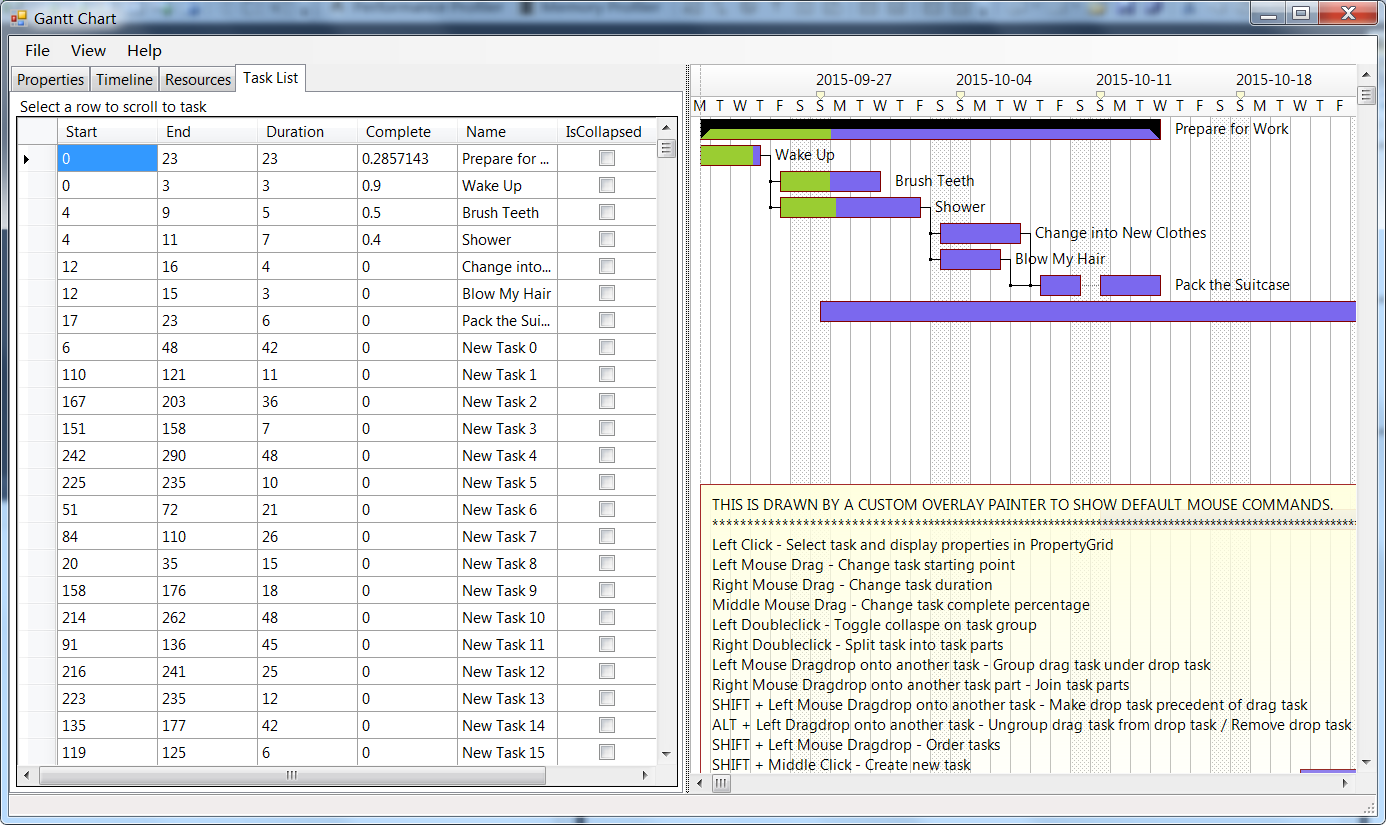
演示效果图为:
一款开源且功能强大的C#甘特图控件.NET Winforms Gantt Chart Control的更多相关文章
- Victor 串口 VCL 控件 - 简单实用, 功能强大的 C++ Builder 串口控件!
源:Victor 串口 VCL 控件 - 简单实用, 功能强大的 C++ Builder 串口控件! 2014年02月06日发布控件的重要更新版本: Victor 串口控件 1.5.0.2 版本 (包 ...
- 两款不错的js甘特图控件
dhtmlx:https://docs.dhtmlx.com/ jQuery.Gantt:http://taitems.github.io/jQuery.Gantt/
- [开源]在iOS上实现Android风格的控件Toast
[开源]在iOS上实现Android风格的控件Toast iOS的风格和Apple其他产品一样,简单而粗暴.没有给人其他选择的余地,让你又爱又恨.同样的,Apple对待iOS平台的开发人员和对待大众消 ...
- TYAttributedLabel——简单,强大的iOS属性文本控件
本文转载至 http://www.mobile-open.com/2015/86578.html TYAttributedLabel 简单,强大的属性文本的控件(无需了解CoreText),支持图文混 ...
- Excel催化剂开源第13波-VSTO开发之DataGridView控件几个小坑
Excel催化剂内部大量使用了DataGridView,这其中有一些小坑,花了力气才解决的,在此给广大开发者作简单分享. 为何要使用DataGridView而不是其他控件如ListBox.ListVi ...
- Android开源系列:仿网易Tab分类排序控件实现
前言 产品:网易新闻那个Tab排序好帅. 开发:哦~ 然后这个东东在几天后就出现了..... (PS:差不多一年没回来写博客了~~~~(>_<)~~~~,顺便把名字从 enjoy风铃 修改 ...
- Android开源中国客户端学习 (自定义View)左右滑动控件ScrollLayout
左右滑动的控件我们使用的也是非常多了,但是基本上都是使用的viewpager 等 android基础的控件,那么我们有么有考虑过查看他的源码进行定制呢?当然,如果你自我感觉非常好的话可以自己定制一个, ...
- Android 比SwipeRefreshLayout更漂亮和强大的下拉刷新控件:Android-MaterialRefreshLayout
这是一个下拉刷新的控件,它比SwipeRefreshLayout更加漂亮和强大.它易于使用并且支持API LEVEL >= 8.希望你能够喜欢. Now let me talk about Ma ...
- .Net界面开发控件DevExpress Winforms v19.2发布!增强图表功能
DevExpress Winforms Controls 内置140多个UI控件和库,完美构建流畅.美观且易于使用的应用程序.无论是Office风格的界面,还是分析处理大批量的业务数据,DevExpr ...
随机推荐
- CGContextTranslateCTM: invalid context 0x0. If you want to see the backtrace, please set CG_CONTEXT_SHOW_BACKTRACE environmental variable.
最近在测试的过程中, 发现了SpringBoar的一个问题: SpringBoard[53] <Error>: CGContextTranslateCTM: invalid context ...
- SQL Server中关于跟踪(Trace)那点事
前言 一提到跟踪俩字,很多人想到警匪片中的场景,同样在我们的SQL Server数据库中“跟踪”也是无处不在的,如果我们利用好了跟踪技巧,就可以针对某些特定的场景做定向分析,找出充足的证据来破案. 简 ...
- silverlight中 Storyboard(动画)的使用,实现球的上下循环移动,左右移动,及旋转功能
话说,总结应该是个收获的心情,可现在的自己似乎没感觉到哪个喜悦的心情,说明自己做得还不够好,现在还是把一些做好的东西总结下.“总结”是学习,工作中必须的,不能偷这个懒 o(╯□╰)o 实现上下循环移动 ...
- 编译原理(简单自动词法分析器LEX)
编译原理(简单自动词法分析器LEX)源程序下载地址: http://files.cnblogs.com/files/hujunzheng/%E6%B1%87%E7%BC%96%E5%8E%9F%E7 ...
- Android Studio1.4.x JNI开发基础-基本环境配置
从Eclipse时代到Android Studio普及,开发工具越来越好用.早些时候还需要安装Cygwin工具,从Android Studio1.3以后,在Android 环境开发JNI程序搭建开发环 ...
- javascript学习7
JavaScript Math(算数)对象 Math(算数)对象的作用是:执行常见的算数任务. 实例 round() 如何使用 round(). random() 如何使用 random() 来返回 ...
- SQL常用数据库结构升级语句
修改视图 --SQL Server 2005 GO IF EXISTS (SELECT * FROM sys.views WHERE object_id = OBJECT_ID(N'[dbo].[e_ ...
- Azure ARM (11) ARM模式下,创建虚拟机并配置负载均衡器
<Windows Azure Platform 系列文章目录> 本文内容比较多,请大家仔细阅读,谢谢! 在前几章中,我们做了准备工作: 1.创建ARM Resouce Group,叫Lei ...
- Windows Azure Cloud Service (12) PaaS之Web Role, Worker Role, Azure Storage Queue(下)
<Windows Azure Platform 系列文章目录> 本章DEMO部分源代码,请在这里下载. 在上一章中,笔者介绍了我们可以使用Azure PaaS的Web Role和Worke ...
- SQL Server安全(3/11):主体和安全对象(Principals and Securables)
在保密你的服务器和数据,防备当前复杂的攻击,SQL Server有你需要的一切.但在你能有效使用这些安全功能前,你需要理解你面对的威胁和一些基本的安全概念.这篇文章提供了基础,因此你可以对SQL Se ...