
testlink安装
今天安装了一下testlink,完全按照高峻博客里的做法,最后安装成功了
遇到的问题:
问题表现:
新安装TestLink,登录Testlink后,新建一个项目后,会出现如下提示:
There are security warnings for your consideration. See details on file: C:/xampp/htdocs/testlink/logs/config_check.txt. To disable any reference to these checkings, set $tlCfg->config_check_warning_mode = ‘SILENT’;
解决方法:
打开Testlink安装文件夹下的config.inc.php文件,将$tlCfg->config_check_warning_mode = ‘FILE’;
改为tlCfg->config_check_warning_mode = ‘SILENT’; 保存!再刷新页面,已无提示!
转自:领测软件测试网[http://www.ltesting.net]
原文链接:http://www.ltesting.net/ceshi/open/kycsglgj/testlink/2012/0202/203993.html
testlink安装全攻略
安装前准备 需要下载xampp 与 testlink
一、 安装前准备
安装前应准备一台WINDOWS操作系统的主机;
本安装手册所有安装步骤都基于WINDOWS操作系统;我使用的Windows7系统
二、 安装XMAPP
当前下载版本:xampp-win32-1.7.4-VC6-installer.exe, 下载地址:http://www.apachefriends.org/zh_cn/xampp-windows.html
1. 点击 安装包,进行安装XAMPP;
2. 在弹出的对话框中选取安装路径;
3. 安装完毕后,进入安装路径找到”xampp”文件夹;首先点击xampp_start图标;待对话框加载完毕后;点击”xampp-control”图标;
注:如果apache与MYSQL启动不成功,可能是80端口与3306端口被占用;
解决方法一:将暂用此端口的进程关闭
1.打开运行-》输入CMD 进入命令行模式
2.在命令行模式中输入netstat -a -n -o
3.查看0.0.0.0:80所对应的PID(即进程号)
4.按CTRL+SHIFT+ESC键打开WINDOWS任务管理器,选择进程标签,然后在菜单栏的查看-》选择列里勾上PID(进程标识符),根据第三部所查到的PID的进程,KILL掉该进程,再重新安装APACHE即可还有你修改了, apache/conf/httpd listen12.34.56.78:80 改成(其他)例如8080的话,那么在浏览器里访问就要加,不能是localhost:8080
**使用说明:
** netstat -ano 查看端口使用情况
**或者 netstat -ano|findstr 80
**C:\Documents and Settings\cjx>netstat -ano|findstr 80
安装时请注意,选择要安装的服务,默认不安装;
4. 为MYSQL设置密码;打开IE浏览器;输入http://127.0.0.1/xampp;进入页面,选择中文;
进入XAMPP配置页面;选择【安全】列表,在点击右侧链接;

输入MYSQL SuperUser密码,输入成功后,点击【改变密码】按钮;

注:记录密码的保密属性是cookie还是。。。
三、 配置testlink
TL-1.9,下载你需要用的TestLink版本,写该文档的时候,TestLink的版本是1.9.2,下载地址:http://sourceforge.net/projects/testlink/files/TestLink%201.9/TestLink%201.9.3/
在windows下,发现该文档的打包方式是Linux下的方式Testlink1.9.2.tar.gz,用Winzip工具解压两次,就可以看到Testlink1.9.2.tar.gz--->Testlink1.9.2.tar--->TestLink1.9.2
1、 将”testlink”文件夹复制到”\xampp\htdocs\”目录下;
注意: 将后面的版本号去掉,TestLink---1.9.2变成TestLink
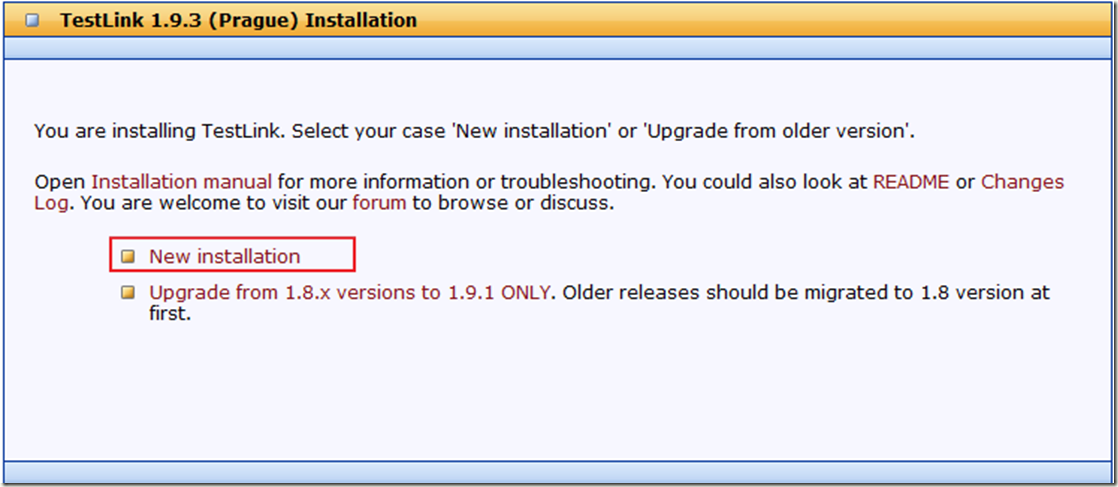
2、 打开IE浏览器,输入:http://IP地址:端口号/testlink(如:http://localhost:80/testlink); 在页面中点击“new installation”;
进入配置页面,配置参数如下图:

上述参数配置好后,点击页面中【Process Tesklink Setup】按钮;
在此页面中,选中复选框后,点击【Proceed】按钮;
当出现以下页面提示时,表示配置成功;
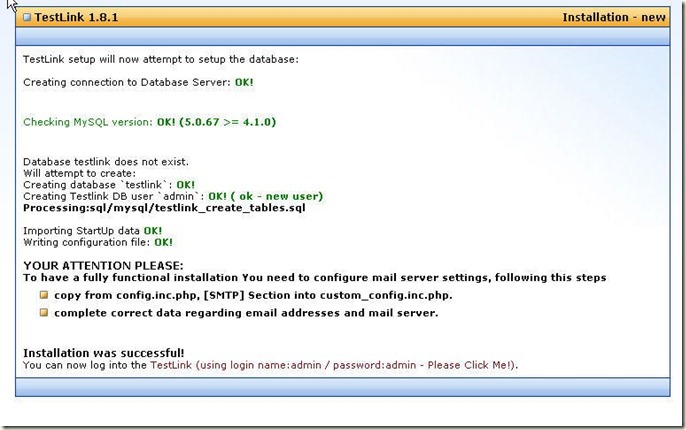
3、 进入“\xampp\htdocs\testlink”目录下,把install目录删除;
4、 汉化过程:将String.txt拷贝到” \xampp\htdocs\testlink\locale\zh_CN”目录下,替换原有的String.txt文件;
5、 再次登录:http://IP地址/testlink; 默认用户名:admin密码:admin
testlink安装的更多相关文章
- TestLink安装及整合Jira
TestLink安装及整合Jira 1.Testlink 安装部署 Testlink是一个开源的测试管理工具,主要用于管理测试用例,从测试需求.测试计划.测试用例管理和用例执行,到最后的结果分析,一套 ...
- TestLink安装全攻略
TestLink安装全攻略 此文章转自该链接--http://www.cnblogs.com/Tcorner/archive/2011/07/26/2117296.html 安装前准备 需要下载xam ...
- Testlink安装步骤Checking if C:\inetpub\wwwroot\testlink-1.9.3\gui\templates_c directory is writable Failed !
Testlink安装过程中问题现象: Checking if C:\inetpub\wwwroot\testlink-1.9.3\gui\templates_c directory is writab ...
- Testlink安装成功后首页提示“There are security warning for your consideration.”
Testlink安装成功后,登录Testlink,首页显示警告信息: “There are security warnings for your consideration. See details ...
- testlink安装(mac os)
安装依赖:xampp.mysql.testlink 一.xampp安装(参考:https://blog.csdn.net/it_cgq/article/details/79430511) 1.下载xa ...
- Testlink安装问题收录
1.windows下安装testlink,进入安装页面后,在检查一些相关配置环境时报错,如下: Checking if /var/testlink/logs/ directory exists ...
- [TestLink]testlink安装
转自:http://www.51testing.com/html/25/465025-3711140.html bitnami参考:https://bitnami.com/stack/testlink ...
- TestLink安装手册
环境准备 系统CentOS Linux release 7.3.1611 (Core) 搭建LAMP所需的集成包 xampp-linux-x64-7.2.0-0-installer.run 下载地址 ...
- Testlink安装配置时常见问题解决
1.windows下安装testlink,进入安装页面后,在检查一些相关配置环境时报错,如下: Checking if /var/testlink/logs/ directory exists [S] ...
随机推荐
- 去繁从简--简化Message和Signal设置
以往的版本中如果添加了消息或者信号类型的事件需要先在流程属性(设置流程ID的界面)中添加Message和Signal,之后再选择对应的事件在属性中的下拉框中选择已经定义的Message或Signal. ...
- git命令大集合
git 使用整理 密钥生成 cd ~/.ssh //检查本机中是否有公钥信息 mkdir key_backup cp id_rsa*key_backup rm id_rsa //删除已有公钥 &quo ...
- asp.net 时间操作
/*在dt上加天数*/ DateTime dt = DateTime.Now.AddDays(); /*将指定的天数加到此实例的值上: 即以当前日期为基础的情况下上加上30天.*/ DateTime ...
- 程序设计入门——C语言 第7周编程练习 2 鞍点(5分)(5分)
2 鞍点(5分) 题目内容: 给定一个n*n矩阵A.矩阵A的鞍点是一个位置(i,j),在该位置上的元素是第i行上的最大数,第j列上的最小数.一个矩阵A也可能没有鞍点. 你的任务是找出A的鞍点. 输入格 ...
- iOS 开发遇到的问题之(nil指针对NSDictionary及NSArray初始化的影响)
nil指针对NSDictionary及NSArray初始化的影响 最近在做项目的时候遇到一个挺坑的崩溃问题,是由于NSDictionary初始化时nil指针引起的崩溃.假设我们现在要初始化一个{key ...
- django一对多关系的小例题
urls.py from django.conf.urls import urlfrom django.contrib import adminfrom son1.views import * url ...
- 【转载】js 各种复制到剪贴板
一.实现点击按钮,复制文本框中的的内容 <script type="text/javascript"> function ...
- Android 升级SQLite数据库
每一个数据库版本都会对应一个版本号,当指定的数据库版本号大于当前数据库的版本号时,就会进入到onUpGrade()方法中去执行更新操作.需要为每一个版本号赋予其各自改变的内容然后再onUpgrade( ...
- angularjs 下拉框
@{ Layout = null;} <!DOCTYPE html> <html><head> <meta name="viewport" ...
- LSMW批处理工具操作手册
目录 1. 创建PROJECT 1 2.第一步:初始界面后点击执行出现如下对话框 3 3.第二步:维护源结构 8 4.第三步:Maintain Source Fields 9 4. ...