
Linux实现远程登录基本操作
Linux配置远程登录
1、实验目的
通过配置redhat的静态IPV4,通过xshell登录,实现远程指令控制。在实践过程中,了解linux的基本结构和操作,能够初步地使用linux的常用软件。目的还是比较容易实现的。
2、实验原理
实验需要在虚拟机平台上进行,所以要提前安装好VMware。安装好后配置虚拟机的IPV4,这个IP会给到redhat。通过redhat配置文件,将IP设置为静态。然后使用xshell输入静态网址就可以实现redhat的登录。
3、实验步骤
1)配置VMware
【双击】编辑》虚拟网络编辑器
【双击】更改设置(这里需要管理员权限,windows一般直接确认就行)
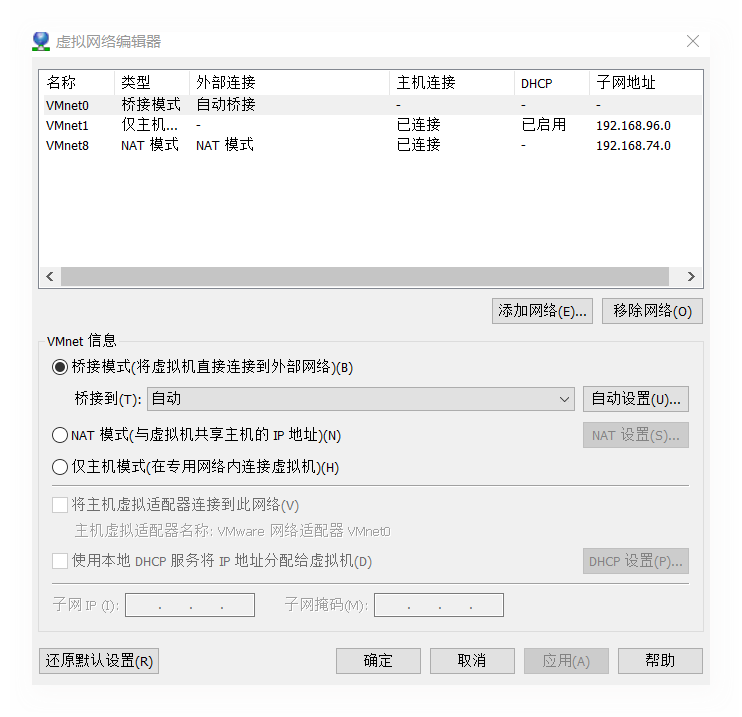
图中的内容稍作解释:
VMnet,就相当与内置路由器。连接方式就是连接的选择。一般来说,桥接直接连接外网,设置静态IP需要设置外网的IP模式(也就是你的电脑网络来源),显然不方便;NAT模式则是由电脑自主分配即可。这里采用NAT模式设置静态IPV4.
【单击】VMnet8》NAT设置》网关IP
这里的值根据前面的子网IP改一下末尾数就行。这个IP可以限制windows中分配的IP值。比如这里的尾数是2,那么windows的IPV4的尾数可以是1(0<1<2)。
2)windows的设置
前面设置VMware只是将内置路由器的输出确定了,但是内置路由器的输入还是来自主机的,所以要在windows中设置网络适配器来将主机网络共享给内置路由器。
【双击】控制面板(这里本人放在了桌面上,没放的可以搜索)》查看网络状态和任务》更改适配器设置》【右击】VMnet8》属性》【单击】Internet协议版本4》属性》【选择】使用下面的IP地址》输入尾号在选择范围内的值。
在指令面板输入ipconfig即可查看设置是否成功。
3)redhat内部设置
打开虚拟机进入桌面,
【右击】》openTerminal
这里就是linux的命令控制窗口了,我们的目标也就是在xshell上实现这个窗口的显示。
为了方便,这里介绍几个常用指令
ifconfig :查看IP,
ls:显示目录下的内容
cd:进入下一级目录
vi:使用vim编辑器编辑文本。
su:取得root权限
这里我们用到的指令就这五个个。
首先,设置IP配置文件。
su》password:得到root权限(一般密码就是开机密码,如果是复制别人的虚拟机不知道密码的话可以在开机初始化中更改,网上有此教程,就不再多说)
cd / :进入根目录
进入etc/sysconfig/network-scripts/ 目录,操作就是ls+cd,一层层的找,对于新手不建议直接输入绝对路径,容易出错。
在这个目录下ls,可以看到ifcfg-eth0,也有可能是ifcfg-eth1或者其他类似的,这个就是配置文件。相当于前面的windows适配器的属性。
vi network-scripts
即可进入文件编辑状态。
这里简单的介绍一下vim的使用
一开始进入的是初始状态,我的理解就是只看不写的状态。输入i,进入编辑状态,这是可以写的状态。esc键可以反回初始状态。
同时初始状态下输入“:”即可进入控制台。这里使用的指令就是wq,也就是保存退出到Terminal。
言归正传,输入以下配置文件:
DEVICE=eth0

BOOTPROTO=none

HWADDR=00:02:A5:9D:BB:78

ONBOOT=yes

TYPE=Ethernet

USERCTL=no

PEERDNS=yes

IPV6INIT=no

NETMASK=255.255.255.0

IPADDR=192.168.74.128

GATEWAY=192.168.74.2

check_link_down()

{

 return 1;

}
注意修改自己的IP值。gateway(网关要和前面的VMnet8的网关保持一致)
esc》:wq》enter
4)一般来说,配置到这里,linux就可以正常工作。但是,在我从老师那里复制过来虚拟机后,经过这个配置后一旦重启后,网络就会关闭,需要手动启动。这就导致远程登录需要先将虚拟机打开到桌面完成配置,这是相当不方便的。所以还需要更改开机配置文件。这部分根据重启是否能自动开网选择执行。
转到:/etc/rc.d/
打开rc.local : vi rc.local
加入下面片段:
ifconfig eth0

ifconfig eth0 up

ifup eth0
这段代码就是将打开网络加入开机自启动任务,如果有其他的自启动任务也可以在这里设置。
5)xhsell登录

在新建ssh登录选项中加入Host(也就是前面的redhat的IPV4地址),至于自动输入用户名和密码则在login prompts中实现。这部分自己探索。
4、实验结果

这就是登录成功后的指令界面。
Linux实现远程登录基本操作的更多相关文章
- Linux系统管理远程登录工具PUTTY
PuTTY 简介 PuTTY是一个Telnet.SSH.rlogin.纯TCP以及串行接口连线软件.较早的版本仅支持Windows平台,在最近的版本中开始支持各类Unix平台,并打算移植 ...
- Linux网络管理——远程登录工具
4. 远程登录工具 .note-content {font-family: "Helvetica Neue",Arial,"Hiragino Sans GB", ...
- CentOS 6.5玩转自制Linux、远程登录及Nginx安装测试
前言 系统定制在前面的博文中我们就有谈到过了,不过那个裁减制作有简单了点,只是能让系统跑起来而,没有太多的功能,也没的用户登录入口,而这里我们将详细 和深入的来谈谈Linux系统的详细定制过程和 ...
- Wireshark 分析Linux SSh 远程登录延迟问题
1.PuTTy远程登录延迟的分析 现象问题描述:在使用kali linux 的时候喜欢在后台运行而在Windows主机系统上安装PuTTY来实现远程登录 发现每次输入密码的时候会存在延迟10s的情况, ...
- Linux之远程登录和文件传输
一---导读 在实际开发过程中,程序员和Linux系统是远程的,并且可能有多个程序员一同在同一个linux系统上工作,那么这个时候就需要我们远程登录linux系统 二---软件介绍 xshell 和 ...
- 通过linux ssh远程登录另一台Linux,无需密码,用证书验证
1.首先登入一台linux服务器,此台做为母机(即登入其他linux系统用这台做为入口):执行一行命令生成key文件:ssh-keygen -t rsa 2.在母机上,进入/roo/.ssh目录,找到 ...
- linux网络管理----远程登录工具
1.对称加密 例子:压缩文件加密码,别人要打开,只能知道你的密码,这样的方法不安全,因为这个密码可能是你的qq密码或者是邮箱密码等等 2.非对称加密 类似于放羽毛球的桶,两边都可以拿资源,两边都加一个 ...
- Linux telnet远程登录操作
telnet (如果不行 可以却换root帐户试试 su - root) 1.安装telnet-server sudo dpkg -i xinetd_1%3a2.3.14-7ubuntu3_ ...
- linux rabbitmq 远程登录
./rabbitmqctl add_user admin1 admin1 ./rabbitmqctl set_user_tags admin1 administrator ./rabbitmqctl ...
- 设置Suse linux 用户远程登录超时时间
执行 # echo "export TMOUT=900" >> /etc/profile 查询设置结果: # cat /etc/profile|grep TMOU ...
随机推荐
- java集成华为云obs上传下载实战
说明 最近项目上需要开发一个服务去和华为云OBS集成获取一些业务上的文件,此处记录一下简单的java集成obs的入门,希望对大家快速入门有所帮助:) 实现效果 上传对象 下载到本地 操作步骤 1.开通 ...
- Java Console类
用于从控制台设备读取字符信息,通常是文本和密码.尤其读取密码字符时是看不见的. 下面给出一个例子: import java.io.Console; /** * @author xusucheng * ...
- win32-ReadProcessMemory 的使用
std::vector<std::byte> ReadBytes(PVOID address, SIZE_T length) { std::vector<std::byte> ...
- r0capture 原理分析
r0capture 是比较好用的抓包工具 仅限安卓平台,测试安卓7.8.9.10.11.12 可用 : 无视所有证书校验或绑定,不用考虑任何证书的事情: 通杀TCP/IP四层模型中的应用层中的全部协议 ...
- 掌握C语言指针,轻松解锁代码高效性与灵活性
欢迎大家来到贝蒂大讲堂 养成好习惯,先赞后看哦~ 所属专栏:C语言学习 贝蒂的主页:Betty's blog 1. 指针与地址 1.1 概念 我们都知道计算机的数据必须存储在内存里,为了正确地访问这些 ...
- docker部署fastdfs并在Django中集成
拉取Fastdfs镜像 docker pull delron/fastdfs 构建Tracker容器 是在Linux环境下,使用docker镜像构建tracker容器,用于启动跟踪服务器,起到调度的作 ...
- 安装SQL Server 具有不支持的属性(Compressed)集。
安装sqlserver 2014报错信息 D:\Program Files\Microsoft SQL Server 具有不支持的属性(Compressed)集.请通过使用文件夹属性对话框从该文件夹中 ...
- 【API Management】使用 APIM Inbound Policy 来修改Content‐Type Header的值
问题描述 在使用APIM提供API服务管理的场景中,遇见了客户端请求时候发送的请求Header中的Content-Type不满足后台服务器的要求,但是在客户端要求客户修改代码难度较高. 所以面对这样的 ...
- 如何使用 perf 分析 splice 中 pipe 的容量变化
如何使用 perf 分析 splice 中 pipe 的容量变化 这个文章为了填上一篇文章的坑的,跟踪内核函数本来是准备使用 ebpf 的,但是涉及到了低内核版本,只能使用 kprobe 了. 恰好, ...
- C#与C互操作
C#给C++传递char**(转载) extern "C" _declspec(dllexport)void GetResult(char* a,char** pBuf) { sp ...