
利用Spire.Pdf实现PDF添加印章的操作
在一些文档处理中,我们需要对PDF盖上公司的印章操作,本篇随笔介绍利用Spire.Pdf实现PDF添加印章的操作,如全章和骑缝章的处理。
1、实现效果和处理代码
有时候,需要在特定的位置盖章,以及各个页面盖上骑缝章,如下界面效果所示。
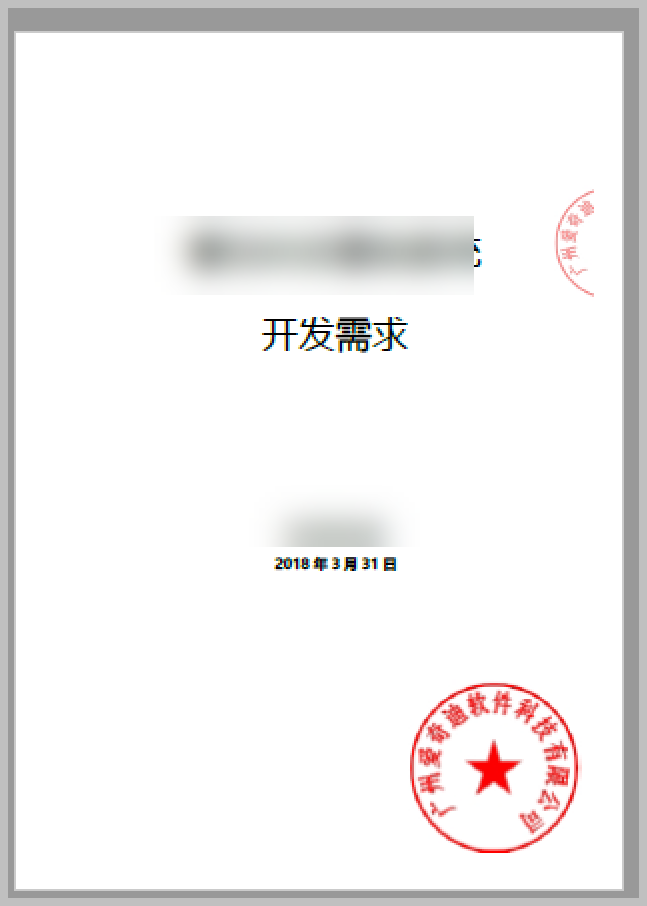
全章的位置定位好后,绘制一个图片即可,骑缝章则是根据多少页,把图片拆分来,然后每页指定位置绘制上图片就可以,逻辑上相对比较简单,只需要便于对PDF实现相关的处理即可。
如需要对PDF文档进行编辑处理,那么我们需要对PDF文档进行加载,使用Spire.Pdf控件对PDF文件处理比较容易。
首先是根据文档路径加载为PdfDocument对象,如下代码所示。
   var doc = new PdfDocument();

   doc.LoadFromFile(signPdf);
而图片内容,我们这需要根据图片路径,进行加载,由于图片大小有不一样的地方,因此需要根据缩放到指定的大小进行粘贴,如下代码所示。
    //构建印章图片,并进行缩放裁剪

    var image = Image.FromFile(signImage);

    image = ImageHelper.ResizeImageToAFixedSize(image, imageWidth, imageHeight, ImageHelper.ScaleMode.H, Color.White);

    PdfImage pdfImage = PdfImage.FromImage(image);
然后对每页的PDF文档,进行单独的处理。
    //每页都添加印章

    for (int i = 0; i < doc.Pages.Count; i++)
由于PDF文档,可以通过绘制 PdfTemplate 模板的方式贴上所需要的内容,如我们这里是图片,代码所示。
    PdfPageBase page = doc.Pages[i];

    //使用PdfTemplate模板绘制,可以拖动或锁定

    var loStamp = new PdfRubberStampAnnotation(new RectangleF(new PointF(400, 600), new SizeF(imageWidth, imageHeight)));

    var loApprearance = new PdfAppearance(loStamp);

    var template = new PdfTemplate(imageWidth, imageHeight);

    template.Graphics.DrawImage(pdfImage, 0, 0);

    loApprearance.Normal = template;

    loStamp.Appearance = loApprearance;

    loStamp.Flags = PdfAnnotationFlags.ReadOnly | PdfAnnotationFlags.NoRotate | PdfAnnotationFlags.NoZoom | PdfAnnotationFlags.Locked; // 设置印章标志

    page.AnnotationsWidget.Add(loStamp);
最后保存文档并关闭对象即可。
    //保存文档

    if (!string.IsNullOrEmpty(fileSave))

    {

        doc.SaveToFile(fileSave);

    }

    doc.Close();
以上就是在特定位置粘贴图片,实现印章处理的代码逻辑。
2、实现骑缝章的处理
骑缝章的处理类似,主要就是先拆分图片,如下是图片拆分的实现代码。
        /// <summary>

        /// 把图片根据份数进行拆分不同的图片集合

        /// </summary>

        /// <param name="num">多少份</param>

        /// <param name="signImage">图片路径</param>

        /// <returns></returns>

        private static Image[] GetImage(int num, string signImage)

        {

            var lists = new List<Bitmap>();

            var imageWidth = 150;

            var imageHeight = 150;

            var image = Image.FromFile(signImage);

            image = ImageHelper.ResizeImageToAFixedSize(image, imageWidth, imageHeight, ImageHelper.ScaleMode.H, Color.White);

            int w = image.Width / num;

            Bitmap bitmap = null;

            for (int i = 0; i < num; i++)

            {

                bitmap = new Bitmap(w, image.Height);

                using (Graphics g = Graphics.FromImage(bitmap))

                {

                    g.Clear(Color.White);

                    var rect = new Rectangle(i * w, 0, w, image.Height);

                    g.DrawImage(image, new Rectangle(0, 0, bitmap.Width, bitmap.Height), rect, GraphicsUnit.Pixel);

                }

                lists.Add(bitmap);

            }

            return lists.ToArray();

        }
最后实现代码如下所示。
/// <summary>

/// 生成骑缝章

/// </summary>

/// <param name="signPdf">要盖章的文件</param>

/// <param name="signImage">印章图片</param>

/// <param name="fileSave">处理后的文件保存路径</param>

public static void SplitSign(string signPdf, string signImage, string fileSave)

{

    //加载PDF文档

    var doc = new PdfDocument();

    doc.LoadFromFile(signPdf);

    var convert = new PdfUnitConvertor();

    //获取分割后的印章图片

    Image[] images = GetImage(doc.Pages.Count, signImage);

    float x = 0;

    float y = 0;

    float alpha = 0.5f;//设定透明比例

    //将图片画到PDF页面上的指定位置

    PdfPageBase pageBase = null;

    for (int i = 0; i < doc.Pages.Count; i++)

    {

        pageBase = doc.Pages[i];

        x = pageBase.Size.Width - convert.ConvertToPixels(images[i].Width, PdfGraphicsUnit.Point);

        y = 150; //pageBase.Size.Height / 2;//中间靠上一点

        pageBase.Canvas.SetTransparency(alpha, alpha, PdfBlendMode.Normal);//设置透明度

        pageBase.Canvas.DrawImage(PdfImage.FromImage(images[i]), new PointF(x, y));

    }

    //保存PDF文件

    if (!string.IsNullOrEmpty(fileSave))

    {

        doc.SaveToFile(fileSave);

    }

    doc.Close();

}
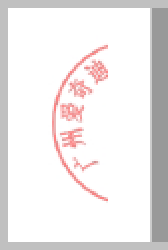
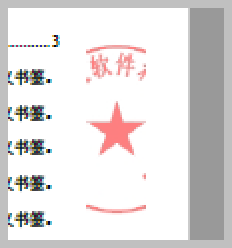
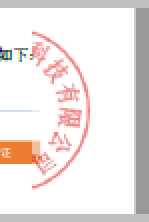
三个页面的骑缝章如上所示。
利用Spire.Pdf实现PDF添加印章的操作的更多相关文章
- 在Winform程序中使用Spire.Pdf实现页面添加印章处理
在一些场合,我们往往需要使用印章来给每页文档加盖一个印章,以表示该文档经过某个部门的认证的,常规的做法就是打印文档后盖章,如果需要电子档再行扫描一下.这样的的处理,如果文档很多,且仅仅需要电子文档的就 ...
- C# 利用itextsharp、Spire配合使用为pdf文档每页添加水印
下载类库: 直接下载 引入类库 功能实现 using iTextSharp.text.pdf; using Spire.Pdf; using Spire.Pdf.Graphics; using Sys ...
- 利用iTextSharp组件给PDF文档添加图片水印,文字水印
最近在做关于PDF文档添加水印的功能,折腾了好久,终于好了.以下做个记录: 首先会用到iTextSharp组件,大家可以去官网下载,同时我也会在本文中附加进来. 代码中添加引用为: using S ...
- C#给PDF文档添加文本和图片页眉
页眉常用于显示文档的附加信息,我们可以在页眉中插入文本或者图形,例如,页码.日期.公司徽标.文档标题.文件名或作者名等等.那么我们如何以编程的方式添加页眉呢?今天,这篇文章向大家分享如何使用了免费组件 ...
- 利用private font改变PDF文件的字体
利用private font改变PDF文件的字体 前几天做项目,需要使用未安装的字体来改变PDF的文件.以前并没有实现过类似的功能,幸运的是我在网上找到了类似的教程,并成功实现了这个功能. 下面就跟大 ...
- C#如何给PDF文档添加注释
整理文档时,我们可能会需要在一些或一段文字上添加注释加以说明,那如何以编程的方式实现呢?本文将实例讲述C#中如何使用免费组件给PDF文档添加文本注释,包括自由文本注释.自由文本注释能允许我们自定义它的 ...
- C# 给现有PDF文档添加页眉、页脚
概述 页眉页脚是一篇完整.精致的文档的重要组成部分.在页眉页脚处,可以呈现的内容很多,如公司名称.页码.工作表名.日期.图片,如LOGO.标记等.在之前的文章中介绍了如何通过新建一页空白PDF页来添加 ...
- C#添加PDF页眉——添加文本、图片到页眉
页眉常用于显示文档的附加信息,我们可以在页眉中插入文本或者图形,例如,页码.日期.公司徽标.文档标题.文件名或作者名等等.那么我们如何以编程的方式添加页眉呢?今天,这篇文章向大家分享如何使用了免费组件 ...
- tp5 使用phpword 替换word模板并利用com组件转换pdf
tp5 使用phpword 替换word模板并利用com组件转换pdf 一.首先composer安装PHPword,就不多说了 二.然后是把模板中要替换的部分用变量代替 三.把原始的模板文件放入项 ...
- C# 给PDF签名时添加时间戳的2种方法(附VB.NET代码)
在PDF添加签名时,支持添加可信时间戳来保证文档的法律效应.本文,将通过C#程序代码介绍如何添加可信时间戳,可通过2种方法来实现.文中附上VB.NET代码,有需可供参考. 一.程序运行环境 编译环境: ...
随机推荐
- MKL稀疏矩阵运算示例及函数封装
Intel MKL库提供了大量优化程度高.效率快的稀疏矩阵算法,使用MKL库的将大型矩阵进行稀疏表示后,利用稀疏矩阵运算可大量节省计算时间和空间,但由于MKL中的原生API接口繁杂,因此将常用函数封装 ...
- Centos7.x 安装 newman + postman
一.基础环境 输入 npm -v (查看 npm 版本) 输入 node -v(查看 node 版本) 二.安装newman 1.执行 npm install –g newman 进行安装 2.验证安 ...
- 【开源游戏】Legends-Of-Heroes 基于ET 7.2的双端C#(.net7 + Unity3d)多人在线英雄联盟风格的球球大作战游戏。
Legends-Of-Heroes 一个LOL风格的球球大作战游戏,基于ET7.2,使用状态同步 Main 基于C#双端框架[ET7.2],同步到ET主干详情请看日志.(https://github ...
- 2023-03-18:给定一个长度n的数组,每次可以选择一个数x, 让这个数组中所有的x都变成x+1,问你最少的操作次数, 使得这个数组变成一个非降数组。 n <= 3 * 10^5, 0 <= 数值
2023-03-18:给定一个长度n的数组,每次可以选择一个数x, 让这个数组中所有的x都变成x+1,问你最少的操作次数, 使得这个数组变成一个非降数组. n <= 3 * 10^5, 0 &l ...
- 2021-12-01:给定一个正数数组arr,代表每个人的体重。给定一个正数limit代表船的载重,所有船都是同样的载重量。 每个人的体重都一定不大于船的载重。 要求: 1, 可以1个人单独一搜船;
2021-12-01:给定一个正数数组arr,代表每个人的体重.给定一个正数limit代表船的载重,所有船都是同样的载重量. 每个人的体重都一定不大于船的载重. 要求: 1, 可以1个人单独一搜船: ...
- json函数
Python与JSON(load.loads.dump.dumps) 1.Python中加载JSON 使用loads(string):作用将string类型转为dict字典或dict链表 # 加载 ...
- Java程序设计复习提纲(上:入门语法)
目录 上: 基本语法与编译运行 数据类型和关键字 常用语法 数组与字符串 异常处理 中: 面向对象和类 下: 图形界面 基本语法与编译运行 java没有指针没有全局变量 Java源代码文件的后缀名是& ...
- postman接口关联1
1.接口关联 在接口测试中,经常会遇到后一接口的请求数据需要用到前一接口响应数据 关联接口:简单描述就是一个接口的返回结果作为另一个接口入参,其中最典型的就是需要登录token验证的接口,需要先调用登 ...
- Spark常用算子
Spark是一个快速.通用.可扩展的分布式数据处理引擎,支持各种数据处理任务.Spark提供了许多强大的算子,用于对数据集进行各种转换和操作. 以下是Spark中常用的一些算子: 1. map:对RD ...
- 通过实例了解vue3.3更新的特征
开场白 5月份,vue团队发布了 vue3.3. 这次小版本的发布主要解决了-- Vue 与 TypeScript 一起使用时的许多长期存在的痛点. 下面我们一起来学习一下vue3.3新特征 准备新新 ...