
Jenkins 邮件收发(qq 邮箱)
一、配置 Jenkins 邮箱的全局配置
- 检查是否已安装插件 Email Extension Plugin
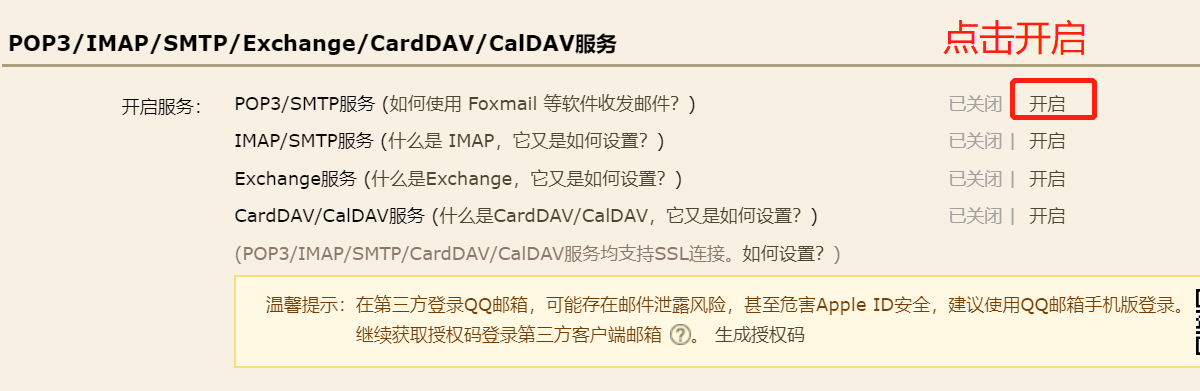
- 获取 qq 邮箱 授权码
- 进入 qq 邮箱 ---> 设置 ---> 账户


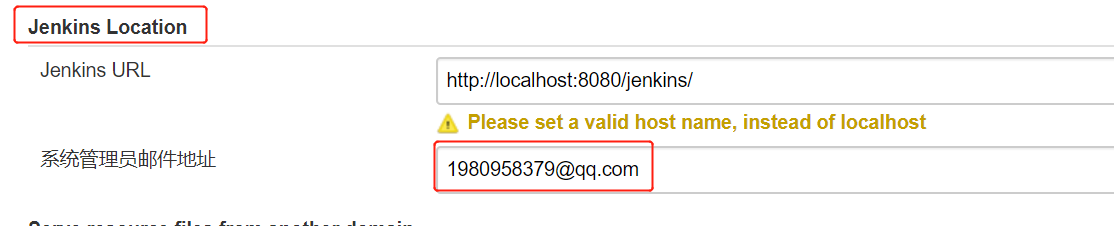
- 配置 jenkins 邮箱的全局配置:系统管理 - 系统设置 - 完成邮箱配置 - 测试是否配置正确


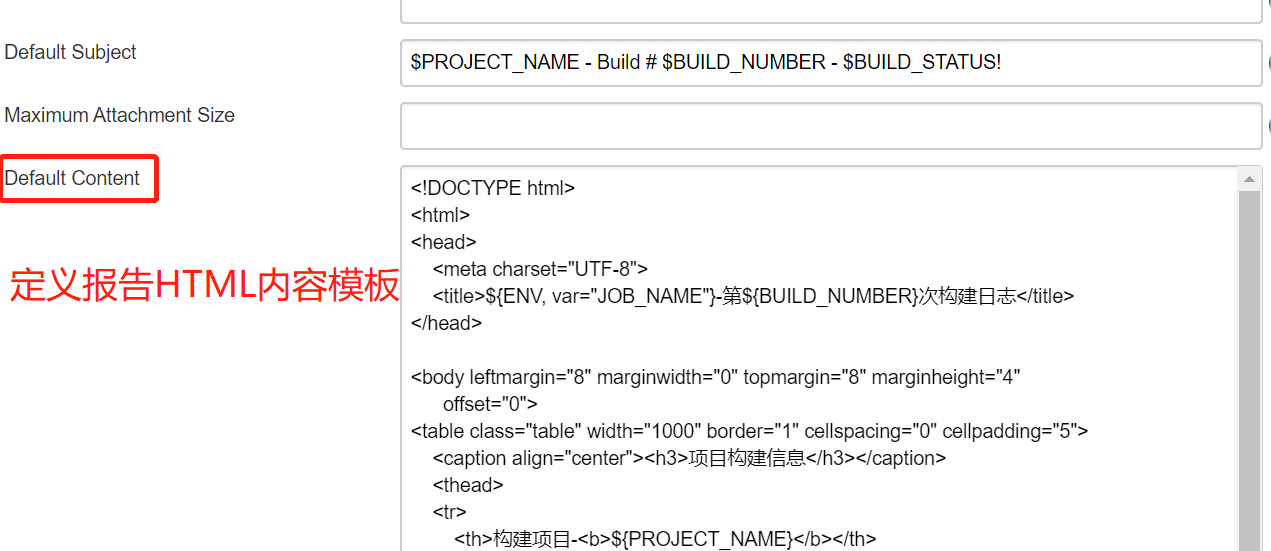
<!DOCTYPE html>

<html>

<head>

    <meta charset="UTF-8">

    <title>${ENV, var="JOB_NAME"}-第${BUILD_NUMBER}次构建日志</title>

</head>

<body leftmargin="8" marginwidth="0" topmargin="8" marginheight="4"

      offset="0">

<table class="table" width="1000" border="1" cellspacing="0" cellpadding="5">

    <caption align="center"><h3>项目构建信息</h3></caption>

    <thead>

    <tr>

        <th>构建项目-<b>${PROJECT_NAME}</b></th>

    </tr>

    </thead>

    <tbody>

    <tr>

        <td><font color="#CC0000"><b>构建结果 - ${BUILD_STATUS}</b></font></td>

    </tr>

    </tbody>

    <tr>

        本邮件由系统自动发出,无需回复!<br/>

        各位同事,大家好,以下为${PROJECT_NAME}项目构建信息</br>

    </tr>

    <tr>

        <td><br/>

            <b><font color="#0B610B">构建报告</font></b>

            <hr size="2" width="100%" align="center"/>

            <ul>

                <li>构建报告:<a href="${BUILD_URL}allure/">${PROJECT_URL}allure/</li>

            </ul>

        </td>

    </tr>

    <tr>

        <td><br/>

            <b><font color="#0B610B">构建信息</font></b>

            <hr size="2" width="100%" align="center"/>

            <ul>

                <li>项目名称: ${PROJECT_NAME}</li>

                <li>构建编号: 第${BUILD_NUMBER}次构建</li>

                <li>触发原因:${CAUSE}</li>

                <li>构建状态:${BUILD_STATUS}</li>

                <li>构建日志:<a href="${BUILD_URL}console">${BUILD_URL}console</a></li>

                <li>构建 Url: <a href="${BUILD_URL}">${BUILD_URL}</a></li>

                <li>工作目录: <a href="${PROJECT_URL}ws">${PROJECT_URL}ws</a></li>

                <li>项目 Url: <a href="${PROJECT_URL}">${PROJECT_URL}</a></li>

            </ul>

        </td>

    </tr>

    <tr>

        <td>

            <b><font color="#0B610B">构建详细信息</font></b>

            <hr size="2" width="100%" align="center"/>

            <ul>

                <li>BUILD_NUMBER: ${BUILD_NUMBER}</li>

                <li>BUILD_DISPLAY_NAME: ${BUILD_DISPLAY_NAME}</li>

                <li>BUILD_ID: ${BUILD_ID}</li>

                <li>JOB_NAME: ${JOB_NAME}</li>

                <li>JOB_BASE_NAME: ${JOB_BASE_NAME}</li>

                <li>BUILD_TAG: ${BUILD_TAG}</li>

                <li>EXECUTOR_NUMBER: ${EXECUTOR_NUMBER}</li>

                <li>NODE_NAME: ${NODE_NAME}</li>

                <li>NODE_LABELS: ${NODE_LABELS}</li>

                <li>WORKSPACE: ${WORKSPACE}</li>

                <li>JENKINS_HOME: ${JENKINS_HOME}</li>

                <li>JENKINS_URL: ${JENKINS_URL}</li>

                <li>BUILD_URL: ${BUILD_URL}</li>

                <li>JOB_URL: ${JOB_URL}</li>

                <li>SVN_REVISION: ${SVN_REVISION}</li>

                <li>SVN_URL: ${SVN_URL}</li>

            </ul>

        </td>

    </tr>

    <tr>

        <td>

            <b><font color="#0B610B">变更信息:</font></b>

            <hr size="2" width="100%" align="center"/>

        </td>

    </tr>

    <tr>

        <td>

            <ul>

                <li>

                    上次构建成功后变化 : ${CHANGES_SINCE_LAST_SUCCESS, reverse=true, format="%c", changesFormat="<li>%d [%a] %m</li>"}

                </li>

            </ul>

        </td>

    </tr>

    <tr>

        <td>

            <ul>

                <li>上次构建不稳定后变化 : ${CHANGES_SINCE_LAST_UNSTABLE, reverse=true, format="%c", changesFormat="<li>%d [%a] %m</li>"}

                </li>

            </ul>

        </td>

    <tr>

        <td>

            <ul>

                <li>历史变更记录 : <a href="${PROJECT_URL}changes">${PROJECT_URL}changes</a></li>

            </ul>

        </td>

    </tr>

    <tr>

        <td>

            <ul>

                <li>变更集:${JELLY_SCRIPT,template="html"}</li>

            </ul>

        </td>

    </tr>

    <tr>

        <td><b><font color="#0B610B">构建日志 (最后 200行):</font></b>

            <hr size="2" width="100%" align="center"/>

        </td>

    </tr>

    <tr>

        <td><textarea cols="120" rows="30" readonly="readonly"

                      style="font-family: Courier New">${BUILD_LOG, maxLines=200}</textarea>

        </td>

    </tr>

</table>

</body>

</html>

二、构建后操作(一)
- 增加构建后操作步骤 E-mail Notification
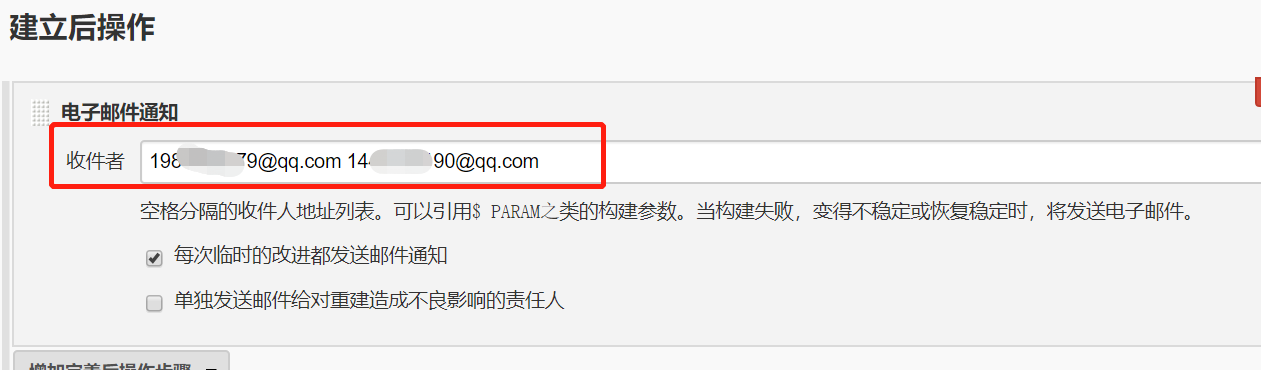
- 执行构建,检查邮件是否成功收发
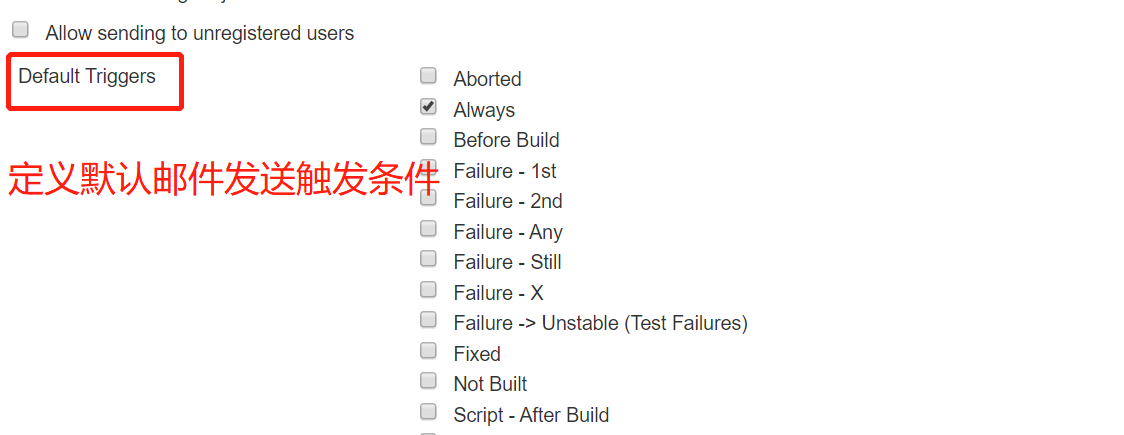
- 当构建败时将会发送邮件
- 当失败后第一次恢复稳定的构建也会发送邮件
- 持续稳定后将不会发送邮件

三、构建后操作(二)
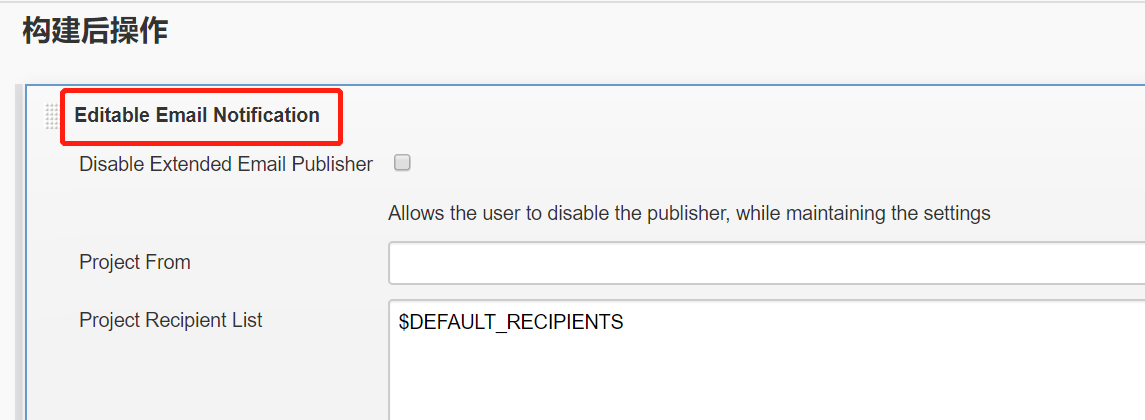
- 增加构建后操作步骤 Editable Email Notification
- 如果 Jenkins 系统配置中配置了 Default Recipients(默认接收人)则下图中 Recipient List 中不需要输入收件人邮箱地址

- 构建后邮件结果如下

Jenkins 邮件收发(qq 邮箱)的更多相关文章
- jenkins配置QQ邮箱自动发送RF测试构建结果通知邮件
声明:转载请注明出处,谢谢 首先确认QQ邮箱SMTP服务器的地址和端口号.如下图所示,请谨记,JENKINS全局邮箱配置需要使用: 步骤1:开启QQ邮箱的smtp服务:登陆QQ邮箱-设置-账户-开启P ...
- Jenkins配置QQ邮箱发送邮件
1.登陆QQ邮箱 2. 在“帐户”里开启“POP3/SMTP”并获取授权码 3. 发送短信验证验证后得到下面验证码 aeoygabszxfecbdj #验证吗 点击确定之后,服务已经开启 4. Jen ...
- Jenkins使用QQ邮箱构建邮件提醒服务
前置条件: 已安装好Jenkins服务端 步骤: 访问Jenkins服务端(ip+端口),登录Jenkins 点击系统管理 选择管理插件 选择可选插件 搜索Mailer Plugin 点击直接安装 点 ...
- jenkins 配置qq邮箱
- Jenkins邮件收发(qq邮箱)
首先确认QQ邮箱SMTP服务器的地址和端口号.如下图所示,请谨记,JENKINS全局邮箱配置需要使用: 步骤1:开启QQ邮箱的smtp服务:登陆QQ邮箱-设置-账户-开启POP3/SMTP服务-完成“ ...
- Jenkins配置邮件SMTP(使用QQ邮箱)
一.QQ邮箱中开启SMTP服务 进入QQ邮箱的设置页面,选择开启POP3/SMTP服务 需要发送一条短信开启服务,成功后,会收到一个密码,一定要截图.复制密码保存好 二.Jenkins中配置SMTP ...
- Jenkins部署及邮箱配置
第一步:下载jenkins安装包,下载地址是https://jenkins.io/download/,下载通用的war文件即可,这个格式文件不论哪个操作系统都可运行: 第二步:jdk安装,最新的jen ...
- Jenkins操作学习 --邮箱配置及测试结果构建
前言 使用jenkins做持续集成工具,构建的整个过程中,肯定要对结果进行记录和跟踪,这里我们以qq邮箱为例,来讲解如何配置jenkins的邮箱及发送构建结果 一.明确邮箱服务器相关信息 这里我们,要 ...
- 技术笔记:Indy IdSMTP支持腾讯QQ邮箱邮件发送
1.腾讯QQ邮箱的授权码问题 因为腾讯邮箱折腾了个底朝天,其要搞什么授权码登录第三方客户端,否则会报这个错误: 'Error: 请使用授权码登录.详情请看: http://service.mail.q ...
随机推荐
- redis修改密码以及验证登录,启动服务常用命令
1.通过配置文件,直接修改 2.启动然后使用密码验证登录 3.redis常用命令 启动服务:redis-server --service-start重启服务:service redis restart ...
- Js异步机制的实现
Js异步机制 JavaScript是一门单线程语言,所谓单线程,就是指一次只能完成一件任务,如果有多个任务,就必须排队,前面一个任务完成,再执行后面一个任务,以此类推.这种模式的好处是实现起来比较简单 ...
- "二号标题"组件:<h2> —— 快应用组件库H-UI
 <import name="h2" src="../Common/ui/h-ui/text/c_h2"></import> < ...
- spark本地开发环境搭建及打包配置
在idea中新建工程 删除新项目的src,创建moudle 在父pom中添加spark和scala依赖,我们项目中用scala开发模型,建议scala,开发体验会更好(java.python也可以) ...
- PyCharm 项目打开窗口设置为当前还是新开一个怎么办?
前言: 我找这个设置找了好久,后来在一篇博文中才找到,现在记录下来一下,顺便带图解释一下 设置步骤: File -> Setting -> Appearance & ...
- 曹工说Redis源码(6)-- redis server 主循环大体流程解析
文章导航 Redis源码系列的初衷,是帮助我们更好地理解Redis,更懂Redis,而怎么才能懂,光看是不够的,建议跟着下面的这一篇,把环境搭建起来,后续可以自己阅读源码,或者跟着我这边一起阅读.由于 ...
- matlab创建HDF5文件
一.例子 1.创建写入 testdata = uint8(magic(5)); h5create('my_example.h5','/dataset1',size(testdata)); %创建 h5 ...
- Python基础:按位异或 ^ ,按位或 | ,按位与 &
前言文的文字及图片来源于网络,仅供学习.交流使用,不具有任何商业用途,版权归原作者所有,如有问题请及时联系我们以作处理. PS:如有需要Python学习资料的小伙伴可以加点击下方链接自行获取http: ...
- L24 word2vec
词嵌入基础 我们在"循环神经网络的从零开始实现"一节中使用 one-hot 向量表示单词,虽然它们构造起来很容易,但通常并不是一个好选择.一个主要的原因是,one-hot 词向量无 ...
- 13. 罗马数字转整数----LeetCode
13. 罗马数字转整数 罗马数字包含以下七种字符: I, V, X, L,C,D 和 M. 字符 数值 I 1 V 5 X 10 L 50 C 100 D 500 M 1000 例如, 罗马数字 2 ...