
《Java 开发从入门到精通》—— 2.3 使用IDE工具序
本节书摘来异步社区《Java 开发从入门到精通》一书中的第2章,第2.3节,作者: 扶松柏 , 陈小玉,更多章节内容可以访问云栖社区“异步社区”公众号查看。
2.3 使用IDE工具
 知识点讲解:光盘:视频PPT讲解(知识点)第2章使用IDE工具.mp4
在本章2.2节中的体验Java程序的过程中,发现这样编写、编译、运行程序的过程非常烦琐。为了提高开发效率,我们可以使用第三方工具来帮助我们。在本节的内容中,将讲解几种主流IDE开发工具的基本知识,以帮助读者提高开发Java程序效率。
2.3.1 最受欢迎的工具——Eclipse
Eclipse是一个开放源代码的软件开发项目,是一个开放源代码的、基于Java的可扩展开发平台。就其本身而言,Eclipse只是一个框架和一组服务,能够通过插件和组件来构建开发环境。
1.Eclipse介绍
在Eclipse中附带了一个标准的插件集,在里面包括了Java开发工具(Java Development Tools,JDT)。Eclipse专注于为高度集成的工具开发提供一个全功能的、具有商业品质的工业平台。它主要由Eclipse项目、Eclipse工具项目和Eclipse技术项目3个项目组成,具体来说由如下4个部分组成。
- Eclipse Platform:是一个开放的可扩展IDE,提供了一个通用的开发平台。
- JDT:支持Java开发。
- CDT:支持C开发。
- PDE:支持插件开发。
虽然大多数用户很乐于将Eclipse当作Java IDE来使用,但Eclipse的目标不仅限于此。Eclipse还包括插件开发环境(Plug-in Development Environment,PDE),这个组件主要针对希望扩展Eclipse的软件开发人员,因为它允许他们构建与Eclipse环境无缝集成的工具。由于Eclipse中的每样东西都是插件,对于给Eclipse提供插件,以及给用户提供一致和统一的集成开发环境而言,所有工具开发人员都具有同等的发挥场所。
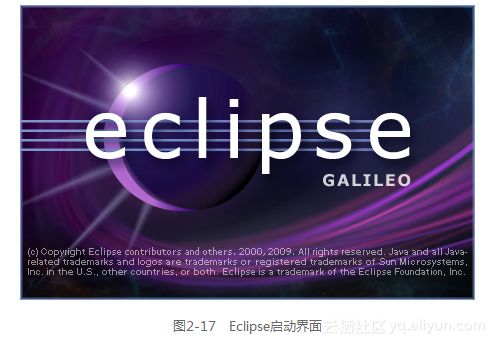
Eclipse是著名的跨平台的集成开发环境(IDE),Eclipse的本身只是一个框架平台,但是众多插件的支持使得Eclipse拥有其他功能相对固定的IDE软件很难具有的灵活性。许多软件开发商以Eclipse为框架开发自己的IDE。图2-17所示为Eclipse启动界面。
2.获得Eclipse
Eclipse是一个免费的开发工具,用户可以去官方网站进行下载即可获得,具体获取过程如下所示。
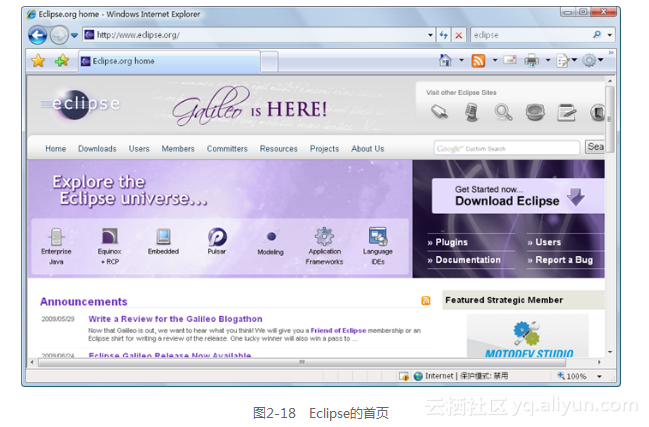
(1)打开IE浏览器,在浏览器中输入网址“http://www.Eclipse.org/”,然后单击“Download Eclipse”超级链接,如图2-18所示。
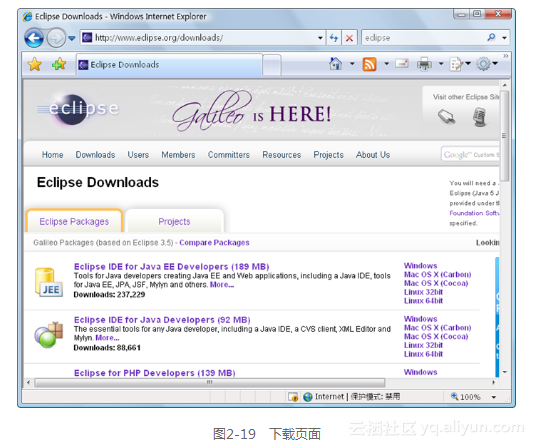
(2)进入“Eclipse”下载页面,在“Eclipse IDE for Java EE Developers (189 MB)”栏中,根据操作系统选择“Eclipse”版本,在此单击“Windows”超级链接,如图2-19所示。
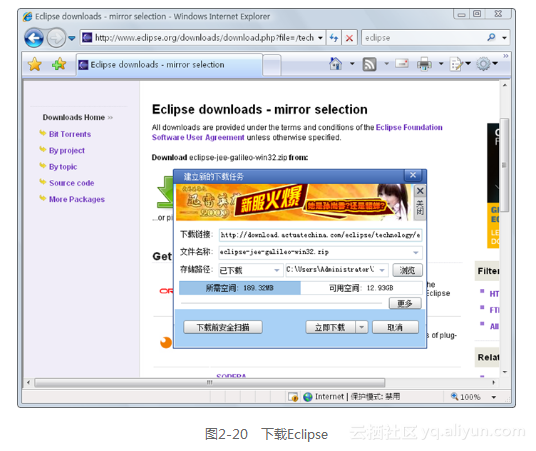
(3)单击“[China] Actuate Shanghai (http)”超级链接开始下载Eclipse,笔者使用了“迅雷”进行下载,如图2-20所示。
3.新建一个Eclipse项目
解压缩下载的Eclipse文件,然后双击文件“eclipse.exe”启动Eclipse。新建Eclipse项目的操作过程如下所示。
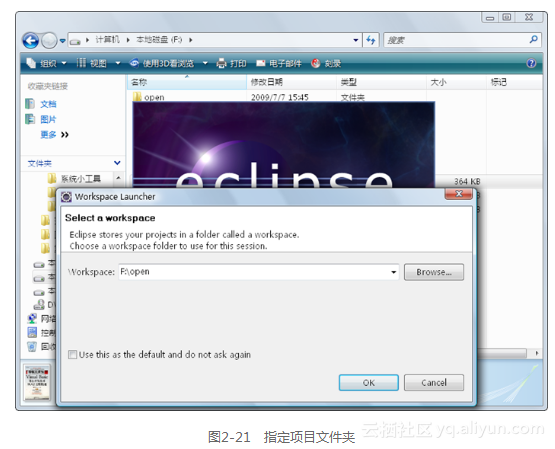
(1)在任意一个盘里新建一个文件夹,如这里在F盘新建“open”文件夹,然后在“Workspace”文本框中输入地址,单击“OK”按钮,如图2-21所示。
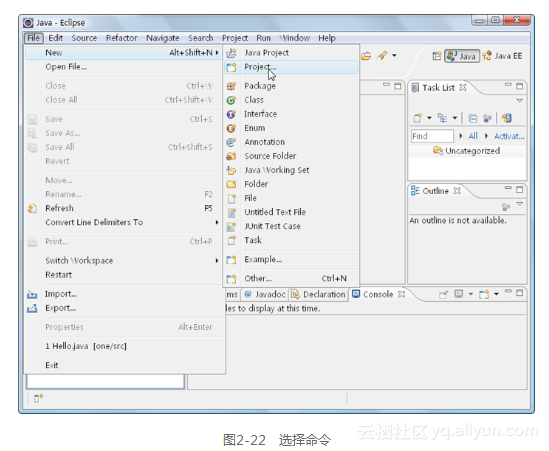
(2)在顶部菜单栏中依次单击“File”|“New”|“Project”命令新建一个项目,如图2-22所示。
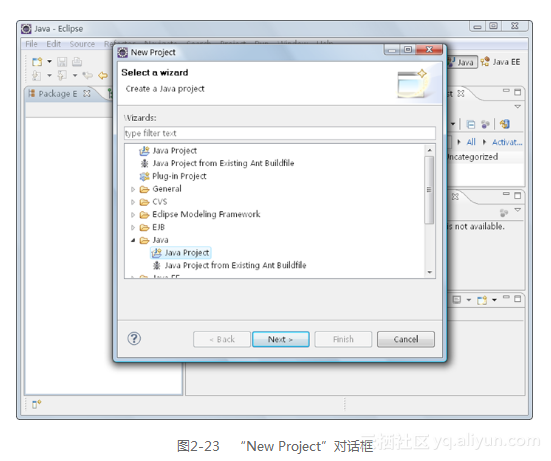
(3)在打开的“New Project”对话框中单击“Java”选项,然后在下面打开“Java Project”选项,选择后单击“Next”按钮,如图2-23所示。
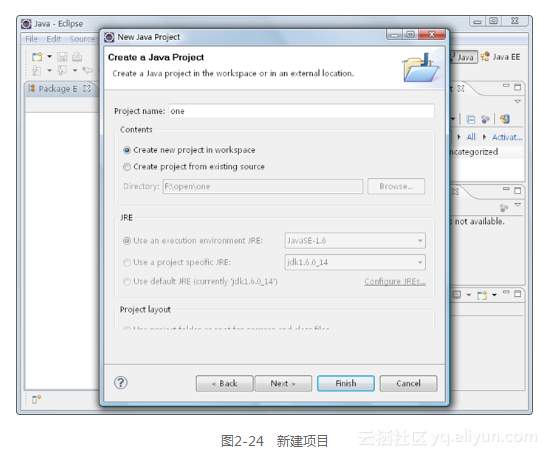
(4)在打开的对话框中,在“Project name”文本框中输入项目名称,例如输入“one”,输入完成后单击“Finish”按钮,如图2-24所示。
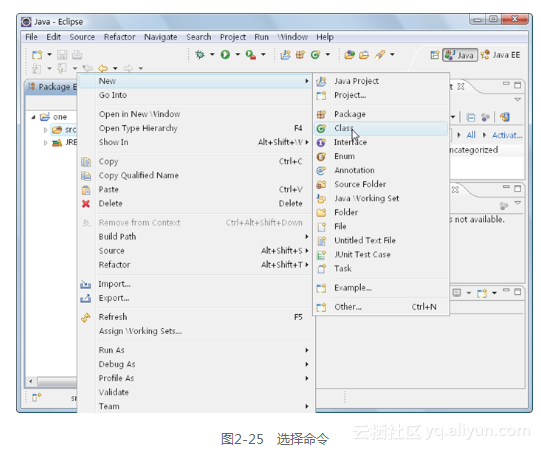
(5)在Eclipse的左侧双击项目“One”,选择“str”选项,单击鼠标右键,在弹出的快捷菜单中,选择“New/Class”命令,如图2-25所示。
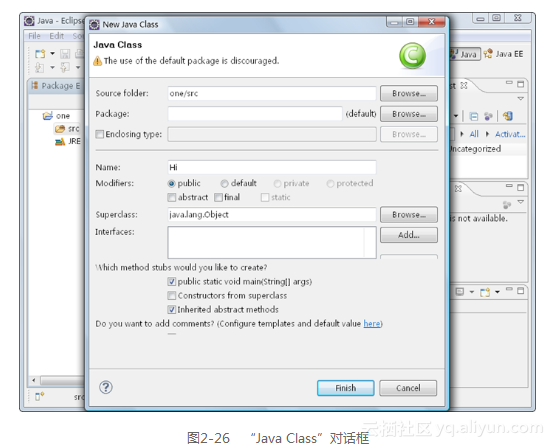
(6)打开“Java Class”对话框,在“Name”文本框中输入类名,如“Hi”,选择复选框,然后单击“Finish”按钮,如图2-26所示。
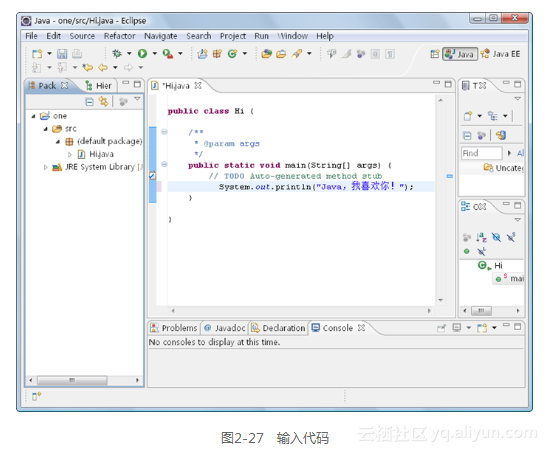
(7)然后打开“Hi”文件,输入代码,输入完成后的效果如图2-27所示。
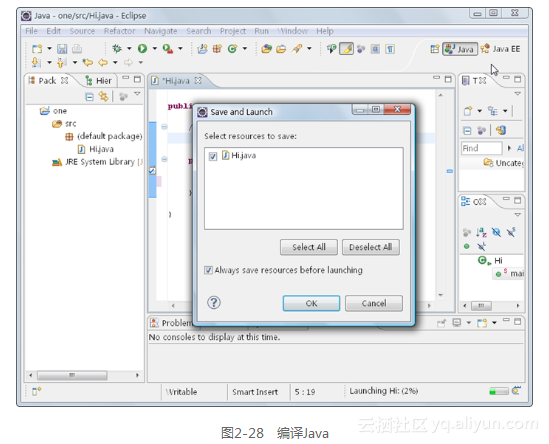
(8)编译代码后单击按钮后打开“Save and Launch”对话框,然后单击“OK”按钮,如图2-28所示。
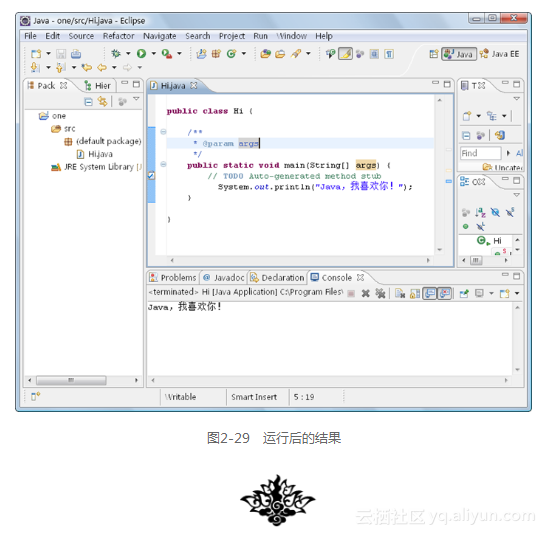
(9)单击“OK”按钮后即可看到运行后的结果,如图2-29所示。
注意:对于初学者来说,建议使用Eclipse新建项目后,直接使用Eclipse编辑器全部手动编写代码,这样可以帮助我们快速掌握Java语言的语法知识,通过实例巩固所学的知识。
2.3.2 官方推出的工具——Netbeans
NetBeans是由原来Sun建立的开放源码的软件开发工具,是一个开放框架,可扩展的开发平台,可以用于Java、C/C++等的开发,本身是一个开发平台,可以通过扩展插件来扩展功能。
1.NetBeans介绍
NetBeans是Sun公司在2000年创立的,它是开放源运动以及开发人员和客户社区的家园,旨在构建世界级的Java IDE。NetBeans当前可以在Solaris、Windows、Linux和Macintosh OS X平台上进行开发,并在SPL(Sun公用许可)范围内使用。http://www.netbeans.org已经获得业界的广泛认可,并支持NetBeans扩展IDE模块目录中的100多个模块。
NetBeans是一个全功能的开放源码Java IDE,可以帮助开发人员编写、编译、调试和部署Java应用,并将版本控制和XML编辑融入其众多功能之中。NetBeans 可支持Java 2平台标准版(J2SE)应用的创建、采用JSP和Servlet的2层Web应用的创建,以及用于2层Web应用的API及软件的核心组的创建。此外,NetBeans 最新光盘还预装了两个Web服务器,即Tomcat和GlassFish,从而免除了烦琐的配置和安装过程。所有这些都为Java开发人员创造了一个可扩展的开放源多平台的Java IDE。
你可以通过NetBeans获得更多的开发工具,包括建立桌面应用、企业级应用、Web开发和Java移动应用程序开发、C/C++,甚至Ruby。NetBeans支持多种操作系统平台,包括Windows、Linux、Mac OS和Solaris等操作系统。
2.获取NetBeans
NetBeans是一款免费的软件,读者可以去官方站点下载获取,具体获取流程如下所示。
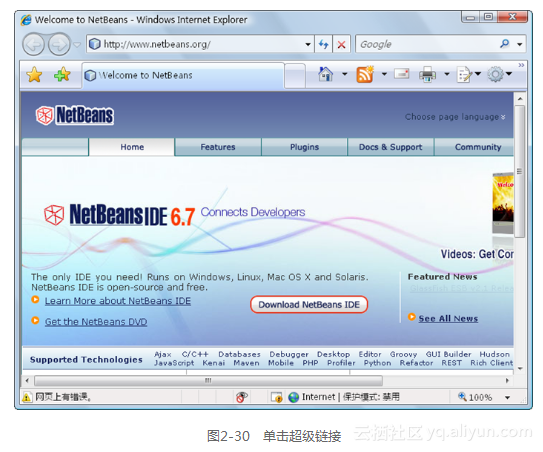
(1)在IE地址栏中输入“http://www.netbeans.org/”,然后在页面下载Netbeans,单击“Download NetBeans IDE”按钮,如图2-30所示。
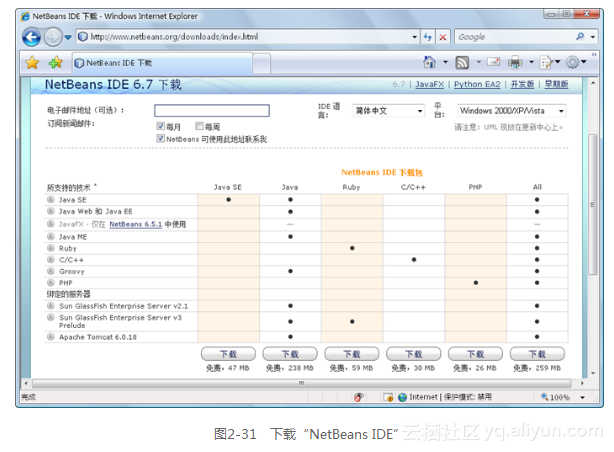
(2)在打开的页面中,用户可以根据自己的需要进行下载,这里单击“All”下的“下载”按钮,如图2-31所示。
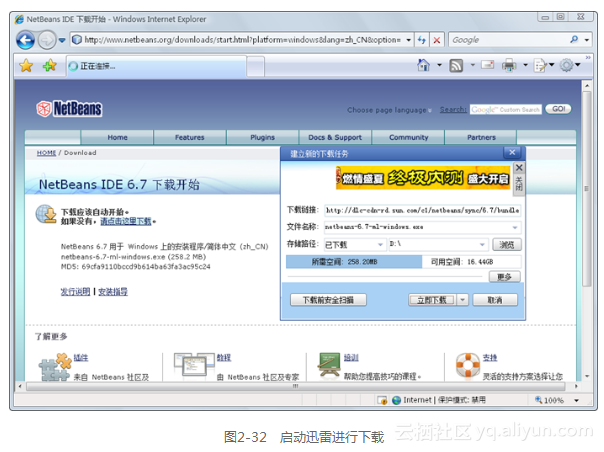
(3)单击“请点击这里下载”按钮,然后将自动下载工具,这里的“下载工具”是迅雷,将自动启动迅雷,然后单击“立即下载”按钮,如图2-32所示。
3.安装NetBeans
下载NetBeans完成后可以安装NetBeans,安装过程十分简单,具体安装流程如下所示。
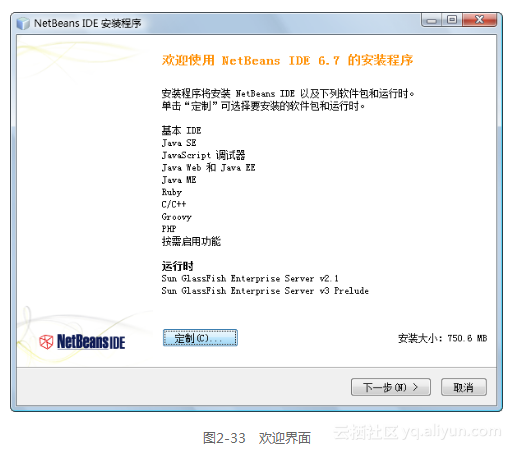
(1)双击“NetBeans”按钮打开“NetBeans”安装向导,然后在欢迎界面中单击“定制”按钮,如图2-33所示。
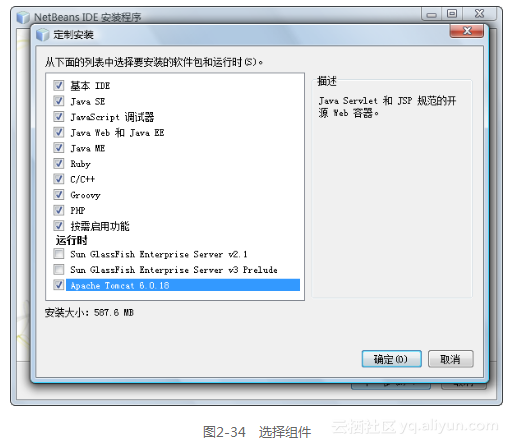
(2)打开“定制安装”对话框,在列表框中选择需要的组件,然后单击“确定”按钮,如图2-34所示。
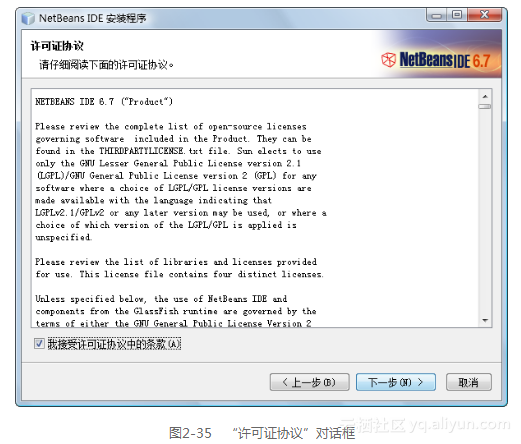
(3)返回到欢迎界面,单击“下一步”按钮,然后在“许可证协议”窗口中勾选,然后单击“下一步”按钮,如图2-35所示。
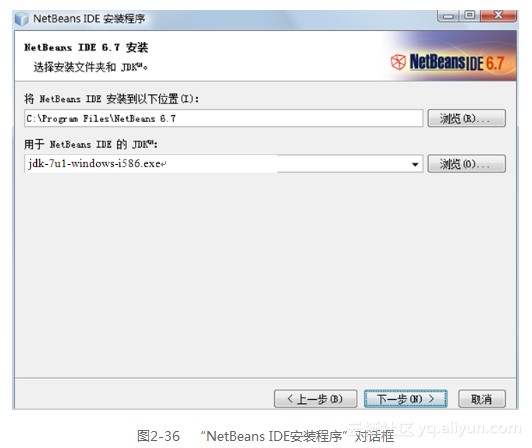
(4)打开“NetBeans IDE 6.7安装”对话框,在“将NetBeans IDE安装到以下位置”文本框中输入下载位置,然后在“用于NetBeans IDE的JDK”文本框中设置JDK的位置,单击“下一步”按钮,如图2-36所示。
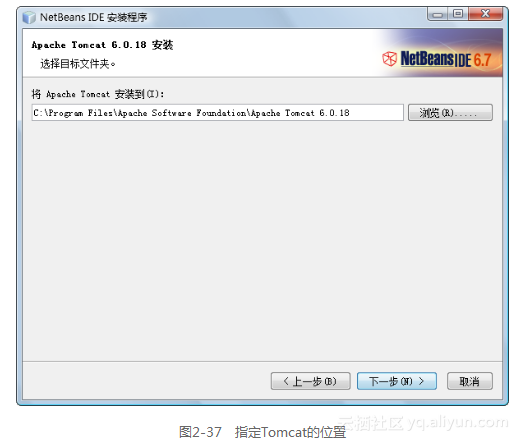
(5)在“Apache Tomcat 6.0.18安装”对话框中指定Tomcat的安装位置,然后单击“下一步”按钮,如图2-37所示。
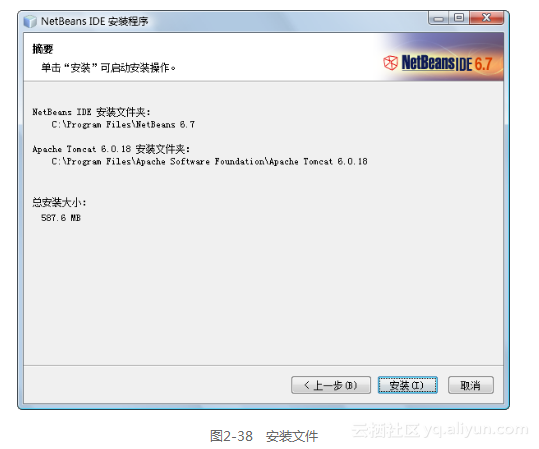
(6)在打开的“摘要”对话框中可以看到具体的安装位置,单击“安装”按钮开始进行安装,如图2-38所示。
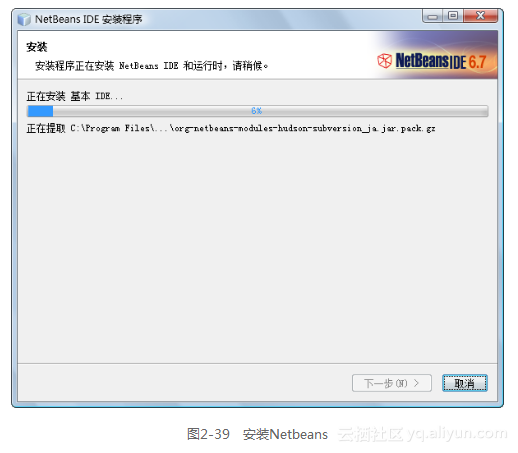
(7)整个安装的过程需要一定的时间,在“安装”对话框中会用一个进度条来提示进度,如图2-39所示。
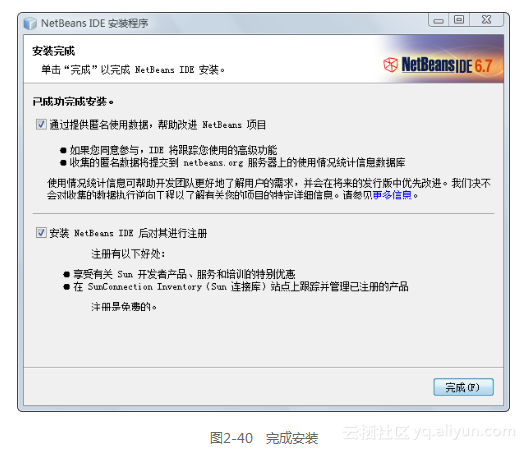
(8)在“安装完成”窗口中依次选择复选框和复选框,然后单击“完成”按钮,如图2-40所示。
4.使用NetBeans新建项目
使用NetBeans新建Java项目的操作方法十分简单,其具体操作流程如下所示。
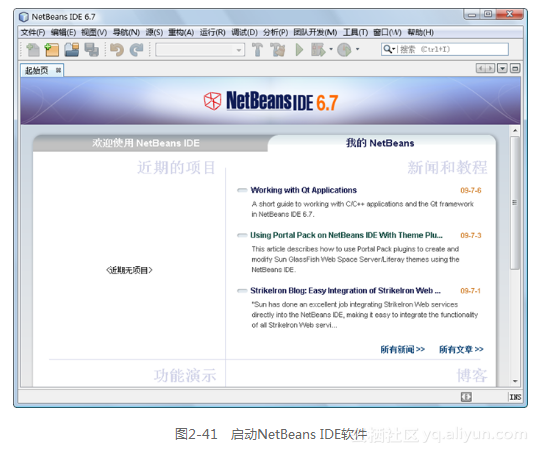
(1)双击NetBeans桌面图标,启动NetBeans软件,如图2-41所示。
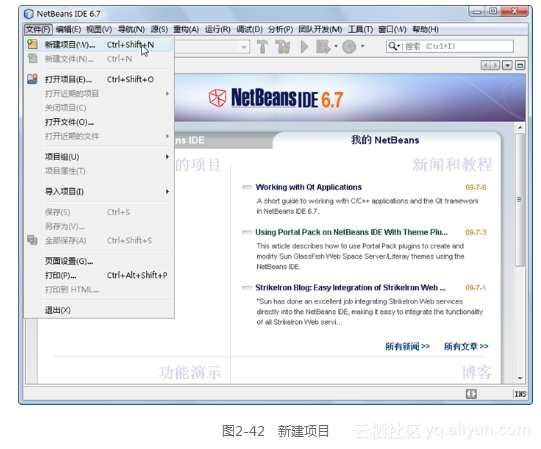
(2)在菜单栏中依次单击“文件”|“新建项目”命令即可新建一个Java项目,如图2-42所示。
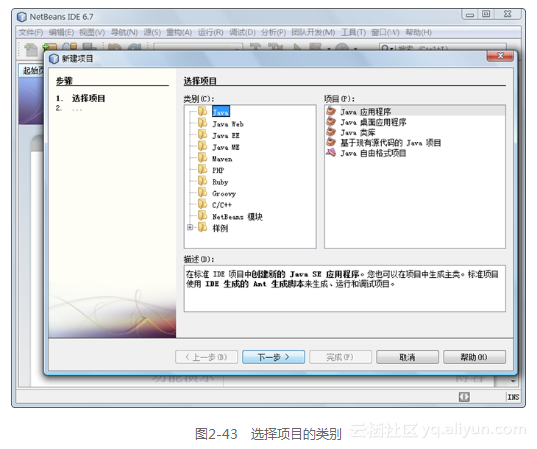
(3)打开“新建项目”对话框,在左边“类别”选择需要的类,例如选择Java,然后在“项目”类别选择项目的类别,例如Java应用程序,如图2-43所示。
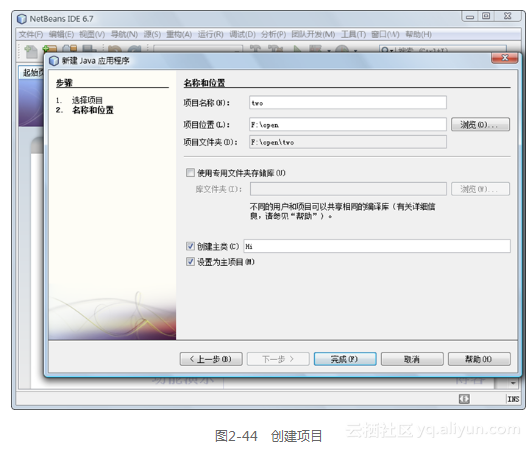
(4)选择后单击“下一步”按钮,在对话框中设置项目的名称、项目位置以及创建主类的名称,如图2-44所示。
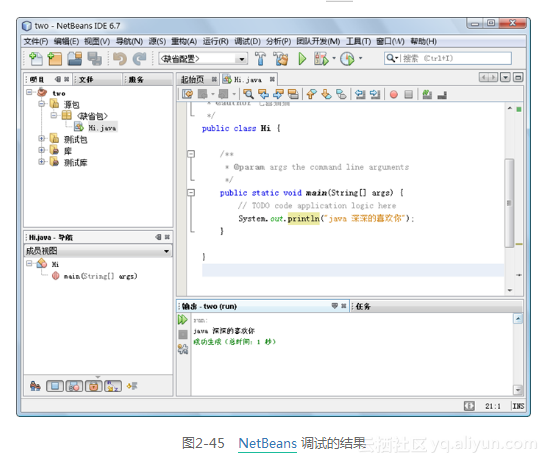
(5)进入创建的项目,打开新建的类开始编写程序,输入程序完成后,单击按钮开始进行调试运行,会得到如图2-45所示的结果。
2.3.3 商业工具——JBuilder
JBuilder是Borland公司开发的针对Java的开发工具,使用JBuilder将可以快速、有效地开发各类Java应用程序,它使用的JDK与Sun公司标准的JDK不同,它经过了较多的修改,以便开发人员能够像开发Delphi应用那样开发Java应用。
JBuilder的核心有一部分采用了VCL技术,利用它编写的代码即使是初学者也可以读懂。JBuilder的另外一个好处是通过互联网,将分布在世界不同地方的开发人员联合起来开发项目。
《Java 开发从入门到精通》—— 2.3 使用IDE工具序的更多相关文章
- Java入门-浅析Java学习从入门到精通【转】
一. JDK (Java Development Kit) JDK是整个Java的核心,包括了Java运行环境(Java Runtime Envirnment),一堆Java工具和Java基础的类库 ...
- 真正的Java学习从入门到精通
http://www.it.com.cn/f/edu/059/6/169189.htm 一. 工具篇JDK (Java Development Kit) JDK是整个Java的核心,包括了Java运行 ...
- Java学习从入门到精通(2) [转载]
Java Learning Path(二).书籍篇 学习一门新的知识,不可能指望只看一本,或者两本书就能够完全掌握.需要有一个循序渐进的阅读过程.我推荐Oreilly出版的Java系列书籍. 在这里我 ...
- Nginx开发从入门到精通 学习目录分享学习 (阿里著作)
Nginx开发从入门到精通 缘起 nginx由于出色的性能,在世界范围内受到了越来越多人的关注,在淘宝内部它更是被广泛的使用,众多的开发以及运维同学都迫切的想要了解nginx模块的开发以及它的内部 ...
- C# Windows服务开发从入门到精通
一.课程介绍 大家都知道如果想要程序一直运行在windows服务器上,最好是把程序写成windows服务程序:这样程序会随着系统的自动启动而启动,自动关闭而关闭,不需要用户直接登录,直接开机就可以启动 ...
- 微博,and java 多线程编程 入门到精通 将cpu 的那个 张振华
http://down.51cto.com/data/2263476 java 多线程编程 入门到精通 将cpu 的那个 张振华 多个用户可以同时用一个 vhost,但是vhost之间是隔离的. ...
- Java开发人员必须掌握的两个Linux魔法工具(四)
子曰:"工欲善其事,必先利其器." 做一个积极的人 编码.改bug.提升自己 我有一个乐园,面向编程,春暖花开! 学习应该是快乐的,在这个乐园中我努力让自己能用简洁易懂(搞笑有趣) ...
- android 开发从入门到精通
Android-Tips This is an awesome list of tips for android. If you are a beginner, this list will be t ...
- 每个Java开发人员都应该知道的10个基本工具
大家好,我们已经在2019年的第9个月,我相信你们所有人已经在2019年学到了什么,以及如何实现这些目标.我一直在写一系列文章,为你提供一些关于你可以学习和改进的想法,以便在2019年成为一个更好的. ...
随机推荐
- Nginx 是如何处理 HTTP 头部的?
Nginx 处理 HTTP 头部的过程 Nginx 在处理 HTTP 请求之前,首先需要 Nginx 的框架先和客户端建立好连接,然后接收用户发来的 HTTP 的请求行,比如方法.URL 等,然后接收 ...
- 【PHP】流程控制
一. 顺序结构 a) PHP的脚本从上到下,从左往右的执行顺序就是顺序结构! 二. 分支结构 a) 单一的分支结构 If ( 条件表达式 ) { 程序体: } 执行过程 ...
- ERC20代币(ETH)空投工具-创建代币
代币空投工具地址:http://tool.ethhelp.cn 适用币种: ETH和ERC20代币 使用建议: ERC代币空投,直投,ETH批量转小号 优势介绍: 1.可节省30%手续费 2.转几千地 ...
- python 面向对象反射以及内置方法
一.反射 什么是反射:可以用字符串的方式去访问对象的属性,调用对象的方法(但是不能去访问方法),python中一切皆对象,都可以使用放射. 反射的四种方法: hasattr:hasattr(objec ...
- Java 数据持久化系列之 HikariCP (一)
在上一篇<Java 数据持久化系列之池化技术>中,我们了解了池化技术,并使用 Apache-common-Pool2 实现了一个简单连接池,实验对比了它和 HikariCP.Druid 等 ...
- ps 命令显示不完整的问题
今天在使用ps命令的时候,无法查找到指定名字的进程ID,仔细查找才发现ps命令查找的结果中进程启动的命令以及参数信息被截断了 问题实例 用户wanng启动了一个进程 wanng_qytrunkcros ...
- SQL基础系列(1)-基本语法--转载w3school
1. 建原始表 USE [Northwind] GO /****** Object: Table [dbo].[Persons] Script Date: 2016/6/8 7:31:5 ...
- 15.ASP.NET Core 应用程序中的静态文件中间件
在这篇文章中,我将向大家介绍,如何使用中间件组件来处理静态文件.这篇文章中,我们讨论下面几个问题: 在ASP.NET Core中,我们需要把静态文件存放在哪里? 在ASP.NET Core中 wwwr ...
- slice使用了解
切片 什么是slice slice的创建使用 slice使用的一点规范 slice和数组的区别 slice的append是如何发生的 复制Slice和Map注意事项 什么是slice Go中的切片,是 ...
- 自定义vue组件之仿百度分页逻辑
<template> <div> <ul :total="total" :pageSize="pageSize" :pageNum ...