
十、VueJs 填坑日记之在项目中使用Amaze UI
上一篇博文,我们把jQuery集成到了项目中,今天我们来集成Amaze ui(妹子UI)。先来介绍一下妹子UI。Amaze UI 含近 20 个 CSS 组件、20 余 JS 组件,更有多个包含不同主题的 Web 组件,可快速构建界面出色、体验优秀的跨屏页面,大幅提升开发效率。最主要是妹子UI的性能好,轻量级。
获取妹子UI(Amaze UI)
下载地址:http://amazeui.org/getting-started
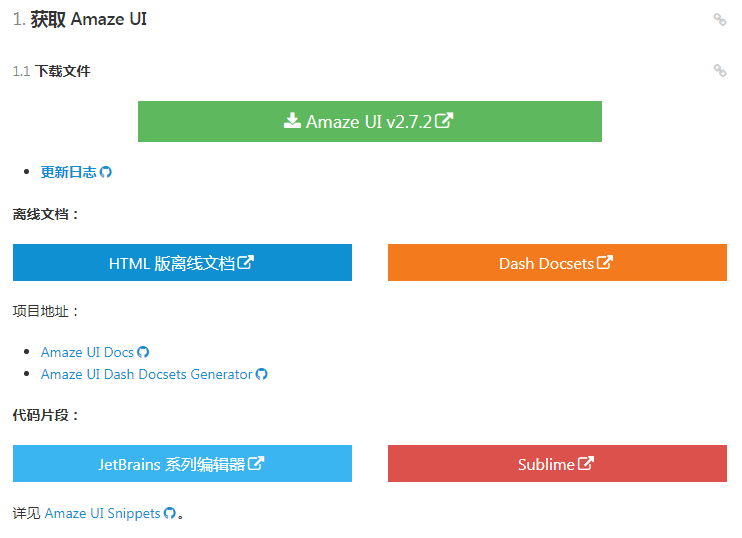
点击上方绿色的按钮,我们来下载最新版的妹子UI,下面有配套的文档和编辑器,我们只是把妹子UI集成到vuejs项目中,所以我们只需要妹子UI就可以了。
整理妹子UI文件(Amaze UI)
将下载下来的AmazeUI-2.7.2.zip,我们解压到一个目录中,如下图
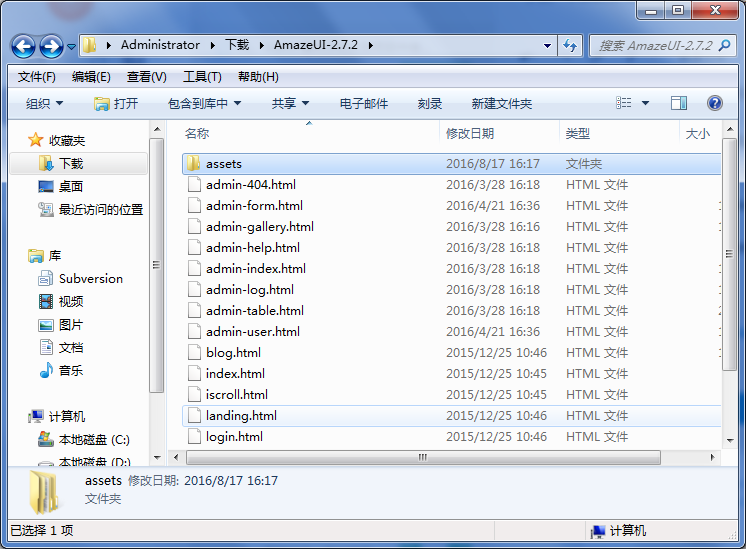
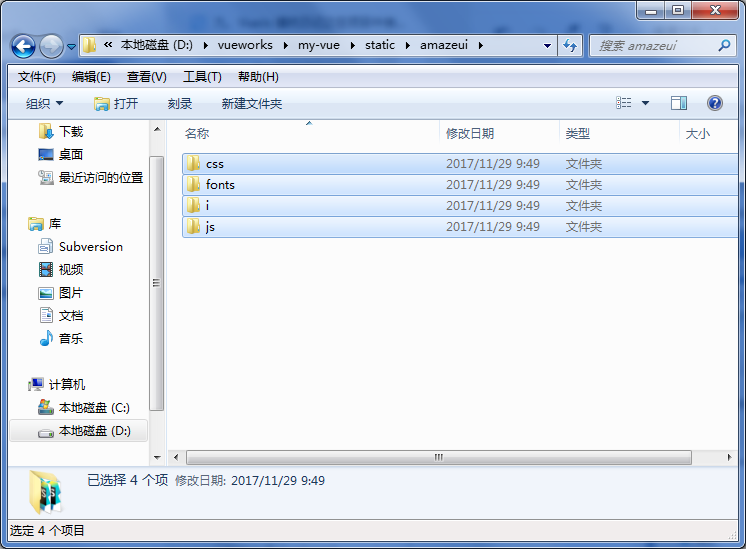
将assets内的所有文件夹及文件,复制到我们项目中的/static/amaze/目录下,如图
配置妹子UI(Amaze UI和vuejs的整合)
打开/src/App.vue,找到以下代码:
<style lang="scss">

    @import "./style/style";

</style>
修改为:
<style lang="scss">

    @import "./style/style";

    @import "../static/amaze/css/amazeui.css";

    @import "../static/amaze/css/admin.css";

</style>
不难看出,我们除了之前引用自己写的style.scss以外,又加了两行引用Amaze UI的样式文件。至此,我们就完成了vuejs对amaze ui的整合。
使用妹子UI(在项目中使用Amaze UI)
现在我们对我们的App.vue进行一下调整,用简单的代码来搭建一个小型的后台管理系统。
调整/src/components/header.vue
<template>

<header class="am-topbar am-topbar-inverse admin-header">

  <div class="am-topbar-brand">

    <strong>A7HR</strong> <small>后台管理模板</small>

  </div>

  <button class="am-topbar-btn am-topbar-toggle am-btn am-btn-sm am-btn-success am-show-sm-only" data-am-collapse="{target: '#topbar-collapse'}"><span class="am-sr-only">导航切换</span> <span class="am-icon-bars"></span></button>

  <div class="am-collapse am-topbar-collapse" id="topbar-collapse">

    <ul class="am-nav am-nav-pills am-topbar-nav am-topbar-right admin-header-list">

      <li><a href="javascript:;"><span class="am-icon-envelope-o"></span> 收件箱 <span class="am-badge am-badge-warning">5</span></a></li>

      <li class="am-dropdown" data-am-dropdown>

        <a class="am-dropdown-toggle" data-am-dropdown-toggle href="javascript:;">

          <span class="am-icon-users"></span> 管理员 <span class="am-icon-caret-down"></span>

        </a>

        <ul class="am-dropdown-content">

          <li><a href="#"><span class="am-icon-user"></span> 资料</a></li>

          <li><a href="#"><span class="am-icon-cog"></span> 设置</a></li>

          <li><a href="#"><span class="am-icon-power-off"></span> 退出</a></li>

        </ul>

      </li>

      <li class="am-hide-sm-only"><a href="javascript:;" id="admin-fullscreen"><span class="am-icon-arrows-alt"></span> <span class="admin-fullText">开启全屏</span></a></li>

    </ul>

  </div>

</header>

</template>

<script>

export default{

	name : "Header"

}

</script>
调整/src/components/footer.vue
<template>

<footer>

  <p class="am-padding-left">© 2014 王二麻子</p>

</footer>

</template>

<script>

export default{

	name : "Footer"

}

</script>
调整/src/App.vue
<template>

  <div>

    <SystemHeader></SystemHeader>

    <div class="am-cf admin-main">

      <router-view></router-view>

    </div>

    <SystemFooter></SystemFooter>

  </div>

</template>

<script>

import SystemHeader from './components/header.vue'

import SystemFooter from './components/footer.vue'

export default {

	components: { SystemHeader, SystemFooter },

	name: 'app'

}

</script>

<style lang="scss">

@import "./style/style";

@import "../static/amaze/css/amazeui.css";

@import "../static/amaze/css/admin.css";

</style>
运行项目npm run dev
在运行项目的时候,可能会遇到编译错误,如下图:
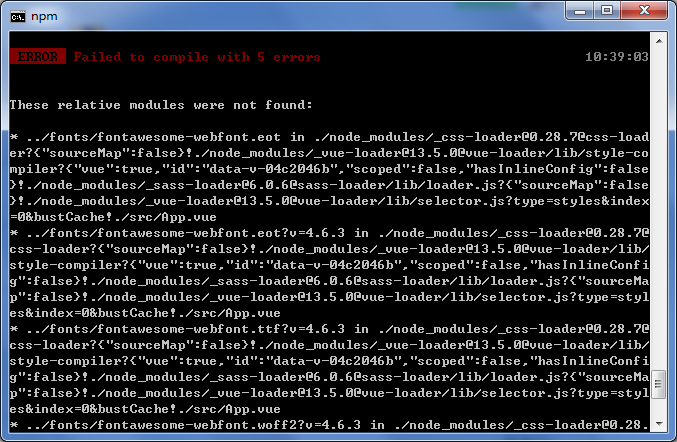
出现这个原因说模块没有正确加载,我们打开/.postcssrc.js这个文件,打到"postcss-import": {},并删除。
最终该文件如下:
// https://github.com/michael-ciniawsky/postcss-load-config

module.exports = {

  "plugins": {

    // to edit target browsers: use "browserslist" field in package.json

    "autoprefixer": {}

  }

}
重启服务应该就正确了,如果你和我一样,那应该是这样的。如下:
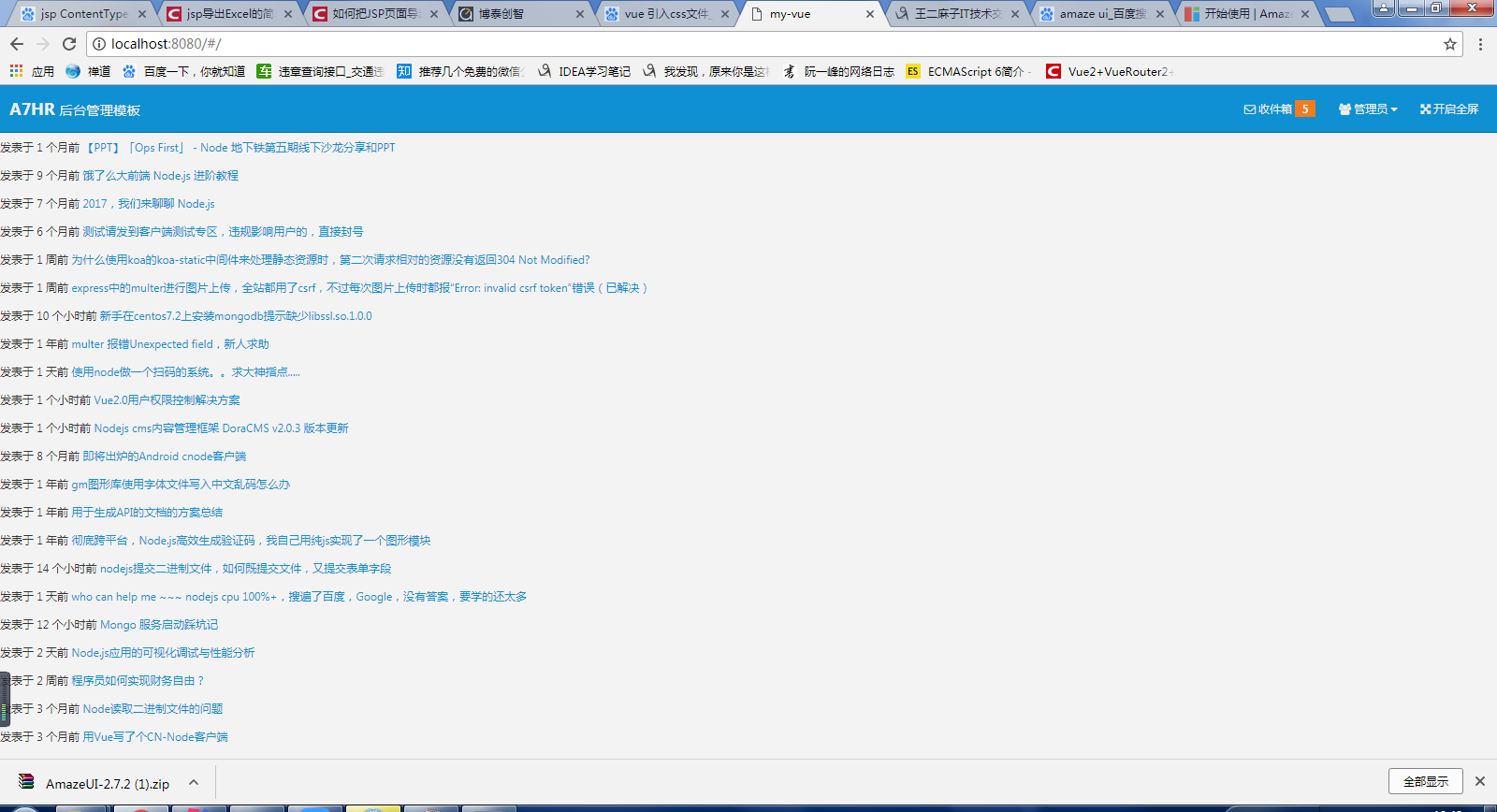
集成工作到目前为止,明天我们来调整列表和内容页面。有任何问题,大家可以在评论区评论留言。
十、VueJs 填坑日记之在项目中使用Amaze UI的更多相关文章
- 九、VueJs 填坑日记之在项目中使用jQuery
很多人学习 js 都是从 jQuery 开始的,我也不例外.有时候进行一些操作的时候,还是感觉 jQuery 比较好用,那么,我们如何在项目中使用 jQuery 呢?这篇博文带你实践. 引用 jQue ...
- 二、VueJs 填坑日记之基础项目构建
在上一篇文章中,大致介绍了一下本系列博文以及学习vuejs我们需要了解的一些概念,希望大家认真阅读,所谓知己知彼,百战百胜,学习也一样,工欲善其事,必先利其器,要想学好vuejs,那前提的概念一定要熟 ...
- 一、VueJs 填坑日记之基础概念知识解释
概述在最开始听说vuejs这个词是在2016年,当时天真的认为自己是个后端开发工程师不需要学习太多的前端知识,不过紧接着在2017年在公司就用到了vuejs.对于初学者(尤其是干后端的初学者)来说,刚 ...
- 六、VueJs 填坑日记之初识*.Vue文件
上一篇博文中,我们将接口的地址通过webpack代理到了本地,解决了跨域的问题.在之前的文章中,我们一直对项目进行配置,并没有真正的切入正题,可能很多人还不明白我们要做什么?那么今天,我们就要开写代码 ...
- 八、VueJs 填坑日记之参数传递及内容页面的开发
我们在上一篇博文中,渲染出来了一个列表,并在列表中使用了router-link标签,标签内的:to就是链接地址,昨天咱们是<router-link :to="'/content/' + ...
- 十一、VueJs 填坑日记之使用Amaze ui调整列表和内容页面
上一篇博文我们整合了Amaze ui,并且调整了一个头部header和底部footer文件,其实做起来也很简单,只要按照步骤来做,完全没有问题.今天我们来重新调整一下列表页面和内容页面,使我们做的后台 ...
- 四、VueJs 填坑日记之搭建Axios接口请求工具
上一章,我们认识了项目的目录结构,以及对项目的目录结构做了一些调整,已经能把项目重新跑起来了.今天我们来搭建api接口调用工具Axios.Vue本身是不支持ajax调用的,如果你需要这些功能就需要安装 ...
- 十二、VueJs 填坑日记之项目打包发布
通过上一篇博文的学习,我们其实已经完成了我们设想的项目的开发.但是,我们做好的这套东西,是基于 nodejs 开发的.而我们最终希望,我们开发的项目,生成好一堆文件,然后随便通过任何一个 http 服 ...
- 七、VueJs 填坑日记之渲染一个列表
在上一篇博文中,我们对vue组件有了一个简单的认识和大概的理解.在之前认识项目结构的时候,我们在/src目录中创建了一个components的文件夹,而今天就要用到了,这个文件夹的作用就是放置我们的自 ...
随机推荐
- 简单说下C#变量的作用域
变量的作用域分为局部变量和全局变量举个小例子 class Program { int i = 3;//这个变量i 需要实例化Program才能使用 static void Main(string[] ...
- git合并代码解决冲突
一直测试的我,之前有接触过git命令,但是没有详细的去看这些命令的意思,只是背着在用,今天一时兴起,看到了廖雪峰的git方面的博客<a href="https://www.liaoxu ...
- 4天精通arcgis
真是掉进了一个史无前例的坑 --ArcGIS产品线为用户提供一个可伸缩的,全面的GIS平台. 这是百科的介绍,简单来讲,这就是一个地图,可以搞事情. 学的是ArcGIS API for JavaScr ...
- 【推荐】地推统计结算工具SDK,手机开发首选
地推是推广app的一种重要手段,同时地推结算对地推统计的精度的要求非常高,而openinstall就是一款符合要求的地推统计结算工具.它不仅多渠道统计能力强,安装设备识别精准,渠道统计精度高.还支持地 ...
- Connections between cities
Connections between cities Time Limit: 10000/5000 MS (Java/Others) Memory Limit: 32768/32768 K (Java ...
- Log4j 2翻译 Garbage-free Steady State Logging(稳定的以不会生成垃圾的状态来记录日志)
本人菜鸟,在学习Log4j 2 的时候做的一些笔记---对"官方网站"的翻译,部分内容自己也不懂,希望大家指点 Garbage collection pauses are a co ...
- C# orderby子句
注意:对联接运算的结果进行排序. 请注意,排序在联接之后执行. 虽然可以在联接之前将 orderby 子句用于一个或多个源序列,不过通常不建议这样做. 某些 LINQ 提供程序可能不会在联接之后保留该 ...
- CentOS恢复root口令方法
CentOS6和CentOS7恢复root口令的方法有很大不同 CentOS6: 在引导菜单倒计时界面按任意键,进入grub引导菜单 按e键进入内核引导参数编辑界面 选中kernel项,按e键编辑引导 ...
- rpm命令常用选项
安装rpm包 # rpm -ivh ***.rpm #其中i表示安装,v表示显示安装过程,h表示显示进度 升级rpm包 # rpm -Uvh ***.rpm 删除软件包 # rpm -e PACKAG ...
- 机器学习数学|微积分梯度jensen不等式
机器学习中的数学 觉得有用的话,欢迎一起讨论相互学习~Follow Me 原创文章,如需转载请保留出处 本博客为七月在线邹博老师机器学习数学课程学习笔记 索引 微积分,梯度和Jensen不等式 Tay ...