
Windows环境下JDK的下载与安装
根据极客学院上的网课做的学习笔记,网课地址:http://www.jikexueyuan.com/course/205.html
1.首先检查一下本机是否有安装java。按win+R,在弹出窗口中输入cmd,按回车打开控制台


在控制台中输入 java 并按回车,如果显示“'java' 不是内部或外部命令,也不是可运行的程序或批处理文件“,则说明这台电脑还没安装java可以运行的环境
或者是JDK,那么接下来就需要下载和安装java。

2.下载和安装java
鼠标右击”此电脑“,选择”属性“,弹出操作系统的相关信息,在系统类型中会显示是64位还是32位的操作系统。这台电脑是64位操作系统。


登陆jhttp://www.oracle.com/technetwork/java/javase/downloads/index.html,上下滚动可以找到很多版本的java,这里下载8u144版本,点击右侧的DOWNLOAD。

页面跳转之后,在新页面中选择同意此协议:

然后就可以根据自己的操作系统选择合适的版本(左边的操作系统类型,中间是jdk大小,右边是下载链接),这里选择最后一个windows 64位系统对应的版本:
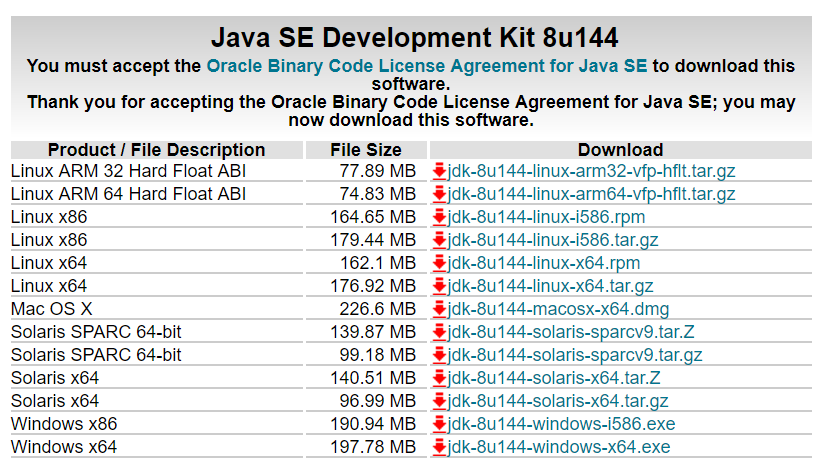
下载完以后:

双击运行:

点击下一步,单击左边的选项会有对应的功能说明,然后点击下一步:

显示JDK安装进度:

接下来安装java,点击下一步,或者也可以更改安装路径,(这个路径比较重要需要记住,之后配置环境变量需要使用):

显示Java安装进度:

然后就可以关闭了:

然后还是打开命令行,输入 java -version,如果成功安装就会显示已安装的java的版本信息,这就算安装成功了:

3.环境变量设置
按win+E 打开文件资源管理器,右击”此电脑“选择”属性“,选择”高级系统设置“:
选择“高级系统设置”,弹出对话框:


单击”环境变量(N)“,在系统变量下单击”新建“:

增加一下三个变量:
●变量:JAVA_HOME
值:C:\Program Files\Java\jdk1.8.0_144;
注意末尾的分号不能丢。
●变量:CLASSPATH:
值:.;%JAVA_HOME%\lib\dt.jar;%JAVA_HOME%\lib\tools.jar;
注意在原有的CALSSPATH后面增加,不要删除原有CLASSPATH的内容。
●变量:Path
值:%JAVA_HOME%/bin;
注意在原有Path后添加,不要删除原有Path的内容。


原来系统变量中有Path变量了,则选中Path后点击编辑:

点击“新建(N)”之后,将添加的值填入:

验证环境变量是否设置成功:打开命令提示符,输入“javac”,如果出现下图内容,则表明java环境变量设置成功:

Windows环境下JDK的下载与安装的更多相关文章
- Windows环境下Robot Framework 下载及安装流程
1.安装包下载 注意安装包统一64位或32位 1)python-2.7.16.amd64.msi 2)robotframework-3.0.2.tar.gz 3)robotframework-ride ...
- 01.1 Windows环境下JDK安装与环境变量配置详细的图文教程
01.1 Windows环境下JDK安装与环境变量配置详细的图文教程 本节内容:JDK安装与环境变量配置 以下是详细步骤 一.准备工具: 1.JDK JDK 可以到官网下载 http://www.or ...
- Windows环境下Android Studio v1.0安装教程
Windows环境下Android Studio v1.0安装教程 准备工具 JDK安装包. 要求:JDK 7以及以上版本. Android Studio安装文件. Windows: exe(包含SD ...
- 【转】Windows环境下Android Studio v1.0安装教程
原文网址:http://ask.android-studio.org/?/article/9 http://android-studio.org/index.php/docs/experience/1 ...
- Android笔记——Windows环境下Android Studio v1.0安装教程
本文主要讲解Windows环境下Android Studio的安装教程,Mac的Android Studio安装与此类似不在赘述,另外友情提示Windows下的SDK与Mac的SDK是通用的,可以直接 ...
- Windows环境下JDK的配置及多版本JDK切换的方法记录
(这里记录了笔者了解的关于JDK环境配置的信息,以及针对系统上存在不同版本JDK时所尝试的解决方案.具体来说,是已安装 JDK 8 后,又安装了 JDK 9 时所遇到的问题和尝试的解决方法.这次记录以 ...
- 基于Windows环境下Myeclipse10.0下载安装破解及jdk的下载安装及环境变量的配置
jdk的安装及环境变量的配置 1.安装JDK开发环境 附上jdk安装包的百度云链接 链接:http://pan.baidu.com/s/1mh6QTs8 密码:jkb6(当然自行去官网下载最好哒,可以 ...
- Windows 7下java SDK下载、安装及环境变量设置
第一步:下载Java JDK 1 登录官网站下载正版JDK 2 点击"SDK Download"进入Java JDK下载页面 注明: Java JDK和Java JRE区别 ...
- Windows环境下 Node和NPM个性安装
常拿自己的电脑常用来测试各种Bug,所以始终奋斗在XP.IE6的环境下.让我们在如此级别的环境下,开始Node之路吧~~ 在过去,Node.js一直不支持在Windows平台下原生编译,需要借助Cyg ...
随机推荐
- java.lang.RuntimeException: Can't create handler inside thread that has not called Looper.prepare()
- bootstrap模态框远程加载网页的正确处理方式
bootstrap模态框远程加载网页的方法 在bootsrap模态框文档里给出了这个方法: 使用链接模式 <a data-toggle="modal" href=" ...
- 53. Maximum Subarray【leetcode】
53. Maximum Subarray[leetcode] Find the contiguous subarray within an array (containing at least one ...
- [入门向选讲] 插头DP:从零概念到入门 (例题:HDU1693 COGS1283 BZOJ2310 BZOJ2331)
转载请注明原文地址:http://www.cnblogs.com/LadyLex/p/7326874.html 最近搞了一下插头DP的基础知识……这真的是一种很锻炼人的题型…… 每一道题的状态都不一样 ...
- 【python密码学编程】6.凯撒加密法
凯撒加密法的迷药是0~25的整数 # _*_ coding:utf-8 _*_ #Caeser Ciper import pyperclip messgae = 'this is my secret ...
- pentaho之kettle篇---kettle基本操作
今天先来做一个简单的kettle的例子. 打开输入,选择CSV文件输入. 双击CSV文件输入图标,可以看见如下: 步骤名称:就是你这一步的名字,可以任意取,原则就是要明白,清楚这一步是做了什么操作. ...
- KMP算法&next数组总结
http://www.cnblogs.com/yjiyjige/p/3263858.html KMP算法应该是每一本<数据结构>书都会讲的,算是知名度最高的算法之一了,但很可惜,我大二那年 ...
- 接口的作用(C#)
C#中的接口(Interface)对于很多初学者来说是个很容易迷糊的东西,使用起来很简单,无非就是定义接口,接口里面包含一些属性.索引器.事件和一些没有修饰符的方法,也没有方法的具体实现代码:然后在类 ...
- Spring(二)之配置.md
依赖配置详解 bean的属性及构造器参数既可以引用容器中的其他bean,也可以是内联(inline)bean.在spring的XML配置中使用 直接变量(基本类型.Strings类型等.) <v ...
- tomcat运行时JVM参数调整
进入tomcat/bin目录 catalina.bat 中加入set JAVA_OPTS=-Xms210m -Xmx256m -Xmn70m -XX:PermSize=150m -XX:MaxPerm ...