
winform listview用法
资源收集
C#winform中ListView的使用
C# WinForm开发系列 - ListBox/ListView/Panel(介绍了一些listview的高级用法)
直接上代码
示例一:
   this.listView1.GridLines = true; //显示表格线

            this.listView1.View = View.Details;//显示表格细节

            this.listView1.LabelEdit = true; //是否可编辑,ListView只可编辑第一列。

            this.listView1.Scrollable = true;//有滚动条

            this.listView1.HeaderStyle = ColumnHeaderStyle.Clickable;//对表头进行设置

            this.listView1.FullRowSelect = true;//是否可以选择行

            //this.listView1.HotTracking = true;// 当选择此属性时则HoverSelection自动为true和Activation属性为oneClick

            //this.listView1.HoverSelection = true;

            //this.listView1.Activation = ItemActivation.Standard; //

            //添加表头

            this.listView1.Columns.Add("列0", );

            this.listView1.Columns.Add("列1", );

            this.listView1.Columns.Add("列2", );

            //添加各项

            ListViewItem[] p = new ListViewItem[];

            p[] = new ListViewItem(new string[] { "", "aaaa", "bbbb" });

            p[] = new ListViewItem(new string[] { "", "bbbb", "ggggg" });

            p[] = new ListViewItem(new string[] { "", "cccc", "dafdf" });

            p[] = new ListViewItem(new string[] { "", "dddd", "" });

            //p[0].SubItems[0].BackColor = Color.Red; //用于设置某行的背景颜色

            this.listView1.Items.AddRange(p);

            //也可以用this.listView1.Items.Add();不过需要在使用的前后添加Begin... 和End...防止界面自动刷新

            // 添加分组

            this.listView1.Groups.Add(new ListViewGroup("第一组"));

            this.listView1.Groups.Add(new ListViewGroup("第二组"));

            this.listView1.Items[].Group = this.listView1.Groups[];

            this.listView1.Items[].Group = this.listView1.Groups[];

            this.listView1.Items[].Group = this.listView1.Groups[];

            this.listView1.Items[].Group = this.listView1.Groups[];

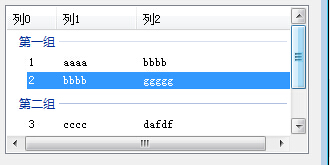
            listView1.View = View.Details;
按details显示为图一,listView1.View = View.LargeIcon显示为图二

示例二
代码
            DirectoryInfo dir = new DirectoryInfo(@"D:\test");

            DirectoryInfo[] dirs = dir.GetDirectories();

            FileInfo[] files = dir.GetFiles();

            //把子文件夹信息添加到ListView中显示

            foreach (DirectoryInfo directoryInfo in dirs)

            {

                ListViewItem lvi = new ListViewItem();

                lvi.Tag = directoryInfo.FullName;

                lvi.Text = directoryInfo.Name;//显示名称

                lvi.ImageIndex = ;

                // 文件夹的名称属性项

                lvi.SubItems[].Tag = lvi.Tag;

                lvi.SubItems[].Text = lvi.Text;

                //文件夹大小属性项

                ListViewItem.ListViewSubItem lvsi = new ListViewItem.ListViewSubItem();

                lvsi.Tag = "文件夹大小TAG";

                lvsi.Text = "文件夹大小TEXT";

                lvi.SubItems.Add(lvsi);

                //修改日期属性项

                lvsi = new ListViewItem.ListViewSubItem();

                lvsi.Tag = "修改日期属性项TAG";

                lvsi.Text = "修改日期属性项TAG";

                lvi.SubItems.Add(lvsi);

                //添加文件夹

                this.listView1.Items.Add(lvi);

            }

            //把文件夹下文件信息添加到ListView中显示

            foreach (FileInfo fileInfo in files)

            {

                ListViewItem lvi = new ListViewItem();//文件项

                lvi.Tag = fileInfo.FullName;

                lvi.Text = fileInfo.Name;

                lvi.ImageIndex = ;

                //文件的名称属性项

                lvi.SubItems[].Tag = lvi.Tag;

                lvi.SubItems[].Text = lvi.Text;

                //文件大小属性项

                ListViewItem.ListViewSubItem lvsi = new ListViewItem.ListViewSubItem();

                lvsi.Tag = "文件大小属性项TAG";

                lvsi.Text = "文件大小属性项TEXT";

                lvi.SubItems.Add(lvsi);

                //修改日期属性项

                lvsi = new ListViewItem.ListViewSubItem();

                lvsi.Tag = "修改日期属性项TAG";

                lvsi.Text = "修改日期属性项TEXT";

                lvi.SubItems.Add(lvsi);

                //添加文件

                this.listView1.Items.Add(lvi);

            }

            ///必须要有columnheader,不然不会显示

            ColumnHeader ch = new ColumnHeader();

            ch.Text = "文件名";

            ch.Width = ;

            listView1.Columns.Add(ch);

            ch = new ColumnHeader();

            ch.Width = ;

            ch.Text = "大小";

            listView1.Columns.Add(ch);

            ch = new ColumnHeader();

            ch.Text = "修改日期";

            ch.Width = ;

            listView1.Columns.Add(ch);

            listView1.View = View.Details;
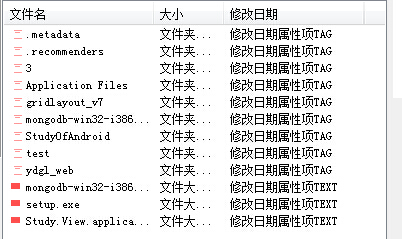
显示结果
winform listview用法的更多相关文章
- C# WINFORM ListView用法详解(转)
源代码下载位置: http://pan.baidu.com/s/1qXrLehe 一.ListView类 1.常用的基本属性: (1)FullRowSelect:设置是否行选择模式.(默认为false ...
- ListView用法总结C#
ListView是个较为复杂的控件 网上教程写的很乱,C#中文资料太匮乏了,小白叔叔觉得有必要自己出一份了. http://blog.sina.com.cn/s/blog_43eb83b901 ...
- C# ListView用法
ListView是个较为复杂的控件 1.定义 把它拽进来,系统会自动在Designer.cs里添加一个 this.listView1 = new System.Windows.For ...
- C# ListView用法详解 很完整
一.ListView类 1.常用的基本属性: (1)FullRowSelect:设置是否行选择模式.(默认为false) 提示:只有在Details视图该属性才有意义. (2) GridLines:设 ...
- JSON详解+ C# String.Format格式说明+ C# ListView用法详解 很完整
JSON详解 C# String.Format格式说明 C# ListView用法详解 很完整
- C# winform中ListView用法
this.listView1.GridLines = true; //显示表格线 this.listView1.View = View.Details;//显示表格细节 this.listView1. ...
- Winform ListView的用法
清除数据: lvOrder.Items.Clear(); 赋值数据: if (lvList.Count != 0) { foreach (var item in lvList) { string[] ...
- ListView用法总结
前言 列表,它作为一种非常重要的显示形式,不管是在web端还是在移动平台上,都是一种非常友好的,功能强大的展现形式.在Android中,ListView就接管了这一重任.尽管在Android5.X时代 ...
- winform ListView应用之分组、重绘图标、网格线 (c# .net winform)
最近在winform应用中需要用到可分组的数据列表功能,DataGridView默认没有提供分组的功能,而OutlookGrid(http://www.codeproject.com/KB/grid/ ...
随机推荐
- Ubuntu 14.4 Django模型迁移到数据库提示 LookupError: unknown encoding: utf8mb4 解决方法
由于数据库中需要存储emoji表情,因此需要mysql支持utf8mb4,参考前面的文章升级数据库. 但是由于服务器上面的python-mysqldb连接包版本为1.2.3不支持utf8mb4,因此报 ...
- webpack踩坑之旅
1.安装webpack失败问题 错误原因: 这主要是我以普通用户的身份进行webpack的全局安装,权限不够. [普通用户] 说白了就是通过运行window+r+cmd进入的命令行 解决方式: 用管理 ...
- android boot.img
android在启动时uboot推断有没有组合健按下或者cache分区的升级文件来决定进入哪个系统(可能还有别的推断方式) 有组合健按下或者cache分区有升级文件,则载入recovery.img进入 ...
- MySQL InnoDB四个事务级别 与 脏读、不反复读、幻读
MySQL InnoDB事务隔离级别脏读.可反复读.幻读 希望通过本文.能够加深读者对ySQL InnoDB的四个事务隔离级别.以及脏读.不反复读.幻读的理解. MySQL InnoDB事务的隔离级别 ...
- codevs1051
题目地址:http://codevs.cn/problem/1051/ 分析: --题目难度:提高一等 1.数据结构(Data Structure):①Hash(用map或人工)②Stack(栈) 2 ...
- webAPP踩坑记录
最近公司突然给我们下了一个任务 一个星期要做出一个系统网站 外加手机app 2个同事负责 web开发 我负责手机app 的开发 今天终于初级版本做完了,记录一下手机app踩过的坑与优化之路 用 ...
- TCP/IP、HTTP、HTTPS、HTTP2.0
TCP/IP.HTTP.HTTPS.HTTP2.0 HTTP,全称超文本传输协议(HTTP,HyperText Transfer Protocol),是一个客户端和服务器端请求和应答的标准(TCP), ...
- JavaSe:Comparator
今天,公司里有一个萌萌的妹子问我java 中的comparator是怎么回事.参数分别是什么,返回值又是什么,为此,我写了一个简单的程序告诉了她: public static void main (S ...
- 如何优雅地在React项目中使用Redux
前言 或许你当前的项目还没有到应用Redux的程度,但提前了解一下也没有坏处,本文不会安利大家使用Redux 概念 首先我们会用到哪些框架和工具呢? React UI框架 Redux 状态管理工具,与 ...
- 日期函数ADD_MONTHS,MONTHS_BETWEEN,LAST_DAY,NEXT_DAY