
笔记:Advanced Installer 打包Web应用
原文:笔记:Advanced Installer 打包Web应用
公司要做一款增值税小产品,区别于ACME,本产品核心只有销项部分,面对的客户群是小企业,单税盒单开票机.....
我要做的主要有以下几点:
1、数据库改为SqlCE
2、统一安装配置VICA客户端,服务端(尽管VICA组同事不知道我要改这块^_^)
3、一键安装(支持32位,64位系统,暂时考虑NET4.5,Window7以上系统)
打包工具选择是Advanced Installer 12.7.2
制作安装包过程中遇到的问题:
1、对话框(Dialogs)必填项的控制
2、自定义bat脚本(Custom Actions)执行权限,执行顺序等问题
3、安装调试过程中如何跟踪log日志的问题
------------------------------------华丽的分割线-------------------------------------------
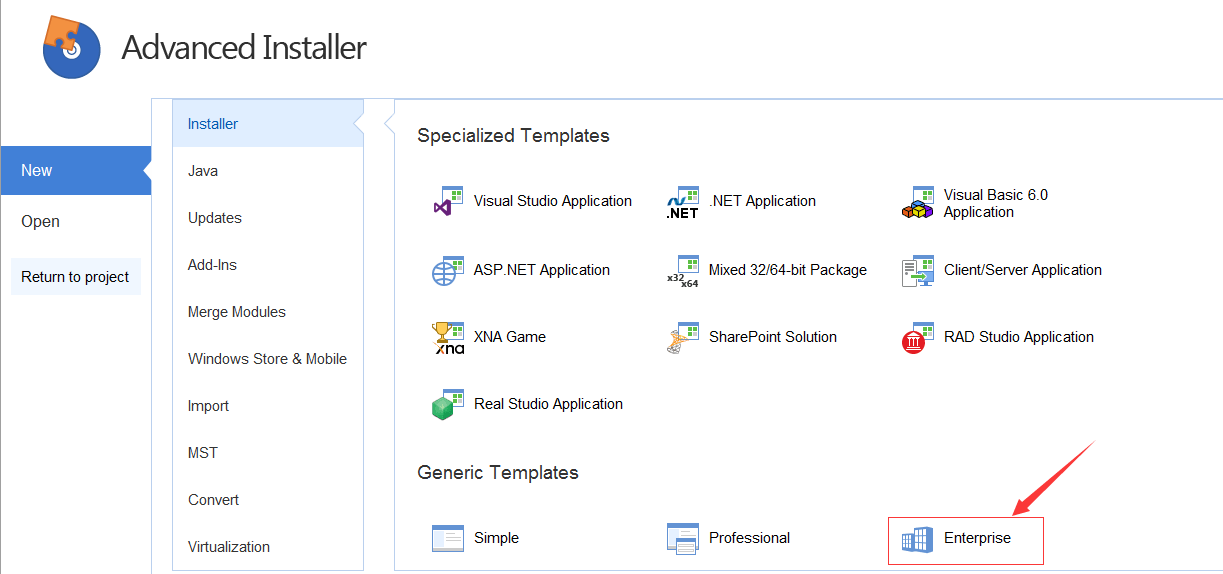
1>新建项目
文件 - > new ->选择 Enterprise
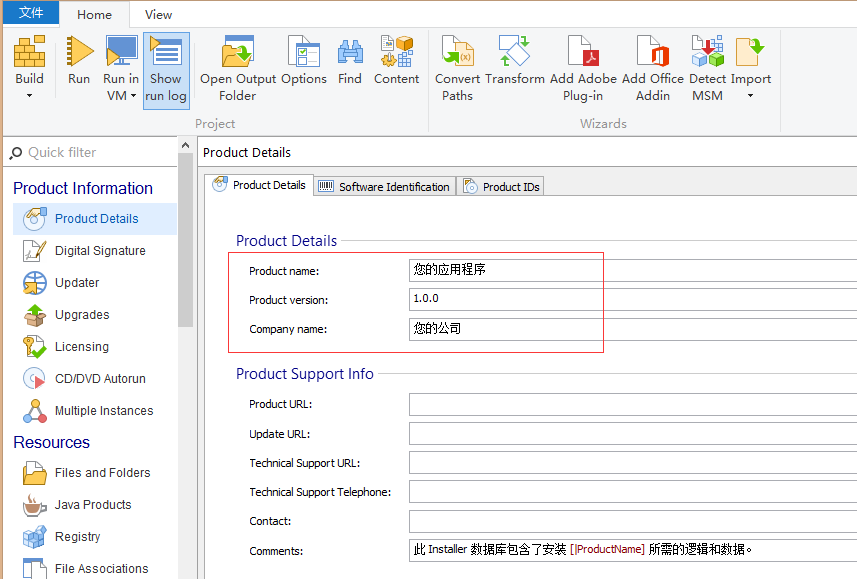
2>设置产品信息
产品名称,公司名称,默认会作为软件安装的路径
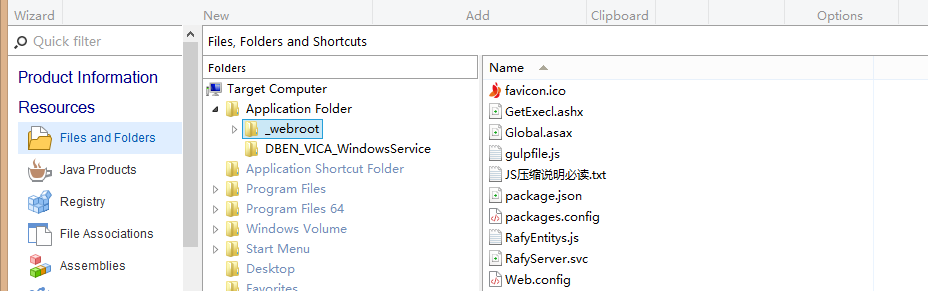
3>选择资源
选择web项目的发布文件,VICA服务端发布文件
选择Files and Folders ->点击 Application Folder 右键 ->弹窗中选择 Add Folder
4>在Package Definition -> Builds 中设置打包方式
我选择的是把所有资源文件打包成一个安装包

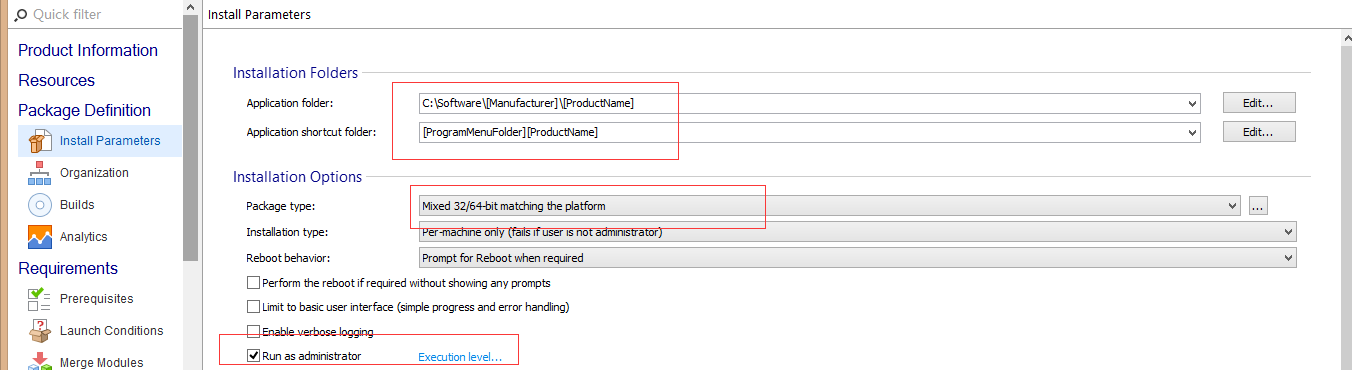
5>安装设置
设置安装包兼容32位,64位,默认的安装路径,安装过程使用管理员权限
6>安装必须的软件(环境搭建)
Requirements -> Prerequisites -> Packages
1、选择系统已有的工具(为了减少安装程序的大小也可以选择url)
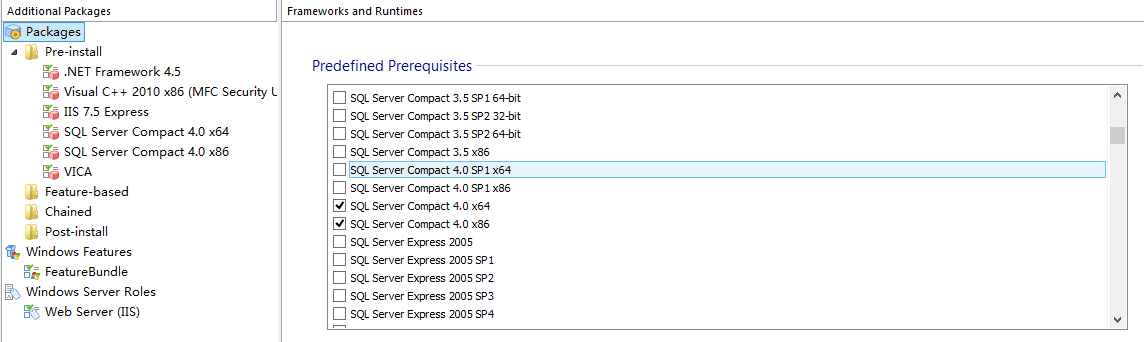
2、安装自己的工具
右键Pre-install 在弹窗中选择 New Packages Prerequisites 。在本地选择自己的工具
3、安装IIS
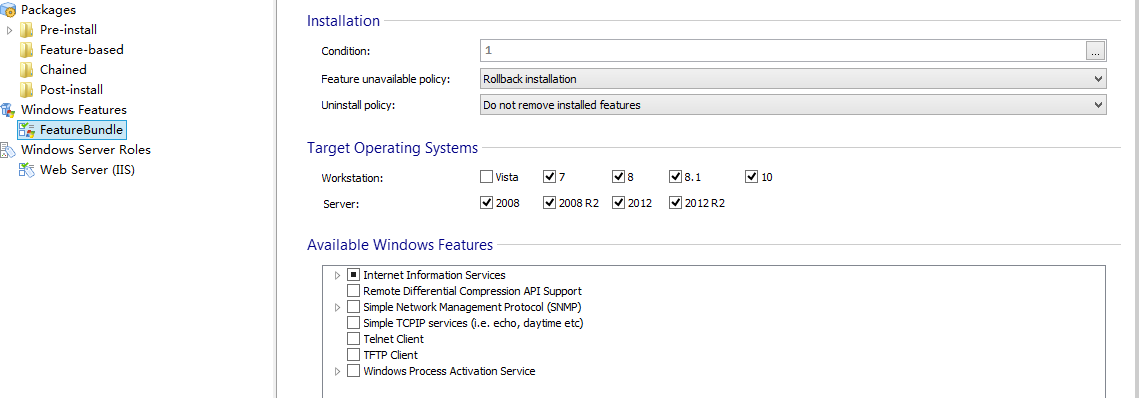
7>设置对话框
在安装过程中需要客户配置如IP地址端口等信息
User Interface ->Dialogs
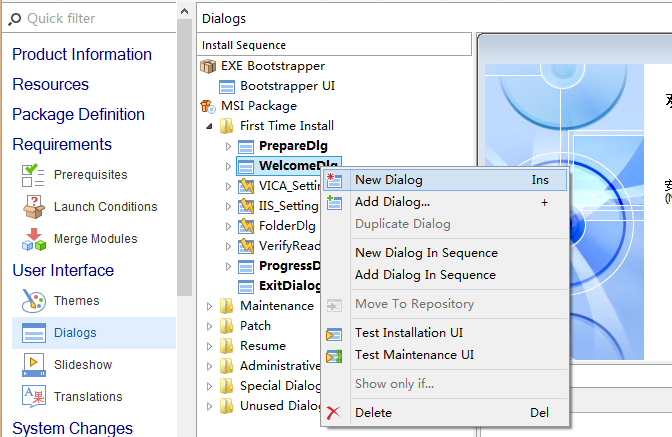
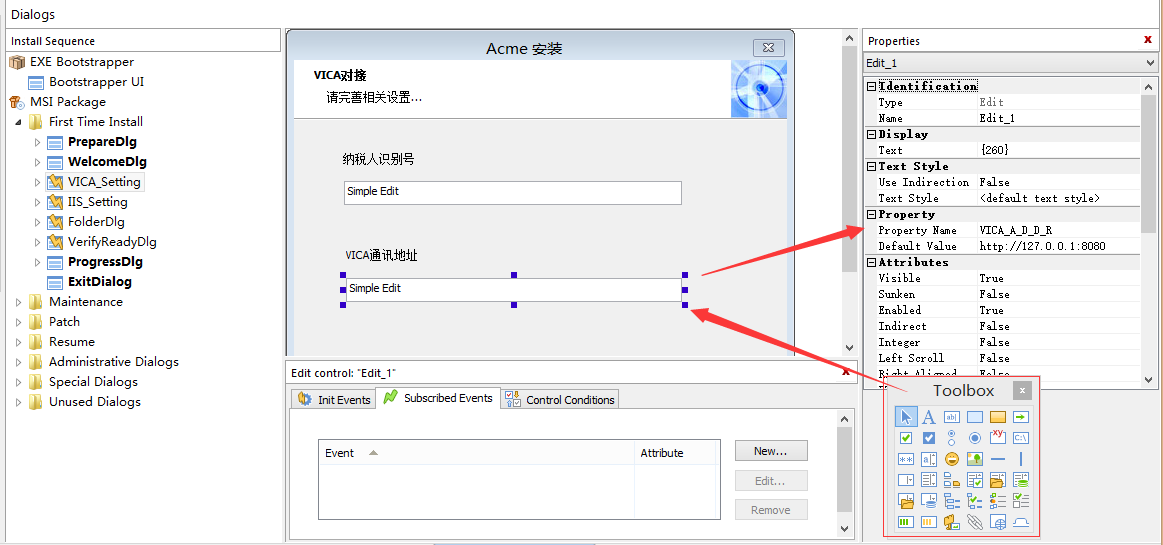
根据自己的需求设置安装过程中的对话框 (Toolbox 中选择控件拖到对话框中)
选择拖入的文本框,设置文本框的Property Name 这个值就是文本框的ID,其他地方可以通过Property Name来获取它的值
也可以设置默认值等(获取值的方式是中括号中填属性名 如: [Property_Name] )
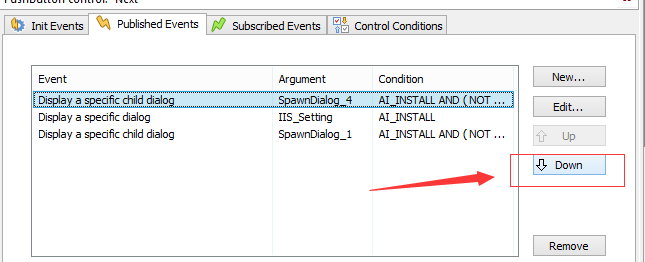
接下来设置非空判断 点击对话框中的“下一步”选择 Published Events 点击New 添加事件
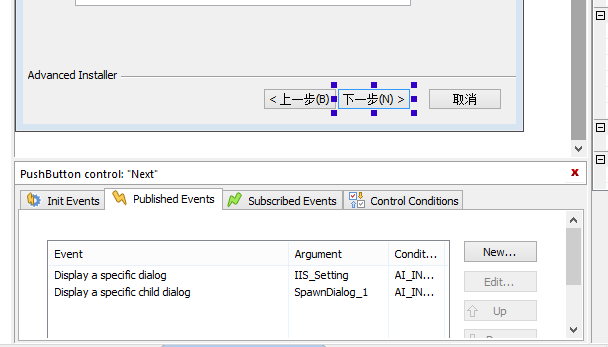
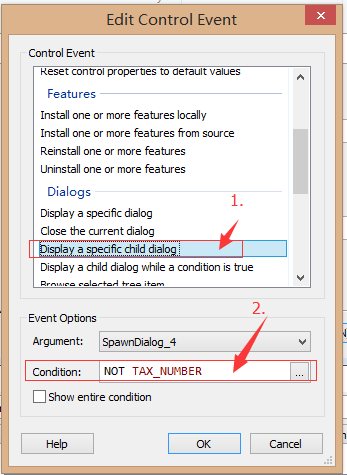
在弹窗中选择Display a specific chil dialog 在Condition中设置条件 NOT TAX_NUMBER , 我很好奇为什么这个地方对文本框取值没有加中括号?? 反正这个条件就是 TAX_NUMBER 这个文本框不能为空,为空就弹窗口(这个窗口是自动创建的)
接下来修改弹出窗口 ,展开我们的对话框,找到自动生成的对话框
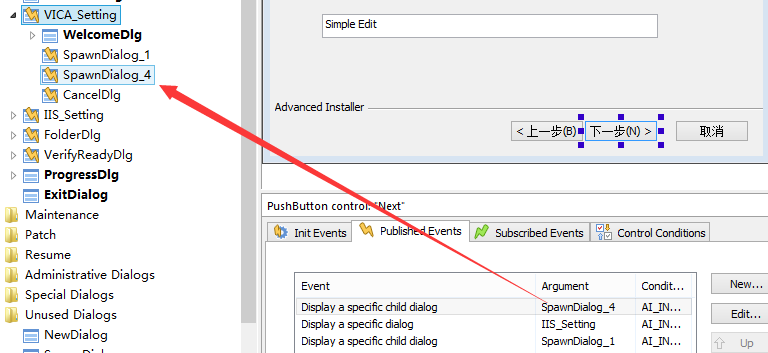
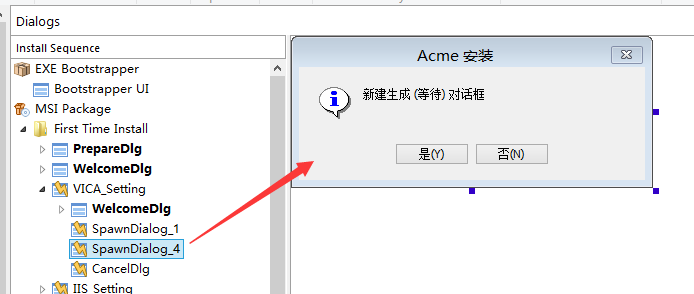
!!!注意了坑来了,必须把你添加的事件移动到系统默认的事件下,否则添加的事件无效(因为可能已经到了下一个对话框)
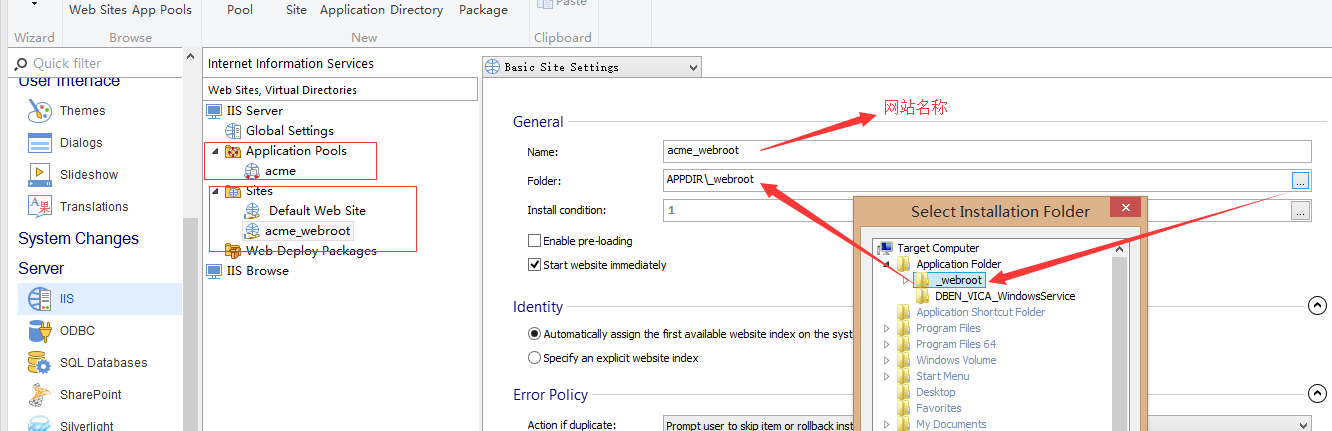
8>配置IIS
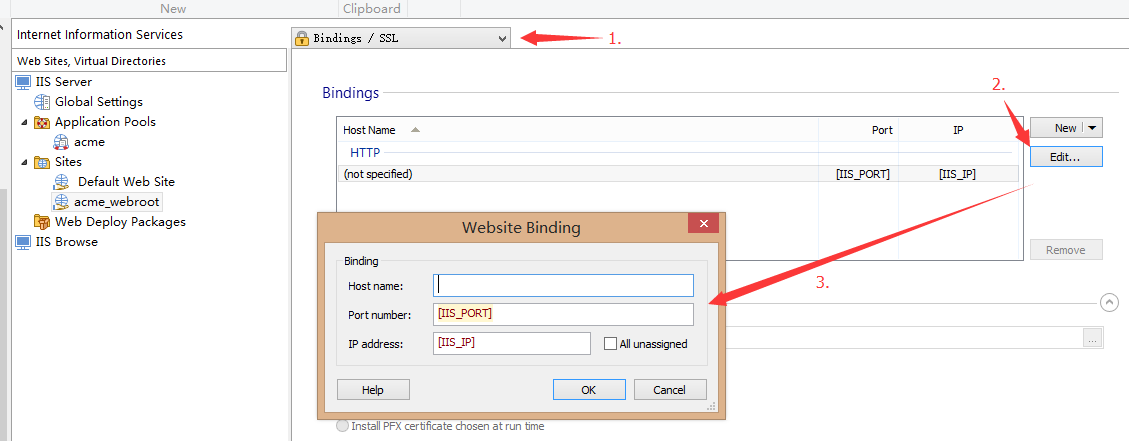
配置IP和端口(对话框中用户安装过程中输入的IP和端口)
其他设置如:应用池配置,.NET Framework 版本选择,等
9>自定义bat脚本
主要是为了重新注册安装的.NET Framework
bat脚本如下
@echo off

if "%PROCESSOR_ARCHITECTURE%"=="x86" goto x86

if "%PROCESSOR_ARCHITECTURE%"=="AMD64" goto x64

exit

:x64

"%WINDIR%\Microsoft.NET\Framework64\v4.0.30319\aspnet_regiis.exe" -iru -enable

exit

:x86

"%WINDIR%\Microsoft.NET\Framework\v4.0.30319\aspnet_regiis.exe" -iru -enable
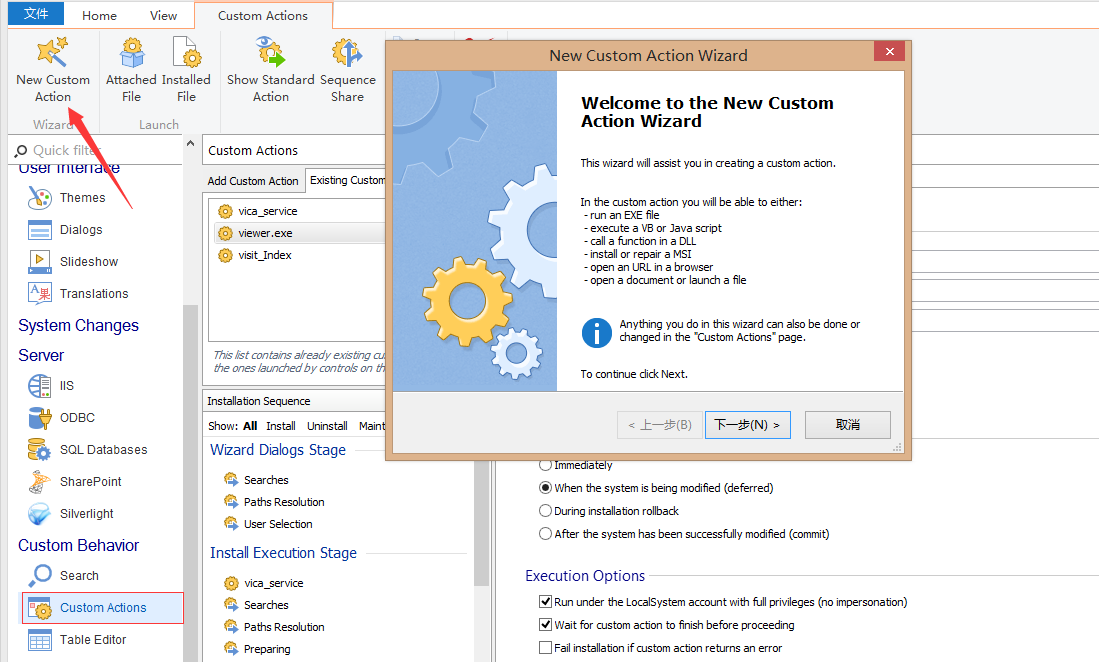
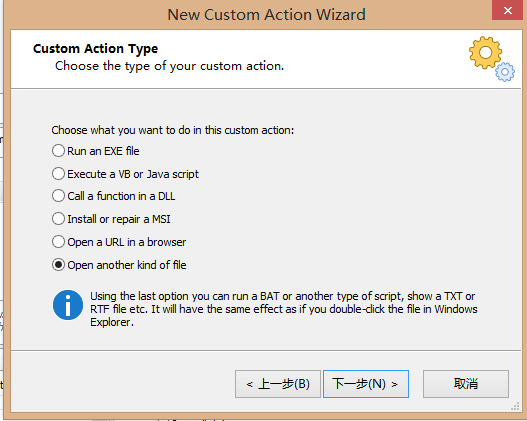
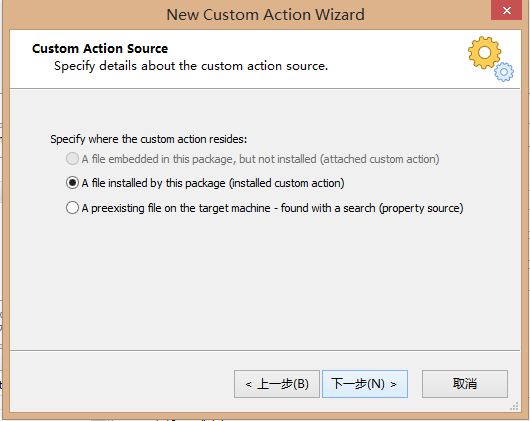
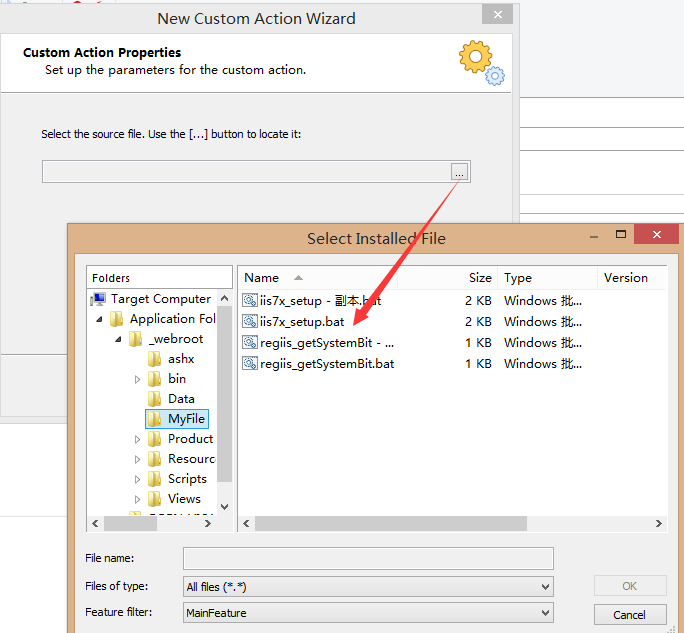
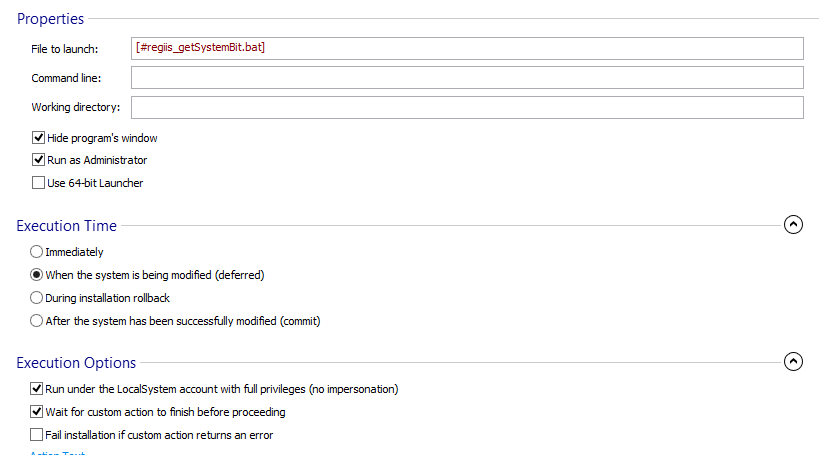
设置运行时隐藏dom界面,管理员方式运行,已经运行事件步骤等。
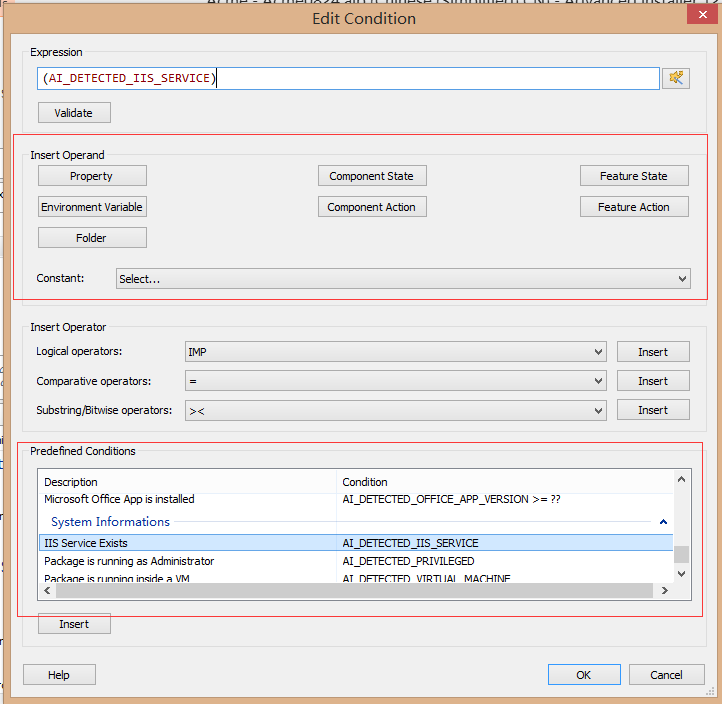
如果有更高的要求比如安装的时候运行,卸载的时候运行,某个节点运行等等可以设置 Condition

笔记:Advanced Installer 打包Web应用的更多相关文章
- (转)使用 Advanced Installer 打包 一键安装Web应用程序
使用 Advanced Installer 打包 一键安装Web应用程序 安装预览: 资源下载: 示例安装包 操作流程: 1.新建Asp.net Application. 2.设置 ...
- 使用 Advanced Installer 打包 一键安装Web应用程序
原文:使用 Advanced Installer 打包 一键安装Web应用程序 安装预览: 资源下载: 示例安装包 操作流程: 1.新建Asp.net Application. 2.设置应用程序名称和 ...
- Advanced Installer 打包后,安装包在WIN10下重启后再次运行安装的解决办法
原文:Advanced Installer 打包后,安装包在WIN10下重启后再次运行安装的解决办法 前几个月使用Advanced Installer 打包了一堆安装包,其中有使用默认主题的,也有根据 ...
- Excel催化剂开源第21波-使用Advanced Installer打包VSTO几个注意问题
STO项目开发完毕完,最终需要分发给用户,需要Excel催化剂用的是Clickonce发布方式,但也面临到部分用户环境要求太高,设置过程太繁锁,而要求有一些简单的安装方式,用打包工具将其打包为一个EX ...
- 使用Advanced Installer打包工具如何设置是否安装预安装程序包
要保证我们的程序能在目标机器上正常运行,便需要保证目标机器上提供了程序运行的必要组件. 而在使用Advanced Installer打包工具制作程序安装包时,我们可以通过配置“需求-运行环境-程序包- ...
- 使用AdvancedInstaller打包web工程设置tomcat端口的方法
原文:使用AdvancedInstaller打包web工程设置tomcat端口的方法 1.首先,要把你要打包的tomcat下的server.xml文件删掉,因为tomcat自带的serv ...
- Advanced Installer 11.9基于IIS打包札记(For MySQL)
原文:Advanced Installer 11.9基于IIS打包札记(For MySQL) Mysql免安装前期部署 下载绿色命令行版本的mysql,将其放入到发布的程序发布包内,执行Update批 ...
- 用Advanced Installer制作DotNetBar for Windows Forms 12.0.0.1_冰河之刃重打包版详解
关于 DotNetBar for Windows Forms 12.0.0.1_冰河之刃重打包版 --------------------11.8.0.8_冰河之刃重打包版-------------- ...
- Advanced Installer 9.8打包实录
原文 Advanced Installer 9.8打包实录 主要介绍:(1)创建工程,(2)创建快捷方式及其图标(3)卸载设置 创建工程(.net为例): 工程创建完成....接下来进行简单设置 开始 ...
随机推荐
- 【机器学习实战】第12章 使用 FP-growth 算法来高效发现频繁项集
第12章 使用FP-growth算法来高效发现频繁项集 前言 在 第11章 时我们已经介绍了用 Apriori 算法发现 频繁项集 与 关联规则.本章将继续关注发现 频繁项集 这一任务,并使用 FP- ...
- DDoS ATTACK PROCESSING APPARATUS AND METHOD IN OPENFLOW SWITCH
An OpenFlow switch in an OpenFlow environment includes an attack determination module to collect sta ...
- windows 下使用 virtualenv 创建虚拟环境
virtualenv虚拟环境为每个项目隔离了一套运行类库,不同的项目在各自的虚拟环境中使用不同的类库,避免了将所有类库都安装到系统环境中导致的不同项目需要不同(版本)类库的问题,项目与项目之间的类库依 ...
- [Android]使用ViewPager实现图片滑动展示
在淘宝等电商的APP首页经常能看到大幅的广告位,通常有多幅经常更新的图片用于展示促销信息,如下图所示: 通常会自动滚动,也可以根据手势滑动.我没有研究过人家的APP是通过什么实现的,可能有第三方已经封 ...
- 【35.39%】【hdu 3333】Turing Tree
Time Limit: 6000/3000 MS (Java/Others) Memory Limit: 32768/32768 K (Java/Others) Total Submission(s) ...
- SSH原理和使用
ssh 是什么 在 linux 上工作,ssh 是必须要了解的技术方法.它可以建立起多台主机之间的安全的加密传输,以进行远程的访问.操控.传输数据. SSH 為 Secure Shell 的縮寫.為建 ...
- QImage学习学习
QImage这个类之前用过,无外乎是加载一个图片文件显示出来,并没有做过多的研究,目前工作中用到了灰度图以及图片的像素操作,重新学习了下,记录记录. 一些基本操作方法 获取图像的首地址: const ...
- eclipes 常用的快捷键 , 修改字体
内容辅助键 Alt+/ 自动补齐main方法 main 然后 Alt+/ 自动补齐输出语句 syso 然后 Alt+/ 格式化Ctrl+Shift+f 代码区域右键 -- Source – Fo ...
- 1.通过模板创建MAP版本项目
1.选择mpa+ef+module-zero 取名字 2.用vs打开项目后,在解决方案上右键 还原nuget包 3.打开程序包管理器控制台,选择以EntityFramework结尾的项目,并执行upd ...
- vector删,erase和remove难怪--【STL】
供vector使用容器.通常只是一个简单的遍历查找,其他操作已执行,这不是,今天,稍有不慎. erase方法的操作是将此时的节点删除,然后指向被删除节点的下一个: 如对数据1 6 6 4 7; #in ...