
pandas学习笔记 - 文件的写入和输出
import numpy as np

import pandas as pd

import sys

import csv

import xlrd, xlwt

import json
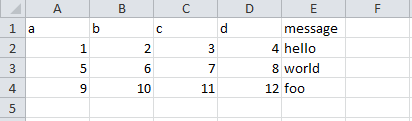
path = 'D:\Learning\Program\Python Data Analyze'    # 设置文件路径

df = pd.read_csv(path + '\\data\\ex1.csv')  # 自动识别csv文件的分隔符

df1 = pd.read_table(path + '\\data\\ex1.csv', sep=',')    # 需手动指定分隔符

#执行结果(df和df1相同):

   a   b   c   d message

0  1   2   3   4   hello

1  5   6   7   8   world

2  9  10  11  12     foo
ex2.csv内容:
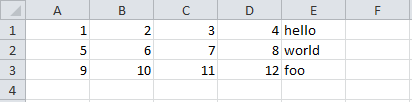
df2 = pd.read_csv(path + '\\data\\ex2.csv', header=None)    # 指定文件中没有column,会自动根据列的数量指定

#执行结果:

   0   1   2   3      4

0  1   2   3   4  hello

1  5   6   7   8  world

2  9  10  11  12    foo
# 设置列名,并将message列设置为索引列

names = ['a', 'b', 'c', 'd', 'message']

df3 = pd.read_csv(path + '\\data\\ex2.csv', names=names, index_col='message')

print(df3.index)

print(df3)

#执行结果:

Index(['hello', 'world', 'foo'], dtype='object', name='message')

               a   b   c   d

message

hello        1   2   3   4

world        5   6   7   8

foo          9  10  11  12
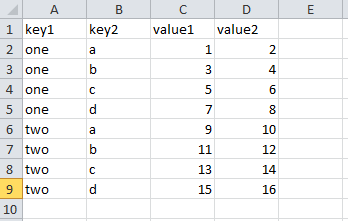
parsed = pd.read_csv(path + '\\data\\csv_mindex.csv', index_col=['key1', 'key2'])

print(parsed)

#执行结果:

               value1  value2

key1 key2

one  a            1       2

     b            3       4

     c            5       6

     d            7       8

two  a            9      10

     b            11      12

     c            13      14

     d            15      16
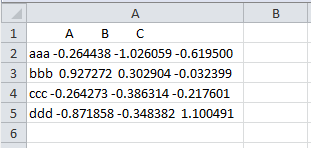
# 将txt文件转为列表格式(转换后格式较乱,不易使用)

list_a = list(open(path + '\\data\\ex3.txt'))

print(list_a)

--执行结果:

['            A         B         C\n',

 'aaa -0.264438 -1.026059 -0.619500\n',

 'bbb  0.927272  0.302904 -0.032399\n',

 'ccc -0.264273 -0.386314 -0.217601\n',

 'ddd -0.871858 -0.348382  1.100491\n']

# 在分隔符中使用正则表达式对数据进行分割(\s 表示多种不可见字符, +表示存在多个)

result = pd.read_table(path + '\\data\\ex3.txt', sep='\s+')

print(result)

# 执行结果:

        A              B               C

aaa -0.264438    -1.026059        -0.619500

bbb  0.927272     0.302904        -0.032399

ccc -0.264273    -0.386314        -0.217601

ddd -0.871858    -0.348382         1.100491
ex4.csv内容:
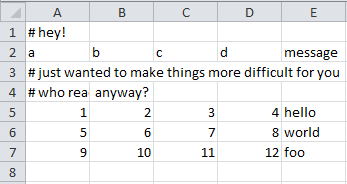
# 跳过指定行

df4 = pd.read_csv(path + '\\data\\ex4.csv', skiprows=[0, 2, 3])

print(df4)

#执行结果:

   a   b   c   d message

0  1   2   3   4   hello

1  5   6   7   8   world

2  9  10  11  12     foo
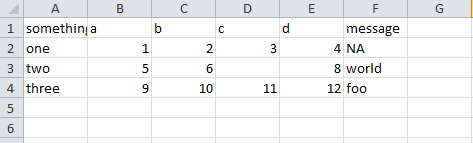
df5 = pd.read_csv(path + '\\data\\ex5.csv')

print(df5)

print(pd.isnull(df5))   # 判断是否有为空的值

#执行结果:

  something  a   b     c   d message

0       one  1   2   3.0   4     NaN

1       two  5   6   NaN   8   world

2     three  9  10  11.0  12     foo

   something      a      b      c      d  message

0      False  False  False  False  False     True

1      False  False  False   True  False    False

2      False  False  False  False  False    False

# 将指定的值设置为空值

df5 = pd.read_csv(path + '\\data\\ex5.csv', na_values=['NULL'])

print(df5)

#执行结果:

  something  a   b     c   d message

0       one  1   2   3.0   4     NaN

1       two  5   6   NaN   8   world

2     three  9  10  11.0  12     foo

# 设置多个na_values值

sentinels = {'message': ['foo', 'NA'], 'something': ['two']}

df5 = pd.read_csv(path + '\\data\\ex5.csv', na_values=sentinels)

print(df5)

#执行结果:

  something  a   b     c   d message

0       one  1   2   3.0   4     NaN

1       NaN  5   6   NaN   8   world

2     three  9  10  11.0  12     NaN
ex6.csv内容:

一共9999行数据,后面省略。。。
# 逐行读取

result = pd.read_csv(path + '\\data\\ex6.csv')

print(result)   # 行数过多时,一次读取所有行会显得多余

# 执行结果:

           one       two     three      four key

0     0.467976 -0.038649 -0.295344 -1.824726   L

1    -0.358893  1.404453  0.704965 -0.200638   B

2    -0.501840  0.659254 -0.421691 -0.057688   G

3     0.204886  1.074134  1.388361 -0.982404   R

4     0.354628 -0.133116  0.283763 -0.837063   Q

5     1.817480  0.742273  0.419395 -2.251035   Q

6    -0.776764  0.935518 -0.332872 -1.875641   U

       ...       ...       ...       ...  ..

9995  2.311896 -0.417070 -1.409599 -0.515821   L

9996 -0.479893 -0.650419  0.745152 -0.646038   E

9997  0.523331  0.787112  0.486066  1.093156   K

9998 -0.362559  0.598894 -1.843201  0.887292   G

9999 -0.096376 -1.012999 -0.657431 -0.573315   0

df = pd.read_csv(path + '\\data\\ex6.csv', nrows=5) # 只读取前5行

# 执行结果:

        one       two     three      four key

0  0.467976 -0.038649 -0.295344 -1.824726   L

1 -0.358893  1.404453  0.704965 -0.200638   B

2 -0.501840  0.659254 -0.421691 -0.057688   G

3  0.204886  1.074134  1.388361 -0.982404   R

4  0.354628 -0.133116  0.283763 -0.837063   Q

# 将1000行数据存储到chunker中

chunker = pd.read_csv(path + '\\data\\ex6.csv', chunksize=1000)

print(chunker)

# 执行结果:

<pandas.io.parsers.TextFileReader object at 0x000000000BCC4F98>

# 再统计key值的取值次数

total = pd.Series([])

for piece in chunker:

    total = total.add(piece['key'].value_counts(), fill_value=0)    # fill_value 使用0填充空值

print(total[:10])

# 执行结果:

0    151.0

1    146.0

2    152.0

3    162.0

4    171.0

5    157.0

6    166.0

7    164.0

8    162.0

9    150.0

dtype: float64
data = pd.read_csv(path + '\\data\\ex5.csv')

print(data)

# 执行结果

  something  a   b     c  d   message

0       one  1      2         3.0   4     NaN

1              two    5      6      NaN   8    world

2             three  9     10      11.0  12         foo
data.to_csv(path + '\\data\\ex5_2.csv') # 写出文件到指定目录(windows下,后面要输出的文件名开头必须有个表示路径的'\\',不然不会生成文件,也不报错,很诡异。。。)
输出的ex5_2.csv的内容:

data.to_csv(sys.stdout, sep='|')    # 以竖线分隔

# 执行结果:

 |something|a|b|c|d|message

0|one|1|2|3.0|4|

1|two|5|6||8|world

2|three|9|10|11.0|12|foo
data.to_csv(sys.stdout, na_rep='NULL')  # 以NULL填充na值

# 执行结果

,something,a,b,c,d,message

0,one,1,2,3.0,4,NULL

1,two,5,6,NULL,8,world

2,three,9,10,11.0,12,foo
data.to_csv(sys.stdout, index=False, header=False)  #   不选取索引名和列名

# 执行结果:

one,1,2,3.0,4,

two,5,6,,8,world

three,9,10,11.0,12,foo
data.to_csv(sys.stdout, index=False, columns=['a', 'b', 'c'])   # 重新设置列名

# 执行结果:

a,b,c

1,2,3.0

5,6,

9,10,11.0
# 将Series写入csv文件:
# pd.date_range() 用于生成一个固定频率的时间索引

dates = pd.date_range('1/1/2000', periods=7, freq='H')  # start 起始值, end 结束值, freq频率, periods周期

ts = pd.Series(np.arange(7), index=dates)   # 使用生成的时间索引指定

ts.to_csv(path + '\\data\\tseries.csv')

print(ts.index)

# 执行结果:

DatetimeIndex(['2000-01-01 00:00:00', '2000-01-01 01:00:00',

               '2000-01-01 02:00:00', '2000-01-01 03:00:00',

               '2000-01-01 04:00:00', '2000-01-01 05:00:00',

               '2000-01-01 06:00:00'],

              dtype='datetime64[ns]', freq='H')
生成的tseries.csv的内容:
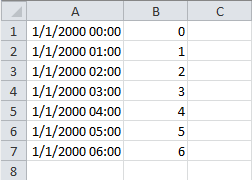
# parse_dates 指定某些列是否被解析为日期,布尔值或列表

data2 = pd.read_csv(path + '\\data\\tseries.csv', header=None, parse_dates=True)

print(data2)

# 执行结果:

                     0  1

0  2000-01-01 00:00:00  0

1  2000-01-01 01:00:00  1

2  2000-01-01 02:00:00  2

3  2000-01-01 03:00:00  3

4  2000-01-01 04:00:00  4

5  2000-01-01 05:00:00  5

6  2000-01-01 06:00:00  6
ex7.csv内容:

f = open('ex7.csv')    # 打开csv文件

reader = csv.reader(f)    # 使用csv.reader()读取

for line in reader:    # 逐行打印

    print(line)

# 执行结果:

['a', 'b', 'c']

['', '', '']

['', '', '', '']

# 转换成列表

lines = list(csv.reader(open('ex7.csv')))

header, values = lines[0], lines[1:]    # 取第一行作为header,其余行作为values

# 先将values解压为元组,再与header合并,组成字典

data_dict = {h: v for h,v in zip(header, zip(*values))}

print(data_dict)

# 执行结果:

{'a': ('', ''), 'b': ('', ''), 'c': ('', '')}
使用csv.Dialect自定义文件格式
class my_dialect(csv.Dialect):

  # 自定义一个继承csv.Dialect的类

    lineterminator = '\n'   # 每行结束符

    delimiter = ';'         # 定义分隔符

    quotechar = '"'         # 定义给包含特殊字符的数据所添加的符号

    quoting = csv.QUOTE_MINIMAL # 仅对包含特殊字符的数据加quotechar中定义的符号

csv.register_dialect('mycsv', my_dialect)   # 使用自定义名称mycsv 注册上面的类

with open('mydata.csv', 'w') as file_obj:  # 使用自定义文件格式写入数据

    writer = csv.writer(file_obj, 'mycsv')

    writer.writerow(('one', 'two', 'three'))

    writer.writerow(('', '', ''))

    writer.writerow(('', '', ''))

    writer.writerow(('', '', ''))
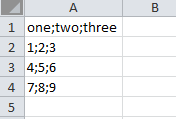
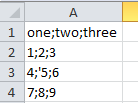
# 不带dialect的读取:

with open('mydata.csv', 'r') as file_obj:

    reader = csv.reader(file_obj)

    for row in reader:

        print(row)

# 执行结果:

['one;two;three']

['1;2;3']

["4;'5;6"]

['7;8;9']
# 带dialect的读取:

with open('mydata.csv', 'r') as file_obj:

    reader = csv.reader(file_obj, dialect='mycsv')

    for row in reader:

        print(row)

# 执行结果:

['one', 'two', 'three']

['', '', '']

['', "'5", '']

['', '', '']
发现在使用了自定义的dialect后,只有带特殊符号的数据被加了双引号("'5")
wb = xlwt.Workbook()

print(wb)   # Workbook类型的对象

# 执行结果:

<xlwt.Workbook.Workbook object at 0x000000000BD1DC88>
wb.add_sheet('first_sheet', cell_overwrite_ok=True) # 新增名为first_sheet的sheet页,并且可覆盖写入

wb.get_active_sheet()   # 获取当前sheet页序号

ws_1 = wb.get_sheet(0)  # 根据获取的序号激活该sheet页

print(ws_1)

# 执行结果:

<xlwt.Worksheet.Worksheet object at 0x000000000BD1D748>
ws_2 = wb.add_sheet('second_sheet') # 在wb中再增加一张sheet页ws_2

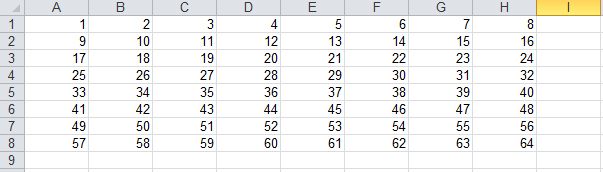
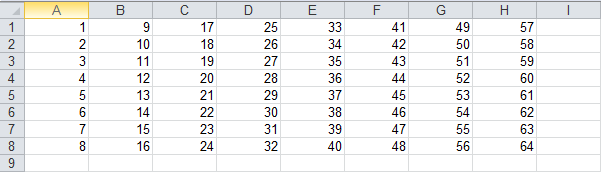
data = np.arange(1, 65).reshape(8, 8)

ws_1.write(0, 0, 100)   # 在0行0列的位置写入100

# 将生成的data分别写入wb的两个sheet页中

for row in range(data.shape[0]):

    for col in range(data.shape[1]):

        # 需要将数据类型为numpy.int32的数组元素转换为int类型

        ws_1.write(row, col, int(data[row, col]))   # 先写行,后写列

        ws_2.write(row, col, int(data[col, row]))   # 先写列, 后写行

wb.save('workbook.xls') # 保存结果到xls文件中
first_sheet:
second_sheet:
book = xlrd.open_workbook('workbook.xls')   # 读取刚才生成的工作簿文件

print(book) # Book对象

# 执行结果:

<xlrd.book.Book object at 0x000000000BC5B9E8>
print(book.nsheets)    # 查看sheet总页数

print(book.sheet_names())  # 查看所有的sheet页名

# 执行结果:

2

['first_sheet', 'second_sheet']
sheet_1 = book.sheet_by_name('first_sheet')  # 通过页名获取sheet页

sheet_2 = book.sheet_by_index(1)    # 通过索引获取sheet页

print(sheet_1.name) # sheet页名称

print(sheet_1.nrows)    # 总行数

print(sheet_1.ncols)    # 总行数

# 执行结果:

first_sheet

8

8
c1 = sheet_1.cell(0, 0)   # 返回(0, 0)(返回类型为xlrd.sheet.Cell)

print(c1)

print(c1.value) # 只返回实际值

print(c1.ctype) # 返回c1对应的数据类型(0: None, 1: string, 2: number, 3: date, 4: bool, 5: error)

# 执行结果:

number:1.0

1.0

2
print(sheet_2.row(1))   # 获取第1行的数据

result = [number.value for number in sheet_2.row(1)]# 通过.value获取实际值

print(result)

# 执行结果:

[number:2.0, number:10.0, number:18.0, number:26.0, number:34.0, number:42.0, number:50.0, number:58.0]

[2.0, 10.0, 18.0, 26.0, 34.0, 42.0, 50.0, 58.0]
print(sheet_2.row_values(1))    # 直接返回包含实际值的列表,省去了上面的转换过程

print(sheet_2.row_types(0)) # 返回第0行的数据类型列表(对应关系同ctype)

# 执行结果:

[2.0, 10.0, 18.0, 26.0, 34.0, 42.0, 50.0, 58.0]

array('B', [2, 2, 2, 2, 2, 2, 2, 2])
print(sheet_2.col(3))   # 获取第4列的数据

print(sheet_2.col_values(3, start_rowx=3, end_rowx=7))  # 获取第四列中第4行到第7行的数据

print(sheet_2.row_values(3, start_colx=3, end_colx=7)) # 获取第四行中第4列到第7列的数据

# 执行结果:

[number:25.0, number:26.0, number:27.0, number:28.0, number:29.0, number:30.0, number:31.0, number:32.0]

[28.0, 29.0, 30.0, 31.0]

[28.0, 36.0, 44.0, 52.0]
# 逐行打印

for row in range(sheet_1.ncols):

    for col in range(sheet_1.nrows):

        print(sheet_1.cell(row, col).value)

# 执行结果:

1.0

2.0

3.0

4.0

5.0

... ...

60.0

61.0

62.0

63.0

64.0
其他常用的数据格式
# 定义一个字符串类型的变量

obj = """

{"name": "Wes",

"places_lived": ["United States", "Spain", "Germany"],

"pet": null,

"siblings": [{"name": "Scott", "age": 25, "pet": "Zuko"},

              {"name": "Katie", "age": 33, "pet": "Cisco"}]

}

"""

result = json.loads(obj)    # 字符串 -> 字典

print(result)

asjson = json.dumps(result) # 字典 -> 字符串

print(asjson)

siblings = pd.DataFrame(result['siblings'], columns=['name', 'age', 'pet']) # 字典 -> DataFrame

print(siblings)

# 执行结果:

{'name': 'Wes', 'places_lived': ['United States', 'Spain', 'Germany'], 'pet': None, 'siblings': [{'name': 'Scott', 'age': 25, 'pet': 'Zuko'}, {'name': 'Katie', 'age': 33, 'pet': 'Cisco'}]}

{"name": "Wes", "places_lived": ["United States", "Spain", "Germany"], "pet": null, "siblings": [{"name": "Scott", "age": 25, "pet": "Zuko"}, {"name": "Katie", "age": 33, "pet": "Cisco"}]}

    name  age    pet

0  Scott   25   Zuko

1  Katie   33  Cisco
df = pd.read_csv('ex1.csv')

df.to_pickle('frame_pickle.bin')    # DataFrame -> 二进制格式

pickle = pd.read_pickle('frame_pickle.bin') # 二进制 -> DataFrame

print(pickle)

# 执行结果:

   a   b   c   d message

0  1   2   3   4   hello

1  5   6   7   8   world

2  9  10  11  12     foo
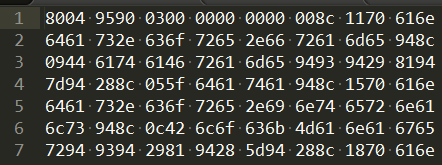
查看转换的frame_pickle.bin二进制文件内容:
store = pd.HDFStore('mydata.h5')    # 生成存储文件

store['obj1'] = df          # 将数据保存在指定data_column下

store['obj1_col'] = df['a']

print(store)

print(store['obj1'])    # 使用data_column访问数据

store.close()   # 关闭文件,然后会将store中的数据实际写入本地文件

# 执行结果:

<class 'pandas.io.pytables.HDFStore'>

File path: mydata.h5

/obj1                frame        (shape->[3,5])

/obj1_col            series       (shape->[3])

   a   b   c   d message

0  1   2   3   4   hello

1  5   6   7   8   world

2  9  10  11  12     foo
关闭后在本地查看mydata.h5文件:

data = pd.DataFrame(np.random.standard_normal((10000000, 10)))    # 使用标准正态分布生成一个较大数据量的DF进行对比

normal_store = pd.HDFStore('normal_store.h5')  # 普通方式

normal_store['data'] = data

normal_store.close()

# complevel指定压缩强度(0->9 数值越大,强度越高,0是不压缩)

# complib指定要使用的压缩库。可用的lib:

    # zlib: 默认lib

    # lzo: 压缩和解压都快

    # bzip2: 压缩率高

    # blosc: 压缩和解压都快

# pandas 0.20.2中又细分除了几种压缩lib,这里就不做详细介绍了

compress_store = pd.HDFStore('compress_store.h5', complevel=9, complib='bzip2') # 这里选择压缩率和强度较高的方式进行压缩

compress_store['data'] =  data

compress_store.close()
对比文件大小:


压缩了约144MB, 好像也不是特别明显,是不是数据量还不够大。。。 ):
pandas学习笔记 - 文件的写入和输出的更多相关文章
- python3.4学习笔记(二十六) Python 输出json到文件,让json.dumps输出中文 实例代码
python3.4学习笔记(二十六) Python 输出json到文件,让json.dumps输出中文 实例代码 python的json.dumps方法默认会输出成这种格式"\u535a\u ...
- 《python基础教程(第二版)》学习笔记 文件和素材(第11章)
<python基础教程(第二版)>学习笔记 文件和素材(第11章) 打开文件:open(filename[,mode[,buffering]]) mode是读写文件的模式f=open(r' ...
- 【转】Pandas学习笔记(一)基本介绍
Pandas学习笔记系列: Pandas学习笔记(一)基本介绍 Pandas学习笔记(二)选择数据 Pandas学习笔记(三)修改&添加值 Pandas学习笔记(四)处理丢失值 Pandas学 ...
- Java学习-022-Properties 文件数据写入
Properties 配置文件写入主要通过 Properties.setProperty 和 Properties.store 两个方法,此文以一个简单的 properties 文件写入源码做示例. ...
- Pandas 学习笔记
Pandas 学习笔记 pandas 由两部份组成,分别是 Series 和 DataFrame. Series 可以理解为"一维数组.列表.字典" DataFrame 可以理解为 ...
- 【转】Pandas学习笔记(七)plot画图
Pandas学习笔记系列: Pandas学习笔记(一)基本介绍 Pandas学习笔记(二)选择数据 Pandas学习笔记(三)修改&添加值 Pandas学习笔记(四)处理丢失值 Pandas学 ...
- 【转】Pandas学习笔记(六)合并 merge
Pandas学习笔记系列: Pandas学习笔记(一)基本介绍 Pandas学习笔记(二)选择数据 Pandas学习笔记(三)修改&添加值 Pandas学习笔记(四)处理丢失值 Pandas学 ...
- 【转】Pandas学习笔记(五)合并 concat
Pandas学习笔记系列: Pandas学习笔记(一)基本介绍 Pandas学习笔记(二)选择数据 Pandas学习笔记(三)修改&添加值 Pandas学习笔记(四)处理丢失值 Pandas学 ...
- 【转】Pandas学习笔记(四)处理丢失值
Pandas学习笔记系列: Pandas学习笔记(一)基本介绍 Pandas学习笔记(二)选择数据 Pandas学习笔记(三)修改&添加值 Pandas学习笔记(四)处理丢失值 Pandas学 ...
随机推荐
- 并发编程——全局解释器锁GIL
1.全局解释器锁GIL GIL其实就是一把互斥锁(牺牲了效率但是保证了数据的安全). 线程是执行单位,但是不能直接运行,需要先拿到python解释器解释之后才能被cpu执行 同一时刻同一个进程内多个线 ...
- 根据 thread id 停止一个线程
出自 https://github.com/Bogdanp/dramatiq/blob/master/dramatiq/middleware/threading.py#L62 thread_id = ...
- 【技术翻译】SIFT算子原理及其实现 (一)介绍
介绍 匹配不同图片的特征是计算机视觉常见的问题. 当所有要匹配的图片很相似的时候(大小,方位),简单的角点检测算子就可以匹配,但是,当你的图片大小,方位不同的时候,你就要用到尺度不变特征变换(scal ...
- BeanUtils(前端赋值给后台,忽略空属性)
package com.drn.core.util; import java.beans.PropertyDescriptor; import java.lang.reflect.Method; im ...
- Android S5PV210 fimc驱动分析 - fimc_capture.c
fimc_capture.c在FIMC系统中的位置,网上偷来的一幅图片 http://blog.csdn.net/kickxxx/article/details/7733482 43 static c ...
- %02x与%2x之间的区别
输出最小宽度用十进制整数来表示输出的最少位数.若实际位数多于定义的宽度,则按实际位数输出,若实际位数少于定义的宽度则补以空格或0(当最小宽度数值以0开头时). X 表示以十六进制形式输出02表示不足两 ...
- 【codeforces 746E】Numbers Exchange
[题目链接]:http://codeforces.com/problemset/problem/746/E [题意] 你有n张卡片,上面写着不同的数字; 然后另外一个人有m张上面写着不同的数字的卡片: ...
- DML语句的使用(delete,update,insert)
8)DML语句的使用 在PL/SQL中,DML语句与前面学习的 相同. begin --执行插入操作 insert into t001(id) values(1); - ...
- HDU 4828
其实..这题是<组合数学>的习题中的一道......当初不会..... 想到一个证明: 填入2n个数,把填在上方的数的位置填上+1,下方的填上-1.这样,在序列1....2n的位置,任意前 ...
- 零基础学HTML 5实战开发(第一季)
開始学习html5了.趋势不得不学习啊,之前老毛说过落后就要挨打,如今是不学习就要被市场淘汰,被社会淘汰.喜欢挑战,喜欢冒险.来吧.csdn给我们提供了那么好的平台.用起来..零基础学HTML 5的实 ...