
react项目实践——(1)使用webpack创建项目
1. 新建文件夹,命名为项目名称——myapp,并打开myapp文件夹。
mkdir webpack-demo && cd webpack-demo
2. 在./myapp中打开命令行窗口,输入 npm init ,初始化npm
可一直按回车,使用默认配置。
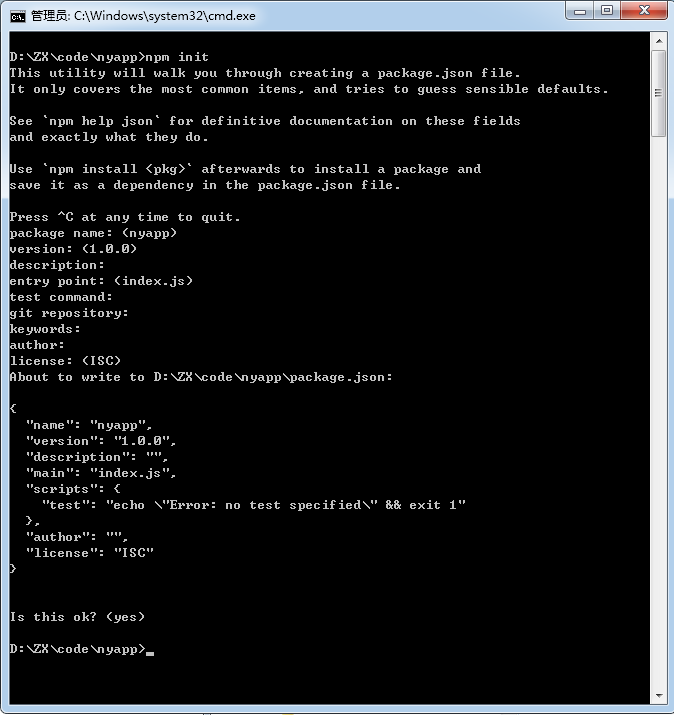
此时,./myapp中生成package.json文件。
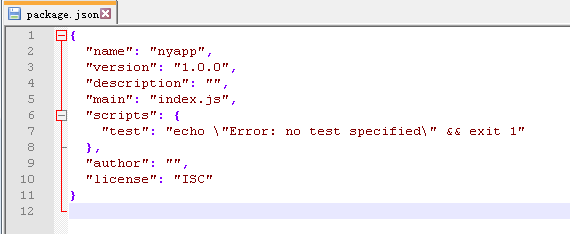
3. 本地安装webpack和 webpack-cli(此工具用于在命令行中运行 webpack)【1】
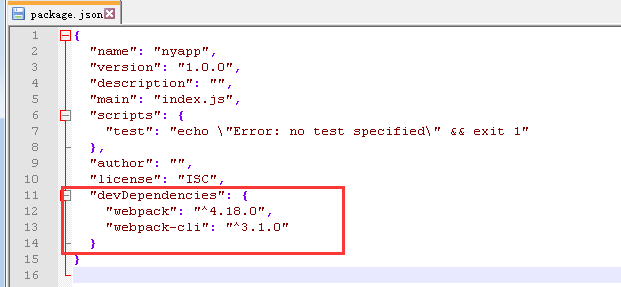
npm install webpack webpack-cli --save-dev
此时,package.json内容为:
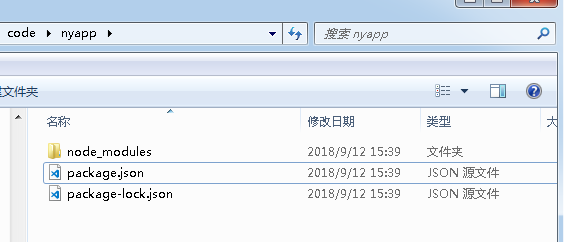
./myapp为:
4. 创建项目目录结构、文件和内容
(1)创建src文件夹,用于存放开发源码
(2)创建dist文件夹,用于存放发布的代码,以及webpack打包后的文件

(3)./myapp/src新建index.js,内容为:
function component() {

  var element = document.createElement('div');

  // Lodash(目前通过一个 script 脚本引入)对于执行这一行是必需的

  element.innerHTML = _.join(['Hello', 'webpack'], ' ');

  return element;

}

document.body.appendChild(component());
(4)./myapp/dist新建index.html,内容为:
<!doctype html>

<html>

  <head>

    <title>react项目实践</title>

    <script src="https://unpkg.com/lodash@4.16.6"></script>

  </head>

  <body>

    <script src="./src/index.js"></script>

  </body>

</html>
(5)调整 package.json 文件,以便确保我们安装包是私有的(private),并且移除 main 入口。这可以防止意外发布你的代码。
  {

    "name": "webpack-demo",

    "version": "1.0.0",

    "description": "",

    "private": true,

//  "main": "index.js",

    "scripts": {

      "test": "echo \"Error: no test specified\" && exit 1"

    },

    "keywords": [],

    "author": "",

    "license": "ISC",

    "devDependencies": {

      "webpack": "^4.0.1",

      "webpack-cli": "^2.0.9"

    },

    "dependencies": {}

  }
此时,项目目录为:
  myapp

   |- package.json
   |- package-lock.json
   |- node_modules

   |- /dist

     |- index.html

   |- /src

     |- index.js
5. 安装lodash
npm install --save lodash
然后,修改./myapp/src/index.js
import _ from 'lodash';

function component() {

    var element = document.createElement('div');

    element.innerHTML = _.join(['Hello', 'webpack1.0'], ' ');

    return element;

}

document.body.appendChild(component());
修改./myapp/dist/index.html
<!DOCTYPE html>

<html lang="en">

    <head>

        <meta charset="utf-8">

        <meta name="viewport" content="width=device-width, initial-scale=1, shrink-to-fit=no">

        <meta name="theme-color" content="#000000">

        <title>react项目实践</title>

    </head>

    <body>

        <div id="app"></div>

        <script src="bundle.js"></script>

    </body>

</html>
6. 使用webpack配置文件
(1)在./myapp创建webpack.config.js文件,内容为:
const path = require('path');

module.exports = {

  entry: './src/index.js',

  output: {

    filename: 'bundle.js',

    path: path.resolve(__dirname, 'dist')

  }

};
(2)通过配置文件构建
在命令行执行 npx webpack --config webpack.config.js 【2】
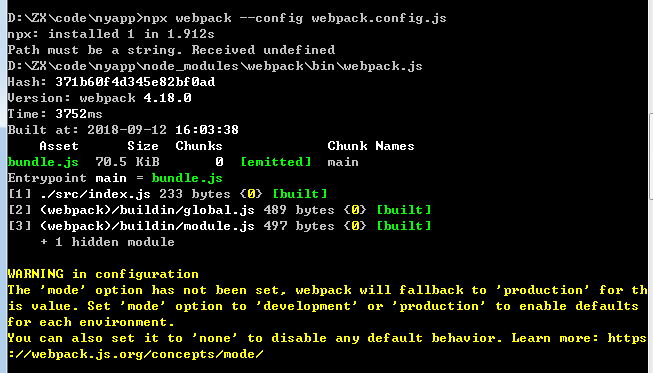
若成功,则./myapp/dist下生成bundle.js文件,打开./myapp/dist/index.html,浏览器显示为

7. 添加npm脚本
考虑到用 CLI 这种方式来运行本地的 webpack 不是特别方便,我们可以设置一个快捷方式。在 package.json 添加一个 npm 脚本(npm script): "build": "webpack"
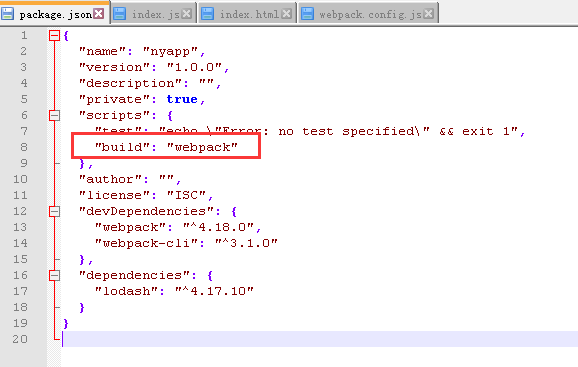
现在,可以使用 npm run build 命令,来替代 npx 命令。
在命令行运行 npm run build
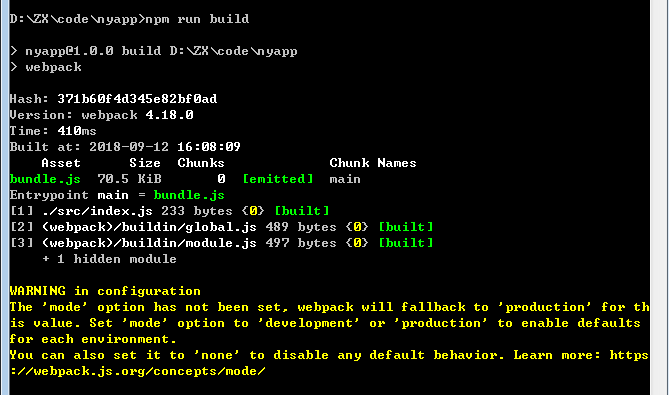
注:
【1】. npm install 的几种命令形式:
npm install moduleName # 安装模块到项目目录下

npm install -g moduleName # -g 的意思是将模块安装到全局,具体安装到磁盘哪个位置,要看 npm config prefix 的位置。

npm install -save moduleName # -save 的意思是将模块安装到项目目录下,并在package文件的dependencies节点写入依赖。

npm install -save-dev moduleName # -save-dev 的意思是将模块安装到项目目录下,并在package文件的devDependencies节点写入依赖。
npm install moduleName 命令
1. 安装模块到项目node_modules目录下。
2. 不会将模块依赖写入devDependencies或dependencies 节点。
3. 运行 npm install 初始化项目时不会下载模块。
npm install -g moduleName 命令
1. 安装模块到全局,不会在项目node_modules目录中保存模块包。
2. 不会将模块依赖写入devDependencies或dependencies 节点。
3. 运行 npm install 初始化项目时不会下载模块。
npm install -save moduleName 命令
1. 安装模块到项目node_modules目录下。
2. 会将模块依赖写入dependencies 节点。
3. 运行 npm install 初始化项目时,会将模块下载到项目目录下。
4. 运行npm install --production或者注明NODE_ENV变量值为production时,会自动下载模块到node_modules目录中。
npm install -save-dev moduleName 命令
1. 安装模块到项目node_modules目录下。
2. 会将模块依赖写入devDependencies 节点。
3. 运行 npm install 初始化项目时,会将模块下载到项目目录下。
4. 运行npm install --production或者注明NODE_ENV变量值为production时,不会自动下载模块到node_modules目录中。
总结
devDependencies 节点下的模块是我们在开发时需要用的,比如项目中使用的 gulp ,压缩css、js的模块。这些模块在我们的项目部署后是不需要的,所以我们可以使用 -save-dev 的形式安装。像 express 这些模块是项目运行必备的,应该安装在 dependencies 节点下,所以我们应该使用 -save 的形式安装。
【2】npx:npm v5.2.0引入的一条命令(npx),引入这个命令的目的是为了提升开发者使用包内提供的命令行工具的体验。
举例:使用
create-react-app创建一个react项目。老方法:
npm install -g create-react-app

create-react-app my-app
npx方式:
npx create-react-app my-app这条命令会临时安装
create-react-app包,命令完成后create-react-app会删掉,不会出现在 global 中。下次再执行,还是会重新临时安装。主要特点:
1、临时安装可执行依赖包,不用全局安装,不用担心长期的污染。
2、可以执行依赖包中的命令,安装完成自动运行。
3、自动加载node_modules中依赖包,不用指定$PATH。
4、可以指定node版本、命令的版本,解决了不同项目使用不同版本的命令的问题。
参考:
https://www.webpackjs.com/guides/getting-started/#%E5%9F%BA%E6%9C%AC%E5%AE%89%E8%A3%85
https://www.jianshu.com/p/cee806439865
https://www.limitcode.com/detail/59a15b1a69e95702e0780249.html
react项目实践——(1)使用webpack创建项目的更多相关文章
- JavaScript 项目构建工具 Grunt 实践:安装和创建项目框架
Grunt 是一个基于任务的 JavaScript 项目命令行构建工具,运行于 Node.js 平台.Grunt 能够从模板快速创建项目,合并.压缩和校验 CSS & JS 文件,运行单元测 ...
- vue.js+koa2项目实战(一)创建项目和elementUI配置
前端采用vuex+element-ui: 后端采用koa2+restfulAPI+sequlize: (一)项目介绍 宠物社区 1.社区 2.好友 3.说说 4.宠粮 5.健康 (二)项目框架 1.V ...
- react 项目实战(一)创建项目 及 服务端搭建
1.安装 React社区提供了众多的脚手架,这里我们使用官方推荐的create-react-app. //安装脚手架 npm install -g create-react-app //生成并运行项目 ...
- vue.js---利用vue cli脚手架工具+webpack创建项目遇到的坑
1.Eslint js代码规范报错 WARNING Compiled with 2 warnings 10:43:26 ✘ http://eslint.org/docs/rules/quotes St ...
- koa 项目实战(一)创建项目
1.安装模块 npm install koa koa-router --save npm install -g nodemon 2.入口文件 app.js const Koa = require('k ...
- Vue2+Webpack创建vue项目
相比较AngularJS和ReactJS,VueJS一直以轻量级,易上手称道.MVVM的开发模式也使前端从原先的DOM中解放出来,我们在不需要在维护视图和数据的统一上花大量时间,只需要关注于data的 ...
- vue-cli3安装创建项目以及目录结构
安装脚手架cli3.0 全局安装 npm install -g @vue/cli 或 yarn global add @vue/cli 查看版本/是否安装成功 vue -V 如果你仍然需要使用旧版本的 ...
- Jenkins配置MSBuild实现自动部署2(项目实践)
继上一篇文章http://www.cnblogs.com/EasonJim/p/6077225.html,大致实现的思路,今天来记录一个真实项目实践. 一.新建项目 选择[构建一个自由风格的软件项目] ...
- vue-cli 3.0 安装和创建项目流程
使用前我们先了解下3.0较2.0有哪些区别 一.3.0 新加入了 TypeScript 以及 PWA 的支持二.部分命令发生了变化: 1.下载安装 npm install -g vue@cli 2. ...
随机推荐
- jquery 无刷新上传的小function
function zll_up(click_id,up_url,text_id,show_id){ this.create = function(){} //当点击指定元素时,创建iframe for ...
- signature.html
原文网址:http://www.youdzone.com/signature.html 阮一峰:http://www.ruanyifeng.com/blog/2011/08/what_is_a_d ...
- SAP ABAP编程 字符串加密-MD5_CALCULATE_HASH_FOR_CHAR
DATA: str1 TYPE c LENGTH 12 VALUE 'zxcv', str2 TYPE c LENGTH 32, str3 TYPE c LENGTH 32. ...
- http500:服务器内部错误案例详解(服务器代码语法错误或者逻辑错误)
http500:服务器内部错误案例详解(服务器代码语法错误或者逻辑错误) 一.总结 服务器内部错误可能是服务器中代码运行的时候的语法错误或者逻辑错误 二.http500:服务器内部错误案例详解 只是一 ...
- vs 2013 常用快捷键及常见问题的解决
1. 代码编辑 关闭当前文档:ctrl + F4 打开光标所在位置的文档:ctrl + G(shift + g) 返回上次编辑的位置:ctrl + -(键盘数字键 0 后的那个按键) 移动光标所在的行 ...
- ExtJs中window用法
1.显示html var htmlTitle = "<div style='width:100%;text-align:center'>"; var fruits = ...
- 从多路搜索树到 B-树
1. 什么是 B 树 B 树是为磁盘或其他直接存取的辅助存储设备而设计的一种平衡二叉树: B 树类似于红黑树,但它们在降低磁盘 I/O 操作数方面要更好一点, 许多数据库系统使用 B 树或者 B 树的 ...
- erlang浅谈
优点: 1.面向并发,有成熟而且久经考验的框架可供使用,网络部分已经经过了良好封装 2.内存缓存解决方案进程字典,前者的读写速度是50NS-100Ns级别的 3.对二进制数据解析的语法是直观,简单,强 ...
- SQL表的最基本操作练习
use test go --select * from stu2 drop table stu2--删除表 go create table stu2 --新建一个名为stu2表 ( id int pr ...
- Docker Redis 安装
原文:Docker Redis 安装 拉取官方的镜像 docker pull redis:3.2 查看 docker images redis 运行容器 docker run -p 6379:6379 ...