
树莓派编译安装 FFmpeg(添加 H.264 硬件编解码器支持)
说明
FFmpeg 是一套开源的音视频编解码库,有非常强大的功能,包括视频采集功能、视频格式转换等。众所周知视频编解码是一个非常消耗系统资源的过程,而树莓派自带了 H.264 的硬件编解码器,因此本文将详解在树莓派配置 FFmpeg 使其支持硬件编解码器并编译安装的过程。
准备工作
树莓派一个(1 至 3 代都可以)
已连接到网络( github 无障碍)
步骤
更新源并安装 git
sudo apt-get update

sudo apt-get install git
安装 libx264-dev
sudo apt-get install libx264-dev
ffmpeg 配置脚本 config_ffmpeg_rpi.sh ,放进 ffmpeg 目录
#!/bin/sh

PREFIX=/usr/local

./configure \

--enable-gpl --enable-version3 --enable-nonfree \

--enable-static --disable-shared \

\

--prefix=$PREFIX \

\

--disable-opencl \

--disable-thumb \

--disable-pic \

--disable-stripping \

\

--enable-small \

\

--enable-ffmpeg \

--enable-ffplay \

--enable-ffserver \

--enable-ffprobe \

\

--disable-doc \

--disable-htmlpages \

--disable-podpages \

--disable-txtpages \

--disable-manpages \

\

--disable-everything \

\

--enable-libx264 \

--enable-encoder=libx264 \

--enable-decoder=h264 \

--enable-encoder=aac \

--enable-decoder=aac \

--enable-encoder=ac3 \

--enable-decoder=ac3 \

--enable-encoder=rawvideo \

--enable-decoder=rawvideo \

--enable-encoder=mjpeg \

--enable-decoder=mjpeg \

\

--enable-demuxer=concat \

--enable-muxer=flv \

--enable-demuxer=flv \

--enable-demuxer=live_flv \

--enable-muxer=hls \

--enable-muxer=segment \

--enable-muxer=stream_segment \

--enable-muxer=mov \

--enable-demuxer=mov \

--enable-muxer=mp4 \

--enable-muxer=mpegts \

--enable-demuxer=mpegts \

--enable-demuxer=mpegvideo \

--enable-muxer=matroska \

--enable-demuxer=matroska \

--enable-muxer=wav \

--enable-demuxer=wav \

--enable-muxer=pcm* \

--enable-demuxer=pcm* \

--enable-muxer=rawvideo \

--enable-demuxer=rawvideo \

--enable-muxer=rtsp \

--enable-demuxer=rtsp \

--enable-muxer=rtsp \

--enable-demuxer=sdp \

--enable-muxer=fifo \

--enable-muxer=tee \

\

--enable-parser=h264 \

--enable-parser=aac \

\

--enable-protocol=file \

--enable-protocol=tcp \

--enable-protocol=rtmp \

--enable-protocol=cache \

--enable-protocol=pipe \

--enable-protocol=srtp \

\

--enable-filter=aresample \

--enable-filter=allyuv \

--enable-filter=scale \

--enable-libfreetype \

\

--enable-indev=v4l2 \

--enable-indev=alsa \

\

--enable-omx \

--enable-omx-rpi \

--enable-encoder=h264_omx \

\

--enable-mmal \

--enable-hwaccel=h264_mmal \

--enable-decoder=h264_mmal \

\
在 FFmpeg 官网获取源码 http://ffmpeg.org/download.html ,当前版本为 ffmpeg-3.4.7.tar.bz2 ,配置完成后编译并安装
wget http://ffmpeg.org/releases/ffmpeg-3.4.7.tar.bz2

tar jxvf ffmpeg-3.4.7.tar.bz2

cd ffmpeg-3.4.7

mv ../config_ffmpeg_rpi.sh ./

chmod +x config_ffmpeg_rpi.sh

./config_ffmpeg_rpi.sh

make -j4

sudo make install
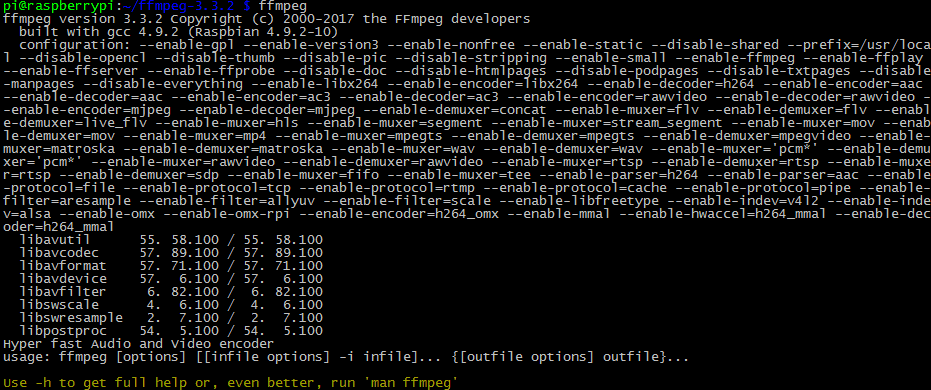
输入 ffmpeg 并回车,可以看到其中有 h264_omx 和 h264_mmal 字样,说明 ffmpeg 已支持树莓派的 H.264 硬件编解码器。
最后
下一篇文章将介绍硬件 H.264 硬件编解码器的应用。
树莓派编译安装 FFmpeg(添加 H.264 硬件编解码器支持)的更多相关文章
- Linux---centos编译安装ffmpeg
环境 系统环境:CentOS release 6.7 (Final) 需求 编译安装ffmpeg 获取依赖 安装依赖包 yum install -y autoconf automake cmake f ...
- 阿里云服务器---centos编译安装ffmpeg
环境 系统环境:CentOS release 6.7 (Final) 需求 编译安装ffmpeg 获取依赖 安装依赖包 yum install -y autoconf automake cmake f ...
- 树莓派编译安装opencv3 (2019.1.6更新)
一.更新系统 sudo apt-get update sudo apt-get upgrade sudo rpi-update #重启系统 sudo reboot 二.安装依赖库及程序 sudo ap ...
- CentOS-6.4 编译安装ffmpeg加x264以及rtmp
CentOS 6.4-64位下编译ffmpeg几个简单步骤: 1.编译前环境准备: 2.下载源码: 3.编译,安装: ----------------------------------------- ...
- FFmpeg的H.264解码器源代码简单分析:环路滤波(Loop Filter)部分
===================================================== H.264源代码分析文章列表: [编码 - x264] x264源代码简单分析:概述 x26 ...
- FFmpeg的H.264解码器源代码简单分析:宏块解码(Decode)部分-帧间宏块(Inter)
===================================================== H.264源代码分析文章列表: [编码 - x264] x264源代码简单分析:概述 x26 ...
- [CentOS_7.4]Linux编译安装ffmpeg
[CentOS_7.4]Linux编译安装ffmpeg 安装过程: 下载安装源,配置,编译,安装,设置环境变量. # wget http://www.ffmpeg.org/releases/ffm ...
- FFmpeg的H.264解码器源代码简单分析:熵解码(Entropy Decoding)部分
===================================================== H.264源代码分析文章列表: [编码 - x264] x264源代码简单分析:概述 x26 ...
- FFmpeg的H.264解码器源代码简单分析:解码器主干部分
===================================================== H.264源代码分析文章列表: [编码 - x264] x264源代码简单分析:概述 x26 ...
随机推荐
- javaScript之NodeList
NodeList对象 是DOM操作取出的集合(实际上是基于DOM结构动态查询的结果),用来保存一组有序的节点,可以通过位置来访问这些节点,它并不是array的实例. Nodelist最大的特点就是它的 ...
- loop
-- ------------------------loop---------------------------delimiter $DROP PROCEDURE IF EXISTS my_cou ...
- Xcode快捷
- css知多少(6)——选择器的优先级(转)
css知多少(6)——选择器的优先级 1. 引言 上一节<css知多少(5)——选择器>最后提到,选择器类型过多将导致一些问题,是什么问题呢?咱们直接举例子说明. 上图中,css中的两 ...
- PTA 估值一亿的AI核心代码
题面 比赛时被模拟题打自闭了,本来以为是个比较麻烦的模拟,实际上只要会C++的regex不到40行就能把这个题过掉了(orz smz) regex是用来处理正则表达式,里面有个函数regex_repl ...
- codeforces 1064D 双端队列BFS
双端队列BFS解决的就是路径权值可能为0的图最短路问题,权值为0插入队头,否则插入队尾. 对于这个题,可以看作上下移动的路径的权值为0,左右移动权值为1,而且不能超过规定的步数. 直接广搜求覆盖的点的 ...
- Codeforces #495 Div2 problem E. Sonya and Ice Cream(1004E)
网上的大多是用树的直径做的,但是一些比较巧妙的做法,来自https://www.cnblogs.com/qldabiaoge/p/9315722.html. 首先用set数组维护每一个节点所连接的边的 ...
- [转]MySQL5.6.22 安装
原文路径 http://jifeng3321.iteye.com/blog/2181517?utm_source=tuicool 由于一直做银行项目,所以一直在用oracle和db2,但最近自己想 ...
- 关于pdf阅读器的选择
如果只是想简单阅读不做学习笔记.标注之类的 可以直接用chrome firefox打开,它们内部有一个pdf.js实现了pdf标准可以直接阅读. 如果是要批注pdf,就和在纸质书上做笔记.添加书签,那 ...
- 100197G Robbers
传送门 题目大意 看式子懂题意系列... 分析 自然想到我们先按比例下取整得到一个值,再按每个人这样分配所产生的值从大到小排序,然后将剩下的几个金币自大到小每人分配一个,代码挺好理解的,详见代码. 代 ...