
六 APPIUM Android 定位方式
文本转自:http://www.cnblogs.com/sundalian/p/5629500.html
APPIUM Android 定位方式
1.定位元素应用元素
1.1通过id定位元素
Android里面定位的id一般为resrouce-id:
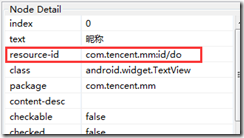
代码可以这样写:
WebElement element = driver.findElement(By.id("com.tencent.mm:id/do"));
或者:
driver.findElementById("com.tencent.mm:id/do")
下面的例子展示的是通过id定位到元素并点击:

@Test

public void doClick() {

    //通过id查找元素

    WebElement el = driver.findElement(By.id("com.tencent.mm:id/do"));

    el.click();

    //等待3s观察显示

    try {

    Thread.sleep(3000);

    } catch(InterruptedException e) {

    e.orintStackTrace();

    }

}
1.2通过name定位元素
一般text属性认为是name
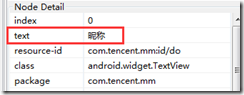
@Test

public void doClick() {

    //通过name查找元素

    WebElement el = driver.findElement(By.name("昵称"));

    el.click();

    //等待3s观察显示

    try {

    Thread.sleep(3000);

    } catch(InterruptedException e) {

    e.orintStackTrace();

    }

}
1.3通过ClassName定位元素
classname指的是class属性

@Test

public void doClick() {

    //通过classname查找元素

    WebElement el = driver.findElement(By.ClassName("android.widget.TextView"));

    el.click();

    //等待3s观察显示

    try {

    Thread.sleep(3000);

    } catch(InterruptedException e) {

    e.orintStackTrace();

    }

}
1.4通过xpath定位
Appium对于xpath定位执行效率是比较低的,也就是说遇到xpath的定位代码的时候,执行比较慢。迫不得已的情况下尽量不用这个定位方式。
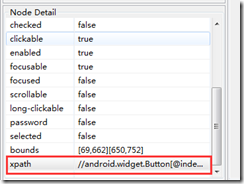
代码:
@Test

public void doClick() {

    //通过xpath查找元素

    WebElement el = driver.findElement(By.xpath("//android.widget.Button[@index='1']"));

    el.click();

    //等待3s观察显示

    try {

    Thread.sleep(3000);

    } catch(InterruptedException e) {

    e.orintStackTrace();

    }

}
1.5通过AccessibilityId定位元素
定位元素的方式和name,id一样。
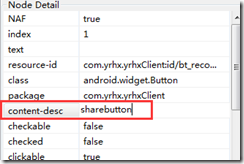
定位方式:
findElement(By.AccessibilityId("sharebutton"))
代码如下:
@Test

public void doClick() {

    //通过AccessibilityId查找元素

    WebElement el = driver.findElementByAccessibilityId("sharebutton");

    el.click();

    //等待3s观察显示

    try {

    Thread.sleep(3000);

    } catch(InterruptedException e) {

    e.orintStackTrace();

    }

}
1.6通过AndroidUiAutomator定位元素
AndroidUIAutomator是一个强有力的元素定位方式,它是通过Android UIAutomator类库去找元素,定位方式:
findElement(By.AndroidUIAutomator(String UIAuto));
可以选择id,nameclassName,description作为传入的字符串
WebElement el =

driver.findElementByAndroidUIAutomator("new UiSelector().resourceId(\"com.tencent.mm:id/do\")");
代码如下:
@Test

public void doClick() {

    //通过AndroidUIAutomator查找元素

    WebElement el = driver.findElementByAndroidUIAutomator("new UiSelector().description(\"sharebutton\")");

    el.click();

    //等待3s观察显示

    try {

    Thread.sleep(3000);

    } catch(InterruptedException e) {

    e.orintStackTrace();

    }

}
2.处理纯web应用元素定位
2.1使用chrome-devtools
这是谷歌提供的一个移动端Web开发调试工具,通过它我们可以调试手机页面。通过调试我们可以看到wap页面的源码,从而进行元素的定位。那么这个工具该如何使用呢?首先你要有一台PC,上面安装了chrome浏览器;一台安卓手机,上面安装了chrome移动版的浏览器。将你的手机通过USB数据线连接到你的PC机并开启USB调试模式(由于每个机器不一样,所以开启USB模式的方式就不再详细说明),然后在CMD中输入adb devices看看设备是不是链接成功了:

接下来在PC机上打开chrome浏览器
然后在地址栏输入:chrome://inspect/#devices

紧接着在你的Android手机上打开chrome浏览器并输入百度首页地址:
当你打开了百度首页之后,我们在回到PC版的chrome浏览器上面的chrome://inspect/#devices页面下观察:
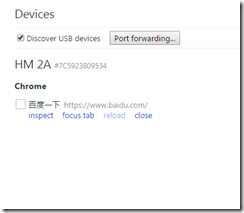
接下来点击”inspect”,你会发现弹出一个新窗口,如图:
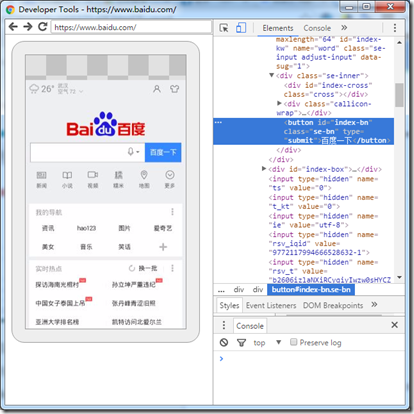
通过此图大家可以看到手机屏幕上的页面已经PC机上显示了,你可以看到手机wap页面源码以及UI界面。使用用DevTools特别重要的一点是:如果你点击inspect打开的DevTools窗口一片空白,且刷新无效时,那极有可能是由于被墙的缘故。
在hosts文件最后追加以下内容:
64.233.162.83 chrome-devtools-frontend.appspot.com
保存之后,在CMD中输入:ipconfig /flushdns
刷新DNS之后,打开的DevTools窗口就不会在是空白的了。
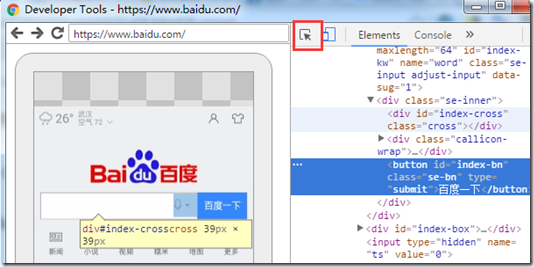
在DevTools窗口顶部有个“Select an element in the page to inspect it”按钮,如下图所示:
百度一下button的元素信息
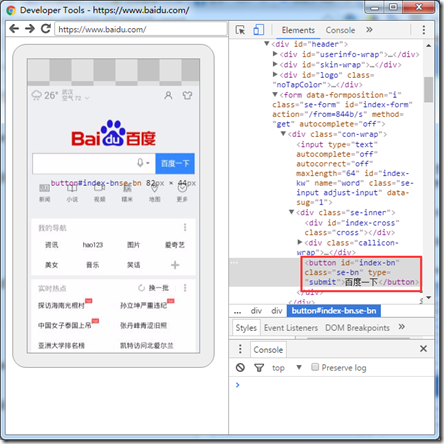
通过id定位:
WebElement searchButton = driver.findElement(By.id(“index-bn”));
百度搜索关键字的代码:
public AndroidDriver<WebElement> driver;

@BeforeClass

public void startTest() throws MalformedURLException {

DesiredCapabilities capabilities = new DesiredCapabilities();

capabilities.setCapability("platformName","Android");

capabilities.setCapability("deviceName","MeiZu MX3");

capabilities.setCapability("platformVersion", "5.0.1");

capabilities.setCapability("browserName", "Chrome");

driver = new AndroidDriver<WebElement>(new URL("http://127.0.0.1:4723/wd/hub"), capabilities);

driver.manage().timeouts().implicitlyWait(6, TimeUnit.SECONDS);

}

@AfterClass

public void afterClass() {

driver.quit();

}

@Test

public void addContact() {

//打开百度首页

driver.get("https://www.baidu.com");

//输入框元素

WebElement inputBox = driver.findElement(By.id("index-kw"));

//输入JAVA关键字

inputBox.sendKeys("JAVA");

//百度一下按钮

WebElement searchButton = driver.findElement(By.id("index-bn"));

//点击百度一下按钮

earchButton.click();

try {

Thread.sleep(2000);

} catch (InterruptedException e) {

e.printStackTrace();

}

}
2.1chrome toggle device mode 模式
打开PC chrome浏览器,点击F12
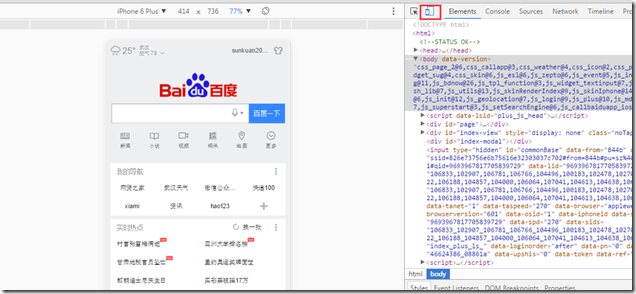
点击toggle device mode,F5刷新就可以实现方式1的效果,而且比方式1简单。
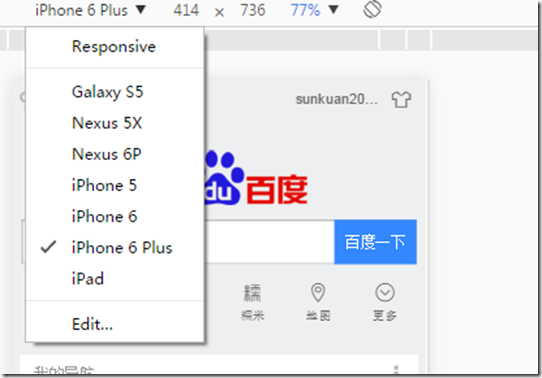
可以切换设备型号及屏幕的大小。
3.定位混合应用元素
混合应用是原生APP+webview组成的,可以简单的理解为一个原生app的外壳,内部全是html页面。在处理这样的app的定位的时候 需要先定位原生APP上的按钮或者链接,然后点击按钮或者链接,然后经过appium提供的方法,进入webview页面,通过之前介绍的定位工具和方法进行元素定位了。如果说你的android版本小于4.4,那么你需要使用Selendroid模式来作为测试引擎,在测试初始化的时候需要设置该capability。如果你的android版本大于等于4.4,那么Appium作为测试引擎,然后通过chromedriver来处理webview。如果你使用的是APPIUM测试引擎,调试WebView需要满足安卓系统版本为Android 4.4+已上,并且需要在你的APP内配置相应的代码,在WebView类中调用静态方法setWebContentsDebuggingEnabled,如下:
if (Build.VERSION.SDK_INT >=Build.VERSION_CODES.KITKAT) {

WebView.setWebContentsDebuggingEnabled(true);

}
进入webview的操作:
//这里使用driver.getContextHandles();获取app的handles,原生应用会有一个handle,webview也会有一个handle

Set<String> contexts = driver.getContextHandles();

for(String cotext:contexts) {

    System.out.println(context);

//会打印出  NATIVE_APP(原生app handle)和WEBVIEW_com.example.testapp(webview的 handle)

}

//进入webview中

driver.context((String) contexts.toArray()[1]);

//操作webview中的内容
这里使用driver.getContextHandles();获取app的所有handles,原生应用会有一个NATIVE_APP 的handle,webview也会有一个WEBVIEW_XXX_XXX_XX的handle,确定了webview的handle之后,使用:driver.context(handle的字符串)进入webview页面
六 APPIUM Android 定位方式的更多相关文章
- 七 APPIUM Android 定位方式
1.定位元素应用元素 1.1通过id定位元素 Android里面定位的id一般为resrouce-id: 代码可以这样写: WebElement element = driver.findElem ...
- APPIUM Android 定位方式
原文地址https://www.cnblogs.com/sundalian/p/5629500.html 1.定位元素应用元素 1.1通过id定位元素 Android里面定位的id一般为resrouc ...
- Appium Android定位元素与操作
文章写得很好,转载备用 一.常用识别元素的工具 uiautomator:Android SDK自带的一个工具,在tools目录下 monitor:Android SDK自带的一个工具,在tools目录 ...
- Android定位方式和测试方法
Android常用的三种定位方式有:基于GPS定位.基于基站地位.基于wifi定位. 1.基于GPS定位: GPS定位需要GPS模块(硬件)的支持,没有GPS模块是无法进行GPS定位的. GPS定位最 ...
- android定位方式
做移动互联网就不太可能不碰手机端的开发.上周为了项目需要,俺也挽袖子抡胳膊开始写起了android程序,还好有java基础,倒也上手快,写了几个小程序,主要都是关于定位方面的. 网上也搜得到一些相关的 ...
- 6.1 python+appium元素定位方式(登录app)
1.0.0 :常见的十种元素定位方式 .driver.find_element_by_id() #id定位 .driver.find_element_by_name() #name定位(已经凉 ...
- appium— Android定位webView里面的UI元素
Android SDK中的UIAutomator中本身是不支持网页中的UI元素定位,下面介绍几种常用的定位app内部的网页的UI元素的方法. 一.使用chrome浏览器调试移动端网页 这是使用最多的一 ...
- Appium Android 元素定位方法 原生+H5
APPIUM Android 定位方式 1.定位元素应用元素 1.1通过id定位元素 Android里面定位的id一般为resrouce-id: 代码可以这样写: WebElement eleme ...
- 技术分享 | app自动化测试(Android)--元素定位方式与隐式等待
原文链接 元素定位是 UI 自动化测试中最关键的一步,假如没有定位到元素,也就无法完成对页面的操作.那么在页面中如何定位到想要的元素,本小节讨论 Appium 元素定位方式. Appium的元素定位方 ...
随机推荐
- 类型构造器--高阶类型(构造器):Kind (type theory)--类型的元
元类型(0阶类型):nullary type, data types 一元类型(一阶类型):unary adj. [数] 一元的 二元类型: is the kind of a binary ty ...
- Map的嵌套,HDU(1263)
题目链接:http://acm.hdu.edu.cn/showproblem.php?pid=1263 新学的map的嵌套 #include <stdio.h> #include < ...
- Docker中的三个基本概念容器(container)、镜像(image)和仓库(registry)之间有什么关系?
Docker镜像是一个特殊的文件系统,除了提供容器运行时所需的程序.库.资源.配置等文件外,还包含了一些为运行时准备的一些配置参数(如匿名卷.环境变量.用户等).镜像不包含任何动态数据,其内容在构建之 ...
- 2017.11.23 利用Cookie管理实现自动登陆
Cookie管理 Cookie对象是由服务器产生并保存在客户端的信息,常用他记录用户个人信息以及个性化设置.用户每次访问网点时,应用程序就可以检索以前保存的信息 Cookie对象属于的类是javax. ...
- JavaEE权限管理系统的搭建(二)--------聚合工程项目的创建和依赖关系
本项目是一个聚合工程,所以要先搭建一个聚合工程的框架 搭建完成的项目结构图如下: 首先创建父项目:pom类型 子模块:web层的搭建,war类型 把这个两个目录标记为对应的类型 其他子模块:和serv ...
- 等待唤醒机制,UDP通信和TCP通信
等待唤醒机制 通过等待唤醒机制使各个线程能有效的利用资源. 等待唤醒机制所涉及到的方法: wait() :等待,将正在执行的线程释放其执行资格 和 执行权,并存储到线程池中. notify():唤醒, ...
- URL中传递JSON数据
有关于JSON如何在前后之间进行传递,转换成对象等操作,请查看 C#Json数据交互 (这篇文章主要介绍了如何转化Json格式的数据,以及如何使用) 我们在URL中传递数据一般都是 XX.asp ...
- activemq启动闪退/失败 (Illegal character in hostname at index 5: ws://****:61614?maximumConnections=1000&wireFormat.maxFrameSize=104857600)
java.net.URISyntaxException: Illegal character in hostname at index 5: ws://****:61614?maximumConnec ...
- centos7 多网卡修改默认路由
最近在virtualbox里搭了一个centos7的虚拟机,但是网络这一块总是有问题. 单网卡下的问题: 1.当我配置连接方式为NAT网络地址转换的时候,虚拟机可以访问外网.但是在网络地址转换的情况下 ...
- 分享spring、spring boot、spring cloud一些学习资源,从基础知识到项目实战
1.spring注解驱动开发,学习spring boot和spring cloud必备知识 链接: https://pan.baidu.com/s/1xhULzLlpkERhoMi1G5Lgfg 密码 ...