
WIn10 电脑运行Docker
参考地址: https://www.cnblogs.com/linjj/p/5606687.html
https://docs.docker.com/engine/reference/commandline/docker/
// 这个命令将在你的容器中运行whalesay镜像

docker run docker/whalesay cowsay boo

// 本地系统中有哪些景象

docker images

// 运行自己的东西

docker run docker/whalesay cowsay xyz

//当前目录下的Dockerfile来创建一个叫做docker-whale的镜像
docker build -t docker-whale .
Dockerfile 内容

# Use an official Python runtime as a parent image

FROM python:2.7-slim

# Set the working directory to /app

WORKDIR /app

# Copy the current directory contents into the container at /app

COPY . /app

# Install any needed packages specified in requirements.txt

RUN pip install --trusted-host pypi.python.org -r requirements.txt

# Make port 80 available to the world outside this container

EXPOSE 80

# Define environment variable

ENV NAME World

# Run app.py when the container launches

CMD ["python", "app.py"]

requirement.txt 内容

Flask

Redis

app.py内容

from flask import Flask

from redis import Redis, RedisError

import os

import socket

# Connect to Redis

redis = Redis(host="redis", db=0, socket_connect_timeout=2, socket_timeout=2)

app = Flask(__name__)

@app.route("/")

def hello():

    try:

        visits = redis.incr("counter")

    except RedisError:

        visits = "<i>cannot connect to Redis, counter disabled</i>"

    html = "<h3>Hello {name}!</h3>" \

           "<b>Hostname:</b> {hostname}<br/>" \

           "<b>Visits:</b> {visits}"

    return html.format(name=os.getenv("NAME", "world"), hostname=socket.gethostname(), visits=visits)

if __name__ == "__main__":

    app.run(debug=True, host='0.0.0.0', port=80)
下面是个人的操作,WIn10电脑
基于上面的Dockerfile requirements.txt app.py, 这三个文件, 都是刚在testA文件夹下
cd testA

docker build -t dockertest2 . // 创建dockertest2
docker run -p 4000:80 dockertest2 // 运行dockertest2
* Serving Flask app "app" (lazy loading)
* Environment: production
WARNING: Do not use the development server in a production environment.
Use a production WSGI server instead.
* Debug mode: on
* Running on http://0.0.0.0:80/ (Press CTRL+C to quit)
* Restarting with stat
* Debugger is active!
* Debugger PIN: 833-709-473
192.168.99.1 - - [13/Jan/2019 09:51:43] "GET / HTTP/1.1" 200 -
192.168.99.1 - - [13/Jan/2019 09:51:43] "GET /favicon.ico HTTP/1.1" 404 -
浏览器输出:

(docker-machine ip => 192.168.99.100) // 查看本机的machine ip,

http://192.168.99.100:4000/  // 浏览器输入这个地址就会显示,下面的页面
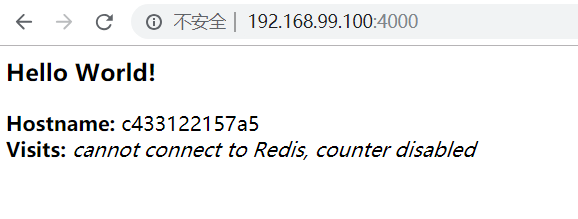
docker ps -a //显示本机的容器
CONTAINER ID IMAGE COMMAND CREATED STATUS PORTS NAMES
c433122157a5 dockertest2 "python app.py" 5 minutes ago Up 5 minutes 0.0.0.0:4000->80/tcp loving_cray
3557c16e1c72 fb687c8ae361 "/bin/sh -c 'pip ins…" 37 minutes ago Exited (2) 34 minutes ago objective_mcclintock
26b08baff23f docker-whale "/bin/sh -c '/usr/ga…" About an hour ago Exited (0) About an hour ago nifty_blackwell
8910cba61f67 docker/whalesay "cowsay xum" 2 hours ago Exited (0) 2 hours ago peaceful_brattain
95594157df13 docker/whalesay "cowsay boo" 2 hours ago Exited (0) 2 hours ago wizardly_shannon
5126e2358a7f hello-world "/hello" 2 hours ago Exited (0) 2 hours ago pedantic_wu
docker stop c433122157a5 // 如果正在运行,可以停止 docker stop [CONTAINER ID]
docker rm c433122157a5 // 删除此容器
Docker 容器镜像删除

1.停止所有的container,这样才能够删除其中的images:

docker stop $(docker ps -a -q)

如果想要删除所有container的话再加一个指令:

docker rm $(docker ps -a -q)

2.查看当前有些什么images

docker images

3.删除images,通过image的id来指定删除谁

docker rmi <image id>

想要删除untagged images,也就是那些id为<None>的image的话可以用

docker rmi $(docker images | grep "^<none>" | awk "{print $3}")

要删除全部image的话

docker rmi $(docker images -q)
WIn10 电脑运行Docker的更多相关文章
- Win10上运行Docker
1. 前言 Docker最近推出了可以运行在Win10和Mac上的稳定版本,让我们赶紧来体验一下. Docker发布Mac和Windows 的目标非常简单——开发者可以更加简单方便地在研发机器上使用D ...
- Docker系列之(四):Win10上运行Docker
1. 前言 Docker最近推出了可以运行在Win10和Mac上的稳定版本,让我们赶紧来体验一下. 2. 安装准备 需要的条件为: 64bit Windows 10,开启Hyper-V 2.1 下载D ...
- [Docker] Win10中安装Docker并运行Nginx镜像
一.安装Docker 进入官网:https://www.docker.com/products/docker-desktop 可能需要先注册登录,很简单的. 点击 Download Desktop f ...
- Win10系统使用Docker安装oracle并通过Navicat for oracle进行登录
一.安装Docker Linux系统可以直接采用命令进行Docker安装: Win7系统安装Dokcer实际通过Boot2Docker在Windows下安装一个VirtualBox来实现: Boot2 ...
- 苹果手机如何投屏到win10电脑上
苹果手机中的IOS系统比安卓系统的确好用.苹果手机使用多久都不会出现手机卡顿的现象,一如既往的流畅自如,这就是人们追求苹果机的原因之一.苹果手机朋友们可能会觉得手机屏幕太小影响视觉怎么办,苹果手机如何 ...
- 如何在Windows 10上运行Docker和Kubernetes?
如何在Windows 10上运行Docker和Kubernetes? 在Windows上学习Docker和Kubernetes,开始的时候会让你觉得无从下手.最起码安装好这些软件都不是一件容易的事情. ...
- Win10上的Docker应用:Kubernetes(容器集群)
阅读目录: Docker应用:Hello World Docker应用:Docker-compose(容器编排) Docker应用:Kubernetes(容器集群) 前言: 终于出第三篇了,上个月就已 ...
- Win10上的Docker应用:Hello World
前言: 最近学习了Docker相关技术点,国内关于Docker的资料大多是基于Linux系统的,但是我对Linux又不熟(实际上没用过,掩面哭笑.Jpg). 好在在Win10下也是支持Docker的, ...
- 如何查看Win10开机运行了多长时间 - Windows10.Pro
原文:如何查看Win10开机运行了多长时间 - Windows10.Pro 方法一:使用Windows PowerShell命令查看 以管理员身份运行Windows PowerShell,在打开的“管 ...
随机推荐
- Struts2 资源配置文件国际化
Struts2 资源配置文件国际化 Struts2资源文件的命名规范:basename_language_country.properties Struts2国际化如果系统同时存在资源文件.类文件,系 ...
- java String编码转换
/** * Get XML String of utf-8 * * @return XML-Formed string */ public static String getUTF8XMLString ...
- xsp4 命令行配置运行(CLI工具)
xsp不必单独安装,它会在安装xamarin studio的时候出现在bin目录下,当然xsp是开源的地址:https://github.com/mono/xsp 常规使用方式如下: --root G ...
- 详解Java中的Object.getClass()方法
详解Object.getClass()方法,这个方法的返回值是Class类型,Class c = obj.getClass(); 通过对象c,我们可以获取该对象的所有成员方法,每个成员方法都是一个Me ...
- js原生实现轮播图效果(面向对象编程)
面向对象编程js原生实现轮播图效果 1.先看效果图 2.需要实现的功能: 自动轮播 点击左右箭头按钮无缝轮播 点击数字按钮切换图片 分析:如何实现无缝轮播? 在一个固定大小的相框里有一个ul标签,其长 ...
- PHP连接 redis
<?php //连接本地的 Redis 服务 $redis = new Redis(); //连接redis 地址 端口 连接超时时间 连接成功返回true 失败返回false $redis-& ...
- [Django笔记] django结构分析
看了一段时间django官方文档,先把自己理解的django目录结构记录一下 目录结构 一个成熟的django项目的结构大致如下: /project/ |-- project/ |-- setting ...
- Spark Executor 概述
Spark Executor 工作原理: 1. 在CoarseGrainedExecutorBackend启动时向Driver注册Executor,其实质是注册ExecutorBackend实例,和E ...
- 如何在app里利用js调取手机第三方地图--以高德地图和百度地图为例(2)
接着上篇文章说一下js调取第三方地图的问题,上次的方式是通过一个链接直接接到了第三方的web页面,又从第三方的web页面调用的第三方app;结果,这个方法被否定了,因为需求不是这样,需求直接就想调用第 ...
- 微信小程序-修改单选框和复选框大小的方法
方法有两种: 一:采用css的zoom属性 zoom缩放会将元素保持在左上角,并且会有毛边,可能会稍稍改变元素原来的形状. 二:采用css3的transform:scale属性 zoom缩放会将元素保 ...