
System Center Configuration Manager 2016 配置安装篇(Part1)
SCCM 2016 配置管理系列(Part 1- 4)
介绍AD01上配置了Active Directory域服务(ADDS),然后将Configuration Manager服务器(CM16)加入到新创建的域中。然后,您在Active Directory中创建了用户,用户组和OU,并创建了系统管理容器。最后,将Configuration Manager服务器的权限委派给System Management容器
SCCM 2016 配置管理系列(Part 5- 8)
在Configuration Manager主服务器(CM16)上配置了Windows Server 2016角色和功能,下载并安装了Windows ADK 1709 组件。接下来安装了SQL Server 2017 CU5 ,添加WSUS角色。
该角色使用SQL来存储SUSDB 而不是Windows Internal Database(WID)
接下来系列我们将下载并解压缩ConfigMgr 镜像,下载ConfigMgr先决条件,然后在安装System Center Configuration Manager(当前分支)版本1802 扩展Active Directory架构。
步骤1.下载并解压缩ConfigMgr镜像
在安装System Center Configuration Manager版本1802之前,您需要下载内容,因为它是基准版本。您可以从Microsoft的批量许可服务中心(VLSC)站点下载ConfigMgr介质的基准版本,以便在生产中使用,也可以从MSDN(或Microsoft评估站点)下载。

下载ISO后,使用Windows文件资源管理器安装它,并将内容复制到Configuration Manager服务器上有用的位置,如C:\ Source \ SCCM1802。
步骤2.下载ConfigMgr先决条件
注意:在Configuration Manager服务器(CM16)上以本地管理员身份执行以下操作
您可以在ConfigMgr设置期间或提前下载先决条件。由于您可能希望安装多个ConfigMgr副本(一个实用于测试,一个生产环境),因此可以提前下载先决条件。
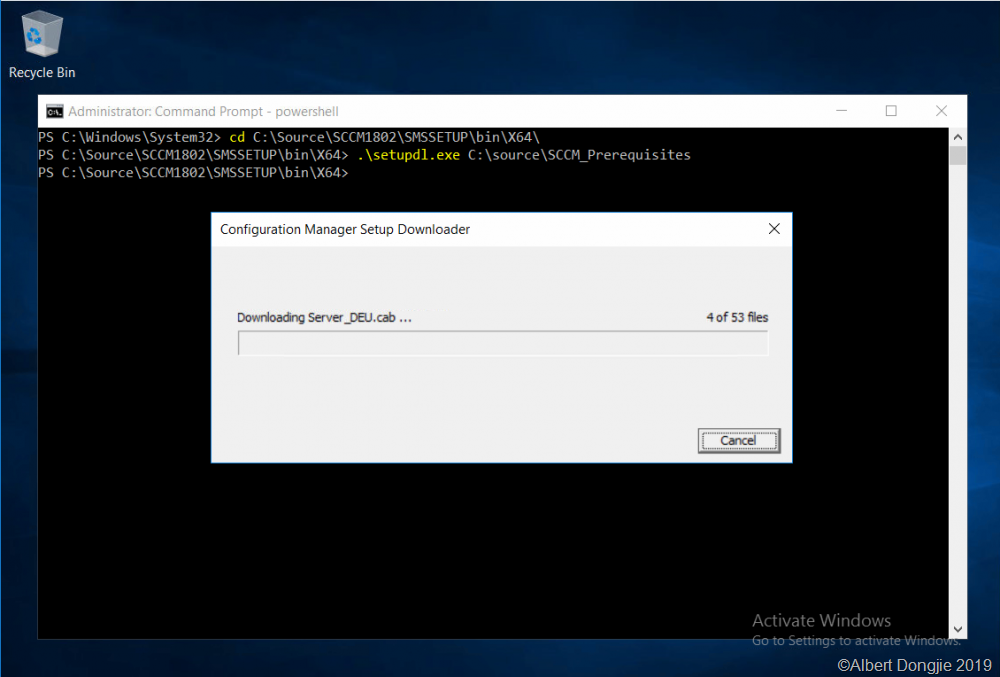
为此,请打开管理PowerShell命令提示符并导航到以下文件夹:
C:\Source\SCCM1802\smssetup\bin\X64
运行以下行
。\ SetupDL.exe C:\ Source \ SCCM_Prerequisites
完成此过程后,您可以使用CMTrace(或记事本)打开C:\ ConfigMgrSetup.log以验证下载的状态。
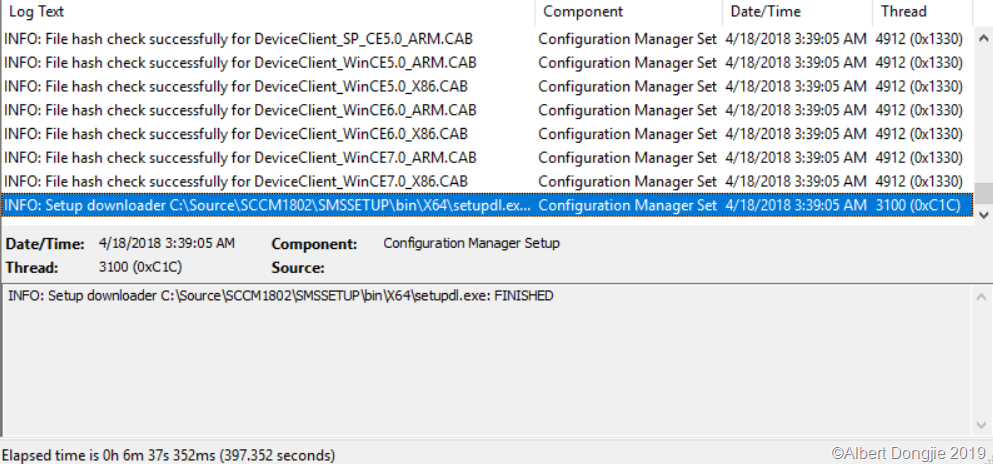
注意:您可以在解压缩ConfigMgr介质的位置的SMSSetup Tools文件夹中找到CMTrace可执行文件,例如:C:\ Source \ SCCM1802 \ SMSSETUP \ TOOLS。
步骤3.扩展架构
注意:在域控制器服务器(AD01)上以管理员身份执行以下操作。如果以前已经为Configuration Manager扩展了Active Directory架构,则不必扩展它。
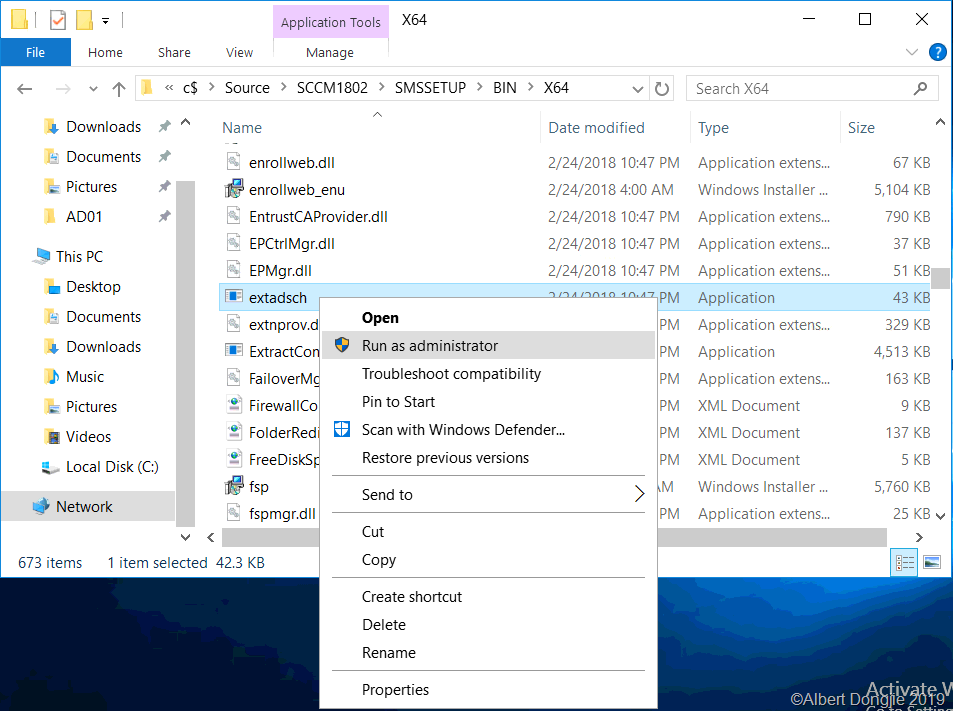
为此,在Active Directory域控制器(AD01)上,打开Windows文件资源管理器并浏览到已复制SCCM源的ConfigMgr服务器的网络路径,例如:
\\ cm01\c$\Source\SCCM1802\SMSSETUP\BIN\X64
在该文件夹中,找到extadsch.exe并右键单击,选择以管理员身份运行。
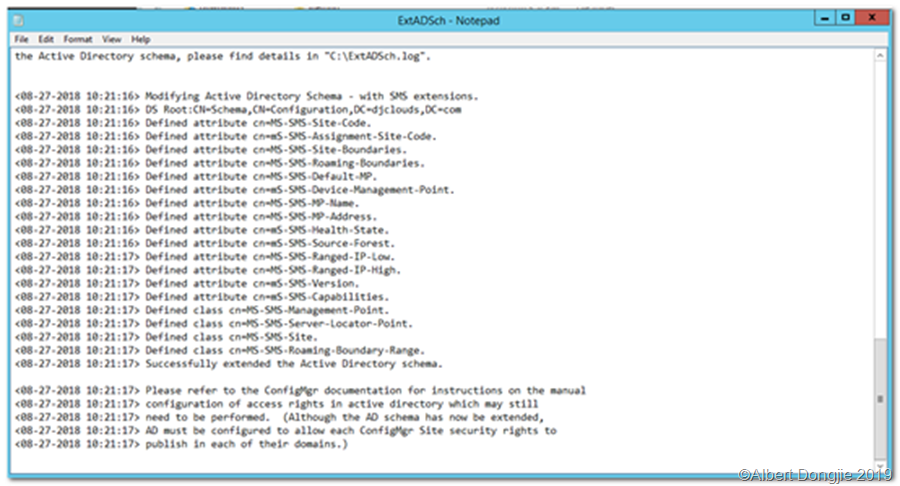
为SCCM扩展架构后,您可以在正在执行此操作的服务器上的C:\的根目录上打开C:\ ExtAdsch.log,并查看该操作的成功或失败。
System Center Configuration Manager 2016 配置安装篇(Part1)的更多相关文章
- System Center Configuration Manager 2016 配置安装篇(Part3)
SCCM 2016 配置管理系列(Part 1- 4) 介绍AD01上配置了Active Directory域服务(ADDS),然后将Configuration Manager服务器(CM16)加入到 ...
- System Center Configuration Manager 2016 配置安装篇(Part2)
步骤4.安装SCCM当前分支(版本1802) 注意:以管理员身份在ConfigMgr服务器(CM01)上执行以下操作. 为此,在Configuration Manager服务器(CM16)上,打开W ...
- System Center Configuration Manager 2016 必要条件准备篇(Part1)
步骤4.创建系统管理容器 SCCM 2016 配置管理系列(Part 1- 4) 介绍AD01上配置了Active Directory域服务(ADDS),然后将Configuration Manag ...
- System Center Configuration Manager 2016 域准备篇(Part1)
本系列指南如何从Microsoft安装最新的Configuration Manager基准版本.较新的可用基准版本System Center Configuration Manager(当前分支)版本 ...
- System Center Configuration Manager 2016 必要条件准备篇(Part2)
步骤2.下载并安装Windows ADK.WDS组件 注意:在Configuration Manager服务器(CM16)上以本地管理员身份执行以下操作 当我们使用Configuration Man ...
- System Center Configuration Manager 2016 必要条件准备篇(Part3)
步骤3.安装SQL Server 2017 注意:在Configuration Manager服务器(CM16)上以本地管理员身份执行以下操作 按照https://go.microsoft.com ...
- System Center Configuration Manager 2016 域准备篇(Part4)
步骤4.创建系统管理容器 注意:在Active Directory域控制器服务器(AD01)上以本地管理员身份执行以下操作 有关您为何这样做的详细信息,请参阅https://docs.microsof ...
- System Center Configuration Manager 2016 必要条件准备篇(Part4)
步骤4.重新启动Configuration Manager主服务器 注意:在Configuration Manager服务器(CM01)上以本地管理员身份执行以下操作 打开管理命令提示符并发出以下 ...
- System Center Configuration Manager 2016 域准备篇(Part2)
对于" 服务器角色",请选择" Active Directory域服务",当系统提示您添加Active Directory域服务所需的功能时,请选择" ...
随机推荐
- C语言使用指针表示数组的注意事项
1)数组名是指针常量 如对指针变量可以进行++运算,但是对数组名却不允许,另外,对数组名的赋值运算也是错误的 2)注意指针变量的当前值 指针变量的值在程序运行过程中可能经常改变,要对此注意 3)数组越 ...
- Unity组件
在学习C++的时候,对于面对对象有点了解.然后也使用过一段时间的Unity,用起来还是觉得,怎么这么好用.耦合性极低.当时不知道这是基于组件编程.所以现在来学习下基于组件的知识,并比较下基于组件和基于 ...
- CF C. Three displays(DP+思维)
http://codeforces.com/contest/987/problem/C 题意:给你两个n的序列要你根据第一个序列(严格单调递增的方式)在第二个序列里找3个数加起来,输出最小的一个. 思 ...
- Angular组件生命周期——生命周期钩子
生命周期钩子介绍: 1.ngOnChange:响应组件输入值发生变化时触发的事件. 2.ngOnInit:用于数据绑定输入属性之后初始化组件,在第一次ngOnChange之后被调用. a. 组件构造后 ...
- A reader
A reader lives a thousand lives before he die... The man who never reads lives only one.
- Autel MaxiSys MS908CV Diagnostic System for Commercial Vehicles
As a new member of Autel’s MaxiSys family, the MaxiSys CV is built on the powerful MaxiSys 908 platf ...
- sf03_杨辉三角go实现
package main import "fmt" /* 变量规范 全局变量以v_为前缀 函数形参以p_为前缀 函数内部变量,字母数字下划线等普通组合,其中函数返回值以out_为前 ...
- apache 与php的安装
1 系统环境与软件 1 php5.5.6 下载链接:http://windows.php.net/download/#php-5.5 推荐 V11 x64,也就是64bit的. 2 apache2 ...
- layim和Gatewayworker组合的实时通讯
今天是第二次重新开发使用layim和Gatewayworker,但是由于第一次没有写文档,导致这一次就跟第一次一样,一头雾水,重新开始看文档研究,导致遇到一个瓶颈,怎么都过不去.所以,以这篇文章开始, ...
- If you are tired...
如果你累了 1. 深呼吸 放松身体,深呼吸五分钟. 2. 听音乐 静静地听几首歌放松一下就好了,比如王豪学长推荐的追梦赤子心,骄傲的少年. 3. 冥想 放松身体,处于冥想状态. 4. 干洗脸.鸣天鼓. ...