
React-Native 之 GD (十七)小时风云榜按钮处理
小时风云榜按钮处理
在服务器返回给我们的 json 数据中,提供了 hasnexthour 字段,当这个字段返回为 1 的时候,表示后面还有内容,按钮可以点击,否则不能点击,按照这个思路,我们就来完成这个功能。
步骤一:在 state 中新增 isNextTouch 状态
isNextTouch:false // 下一小时按钮状态
步骤二:在每次请求成功后都更新下状态:
let isNextTouch = true;

if (responseData.hasnexthour == 1) {    // hasnexthour不为0时 下一小时 按钮可点击

    isNextTouch = false;

}

// 重新渲染

this.setState({

    dataSource: this.state.dataSource.cloneWithRows(responseData.data),

    loaded:true,

    prompt:responseData.displaydate + responseData.rankhour + '点档' + '(' + responseData.rankduring + ')',

    isNextTouch:isNextTouch,    // 更新按钮状态

});
步骤三:接着我们就可以根据状态进行相应更改:
{/* 下一小时按钮 */}

<TouchableOpacity

    onPress={() => this.nextHour()}

    disabled={this.state.isNextTouch}

>

    <Text style={{marginLeft:10, fontSize:17, color:this.state.isNextTouch == false ? 'green' : 'gray'}}>{"下1小时" + " >"}</Text>

</TouchableOpacity>
GDHourList.js 完整代码
/**

 * 小时风云榜

 */

import React, { Component } from 'react';

import {

    StyleSheet,

    Text,

    View,

    TouchableOpacity,

    Image,

    ListView,

    Dimensions,

    ActivityIndicator,

    Modal, // 模态

    AsyncStorage, // 缓存数据库(数据持久化)

} from 'react-native';

// 引入 下拉刷新组件

import {PullList} from 'react-native-pull';

// 导航器

import CustomerComponents, {

    Navigator

} from 'react-native-deprecated-custom-components';

// 获取屏幕宽高

const {width, height} = Dimensions.get('window');

// 引入自定义导航栏组件

import CommunalNavBar from '../main/GDCommunalNavBar';

// 引入 公共cell

import CommunalCell from '../main/GDCommunalCell';

// 引入 详情页 组件

import CommunalDetail from '../main/GDCommunalDetail';

// 引入 空白页组件

import NoDataView from '../main/GDNoDataView';

// 引入 设置页组件

import Settings from './GDSettings';

export default class GDHourList extends Component {

    // 构造

    constructor(props) {

        super(props);

        // 初始状态

        this.state = {

            dataSource: new ListView.DataSource({rowHasChanged:(r1, r2) => r1 !== r2}),

            loaded:false,

            prompt:'',

            isNextTouch:false

        };

        // 定义变量,由于临时存储数据

        this.nexthourhour = '';  // 下一个小时时间

        this.nexthourdate = '';  // 下一个小时日期

        this.lasthourhour = '';  // 上一个小时时间

        this.lasthourdate = '';  // 上一个小时日期

        this.loadData = this.loadData.bind(this);

    }

    // 网络请求

    loadData(resolve, date, hour) {

        let params = {};

        if (date) {

            params = {

                "date" : date,

                "hour" : hour

            }

        }

        HTTPBase.get('http://guangdiu.com/api/getranklist.php', params)

            .then((responseData) => {

                let isNextTouch = true;

                if (responseData.hasnexthour == 1) {    // hasnexthour不为0时 下一小时 按钮可点击

                    isNextTouch = false;

                }

                // 重新渲染

                this.setState({

                    dataSource: this.state.dataSource.cloneWithRows(responseData.data),

                    loaded:true,

                    prompt:responseData.displaydate + responseData.rankhour + '点档' + '(' + responseData.rankduring + ')',  // 提示栏

                    isNextTouch:isNextTouch, // 更新按钮状态

                });

                // 关闭刷新动画

                if (resolve !== undefined){

                    setTimeout(() => {

                        resolve();

                    }, 1000);

                }

                // 暂时保留一些数据(赋值)

                this.nexthourhour = responseData.nexthourhour;

                this.nexthourdate = responseData.nexthourdate;

                this.lasthourhour = responseData.lasthourhour;

                this.lasthourdate = responseData.lasthourdate;

            })

            .catch((error) => {

            })

    }

    // 跳转到设置

    pushToSettings() {

        this.props.navigator.push({

            component:Settings

        })

    }

    // 返回中间标题

    renderTitleItem() {

        return(

            <Image source={{uri:'navtitle_rank_106x20'}} style={styles.navbarTitleItemStyle} />

        );

    }

    // 返回右边按钮

    renderRightItem() {

        return(

            <TouchableOpacity

                onPress={() => this.pushToSettings()}

            >

                <Text style={styles.navbarRightItemStyle}>设置</Text>

            </TouchableOpacity>

        );

    }

    // 根据网络状态决定是否渲染 listview

    renderListView() {

        if (this.state.loaded === false) {

            return(

                <NoDataView />

            );

        }else {

            return(

                <PullList

                    onPullRelease={(resolve) => this.loadData(resolve)}

                    dataSource={this.state.dataSource}

                    renderRow={this.renderRow.bind(this)}

                    showsHorizontalScrollIndicator={false}

                    style={styles.listViewStyle}

                    initialListSize={5}

                />

            );

        }

    }

    // 跳转到详情页

    pushToDetail(value) {

        this.props.navigator.push({

            component:CommunalDetail,

            params: {

                url: 'https://guangdiu.com/api/showdetail.php' + '?' + 'id=' + value

            }

        })

    }

    // 返回每一行cell的样式

    renderRow(rowData) {

        return(

            <TouchableOpacity

                onPress={() => this.pushToDetail(rowData.id)}

            >

                <CommunalCell

                    image={rowData.image}

                    title={rowData.title}

                    mall={rowData.mall}

                    pubTime={rowData.pubtime}

                    fromSite={rowData.fromsite}

                />

            </TouchableOpacity>

        );

    }

    // dom渲染完毕后执行

    componentDidMount() {

        this.loadData();

    }

    // 点击 上一小时 按钮

    lastHour() {

        this.loadData(undefined, this.lasthourdate, this.lasthourhour);

    }

    // 点击 下一小时 按钮

    nextHour() {

        this.loadData(undefined, this.nexthourdate, this.nexthourhour);

    }

    render() {

        return (

            <View style={styles.container}>

                {/* 导航栏样式 */}

                <CommunalNavBar

                    titleItem = {() => this.renderTitleItem()}

                    rightItem = {() => this.renderRightItem()}

                />

                {/* 提醒栏 */}

                <View style={styles.promptViewStyle}>

                    <Text>{this.state.prompt}</Text>

                </View>

                {/* 根据网络状态决定是否渲染 listview */}

                {this.renderListView()}

                {/* 操作栏 */}

                <View style={styles.operationViewStyle}>

                    {/* 上一个小时按钮 */}

                    <TouchableOpacity

                        onPress={() => this.lastHour()}

                    >

                        <Text style={{marginRight:10, fontSize:17, color:'green'}}>{"< " + "上1小时"}</Text>

                    </TouchableOpacity>

                    {/* 下一个小时按钮 */}

                    <TouchableOpacity

                        onPress={() => this.nextHour()}

                        disabled={this.state.isNextTouch}

                    >

                        <Text style={{marginLeft:10, fontSize:17, color:this.state.isNextTouch == false ? 'green' : 'gray'}}>{"下1小时" + " >"}</Text>

                    </TouchableOpacity>

                </View>

            </View>

        );

    }

}

const styles = StyleSheet.create({

    container: {

        flex: 1,

        alignItems: 'center',

        backgroundColor: 'white',

    },

    navbarTitleItemStyle: {

        width:106,

        height:20,

        marginLeft:50

    },

    navbarRightItemStyle: {

        fontSize:17,

        color:'rgba(123,178,114,1.0)',

        marginRight:15,

    },

    promptViewStyle: {

        width:width,

        height:44,

        alignItems:'center',

        justifyContent:'center',

        backgroundColor:'rgba(251,251,251,1.0)',

    },

    operationViewStyle: {

        width:width,

        height:44,

        flexDirection:'row',

        justifyContent:'center',

        alignItems:'center',

    },

});
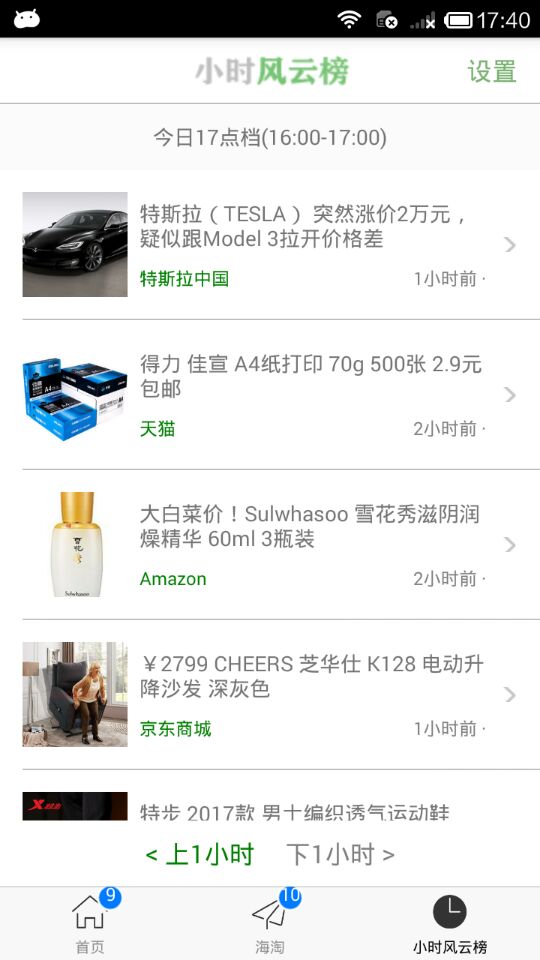
效果图:
.
React-Native 之 GD (十七)小时风云榜按钮处理的更多相关文章
- React-Native 之 GD (十四)小时风云榜 及 当前时间操作 及 上一小时、下一小时功能实现
1.小时风云榜 GDHourList.js /** * 小时风云榜 */ import React, { Component } from 'react'; import { StyleSheet, ...
- React Native 之 项目实战(一)
前言 本文有配套视频,可以酌情观看. 文中内容因各人理解不同,可能会有所偏差,欢迎朋友们联系我. 文中所有内容仅供学习交流之用,不可用于商业用途,如因此引起的相关法律法规责任,与我无关. 如文中内容对 ...
- 【腾讯Bugly干货分享】React Native项目实战总结
本文来自于腾讯bugly开发者社区,非经作者同意,请勿转载,原文地址:http://dev.qq.com/topic/577e16a7640ad7b4682c64a7 “8小时内拼工作,8小时外拼成长 ...
- React Native之坑总结(持续更新)
React Native之坑总结(持续更新) Genymotion安装与启动 之前我用的是蓝叠(BlueStack)模拟器,跑RN程序也遇到了一些问题,都通过搜索引擎解决了,不过没有记录. 但是Blu ...
- 小谈React、React Native、React Web
React有三个东西,React JS 前端Web框架,React Native 移动终端Hybrid框架,React Web是一个源码转换工具(React Native 转 Web,并之所以特别提出 ...
- React Native——我的学习套路
学习东西都有一定的套路,特别是新的框架,对于React Native,我是这么学的. 第一步 : 这是啥 在各种原因下,需要使用某个框架时,那第一件事就是知道这个框架是用来干什么.React Nati ...
- React Native 在现有项目中的探路
移动开发中,native开发性能和效果上无疑是最好的. 但是在众多的情况下,native开发并不是最优的选择.当需求经常改动的时候,当预算有限的时候,当deadline很近的时候,native开发的成 ...
- React Native入门遇到的一些问题
本文示例参考自<React Native第一课> React Native官方文档中文版(含最新Android内容) 这里只大概记录下我的操作步骤和遇到的问题,一定要牢记下面这条: 如果你 ...
- React Native微信分享 朋友圈分享 Android/iOS 通用
超详细React Native实现微信好友/朋友圈分享功能-Android/iOS双平台通用 2016/06/16 | React Native技术文章 | Sky丶清| 暂无评论 | 1 ...
随机推荐
- Educational Codeforces Round 72 (Rated for Div. 2) Solution
传送门 A. Creating a Character 设读入的数据分别为 $a,b,c$ 对于一种合法的分配,设分了 $x$ 给 $a$ 那么有 $a+x>b+(c-x)$,整理得到 $x&g ...
- html5酷炫效果链接收集
HTML5 3D图片相册图片轮播动画 http://www.html5tricks.com/demo/html5-3d-gallery-animation/index.html 36种漂亮的CSS ...
- 使用英特尔® 驱动程序和支持助理更新英特尔®固态盘数据中心工具(英特尔®固态盘 DCT)后仍旧提示更新
再regedit中搜索原始版本,位于计算机\HKEY_LOCAL_MACHINE\SOFTWARE\Microsoft\Windows\CurrentVersion\Uninstall\{82F015 ...
- 自我笔记,Rides介绍
Redis是一个key-value存储系统,和Memccached类似,支持存储的value类型相对更多,很大程度上补偿memcached这类key-value存储的不足 他提供了Java,c/c++ ...
- docker elk
1.核心组成 ELK由Elasticsearch.Logstash和Kibana三部分组件组成: Elasticsearch是个开源分布式搜索引擎,它的特点有:分布式,零配置,自动发现,索引自动分片, ...
- R语言模型选择之精度准则与最大值法问题
在模型选择中我们一般用caret包train函数建立模型,并对模型进行评判 方法1: ) tr_control<-trainControl(method = ) # 创建随机森林模型 model ...
- 95-基于FMC接口的2路CameraLink Base输出子卡模块
基于FMC接口的2路CameraLink Base输出子卡模块 1.板卡概述 FMC连接器是一种高速多pin的互连器件,广泛应用于板卡对接的设备中,特别是在xilinx公司的所有开发板中都使用.该Ca ...
- 第二节,下载openwrt源码和编译环境
文章的开始先说两个重点 1.不要使用root用户编译,普通用户编译即可. 2.自行搭建梯子,以免编译失败. 一,进入虚拟机内的Ubuntu系统 点击左下角的显示应用程序,我们去修改一下Ubuntu的源 ...
- IntelliTrace调试
当您进行调试时,IntelliTrace 将在后台收集有关托管应用程序的数据,其中包括来自许多框架组件(例如 ADO.NET.ASP.NET 和 System.XML)的信息.这些 IntelliTr ...
- bzoj4165 矩阵 堆维护多路归并
题目传送门 https://lydsy.com/JudgeOnline/problem.php?id=4165 题解 大概多路归并是最很重要的知识点了吧,近几年考察也挺多的(虽然都是作为签到题的). ...