
关于vscode的个人配置
- 页面设置(vscode通过添加指令的方式进行属性设置):
在用户配置文件中配置,可以通过控制台熟读setting快速打开(MAC用户通过command+,快速呼出配置界面)
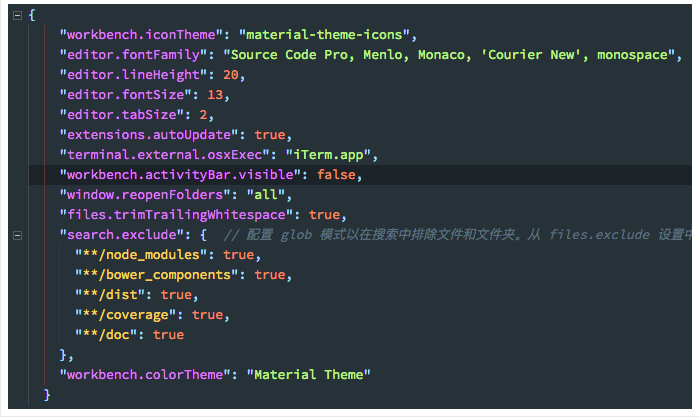
files.autoSave :个人配置:
- vscode提供了丰富的插件库(个人所用到得插件):
View In Browser
- 预览页面(ctrl+F1)MAC (command+F1)
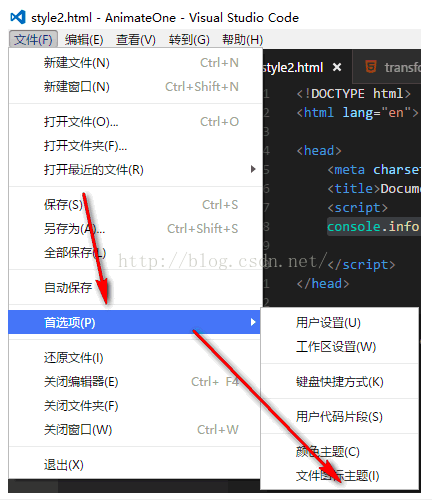
vscode-icons
- 侧栏的图标,对于一个有视觉强迫症的人是必须要的
- 安装好后的配置:
- HTML Snippets
- 支持HTML5的标签提示
HTML CSS support
- css自动补齐
JS-CSS-HTML Formatter
- 格式化代码(ctrl+alt+f)
jQuery Code Snippets
- jquery 自动提示
Path Autocomplete
- 路径自动补齐(在有输入‘ / ’号的情况下提示路劲补全)
ESLint
- 检测JS语法是否错误必备
- vue必备,提供vue.js2.0的语法库
Debugger for Chrome
- 通过谷歌浏览器进行断点调试,方便调试
- 常用快捷键:
- 工作区间设置
- 开始工作
关于vscode的个人配置的更多相关文章
- vscode编辑器自定义配置
{ //删除文件确认 "explorer.confirmDelete": false, // 主题 "workbench.iconTheme": "v ...
- 前端之旅一:vscode调试web配置
vscode调试web配置 第一步:安装vscode,并启动(vscode的安装包自行到其官网上下载) 第二步:在vscode上安装chrome插件 第三步:配置,启动调试 配置信息 { // Use ...
- vscode 安装与配置
vscode 安装与配置 安装 安装 vscode 从官网 [https://code.visualstudio.com/Download] 下载速度奇慢,可以找到下载的网址,如下图所示,将其中红色框 ...
- Vue学习笔记-VSCode安装与配置
一 使用环境: windows 7 64位操作系统 二 VSCode安装与配置 1.下载: https://code.visualstudio.com 直接点击即可. 2. 点击按装程序,默认安 ...
- VSCode·备份&还原配置及拓展项
阅文时长 | 0.54分钟 字数统计 | 924字符 主要内容 | 1.引言&背景 2.备份VSCode配置 3.还原VSCode配置 4.Syncing常用命令 5.声明与参考资料 『VSC ...
- 使用 VSCode 给STM32配置一个串口 printf 工程
使用 VSCode 给STM32配置一个串口 printf 工程 gcc 重定向 printf 和 keil 不一样. 文件准备 先从以前的工程中拷过一份串口的代码来,然后在 main 函数中初始化串 ...
- VSCode官方的配置同步方案
前言 这几天在迁移电脑工作环境,对于VSCode,我实在不想从头做下载插件.配置代码规则这样的事情,于是求助百度,搜索结果靠前的解决方案基本都是使用Setings Sync插件,于是我就从了. 经过好 ...
- LibOpenCM3(四) VSCode IDE 环境配置
目录 LibOpenCM3(一) Linux下命令行开发环境配置 LibOpenCM3(二) 项目模板 Makefile分析 LibOpenCM3(三) .ld文件(连接器脚本)和startup代码说 ...
- VScode插件以及配置
Auto Rename Tag —— 自动同步修改标签 AutoFileName —— 自动补全路径提示 background —— 一个萌萌的插件,可以自己设置vsc的背景图 Bootstrap 3 ...
- Vscode的python配置(macOS)
_ 1. Vscode是一款开源的跨平台编辑器.默认情况下,vscode使用的语言为英文(en),以下步骤改为中文 打开vscode工具,使用快捷键组合[Cmd+Shift+p],在搜索框中输入“co ...
随机推荐
- CSS实现简易的轮播图
<html> <head> <meta charset="UTF-8"> <title></title> <sty ...
- 常用模块(数据序列化 json、pickle、shelve)
本节内容 前言 json模块 pickle模块 shelve模块 总结 一.前言 1. 现实需求 每种编程语言都有各自的数据类型,其中面向对象的编程语言还允许开发者自定义数据类型(如:自定义类),Py ...
- VSCode 前端必备插件
VSCode 前端必备插件 Debugger for Chrome 让 vscode 映射 chrome 的 debug功能,静态页面都可以用 vscode 来打断点调试 { "versio ...
- CSP201509-1:数组分段
引言:CSP(http://www.cspro.org/lead/application/ccf/login.jsp)是由中国计算机学会(CCF)发起的“计算机职业资格认证”考试,针对计算机软件开发. ...
- [模板]BZOJ4756线段树合并
题面 Solution: 板子不解释 #include <iostream> #include <algorithm> #include <cstdio> #inc ...
- 1034 Head of a Gang (30 分)(图的遍历or并查集)
dfs #include<bits/stdc++.h> using namespace std; ; int mp[N][N]; int weight[N]; int vis[N]; ma ...
- 21天学习caffe(二)
本文大致记录使用caffe的一次完整流程 Process 1 下载mnist数据集(数据量很小),解压放在data/mnist文件夹中:2 运行create_mnist.sh,生成lmdb格式的数据( ...
- [PocketFlow]解决TensorFLow在COCO数据集上训练挂起无输出的bug
1. 引言 因项目要求,需要在PocketFlow中添加一套PeleeNet-SSD和COCO的API,具体为在datasets文件夹下添加coco_dataset.py, 在nets下添加pelee ...
- winform构造函数和load事件
有些地方,有些代码写在构造函数里面运行不成功: 但是加在load事件里面运行成功: 有时候,反则反之.
- android自定义View绘制圆形头像与椭圆头像
要实现这两种效果,需要自定义View,并且有两种实现方式. 第一种: public class BitmapShaders extends View { private BitmapSh ...