
Selenium2学习(三)-- 八种元素元素定位(Firebug和firepath)
前言
自动化只要掌握四步操作:获取元素,操作元素,获取返回结果,断言(返回结果与期望结果是否一致),最后自动出测试报告。本篇主要讲如何用firefox辅助工具进行元素定位。
元素定位在这四个环节中是至关重要的,如果说按学习精力分配的话,元素定位占70%;操作元素10%,获取返回结果10%;断言10%。如果一个页面上的元素不能被定位到,那后面的操作就无法继续了。接下来就来讲webdriver提供的八种基本元素定位方法。
一、环境准备:
1.浏览器选择:Firefox
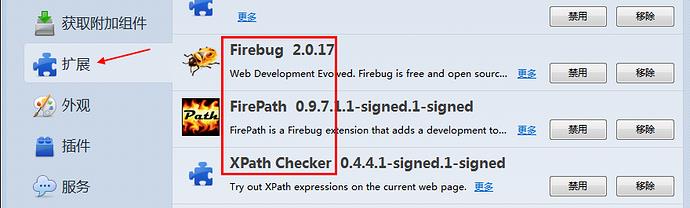
2.安装插件:Firebug和FirePath(设置》附加组件》搜索:输入插件名称》下载安装后重启浏览器)
3.安装完成后,页面右上角有个小爬虫图标
4.快速查看xpath插件:XPath Checker这个可下载,也可以不用下载
5.插件安装完成后,点开附加组件》扩展,如下图所示
二、查看页面元素:
以百度搜索框为例,先打开百度网页
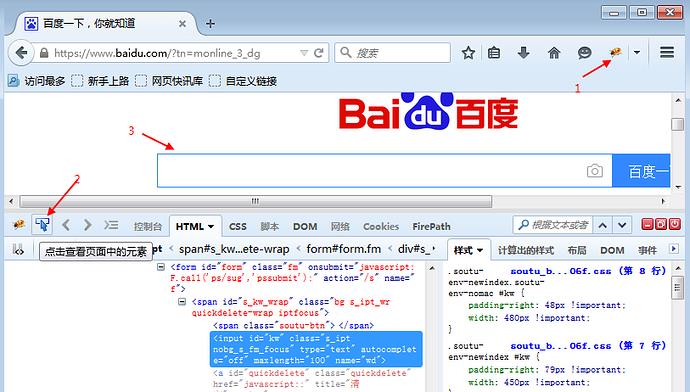
1.点右上角爬虫按钮
2.点左下角箭头
3.讲箭头移动到百度搜索输入框上,输入框高亮状态
4.下方红色区域就是单位到输入框的属性:
<input id="kw" class="s_ipt" type="text" autocomplete="off" maxlength="100" name="wd">
三、元素定位:find_element_by_id()
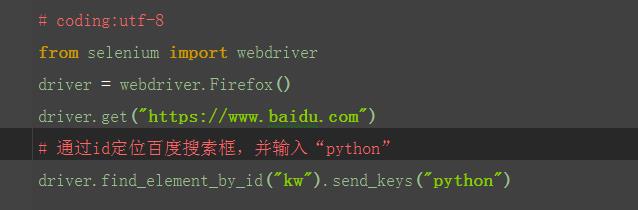
1.从上面定位到的元素属性中,可以看到有个id属性:id="search-key",这里可以通过它的id属性单位到这个元素。
2.定位到搜索框后,用send_keys()方法
元素定位:find_element_by_name()
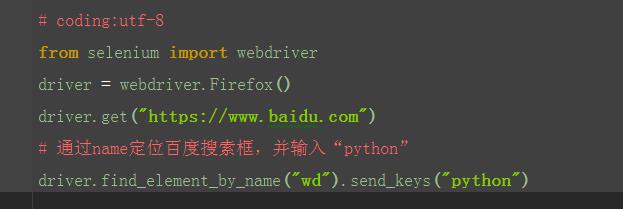
1.从上面定位到的元素属性中,可以看到有个name属性:name="wd",这里可以通过它的name属性单位到这个元素。
说明:这里运行后会报错,说明这个搜索框的name属性不是唯一的,无法通过name属性直接定位到输入框
元素定位:find_element_by_class_name()
1.从上面定位到的元素属性中,可以看到有个class属性:class="s_ipt",这里可以通过它的class属性定位到这个元素。
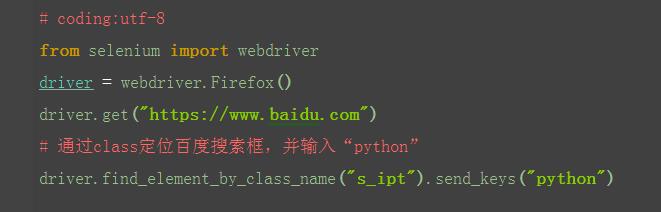
元素定位:find_element_by_tag_name()
1.从上面定位到的元素属性中,可以看到每个元素都有tag(标签)属性,如搜索框的标签属性,就是最前面的input
2.很明显,在一个页面中,相同的标签有很多,所以一般不用标签来定位。以下例子,仅供参考和理解,运行肯定报错
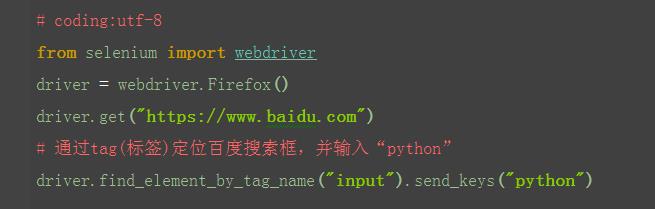
元素定位:find_element_by_link_text()
1.定位百度页面上"hao123"这个按钮
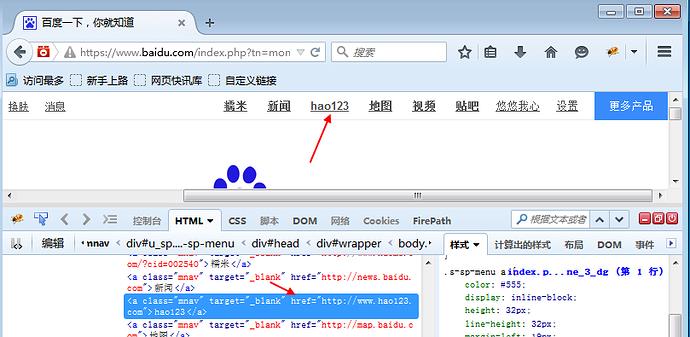
查看页面元素:
<a class="mnav" target="_blank" href="http://www.hao123.com">hao123</a>
2.从元素属性可以分析出,有个href = "http://www.hao123.com
说明它是个超链接,对于这种元素,可以用以下方法
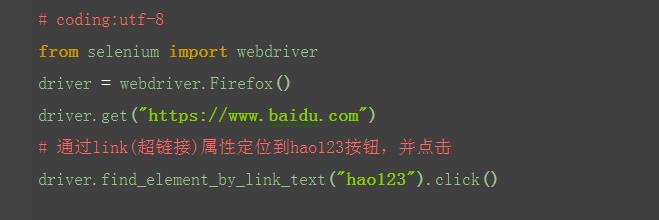
元素定位:find_element_by_partial_link_text()
1.有时候一个超链接它的字符串可能比较长,如果输入全称的话,会显示很长,这时候可以用一模糊匹配方式,截取其中一部分字符串就可以了
2.如“hao123”,只需输入“ao123”也可以定位到

元素定位:find_element_by_xpath()
1.以上定位方式都是通过元素的某个属性来定位的,如果一个元素它既没有id、name、class属性也不是超链接,这么办呢?或者说它的属性很多重复的。这个时候就可以用xpath解决
2.xpath是一种路径语言,跟上面的定位原理不太一样,首先第一步要先学会用工具查看一个元素的xpath
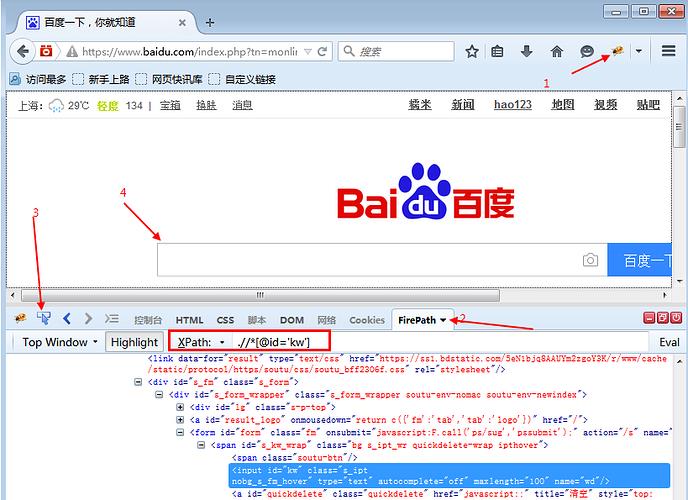
3.安装上图的步骤,在FriePath插件里copy对应的xpath地址
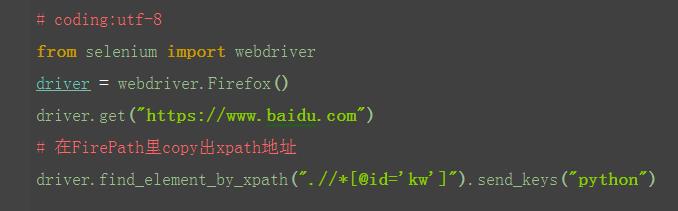
元素定位:find_element_by_css_selector()
1.css是另外一种语法,比xpath更为简洁,但是不太好理解。这里先学会如何用工具查看,后续的教程再深入讲解
2.打开FirePath插件选择css
3.定位到后如下图红色区域显示
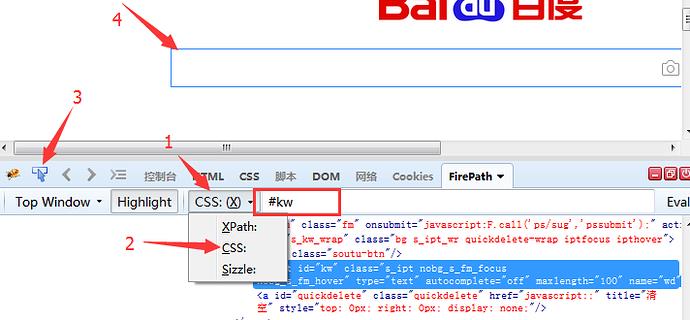
总结:
selenium的webdriver提供了八种基本的元素定位方法,前面六种是通过元素的属性来直接定位的,后面的xpath和css定位更加灵活,需要重点掌握其中一个。
1.通过id定位:find_element_by_id()
2.通过name定位:find_element_by_name()
3.通过class定位:find_element_by_class_name()
4.通过tag定位:find_element_by_tag_name()
5.通过link定位:find_element_by_link_text()
6.通过partial_link定位:find_element_by_partial_link_text()
7.通过xpath定位:find_element_by_xpath()
8.通过css定位:find_element_by_css_selector()
Selenium2学习(三)-- 八种元素元素定位(Firebug和firepath)的更多相关文章
- Selenium2学习(八)-- 操作元素(键盘和鼠标事件)
前言 在前面的几篇中重点介绍了一些元素的到位方法,到位到元素后,接下来就是需要操作元素了.本篇总结了web页面常用的一些操作元素方法,可以统称为行为事件 有些web界面的选项菜单需要鼠标悬停在某个元素 ...
- Selenium2+python自动化-八种元素定位(Firebug和Firepath)
前言 自动化只要掌握四步操作:获取元素,操作元素,获取返回结果,断言(返回结果与期望结果是否一致),最后自动出测试报告.本篇主要讲如何用firefox辅助工具进行元素定位.元素定位在这四个环节中 ...
- Selenium2学习(五)-- SeleniumBuilder辅助定位元素
前言 福利来了,对于用火狐浏览器的小伙伴们,你还在为定位元素而烦恼嘛? 上古神器Selenium Builder来啦,哪里不会点哪里,妈妈再也不用担心我的定位元素问题啦!(但是也不是万能,基本上都能覆 ...
- selenium第三课(selenium八种定位页面元素方法)
selenium webdriver进行元素定位时,通过seleniumAPI官方介绍,获取页面元素的方式一共有以下八种方式,现按照常用→不常用的顺序分别介绍一下. 官方api地址:https://s ...
- Selenium2+python自动化6-八种元素元素定位(Firebug和firepath)
前言 自动化只要掌握四步操作:获取元素,操作元素,获取返回结果,断言(返回结果与期望结果是否一致),最后自动出测试报告.本篇主要讲如何用firefox辅助工具进行元素定位. 元素定位在这四个环节中是至 ...
- Selenium Webdriver元素定位的八种常用方式
楼主原创,欢迎学习和交流,码字不容易,转载请注明出处,谢谢. 在使用selenium webdriver进行元素定位时,通常使用findElement或findElements方法结合By类返回的元素 ...
- Selenium Webdriver元素定位的八种常用方法
如果你只是想快速实现控件抓取,而不急于了解其原理,可直接看: http://blog.csdn.net/kaka1121/article/details/51878346 如果你想学习web端自动化, ...
- Selenium2+python自动化6-八种元素元素定位(Firebug和firepath)【转载】
前言 自动化只要掌握四步操作:获取元素,操作元素,获取返回结果,断言(返回结果与期望结果是否一致),最后自动出测试报告.本篇主要讲如何用firefox辅助工具进行元素定位.元素定位在这四个环节中是至关 ...
- Selenium Webdriver元素定位的八种常用方式(转载)
转载自 https://www.cnblogs.com/qingchunjun/p/4208159.html 在使用selenium webdriver进行元素定位时,通常使用findElement或 ...
随机推荐
- P2801 教主的魔法
传送门 $N$ 太大了主席树过不了 考虑分块 对每个块内的元素排序,询问就对大块二分查找,对两边小的部分暴力枚举 修改时维护 $add[i]$ 标记,维护当前块内整块已经加的数 那么整块的就直接修改 ...
- Notepad++中F3直接搜索选中文字
用了Notepad++好久了,一直被"F3不能直接搜索选中文字"困扰.毕竟以前习惯UltraEdit的这种操作,很便捷.今天突然发现原来Notepad++快捷键里可以修改这个功能, ...
- Oracle子分区(sub partition)操作
要重新定义大量分区表. 首先看 SQL Reference 大致了解了 Oracle 的分区修改操作.Alter table 语句的alter_table_partitioning 子句可以分为以下几 ...
- OPENROWSET read excel
由于64位系统已经不支持 oledb 4.0访问 xls 1. 未在本地计算机上注册“microsoft.ACE.oledb.12.0”提供程序 去http://download.microsoft. ...
- os.popen('python hello_out.py')中Python程序执行时默认的当前路径为MS-DOS CMD的默认路径
>>> import os >>> os.getcwd() 'D:\\pythonCode\\pp4e' >>> os.chdir('Stream ...
- Long 和 Integer
Integer 32位 其范围为 -2^31 到 2^31-1 之间,所以最大值是 2^31-1 Long 64位
- ElasticSearch mapping中字段属性总结
- Linux分区扩容
lz在MAC上面使用Linux虚拟机,开始只建了一个分区,挂载在”/”目录下.现在硬盘空间不够了,所以lz就来给这个分区扩容. 首先,当然是要给虚拟机分配更多的硬盘空间喽(lz用的是VMware Fu ...
- 跨域策略文件crossdomain.xml文件
使用crossdomain.xml让Flash可以跨域传输数据 一.crossdomain.xml文件的作用 跨域,顾名思义就是需要的资源不在自己的域服务器上,需要访问其他域服务器.跨域策略文件 ...
- RocketMQ3.2.6安装部署及调用
RocketMQ3.2.6安装部署及调用 1.RocketMQ部署架构 所有IP都是127.0.0.1,其中NameServer一个,Broker一个,Producer一个,Consumer一个 2. ...