
Linux Red Hat 8.0虚拟机安装过程
Linux Red Hat 8.0虚拟机安装过程
一、安装虚拟机所需要的工具:
1、VMware Workstation Pro
2、Red Hat 8.0 虚拟机镜像
3、还有一个就是VMware的密钥
二、VMware Workstation Pro的安装在这里就不多说了,只要会安装QQ都可以做到
三、接下来说一下Red Hat 8.0 虚拟机的系统安装
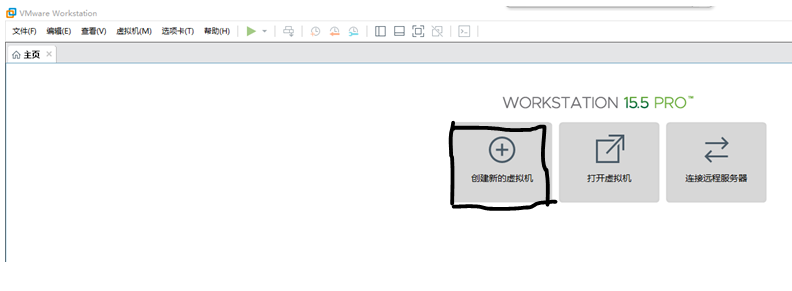
1、先点击“创建新的虚拟机”
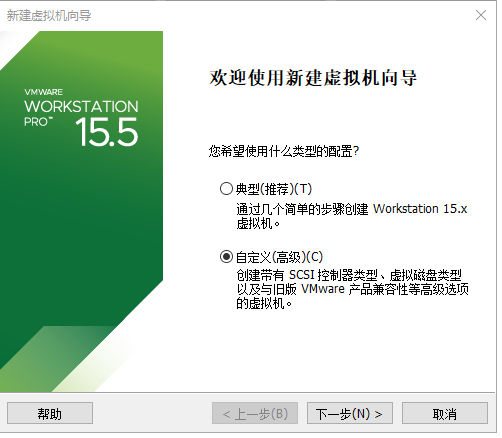
2、选择“自定义”,生产当中大多数虚拟机都是自定义设置的
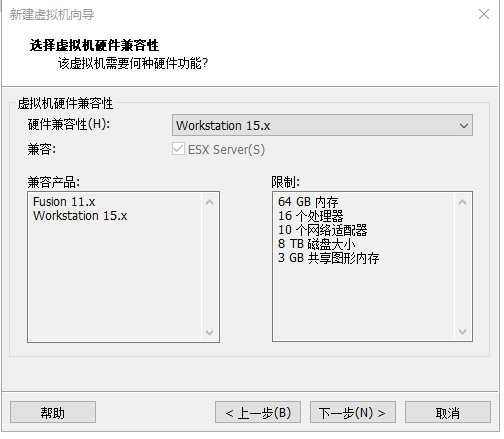
3、硬件兼容性选择当前VMWare当前的版本,比如当前咱们用的是15.5版,就用15.x,如果用16版的,就用16.x
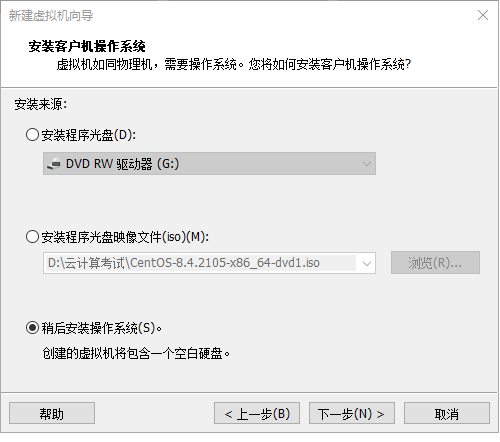
4、“选择稍后安装操作系统”
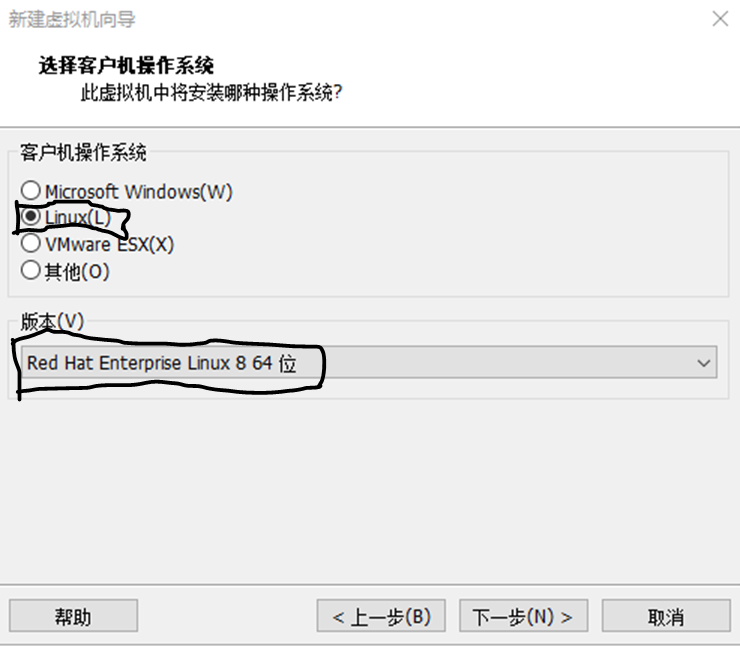
5、因为我们要安装的是Linux系统,所以选择Linux系统。等会安装用的是Red Hat 8.0镜像,就选择“Red Hat Enterprise Linux 8 64位”
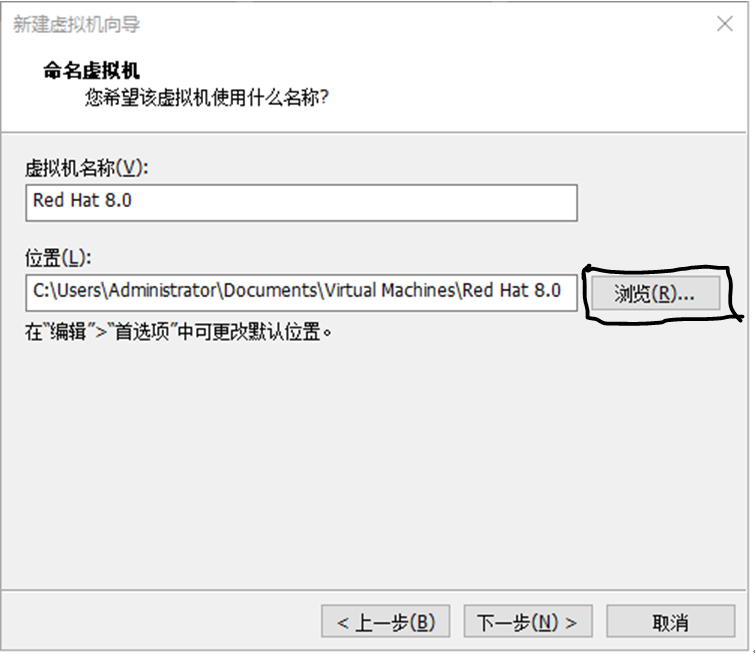
6、编辑虚拟机名称,为了以后同时操作多台虚拟机更容易分辨。自己的虚拟机安放在电脑的那个盘符的那个文件夹下面一定要清楚。
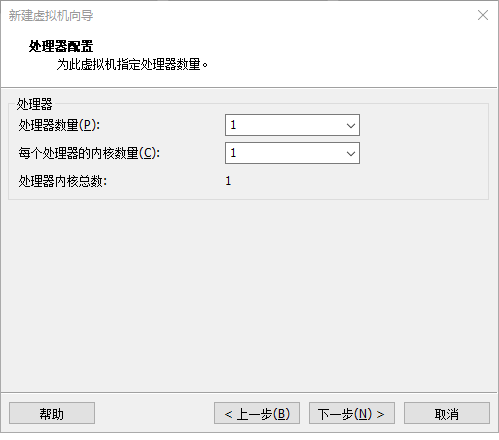
7、在咱们学习的过程当中处理器的配置都选择默认,但是以后在生产当中,这就要根据项目的大小来设置。
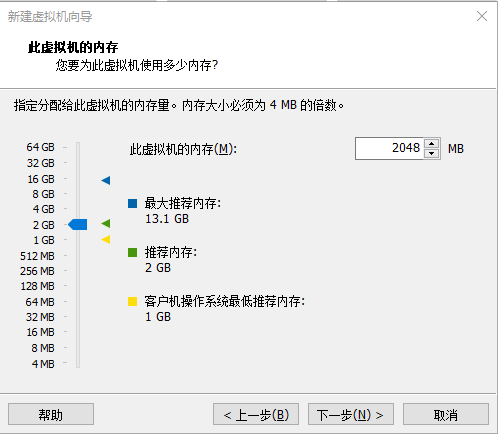
8、学习练手当中2GB的虚拟机内存足够,所以选择“推荐内存”
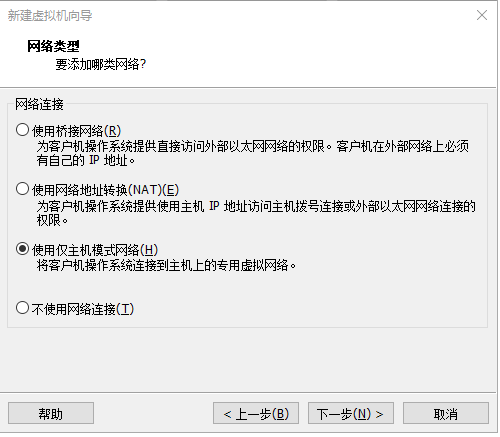
9、在这里这几个网络类型一定要看清楚,自己所需要的是那种网络类型。在这里咱们选择“仅主机模式”,也就是“Host-Only”模式。
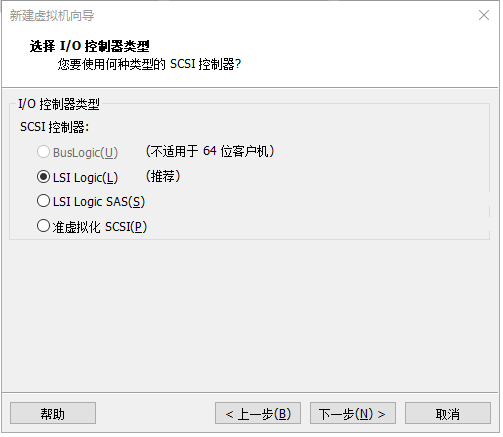
10、直接选择官方推荐
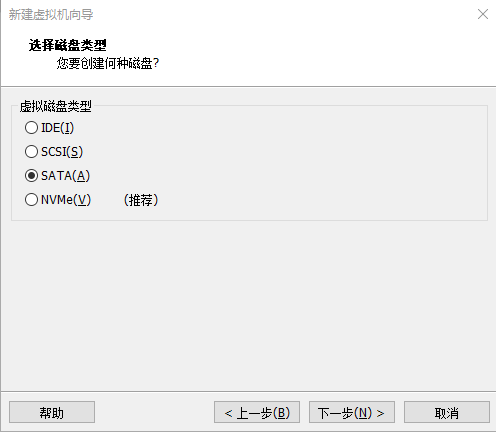
11、选择“STAT”模式
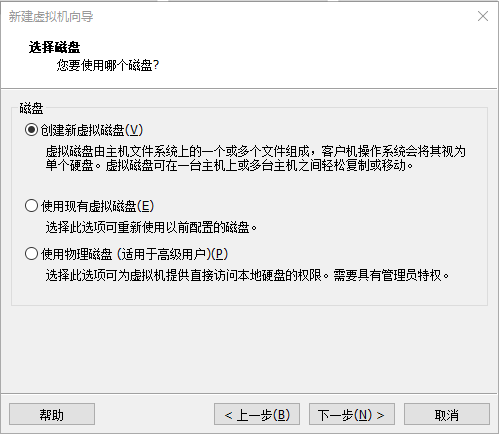
12、选择“创建新的虚拟磁盘”
13、选择“立即分配所有磁盘空间”和“将虚拟机拆分成多个文件”
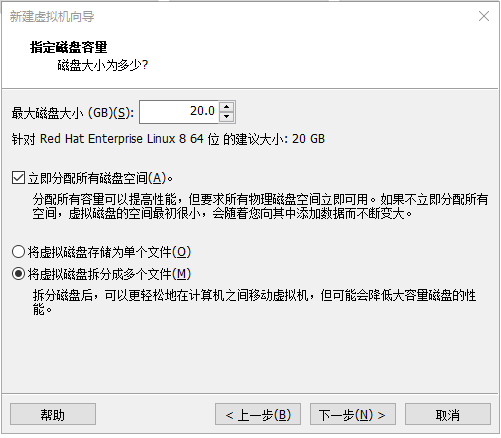
14、直接选择“下一步”
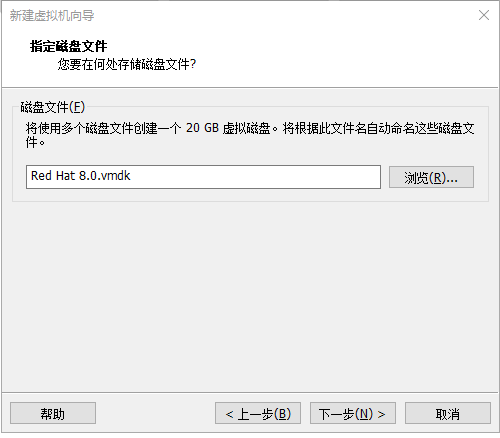
15、至此虚拟机已经创建完成,直接点击完成。

16、点击“完成”以后我们能看到这个样子的话,就说明虚拟机已经安装成功。
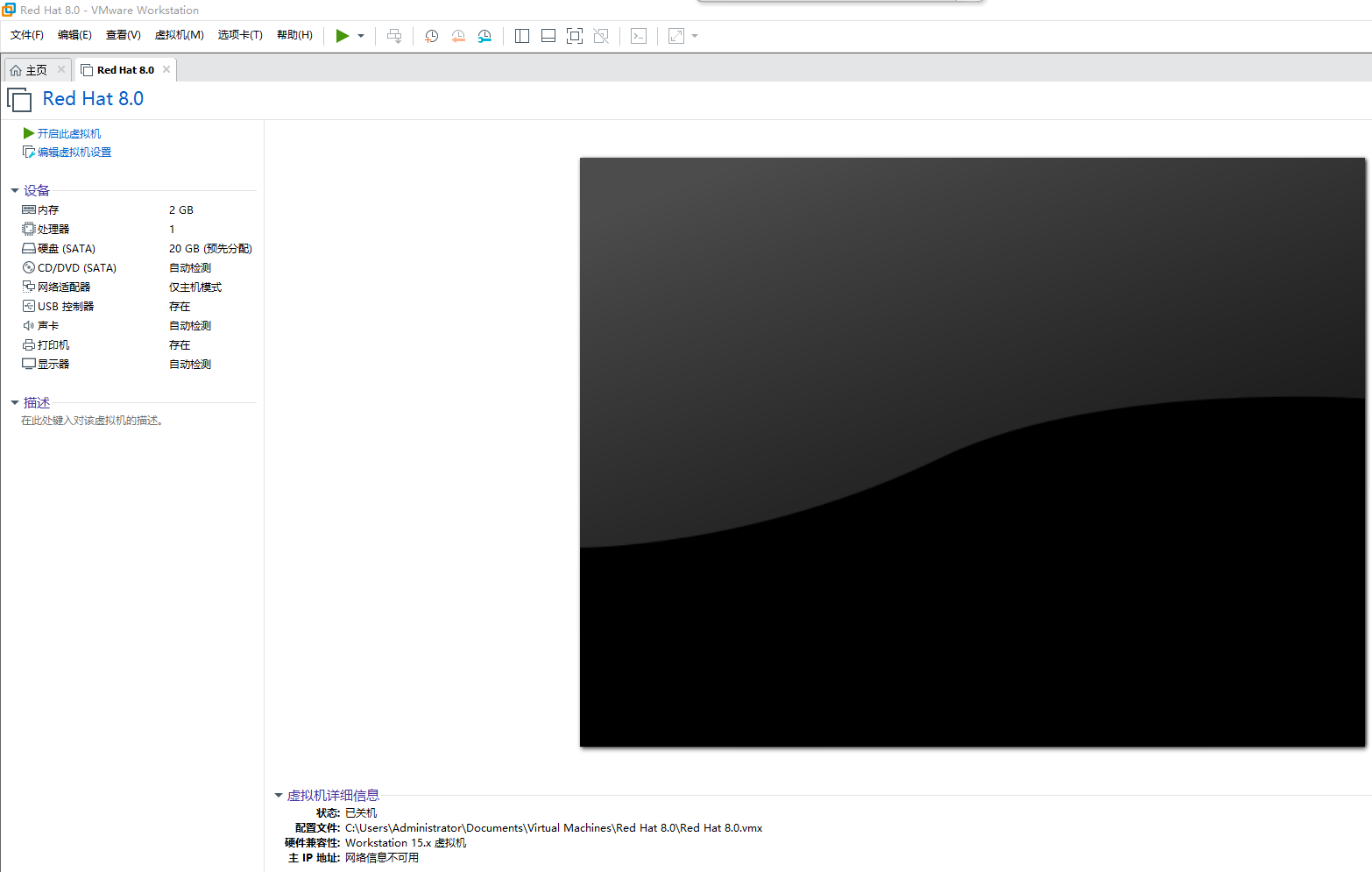
17、接下来就是安装Linux系统了,点击“开启此虚拟机”
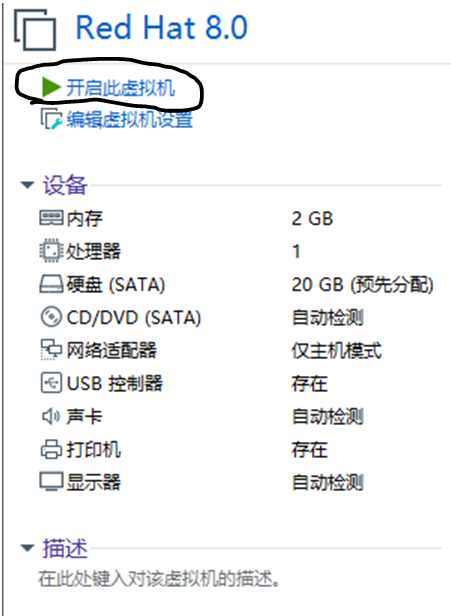
18、点击开启此虚拟机之后ihou,用上下方向键,将调至于“Install Red Hat”,这个说的是不用检测镜像,直接进入系统。
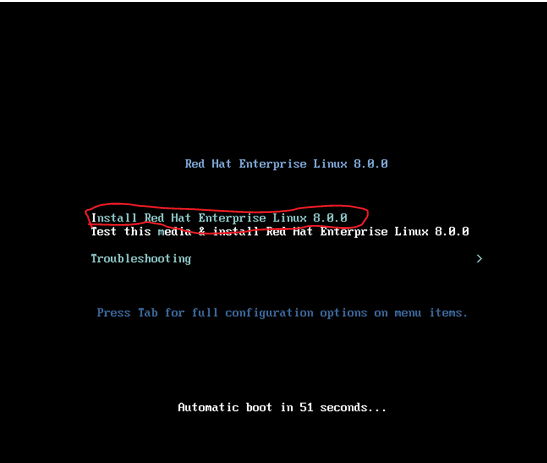
19、进入之后你会看到这样的东西,表示正在进入此虚拟机系统。

20、在这里选择简体中文,然后点击继续。
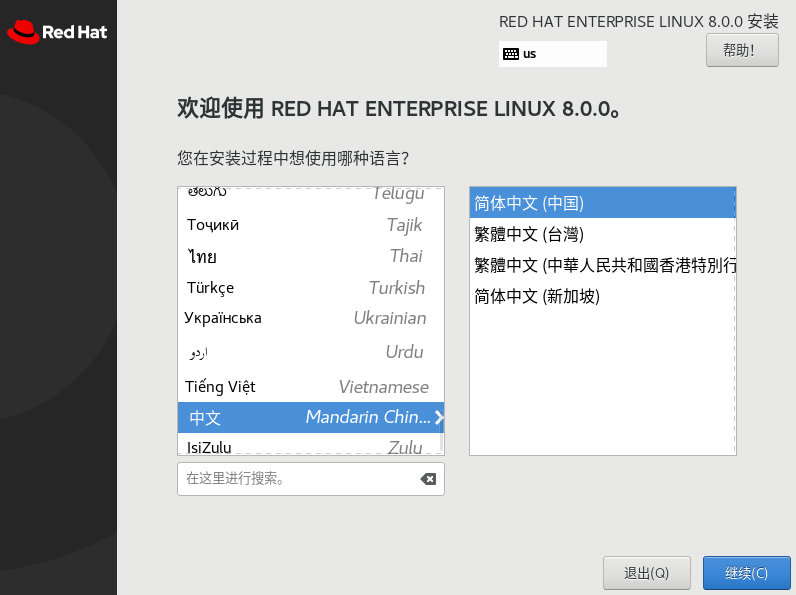
21、进入这个页面之后,我们分步操作。
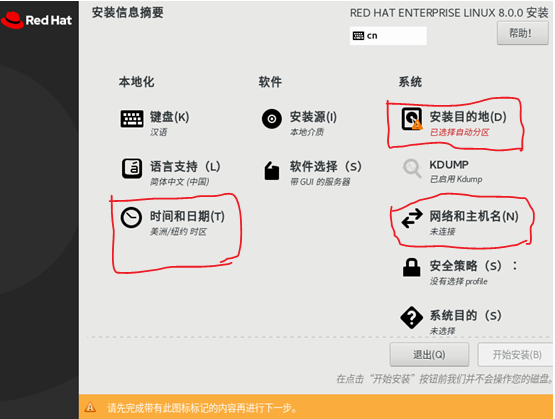
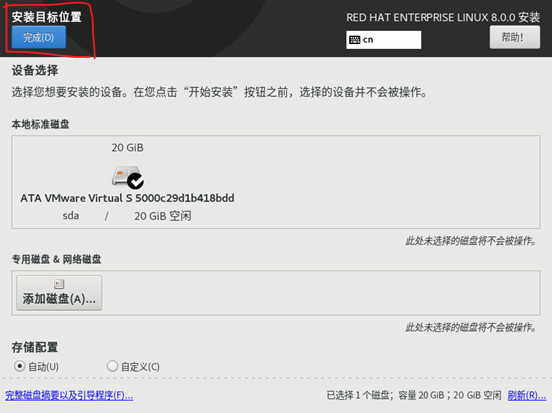
21.1、首先点击安装目的地,进入之后无需任何操作,直接点击完成即可。
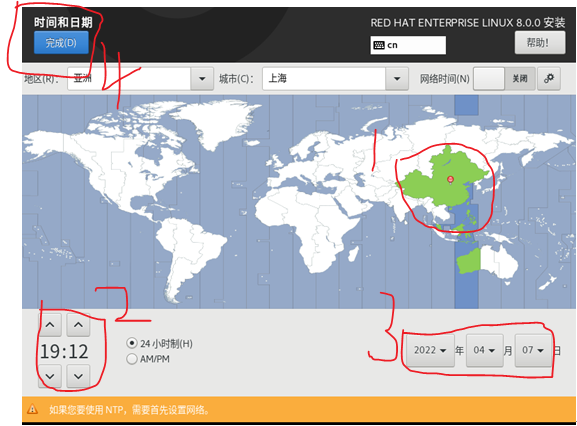
21.2、设置所在地的时间。
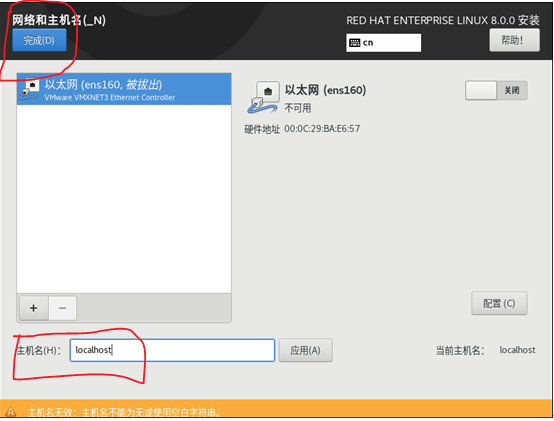
21.3、设置主机名。
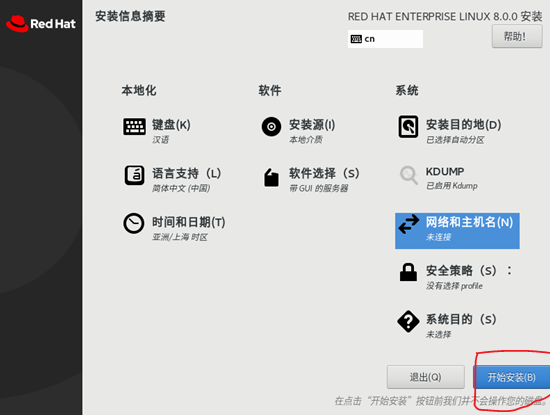
21.4、点击开始安装。
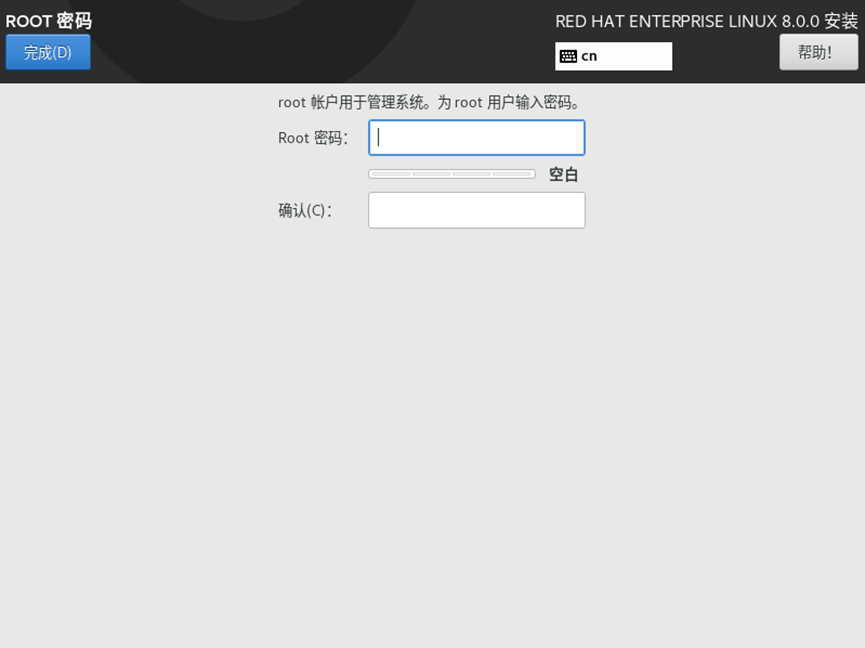
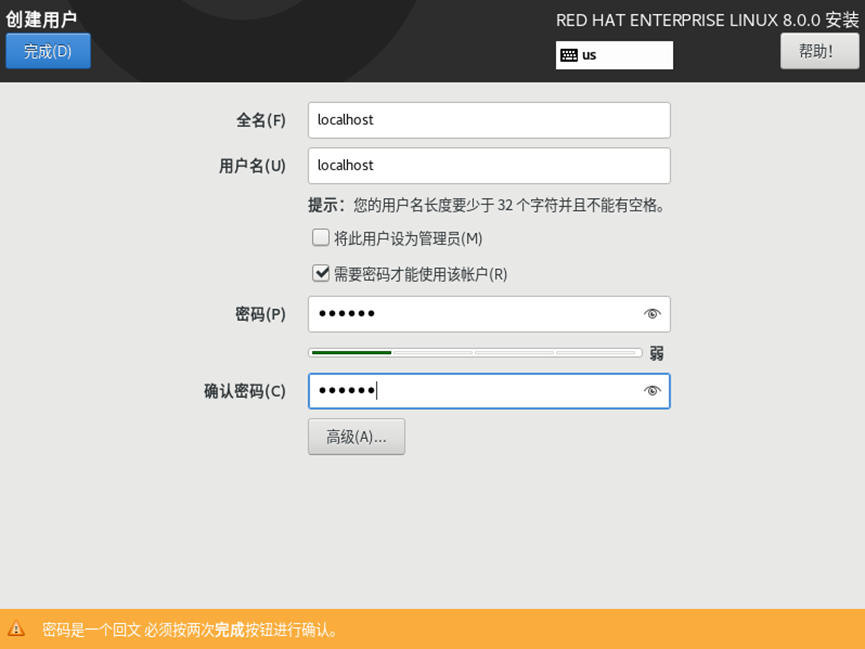
22、1设置根密码和创建用户。
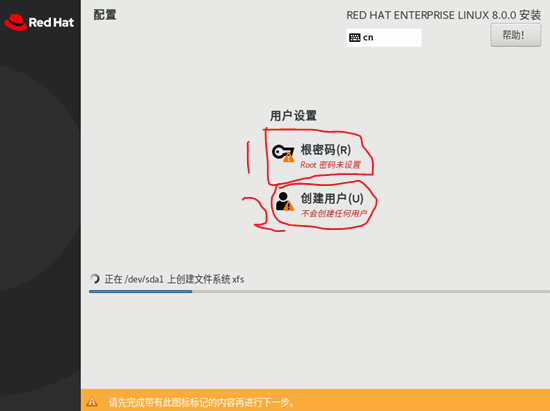
22.2、
22.3、
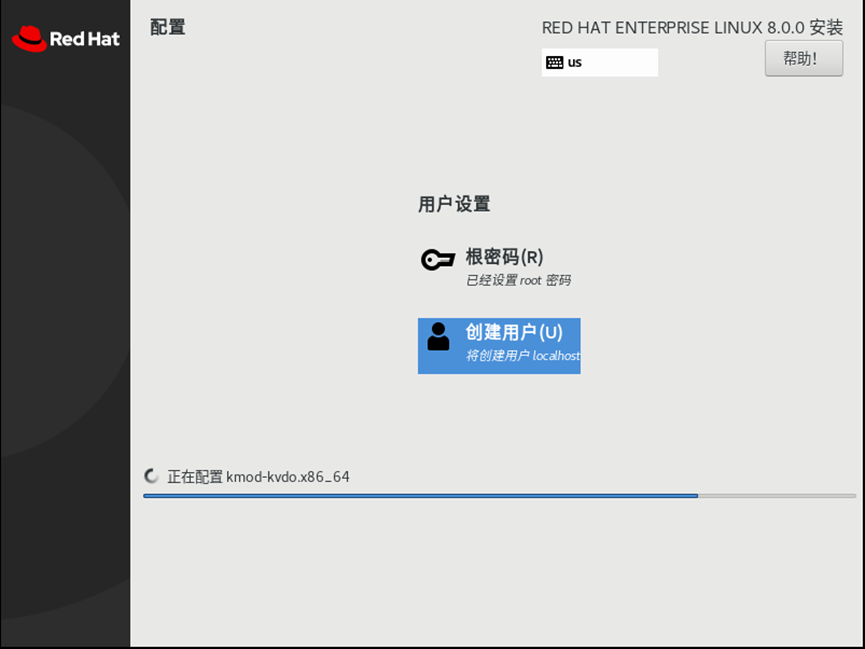
22.4、等待虚拟机的配置。
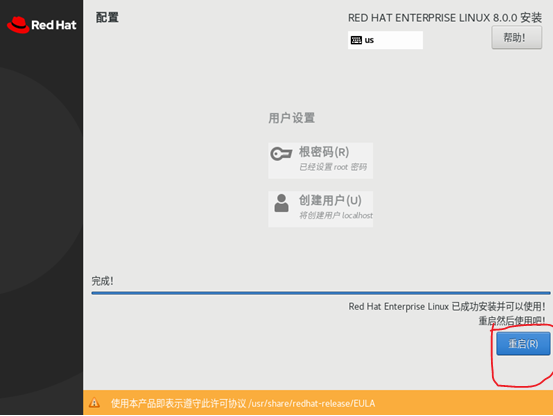
23、点击重启。
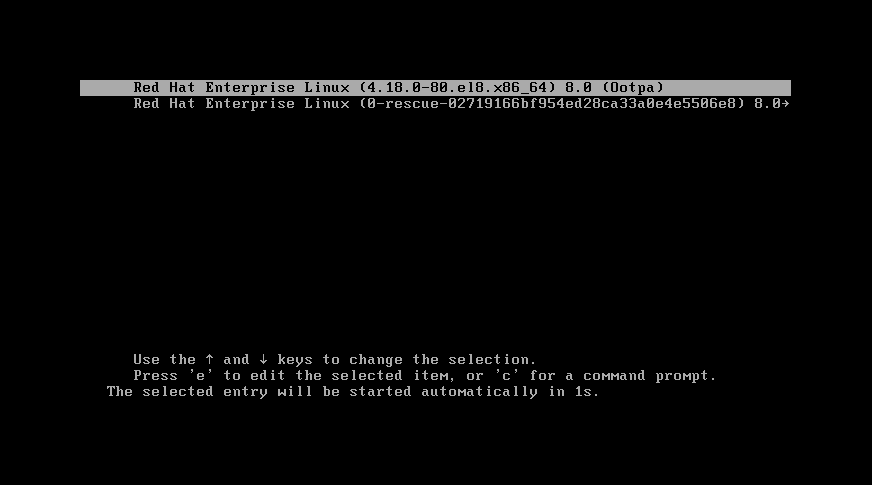
24、直接在键盘门上点击回车。
25.1、接受许可。

25.2、将左下角那个方框用对号即可。
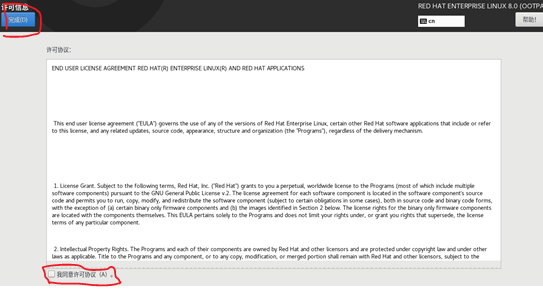
25.3、结束配置。

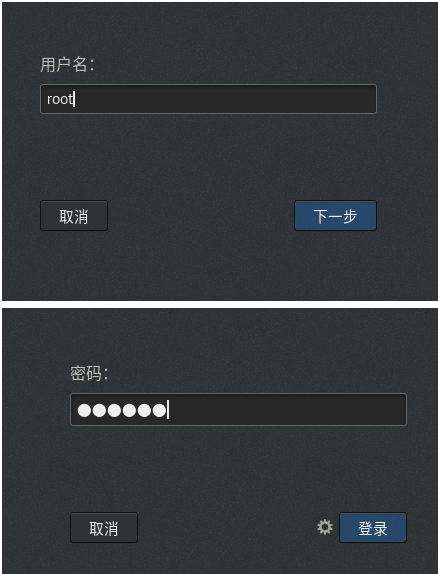
26、点击“未列出”。

27、输入“root”,然后输入你所设置的密码。
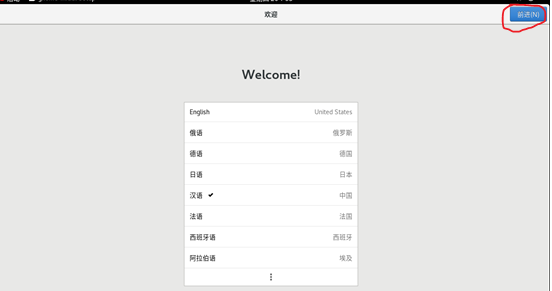
28、这里一路点击"前进"加“跳过”。
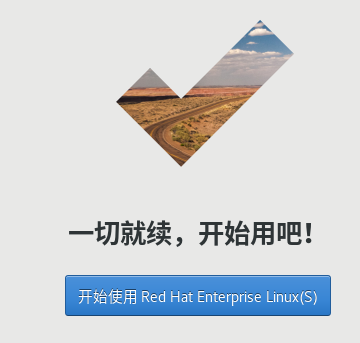
29、点击“开始使用”。
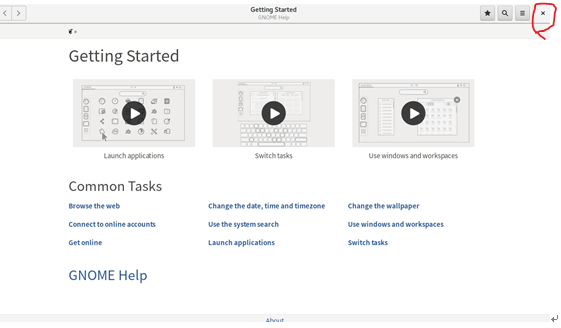
30、这里直接关掉即可。
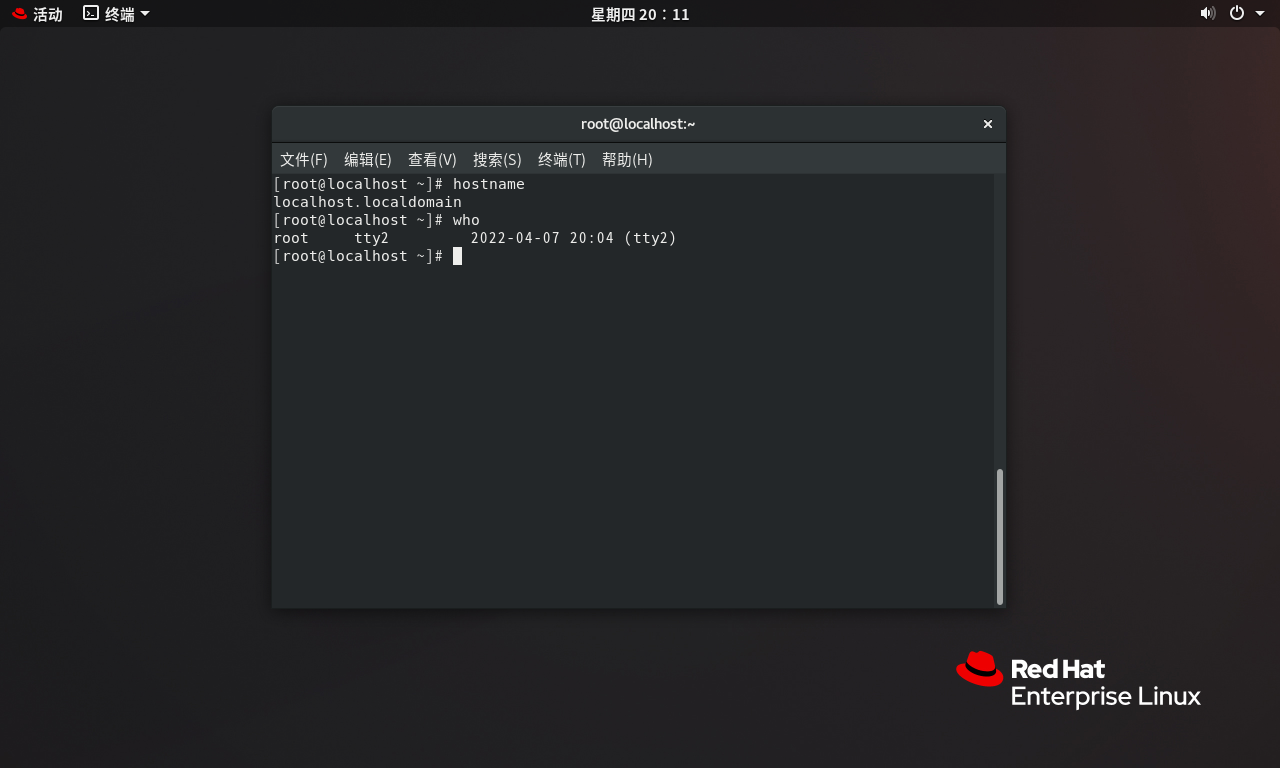
31、至此,Red Hat 8.0虚拟机安装完成。
Linux Red Hat 8.0虚拟机安装过程的更多相关文章
- Informatica9.6.1在Linux Red Hat 5.8上安装遇到的有关问题整理_1
1. 产品安装过程中提示无法创建Domain([ICMD_10033] Command [defineDomain] failed with error [[INFASETUP_10002]) 1) ...
- Informatica9.6.1在Linux Red Hat 5.8上安装遇到的有关问题整理_2
2. 产品安装过程提示Ping Domain Error 1)错误日志: Pinging domain... 8:19:22 AM ********************************** ...
- Linux(Red hat)无网离线安装TensorFlow
文件下载 首先,下载想要安装的版本,目前最新的是1.8.0 根据你的python版本下载对应的whl文件,下载连接:https://pypi.org/project/tensorflow/#files ...
- Linux red hat 核心版下安装Nginx
不要安装核心版的Linux,不要安装核心版的Linux,不要安装核心版的Linux重要的事情要说3遍.心血来潮突然想在Linux下安装Nginx,但是在安装的国程中发现了很多问题.nginx 基本安装 ...
- Informatica9.6.1在Linux Red Hat 5.8上安装遇到的有关问题整理_3
3.Repository Service启动后的页面编码问题 1)错误信息: 2)原因分析及解决步骤 原因分析: informatica产品安装背后AdminConsole的Code page默认为U ...
- Informatica9.6.1在Linux Red Hat 5.8上安装遇到的有关问题整理_4
4.创建Integration Service后无法启动 1)错误日志: 2)解决办法: 进入Repository Service的属性页面,将其运行模式改成Normal.
- VMware Workstation 12 Player之安装林耐斯-Linux Red Hat 7 -系统
Linux系统之Red Hat 7 安装笔记... Red Hat(红帽)公司(NYSE:RHT)是一家开源解决方案供应商,也是标准普尔500指数成员.总部位于美国北卡罗来纳州的罗利市,截止2015年 ...
- Red Hat 9.0 Linux 分辨率修改
Red Hat 9.0 Linux 分辨率修改 我是在VMware Workstation中装了一个红帽的Linux系统,装上之后发现分辨率有点低,是800x600的,看着很不舒服,然后就想着怎么样可 ...
- Red Hat Enterprise Linux7的安装与oracle 12c的安装
Red Hat Enterprise Linux7的安装与oracle 12c的安装 本文档中用到的所有参数均位于文末附录 Red Hat Enterprise Linux7的安装 新建完虚拟机后,挂 ...
随机推荐
- Js 调用 webservice
<html> <head> <title>通过ajax调用WebServive服务</title> </head> <script t ...
- turtle海龟库
•turtle的使用 #设置窗体大小 startx,starty非必需,默认在屏幕中间 turtle.setup(width,height,startx,starty) #海龟到(x,y)坐标 tur ...
- [转载]详解ssh端口转发(二)
关于使用ssh portforwarding来进行FQ的操作,网络上已经有很多很好的文章,我在这里只是画两个图解释一下. 首先要记住一件事情就是: SSH 端口转发自然需要 SSH 连接,而 SSH ...
- 📚 队列-DS笔记
数组队列 数组队列是一种特殊的线性表,特殊之处在于它只允许在表的前端(front)进行删除操作,而在表的后端(rear)进行插入操作,和栈一样,队列是一种操作受限制的线性表.进行插入操作的端称为队尾, ...
- crash_for_windows_pkg远程代码执行漏洞
漏洞详情 crash_for_windows_pkg由 Electron 提供支持.如果 XSS 负载以代理的名义,我们可以远程执行受害者计算机上的任何 JavaScript 代码. 受影响的冲突版本 ...
- tomcat启动 ssm项目出现乱码的解决
0.乱码产生原因:编码和解码的方式是不同 1.出现乱码的解决方式[推荐]: 在tomcat 的配置文件web.xml 中添加上请求编码过滤器: <!-- 请求编码过滤器 --> <f ...
- 配置Django环境后,运行时报错
(背景)安装完Django,并配置完成. 在setting.py中设置了数据库时,出现的报错. 点击查看 数据库配置 DATABASES = { 'default': { # 'ENGINE': 'd ...
- jinja2.exceptions.TemplateNotFound 报错处理
一.检查模板文件夹是否正确. 遇到这个问题,首先需要检查你的模板文件夹命名是否规范,Flask默认会在工程下寻找templates文件夹,这个是默认配置,不能写成template或者其他名字.当然,如 ...
- 【Mybatis】SQL语句的解析执行过程原理
sqlSession简单介绍 拿到SqlSessionFactory对象后,会调用SqlSessionFactory的openSesison方法,这个方法会创建一个Sql执行器(Executor),这 ...
- java三种适配器模式详解与代码实现
zhaoyu 取消关注 2 人赞同了该文章 1. 适配器模式定义: 适配器模式是一种结构型设计模式,通过一个适配器类把具有不同方法功能的两个类A和B组合起来,使得这个适配器类同时具有两个类的不 ...