
初学者入门:使用WordPress搭建一个专属自己的博客
体验简介
阿里云云起实验室提供相关实验资源,点击前往 场景将提供一台基础环境为CentOS 的ECS(云服务器)实例,这台服务器上已经内置LAMP环境。我们将会在这台服务器上安装 WordPress,帮助您快速搭建自己的云上博客。
背景知识
云服务器(Elastic Compute Service,简称ECS)是阿里云提供的性能卓越、稳定可靠、弹性扩展的IaaS(Infrastructure as a Service)级别云计算服务。云服务器ECS免去了您采购IT硬件的前期准备,让您像使用水、电、天然气等公共资源一样便捷、高效地使用服务器,实现计算资源的即开即用和弹性伸缩。阿里云ECS持续提供创新型服务器,解决多种业务需求,助力您的业务发展。
- Wordpress
WordPress是使用PHP语言开发的博客平台,用户可以在支持PHP和MySQL数据库的服务器上架设属于自己的网站。也可以把WordPress当作一个内容管理系统(CMS)来使用。
连接 ECS 服务器
具体操作可见阿里云体验实验室连接步骤
如尚未购买及操作 ECS,可在此处免费体验阿里云 ECS 服务器。
资源地址:https://developer.aliyun.com/adc/scenario/ae75736b49b940d1a78fee1453232d94
安装WordPress中文版
1. 安装WordPress。
执行以下命令,获取wordpress中文安装包、解压并移动wordpress到Apache根目录。
wget https://cn.wordpress.org/latest-zh_CN.tar.gz
tar -zxvf latest-zh_CN.tar.gz
mkdir /var/www/html/wp-blog

mv wordpress/* /var/www/html/wp-blog/
2. 初始化wordpress。
执行以下命令,查看wp-config-sample.php文件,复制wp-config-sample.php为wp-config.php(此文件为WordPress的配置文件,包含数据库配置),并修改其中的数据库配置。
cat -n /var/www/html/wp-blog/wp-config-sample.php
# 进入WordPress目录

cd /var/www/html/wp-blog/

# 复制模板文件为配置文件

cp wp-config-sample.php wp-config.php

# database_name_here为数据库名称

sed -i 's/database_name_here/wordpress/' /var/www/html/wp-blog/wp-config.php

# username_here为数据库的用户名

sed -i 's/username_here/root/' /var/www/html/wp-blog/wp-config.php

# password_here为数据库的登录密码

sed -i 's/password_here/NewPassWord1./' /var/www/html/wp-blog/wp-config.php
3. 启动Apache服务器。
systemctl start httpd
4. 浏览器访问http://<ECS公网IP>/wp-blog/wp-admin/install.php完成wordpress初始化配置。
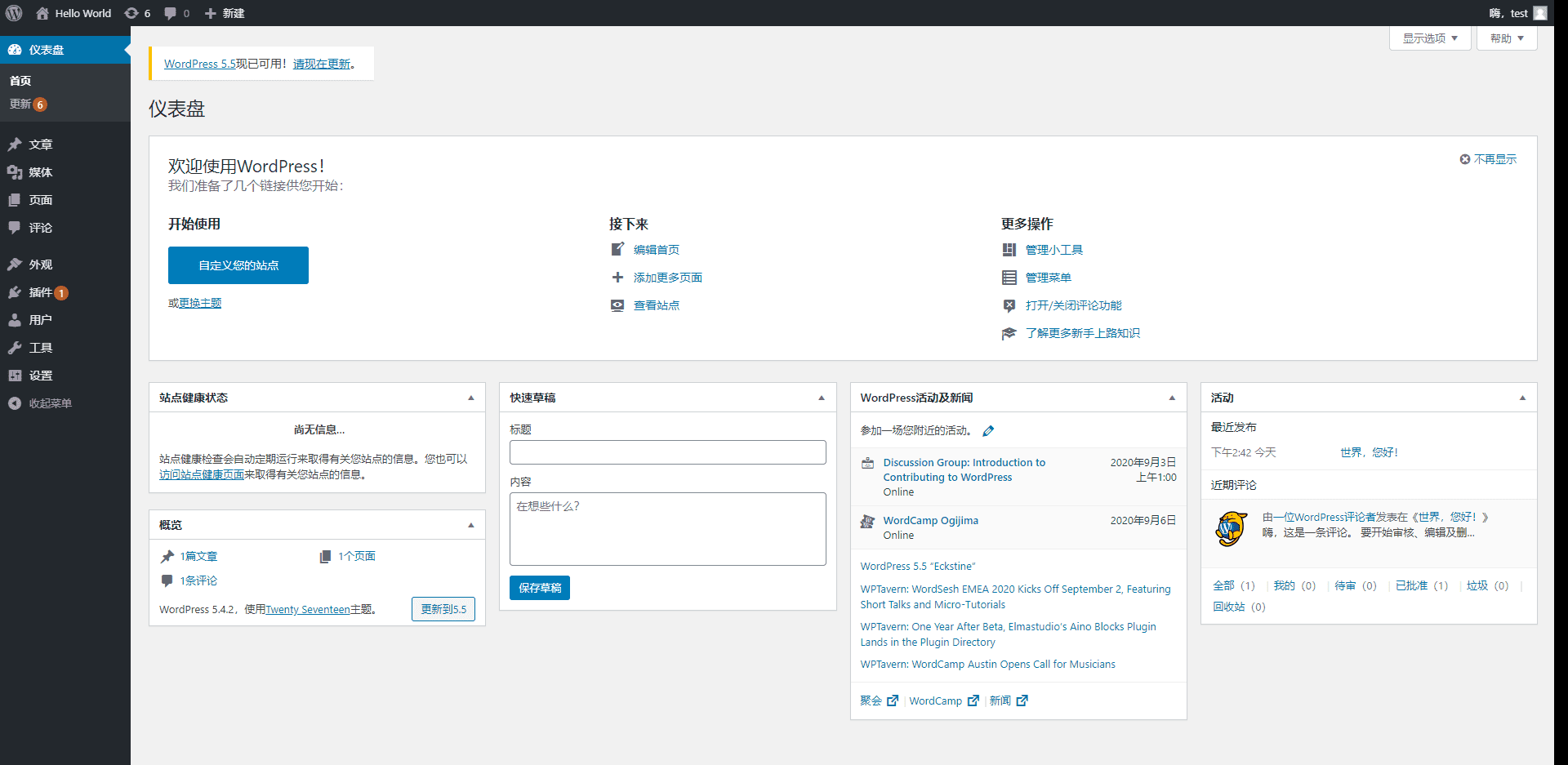
5. 访问http://<ECS公网IP>/wp-blog/wp-admin/index.php登录WordPress管理控制台。
自定义站点主题
WordPress功能的强大,很大程度是因为它良好的扩展和众多的主题、插件支持,一般可以通过2种安装方法来安装。
方式一:在线搜索安装
浏览器访问WordPress管理控制台,依次单击外观>主题,选择您喜欢的主题进行安装。
方式二:直接上传主题到wordpress服务器。
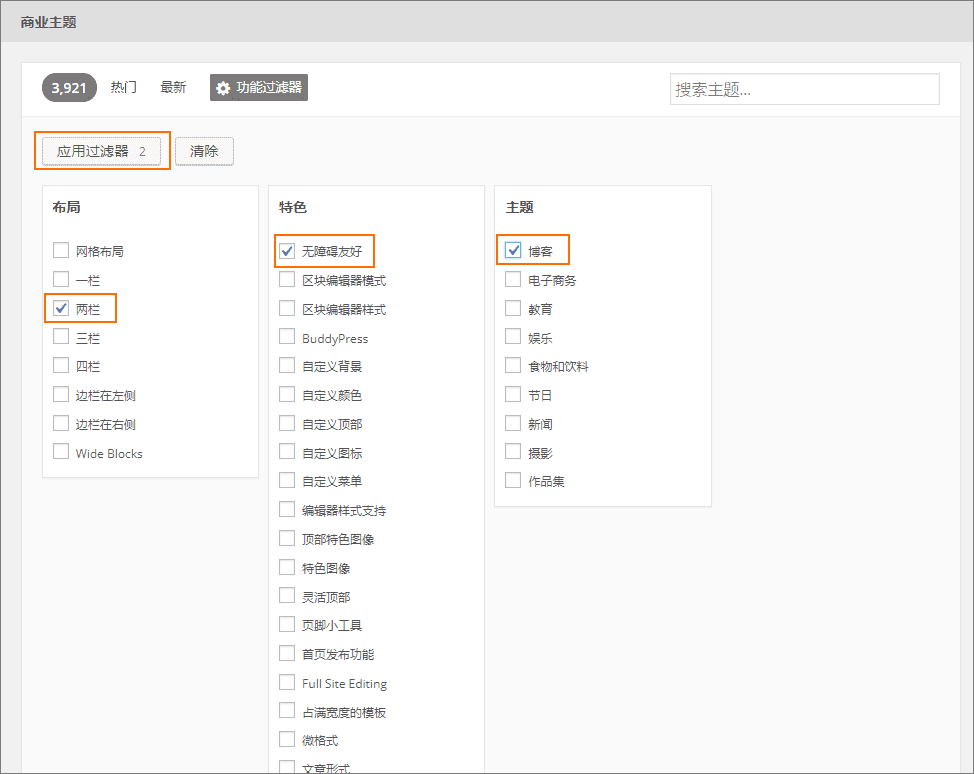
a. 浏览器访问https://cn.wordpress.org/themes/进入WordPress主题列表页,单击功能过滤,在布局列勾选单栏、特色列勾选无障碍友好、主题列勾选博客,然后单击应用过滤器。选择您喜欢的主题,右键单击下载,然后单击复制链接地址。
b. 连接ECS服务器,在命令行中,执行以下命令,下载并安装主题。
# 首先进入WordPress主题目录

cd /var/www/html/wp-blog/wp-content/themes/

# 使用wget命令下载上一步选择的主题

wget https://downloads.wordpress.org/theme/markiter.1.5.zip

# 使用unzip命令解压安装包

unzip markiter.1.5.zip

# 查看所有主题

ll
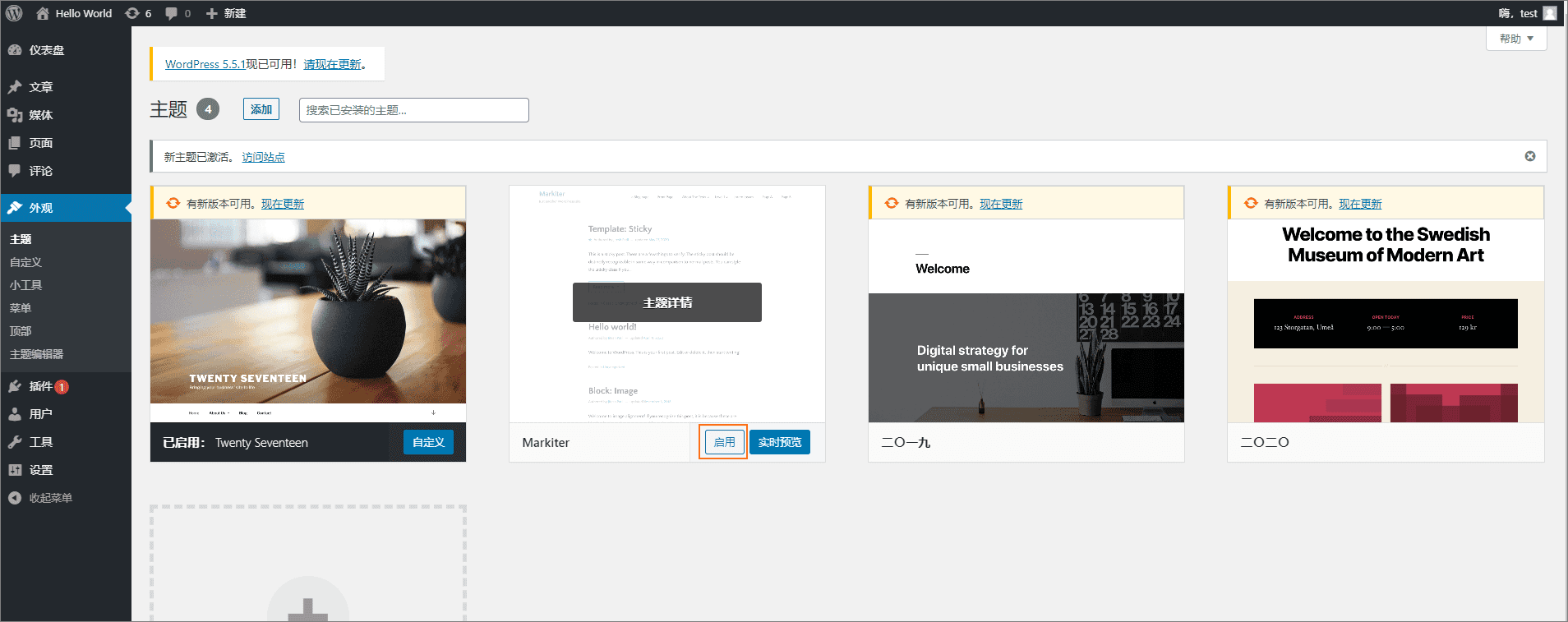
c. 返回Wordpress管理控制台,进入主题页,可以看到Markiter主题已经安装完成。单击启用,应用主题。
添加自定义小组件
1. 连接ECS服务器,执行以下命令,编辑博客主题的页脚文件footer.php(需要改成上一步启用的主题名)。
vim /var/www/html/wp-blog/wp-content/themes/markiter/footer.php
2. 在文件标签前面加入以下代码,点击i进行编辑。编辑好后按ESC退出并输入:wq进行保存退出。
<script src="https://cdn.jsdelivr.net/npm/live2d-widget@3.0.4/lib/L2Dwidget.min.js"></script>

<script type="text/javascript">

    L2Dwidget.init();

</script>
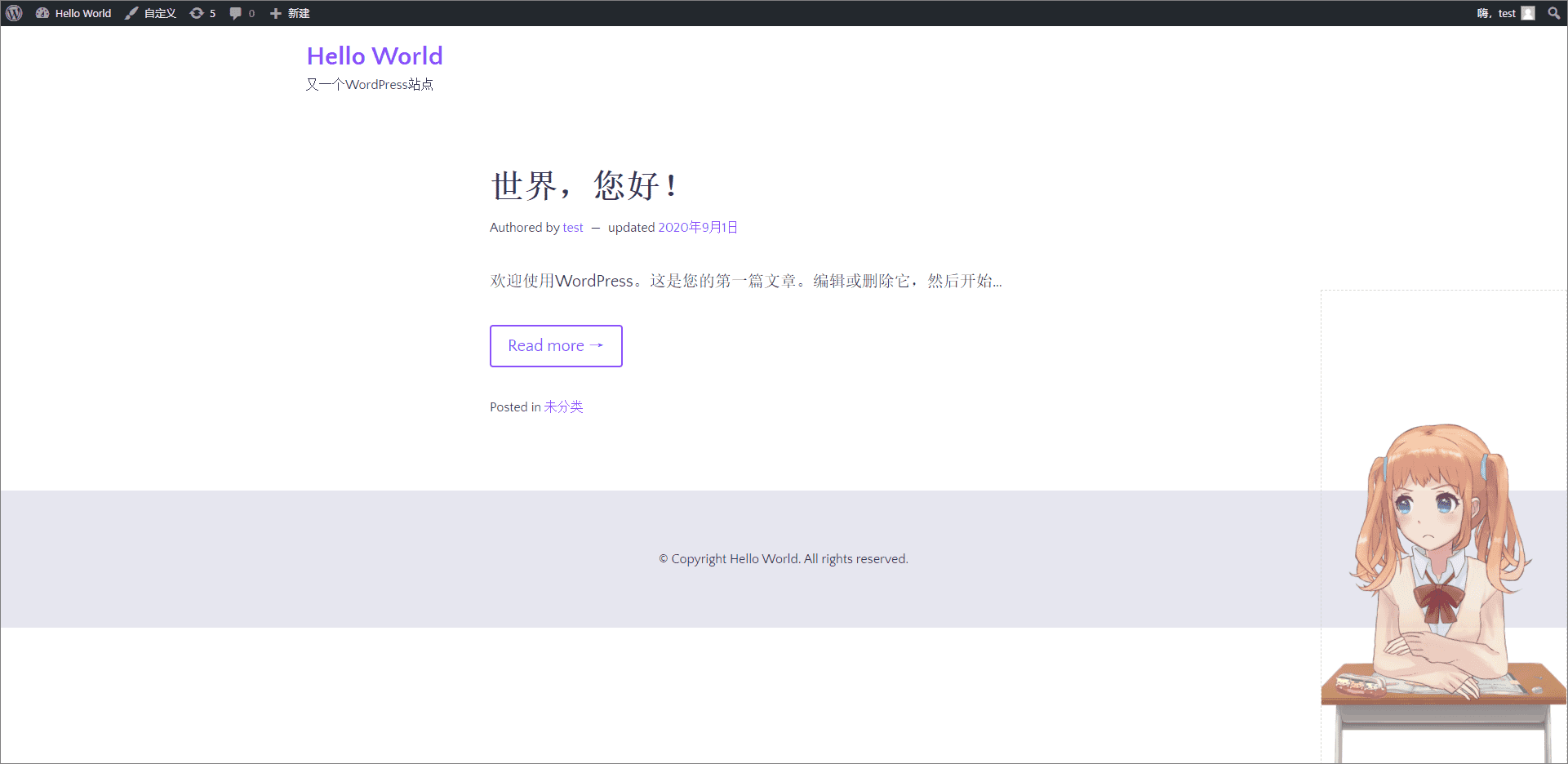
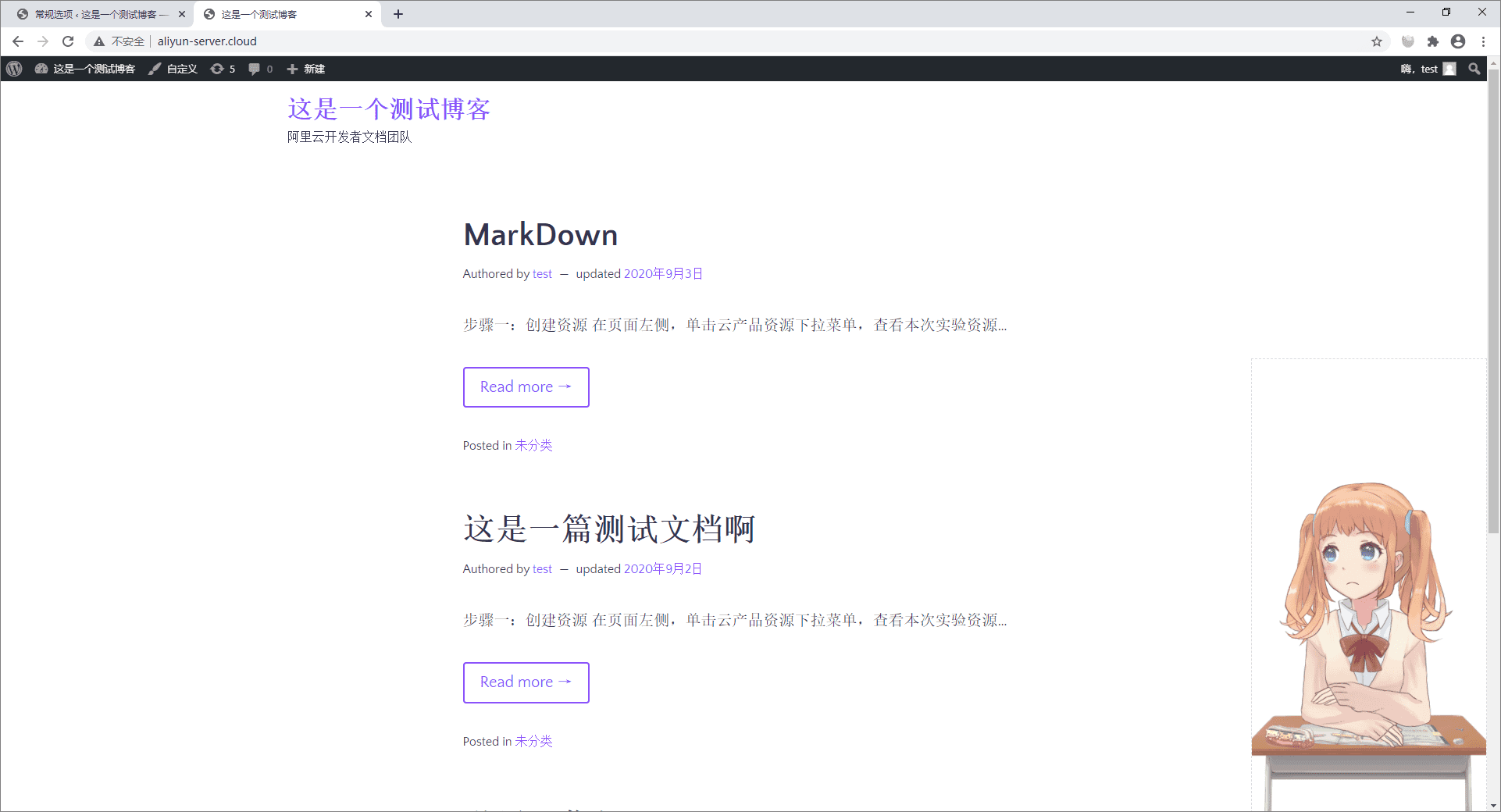
3. 浏览器访问http://<ECS公网IP>/wp-blog/,进入博客首页查看组件效果。至此,界面设置全部完成。
安装MarkDown插件
WordPress安装插件的方式和安装主题的方式比较类似,都分为在线安装和离线安装。本步骤主要介绍离线安装。
1. 连接ECS服务器,执行以下命令,进入wordpress插件目录。
cd /var/www/html/wp-blog/wp-content/plugins/
2. 执行以下命令,下载MarkDown插件。
wget https://downloads.wordpress.org/plugin/wp-editormd.10.1.2.zip
3. 下载完成后,执行以下命令,解压安装包。
unzip wp-editormd.10.1.2.zip
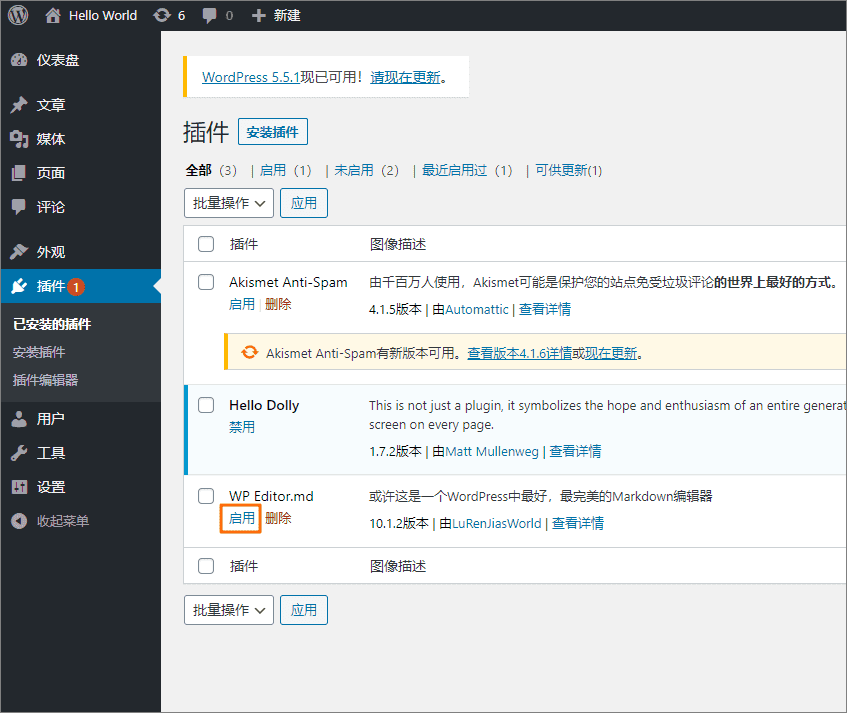
4. 返回WordPress管理控制台,然后依次单击插件>已安装的插件,启用MarkDown插件。至此,MarkDown插件安装完成。更多插件请访问https://cn.wordpress.org/plugins/查看。
最终实现的效果
- 博客首页
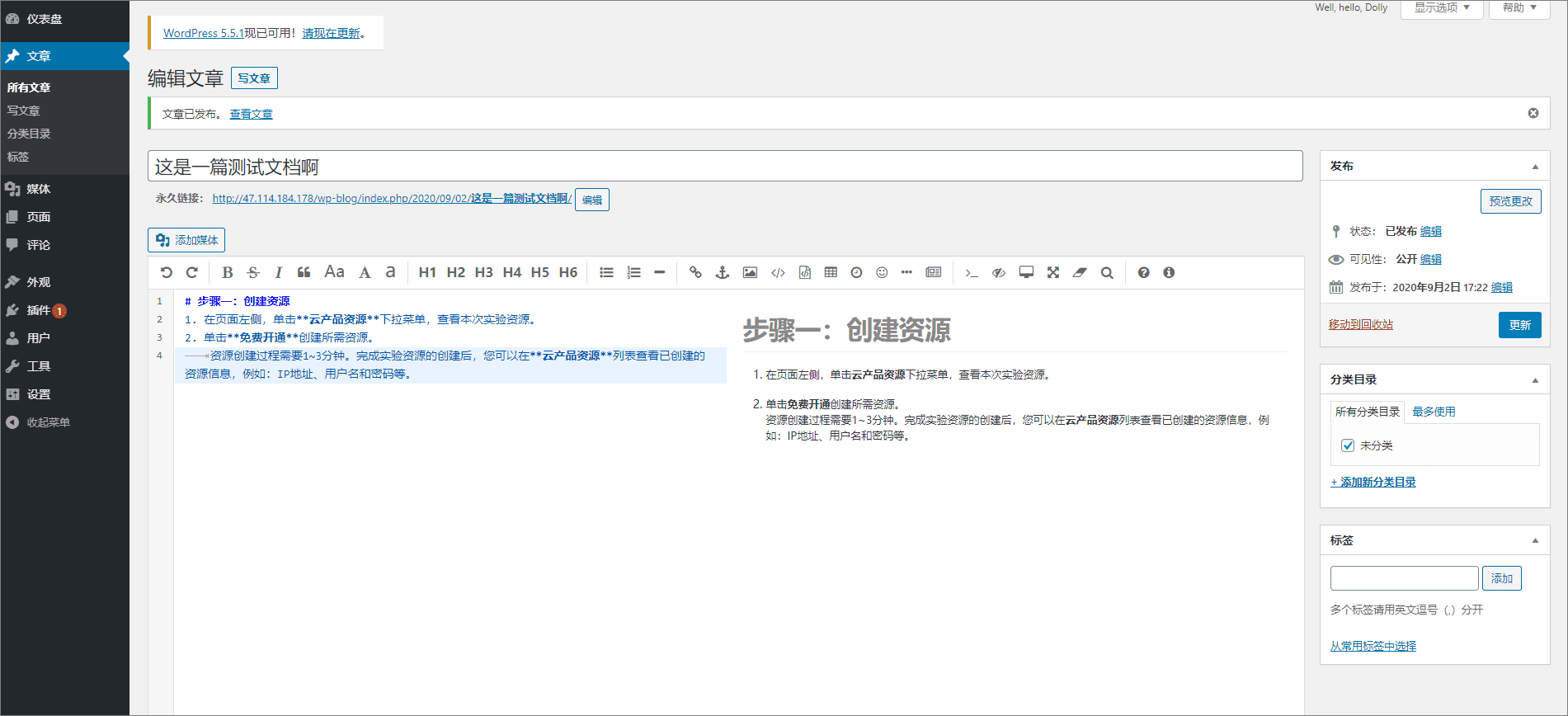
- 博客编辑页面
初学者入门:使用WordPress搭建一个专属自己的博客的更多相关文章
- 使用wordpress搭建独立域名的个人博客或网站
最近抽空闲时间搭建了一个独立域名的个人博客站点,基本过程如下: 一.准备工作: 1.准备一个独立的域名,我是从万网中注册的cn结束的域名:tuzongxun.cn,价格29元,根据个人选择,也有更高更 ...
- 【ghost初级教程】 怎么搭建一个免费的ghost博客
ghost博客系统无疑是这个月最火热的话题之一,这个号称”只为博客“的系统,早在项目开始之初就受到了众人的关注.它使用了当前最火热node.js技术,10月14日发布了V0.3.3版本.江湖传言它将是 ...
- 如何用 windows+github搭建一个优美的hexo博客
1.Hexo简单介绍 Hexo 是一个快速.简洁且高效的博客框架.Hexo 使用 Markdown(或其他渲染引擎)解析文章,在几秒内,即可利用靓丽的主题生成静态网页. 风一般的速度Hexo基于Nod ...
- 快速搭建一个自己的个人博客(Github Pages~二次元主题)
前言 本次的一个布局技术都写的非常详细了,只要按着来就行,不过,先说明本次主题为二次元主题. 如果真的喜欢本主题的不妨可以试一试(==建议跟据目录来看==) 在很久很久以前.... 嘛,就在前不久我正 ...
- 搭建自己的技术博客系列(一)使用 hexo 搭建一个精美的静态博客
1.安装 Git 和 nodejs https://hexo.io/zh-cn/docs/
- 搭建自己的 github.io 博客
1.前言 github.io 是基于 Github 的 repo 管理,这意味着咱们对其是有绝对的控制,这个跟放在第三方的平台比,可控性要好太多. 使用 github pages 服务搭建博客的好处有 ...
- Hello Python!用 Python 写一个抓取 CSDN 博客文章的简单爬虫
网络上一提到 Python,总会有一些不知道是黑还是粉的人大喊着:Python 是世界上最好的语言.最近利用业余时间体验了下 Python 语言,并写了个爬虫爬取我 csdn 上关注的几个大神的博客, ...
- Mac 上搭建基于 Hexo + GitHub 个人博客
环境配置 本人电脑系统:macOS Node.js 生成静态页面.安装Node.js Git 用于将本地 Hexo 内容提交到 Github.Xcode自带Git(前提:macOS已经安装了Xcode ...
- 搭建minima主题的github博客网站
layout: post title: "搭建minima主题的github博客网站" date: 2019-04-20 19:20:20 +0800 --- 作者:吴甜甜 个人博 ...
随机推荐
- 一键解决Win10 LTSC 2021官方镜像存在的问题
一键解决Win10 LTSC 2021官方镜像存在的问题 由于适用了win10 ltsc 2021之后,发现官方镜像存在一些致命的bug.但是本人又喜欢这个官方精简的系统,所以进行了一些修复.并将搜集 ...
- vc2010以及VS2019安装使用教程
一.vc2010的安装教程. ①下载(由于是一个离线文件,可关注后找我) ②下载好并解压安装文件后,打开解压后的文件进行运行安装. 点击"setup"根据提示安装即可. ③安装后点 ...
- 群晖下 gitea+drone+harbor实现CI/CD 发布到云服务器
常用命令 sudo -i然后输入密码登录root账户(群晖默认只能使用admin账号登陆) vim xxx编辑(编辑是进去之后按i,退出并保存是按esc,然后:wq!再回车) mkdir xx创建文件 ...
- 48. Rotate Image - LeetCode
Question 48. Rotate Image Solution 把这个二维数组(矩阵)看成一个一个环,循环每个环,循环每条边,每个边上的点进行旋转 public void rotate(int[ ...
- Ubuntu16.04编译OpenJDK7u40
下图是OpenJDK6.OpenJDK7.OpenJDK7u和OpenJDK8这几个项目之间的关系: 下面把编译步骤记录下来: 编译环境 Ubuntu 16.04.4 LTS jdk版本 openjd ...
- CentOS8安装mysql8.0具体步骤
操作系统:CentOS Linux release 8.0及以上 Mysql版本:Mysql 8.0.22 x86_64 (MySQL Community Server - GPL) Mysql8下载 ...
- 2021.10.19 CSP 模拟赛 总结
T1 题意: \(n\) 个人摘苹果,跳起高度为 \(a_i\),苹果高度为 \(h_i\),高度小的先摘,摘了就没了 直接排序+双指针,复杂度 \(O(n+m)\) T2 题意:要轰炸一个有向图的所 ...
- 【视频】k8s套娃开发调试dapr应用 - 在6月11日【开源云原生开发者日】上的演示
这篇博客是在2022年6月11日的[开源云原生]大会上的演讲中的演示部分.k8s集群套娃(嵌套)是指在一个k8s的pod中运行另外一个k8s集群,这想法看上去很疯狂,实际上非常实用. k8s集群套娃( ...
- 高性能 Jsonpath 框架,Snack3 3.2.29 发布
Snack3,一个高性能的 JsonPath 框架 借鉴了 Javascript 所有变量由 var 申明,及 Xml dom 一切都是 Node 的设计.其下一切数据都以ONode表示,ONode也 ...
- Vue3.0系列——「vue3.0学习手册」第一期
一.项目搭建 vite是尤大大开发的一款意图取代webpack的工具.其实现原理是利用ES6的import发送请求加载文件的特性.拦截这些请求,做一些编译,省去webpack冗长的打包时间.并将其与R ...