
『现学现忘』Docker基础 — 24、Docker图形化管理工具Portainer
1、Portainer介绍
(1)Portainer 是一款轻量级的图形化管理工具,通过它我们可以轻松管理不同的 Docker 环境。Portainer 部署和使用都非常的简单,它由一个可以运行在任何 Docker 引擎上的容器组成。
(2)Portainer 功能十分全面,提供状态显示面板、应用模板快速部署、容器镜像网络数据卷的基本操作(包括上传下载镜像,创建容器等操作)、事件日志显示、容器控制台操作、Swarm 集群和服务等集中管理和操作、登录用户管理和控制等功能。基本能满足中小型单位对容器管理的全部需求。
简单来说,Portainer就是Docker的可视化工具,让我们可以用更直观的方式来管理和监控Docker里面的镜像和容器。
Portainer官网:https://www.portainer.io/
Portainer官网提供的安装文档:
2、Portainer安装启动
如果仅有一个Docker宿主机,则可使用单机版运行就可以,来管理该机器上的Docker镜像、容器等数据。
直接执行如下命令使用独立容器启动 Portainer工具。
步骤1:搜索Portainer镜像
执行命令:docker search Portainer
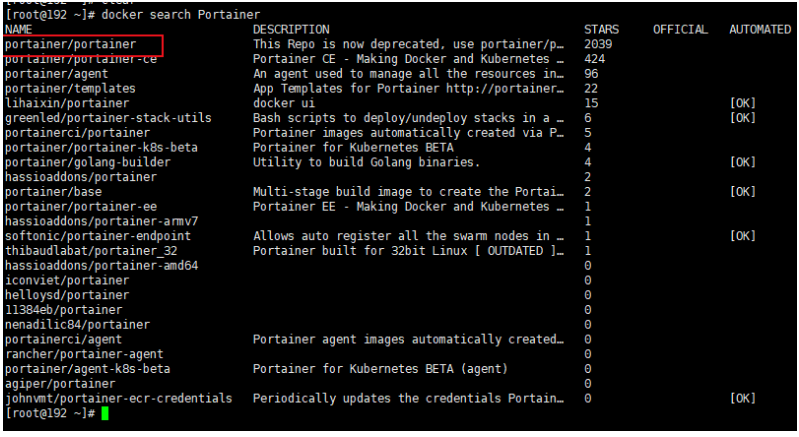
我们下载第一个镜像就可以。
步骤2:下载Portainer镜像到本地
执行命令:docker pull portainer/portainer
[root@192 ~]# docker pull portainer/portainer

Using default tag: latest

latest: Pulling from portainer/portainer

d1e017099d17: Pull complete

717377b83d5c: Pull complete

Digest: sha256:f8c2b0a9ca640edf508a8a0830cf1963a1e0d2fd9936a64104b3f658e120b868

Status: Downloaded newer image for portainer/portainer:latest

docker.io/portainer/portainer:latest

[root@192 ~]# docker images

REPOSITORY            TAG       IMAGE ID       CREATED        SIZE

tomcat                9.0       040bdb29ab37   2 months ago   649MB

portainer/portainer   latest    62771b0b9b09   7 months ago   79.1MB
步骤3:运行Portainer镜像
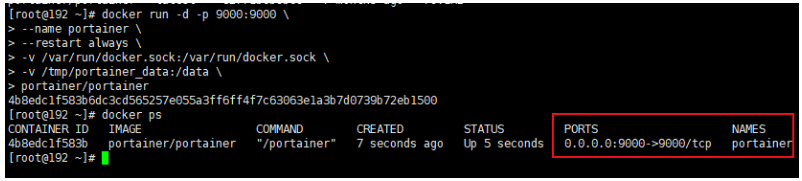
执行命令:
docker run -d -p 9000:9000 \

--name portainer \

--restart always \

-v /var/run/docker.sock:/var/run/docker.sock \

-v /tmp/portainer_data:/data \

portainer/portainer
解释上面命令中的参数含义:
-d以后台方式运行容器;-p 9000:9000将宿主机端口映射到容器端口;--name portainer设置容器名称,若不指定则随机生成;--restart always容器退出时总是重新启动,若需退出手动运行docker stop portainer;-v /var/run/docker.sock:/var/run/docker.sock将宿主机docker.sock(Docker API)映射到容器;-v portainer_data:/data映射宿主机数据卷到容器/data目录;
使用docker volume create --name portainer_data命令,单独创建数据卷也行。
命令中还是使用-v portainer_data:/data。--privileged-true:(选用)
使用该参数,container内的root拥有真正的root权限。
否则,container内的root只是外部的一个普通用户权限。portainer/portainer:Portainer的镜像名称。
完成后浏览器访问 http://服务器IP:9000/ 进行初始化配置。
注意:Portainer的数据存储在容器内部的 /data 目录,这样容器重启的时候数据会丢失,所以要确保数据持久化。
示例:
步骤4:外网主机访问Portainer容器
其实就是在本地电脑的浏览器访问虚拟机中Docker的Portainer容器。
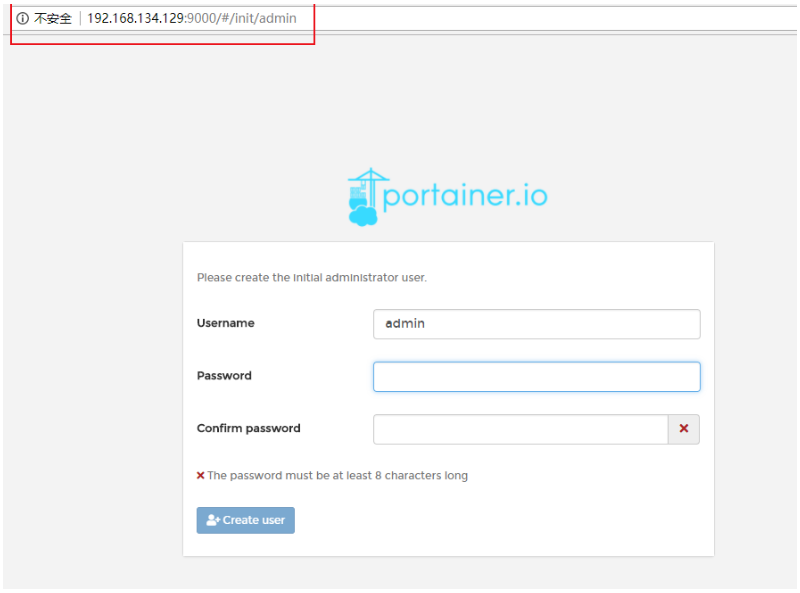
即浏览器访问 http://服务器IP:9000/ 进行初始化配置。
如下图:
3、Portainer初始化配置
输入密码进入Portainer。
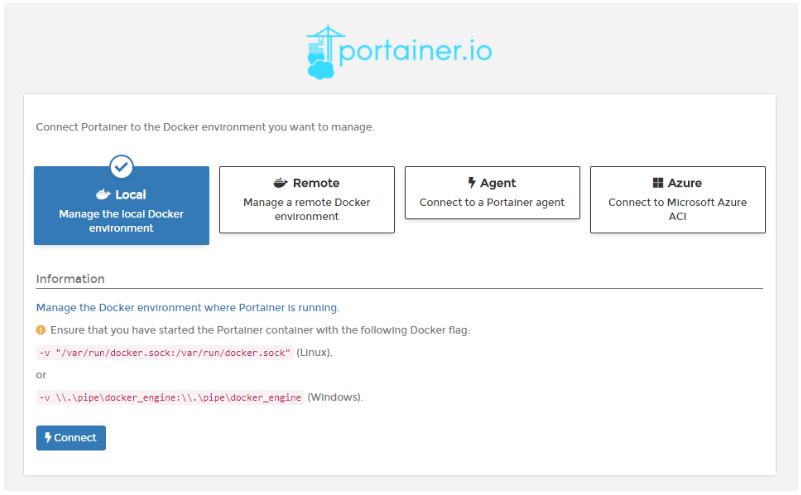
简单说明一下界面的内容:
Connect Portalner to the Docker environment you want to manage.
将Portalner连接到您要管理的Docker环境。
Local:Manage the local Docker environment
管理本地Docker环境。Remote:Manage a remote Docker environment
管理远程Docker环境(分布式)。Agent:Connect to a Portalner agent
连接到Portalner代理。Azure:Connect to Microsoft Azure ACI
连接到Microsoft Azure容器实例(ACI)。
Manage the Docker environment where Portalner Is running.
管理运行Portalner的Docker环境。
Ensure that you have started the Portainer contalner with the following Docker flag:
确保已使用以下Docker标志启动了Portainer contalner:
刚才在run这个镜像的时候添加了这些参数。选择Local,最后点击Connect进行连接。
如下图:
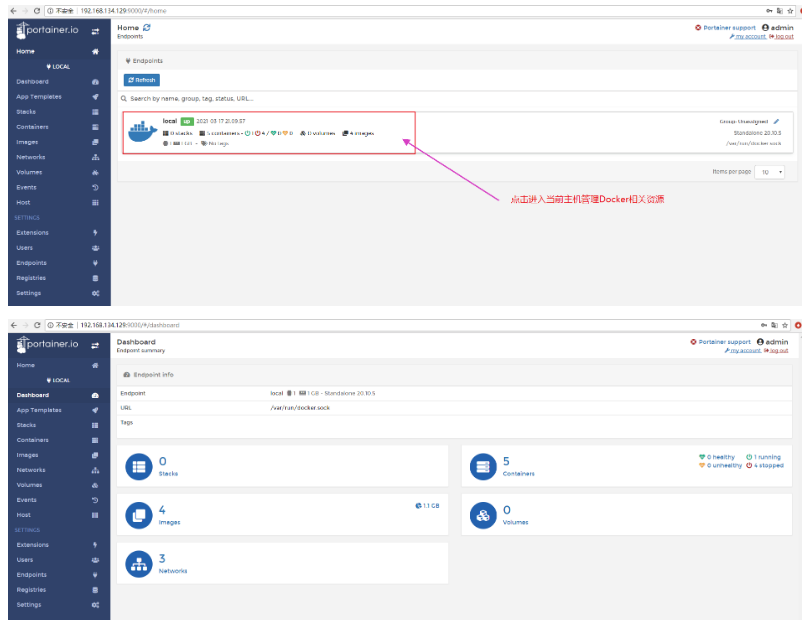
登录后我们可以查看服务上各个镜像、容器、网络、Volume等信息,并可以对它们进行管理。
关于具体的操作,我们自己点击试着用用就好了,也可以在网上查查,在实际的工作中用的不多,这里就不展开了。
说明:Portainer工具我们自己会简单的用用就可以了,在持续集成
CI/CD的时候,我们一般使用Rancher工具
4、Portainer汉化
(1)环境说明:
- 系统:CentOS 7.8.2003。
- Docker:20.10.5
(2)上传汉化文件到服务器:
将下载汉化包解压之后,并将解压后的public文件夹上传到centos系统的根目录下,如下图所示:
# 将汉化包public拷贝到/目录中

[root@192 /]# ll public/

总用量 8

drwxr-xr-x. 2 root root   30 3月  17 22:07 css

drwxr-xr-x. 2 root root 4096 3月  17 22:07 fonts

drwxr-xr-x. 2 root root  272 3月  17 22:07 ico

drwxr-xr-x. 2 root root  165 3月  17 22:07 images

-rw-r--r--. 1 root root 2810 3月  17 22:07 inde
提示:一定要放在根目录下,我放在其他地方不好使。
(3)启动Portainer:
就是在上面Portainer启动命令中加入如下选项:-v /public:/public
[root@192 /]# docker run -d -p 9000:9000 \

> --name portainer \

> --restart always \

> -v /var/run/docker.sock:/var/run/docker.sock \

> -v /tmp/portainer_data:/data \

> -v /public:/public \

> portainer/portainer

b991a3d4058f0abaea218c5b68f6e4987d69ce363c4942ee40e271dd5eb4ca50

[root@192 /]#
使用浏览器访问如下:
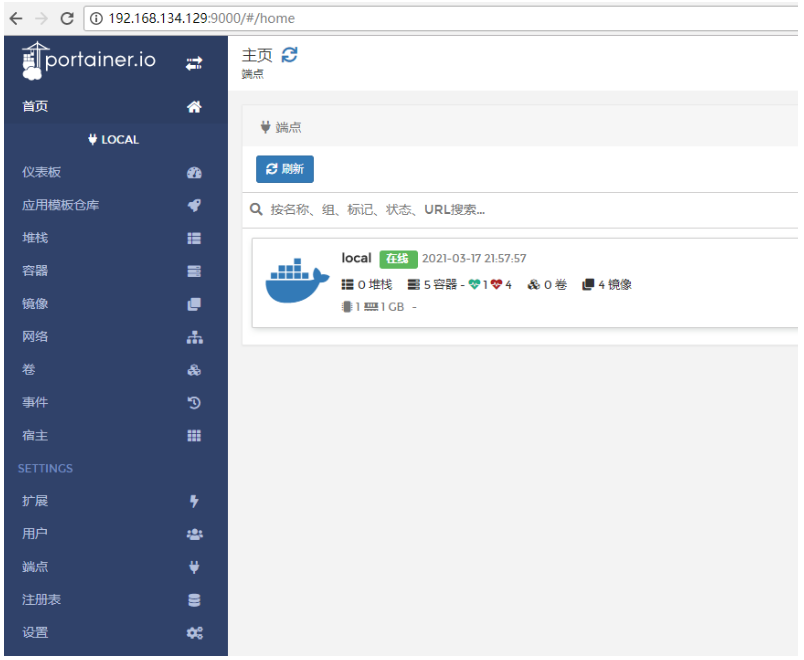
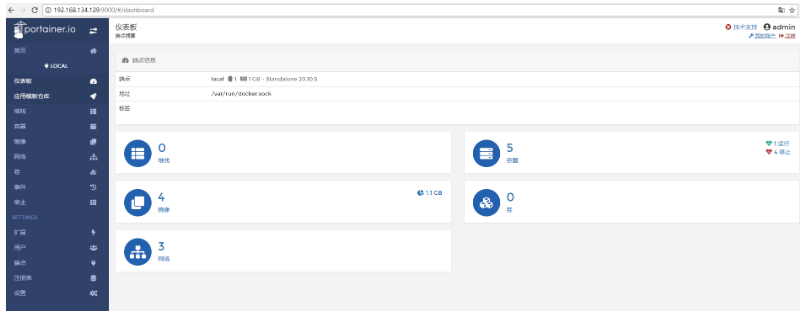
提示:如果已部署Portainer容器,需要将之前的容器删除,在重新启动。
『现学现忘』Docker基础 — 24、Docker图形化管理工具Portainer的更多相关文章
- docker图形化管理工具portainer
本章主要介绍docker的web图形化管理工具.这里使用 portainer(类似与dockui不过dockerui只支持单节点) 镜像名称 portainer/portainer 一.启动porta ...
- 有评论就是我最大的动力~MySQL基础篇完结(存储引擎和图形化管理工具)
hi 今天登上来,发现竟然有了3个评论~~加油吧! 这周的计划其实远远没有达到,然后下周还有一大堆事情...那么...周末好好玩吧~ 今天试图完结MySQL的基础篇知识,小白变为大白? 1.MySQL ...
- 『现学现忘』Git基础 — 24、Git中查看历史版本记录
目录 1.查看详细的历史版本记录 2.简化显示历史版本记录 3.历史版本记录常用操作 (1)指定查看最近几次提交的内容 (2)以简单图形的方式查看分支版本历史 (3)翻页与退出 4.查看分支相关的版本 ...
- docker 添加Portainer容器图形化管理工具
主要参照了这边博客,但还是有些问题https://www.cnblogs.com/Bug-Hunter/p/12023130.html 比如端口9000得开启,docker端口映射得开启,得开启ip4 ...
- 6、Docker图形化管理(Portainer)
一.Portainer简介 Portainer是Docker的图形化管理工具,提供状态显示面板.应用模板快速部署.容器镜像网络数据卷的基本操作(包括上传下载镜像,创建容器等操作).事件日志显示.容器控 ...
- Docker可视化管理工具Portainer
Portainer介绍 Portainer是Docker的图形化管理工具,提供状态显示面板.应用模板快速部署.容器镜像网络数据卷的基本操作(包括上传下载镜像,创建容器等操作).事件日志显示.容器控制台 ...
- 介绍一款docker管理工具——portainer
介绍一款docker管理工具--portainer 目录 介绍一款docker管理工具--portainer 1.背景 1.1 管理docker方法上一般有两种 1.1.1 命令行形式 1.1.2 U ...
- 学习资源 Docker从入门到实践 pdf ,docker基础总结导图
学习资源 Docker从入门到实践 pdf ,docker基础总结导图 Docker从入门到实践 pdf 云盘地址:https://pan.baidu.com/s/1vYyxlW8SSFSsMuKaI ...
- Java基础-Eclipse第三方安装包管理工具之Maven
Java基础-Eclipse第三方安装包管理工具之Maven 作者:尹正杰 版权声明:原创作品,谢绝转载!否则将追究法律责任. 玩过Linux的小伙伴应该都知道yum吧,我们只要把搭建好的yum仓库配 ...
随机推荐
- Java与网页JSP文件编码的小总结
感谢大佬: https://www.cnblogs.com/yangguoe/p/8467672.html(编码发展史) https://blog.csdn.net/seabiscuityj/arti ...
- JFrame实现圆角窗体
感谢大佬:https://blog.csdn.net/Mr_Pang/article/details/47808299?utm_source=blogxgwz0 注:使用AWTUtilities类跨平 ...
- (全局npmrc)nrm、npmrc、package-lock.json 的优先级
npmrc 测试 nrm.npmrc 的优先级 实验 1. 没有设置 nrm. 默认设置 registry 为 https://registry.npmjs.org/ 下载的所有包都是通过以上域名获取 ...
- 第一个OC类
1.如何声明一个类 格式 注意: 1.必须以@interface开头,@end结尾 2.成员变量的声明,必须写在@interface与@end之间的大括号中 3.方法的声明必须在{}下面,不能写在{} ...
- #import和#include区别
#import与#include的类似,都是把其后面的文件拷贝到该指令所在的地方 #import可以自动防止重复导入 #import <> 用于包含系统文件 #import"&q ...
- IOS tableView 滑动删除与排序功能
// // ViewController.m // 0429 // // Created by apple on 15/4/29. // Copyright (c) 2015年 gense. All ...
- 有手就行3——持续集成环境—maven、tomcat、安装和配置
有手就行3--持续集成环境-maven.tomcat.安装 持续集成环境(5)-Maven安装和配置 持续集成环境(6)-Tomcat安装和配置 持续集成环境(5)-Maven安装和配置 在Jenki ...
- Postman_JavaScript
使用语法:JavaScript 结构: 测试工具主要包括三部分 在发起请求之前运行的Pre-request,预处理数据,作用:在发送请求前编辑请求数据,比如用户名或时间戳 对响应后的数据运行的Test ...
- 274-基于XC7V690T的3U VPX信号处理板
一.板卡概述 本板卡系我司自主研发的基于3U VPX导冷架构的信号处理板,适用于高速图像处理,雷达信号处理等.芯片采用工业级设计.该处理板包含1片Xilinx公司的Virtex7系列FPGA-XC7V ...
- Haar小波分析
一 尺度函数与小波函数 基本尺度函数定义为:,对其向右平移任意 k 个单位,构成函数族 , 该函数族在 空间中正交,证明如下: 1 : 2 当 m 不等于 k 时, 函数族 构成一组正交基,并形成 ...