
G&GH01 注册/安装/设置
注意事项与声明
平台: Windows 10
作者: JamesNULLiu
邮箱: jamesnulliu@outlook.com
博客: https://www.cnblogs.com/jamesnulliu
学习笔记 转载请注明出处 欢迎留言
0. 前言
本系列文章是 git & github 的入门教程.
本系列文章优势:
- 零基础
- 深入浅出
- 知识点涵盖面广
尽管如此, 想要真正学会 git & github 建议不要看任何教程, 直接看 git 的 官方文档.
1. GitHub
1.1. 注册 GitHub 账号
[点击跳转至注册页面]
注意:
- 如果跳转失败, 请直接访问 https://github.com
- DNS 污染问题请自行解决.
- 你需要记住你的注册 邮箱, 密码 和 昵称.
1.2. GitHub 的一些设置
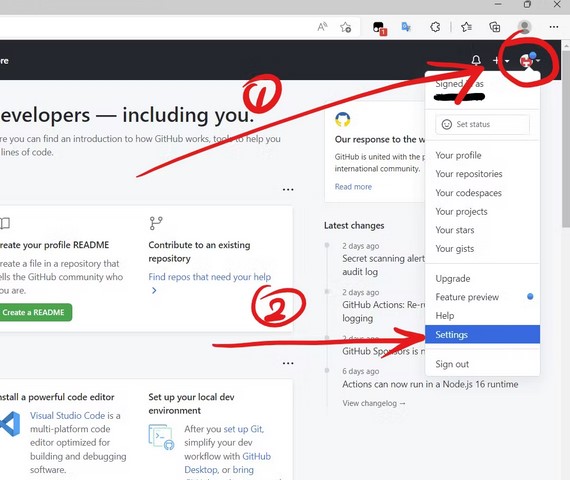
点击右上角头像, 再点击菜单栏的 Settings, 如下图.
这里就讲两点:
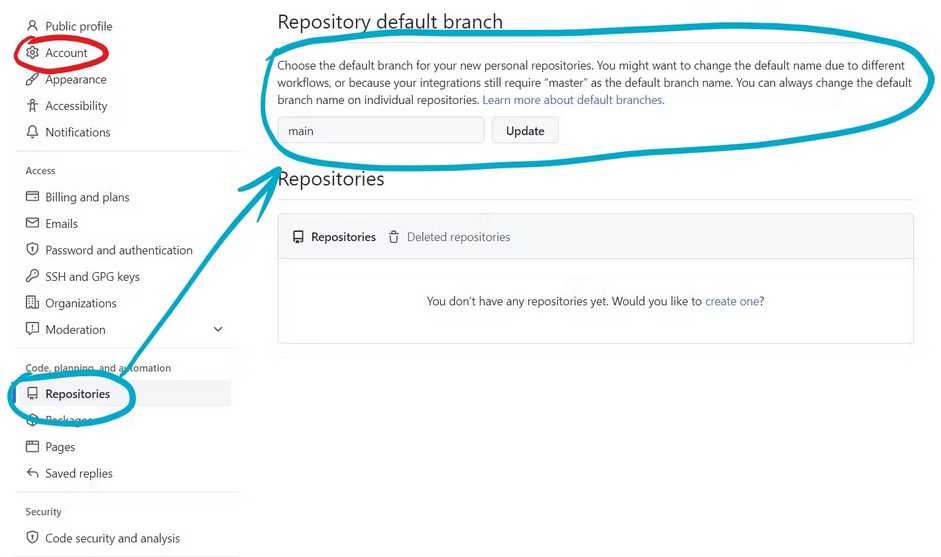
- Black Lives Matter 运动后 GitHub 将储存库默认分支 (Repository default branch) 的名字更改为了 main (原本是 master), 这就是为什么网上有些老教程的指令你可能运行出错. 改回 master 是可行的, 这里我们尊重该运动不做改动.
- 在 Account 页面里可以删除你的账号.
2. Git
2.1. Git 下载&安装
你应当仔细阅读页面上的内容然后选择适合自己操作系统的版本下载 (或者输入指令) 安装.
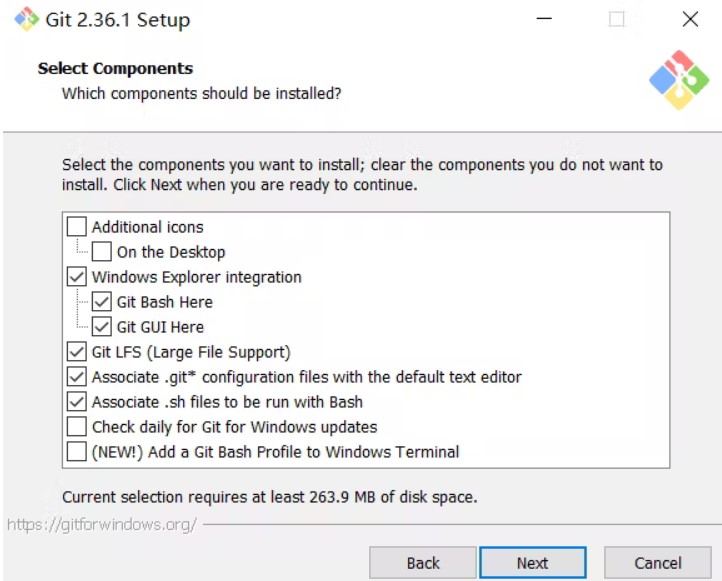
Git GUI 和 bash 的区别是前者有图形交互界面, 后者只有命令行窗口. 但绝大多数情况下我们都是用命令行窗口进行工作的, 所以可以不勾选 GUI.
一路 Next 到底, 最后 Finish 关闭安装程序.
2.2. git 初始设置
找个地方建立工作区.
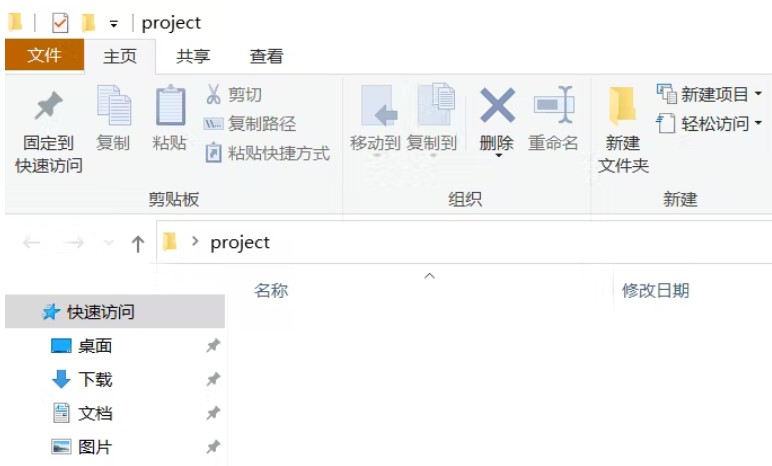
我在桌面建立了一个叫 project 的文件夹.
在这里点击鼠标右键, 在弹出菜单中有一个 "git bash here" 的选项. 打开 git bash, 意味着目前我的 工作文件夹 (working dictionary) 是 project 文件夹; 如果我在另一个文件夹 b 运行 git bash, 那我的 工作文件夹 (working dictionary) 就是文件夹 b.
我们要在这里强调一些概念 (这些概念必须记住):
- git 与 github是两个东西.
git 是当前世界上最先进的 分布式版本控制系统, 简单来说就是记录项目开发过程中不同的版本, 当有需要时就回到先前的版本;
github 是当前世界上非常流行的开源代码分享平台 (一个 server).
Version control (版本控制系统) is a system that records changes to a file or set of files over time so that you can recall specific versions later.
- 我们在 github 上创建的库准确来说是 远程储存库 (Remote Repository);
- 当我们 clone 一个 远程储存库 (例如 github 上有个库叫 test ) 到本地工作文件夹 (以 project 为例),
project 内会出现一个叫 "test" 的文件夹, 本地文件夹 test 内部包含远程储存库 test 内的所有文件, 同时建立了一个 git储存库 (git repository) (git储存库 和 本地文件夹 是不一样的); - 对 test 内部文件的改动既不会上传到 git储存库 , 又不会上传到 远程储存库 . test 文件夹只不过是你的一个 文件夹 .
- 为了同步改动, 在 test 文件夹内部 打开 git bash (含义是把工作文件夹 从 project 切换到 test 内), 然后在终端输入一系列指令将改动同步到git储存库和远程储存库.
2.3. 用户设置
设置 commit 时的用户名 (按需更改引号内内容):
$ git config --global user.name "JanesNULLiu"
设置 commit 时的用户邮箱 (按需更改引号内内容):
$ git config --global user.email "jamesnulliu@outlook.com"
如果想要对单独储存库设置单独的用户名和邮箱, 将 working dictionary 切换到该储存库的路径, 然后去掉 --global 输入上面指令就行了.
2.4. 一些简单的界面设置
右键终端上沿的 bar, 点击 options, 如下图.
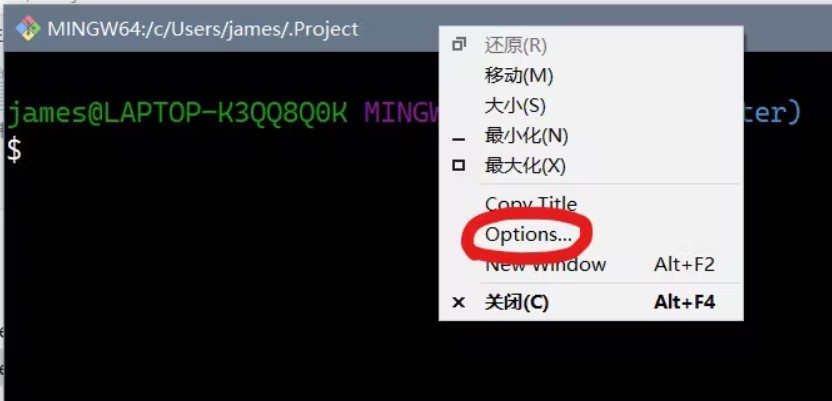
Looks 栏不建议修改, 这里简单说明以下, foreground 是字体颜色(打出来的命令的颜色), backgound 是背景颜色, cursor 是屏幕上闪烁的光标, transparency 是你整个终端的透明度.
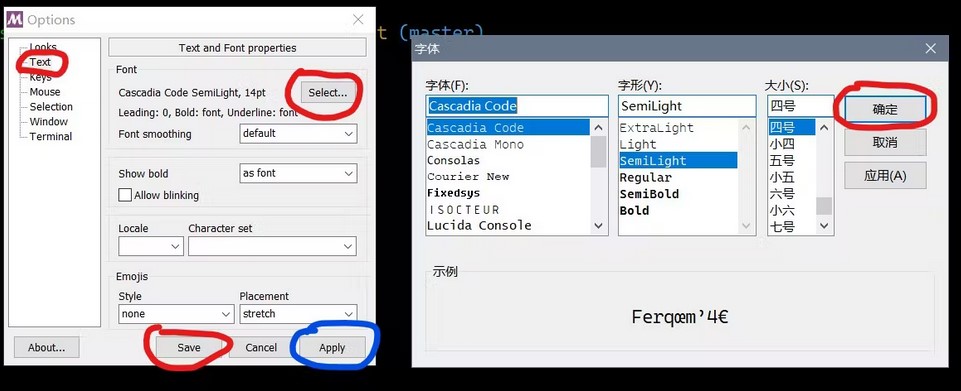
在 Text 栏中点击 select, 在弹出窗口选择你喜欢的字体和大小, 点击 确定, 然后点击 Apply 可以预览效果, 最后点击 Save 保存.
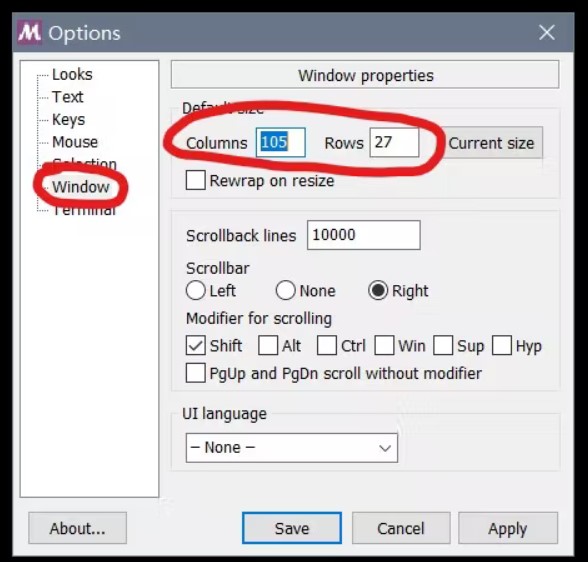
在 window 栏内可以更改窗口字符显示数量, 也就是所谓的窗口"大小".
参考:
Pro Git, 2nd Edition(2014), Scott Chacon
推荐阅读:
G&GH02 储存库创建/同步
G&GH01 注册/安装/设置的更多相关文章
- PyCharm 2017 官网 下载 安装 设置 配置 (主题 字体 字号) 使用 入门 教程
一.安装 Python 3.6 首先,要安装好 Python 3.6.如果你还没有安装,可以参考咪博士之前的教程 Python 3.6.3 官网 下载 安装 测试 入门教程 (windows) 二.官 ...
- [0412]SQL Server 2008 R2 安装 & 设置
SQL Server 2008 R2 安装 & 设置 Sql Server 安装 安装环境: Windows 10 1709 64位 安装文件: Sql Server 2008 R2 Sql ...
- MinGW安装设置
From:http://www.cnblogs.com/killerlegend/p/3746504.html Author:KillerLegend Date:2014.5.22 不得不吐槽一下学校 ...
- CentOS 6.6下 BCM4312 802.11b/g无线网卡驱动安装
1.目前www.broadcom.com网站上最新版本为hybrid-v35,但此版本与2.6.32不匹配,无法识别验证密码,搜索网上说是要求升级内核,后根据http://www.dadclab.co ...
- trac 的安装设置
Trac的安装设置 原网页:http://wiki.ubuntu.org.cn/Trac%E7%9A%84%E5%AE%89%E8%A3%85%E8%AE%BE%E7%BD%AE 出自Ubuntu中文 ...
- [转载]RouteOS安装设置
原文地址:RouteOS安装设置作者:抟鹏追梦 RouteOS2.7.4可以将一台普通的PC机变成一台专业的路由器,高到ISP的核心路器/认证网关-因为它功能强大稳定,低到家庭网关防火墙-因为它免费. ...
- gcc、g++、gdb安装
Windows安装 有闲工夫在Windows上安装g++/gcc/gdb,还不如装个虚拟机安装Linux,在Linux上安装 但是我还是要讲的 首先,需要安装MinGW,MinGW,是Minimali ...
- Tableau Server注册安装及配置详细教程
Tableau Server注册安装及配置详细教程 本文讲解的是 Tableau Server 10.0 版本的安装及配置 这里分享的 TableauServer 安装版本为64位的10.0版本Ser ...
- hive安装--设置mysql为远端metastore
作业任务:安装Hive,有条件的同学可考虑用mysql作为元数据库安装(有一定难度,可以获得老师极度赞赏),安装完成后做简单SQL操作测试.将安装过程和最后测试成功的界面抓图提交 . 已有的当前虚拟机 ...
随机推荐
- docker安装node
#1.拉取镜像 docker pull node:latest #2.运行 docker run -itd --name node-test --restart=always node #--rest ...
- STC8H开发(十二): I2C驱动AT24C08,AT24C32系列EEPROM存储
目录 STC8H开发(一): 在Keil5中配置和使用FwLib_STC8封装库(图文详解) STC8H开发(二): 在Linux VSCode中配置和使用FwLib_STC8封装库(图文详解) ST ...
- 广义径向基网络(RBF网络)
- Ajax:异步的JS和XML
1.Ajax1) AJAX 是 Asynchronous JavaScript And XML 的简称.直译为,异步的JS和XML.2) AJAX的实际意义是,不发生页面跳转.异步载入内容并改写页面内 ...
- 【cartographer_ros】四: 发布和订阅里程计odom信息
上一节介绍了激光雷达Scan传感数据的订阅和发布. 本节会介绍里程计Odom数据的发布和订阅.里程计在cartographer中主要用于前端位置预估和后端优化. 官方文档: http://wiki.r ...
- Bash脚本debug攻略
初学Bash时, 我从未想过想过bash也能debug, 也从未想过去debug Bash脚本. 随着技术的增长, 写的脚本越来越复杂, 使用echo打印日志来调试脚本的方式越来越捉襟见肘了. 直到某 ...
- nexus 配置文件到本地maven本地仓库 失败
Failed to execute goal org.apache.maven.plugins:maven-deploy-plugin:2.7:deploy (default-deploy) on p ...
- 对比学习下的跨模态语义对齐是最优的吗?---自适应稀疏化注意力对齐机制 IEEE Trans. MultiMedia
论文介绍:Unified Adaptive Relevance Distinguishable Attention Network for Image-Text Matching (统一的自适应相关性 ...
- 8000字讲透OBSA原理与应用实践
摘要:OBSA项目是围绕OBS建立的大数据和AI生态,其在不断的发展和完善中,目前有如下子项目:hadoop-obs项目和flink-obs项目. 文章作者:存储服务产品部开发者支持团队 OBS存储服 ...
- 更换可执行文件glibc版本的某一次挣扎
0x00:前言 在做pwn的堆题时,会遇到不同版本的glibc.为此我们会装不同版本的虚拟机去应对.一般来说会装Ubuntu16和Ubuntu18虚拟机,这两个系统对应的glibc版本差别较大,且较常 ...