
Ionic入门五:表单
一、输入框
list 类同样可以用于 input 元素。item-input 和 item 类指定了文本框及其标签。
1.输入框属性:placeholder
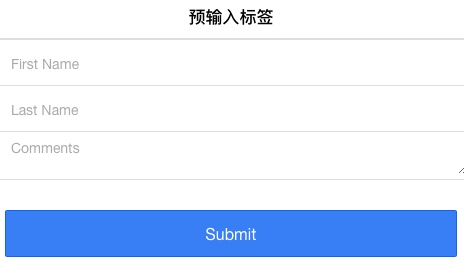
以下实例中,默认为100%宽度(左右两侧没有边框),并使用 placeholder 属性设置输入字段预期值的提示信息。
<div class="list">

  <label class="item item-input">

    <input type="text" placeholder="First Name">

  </label>

  <label class="item item-input">

    <input type="text" placeholder="Last Name">

  </label>

  <label class="item item-input">

    <textarea placeholder="Comments"></textarea>

  </label>

</div>

2.输入框属性:input-label
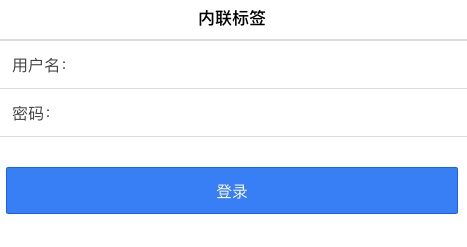
使用 input-label 将标签放置于输入框 input 的左侧。
<div class="list">

  <label class="item item-input">

    <span class="input-label">用户名:</span>

    <input type="text">

  </label>

  <label class="item item-input">

    <span class="input-label">密码:</span>

    <input type="password">

  </label>

</div>

3.堆叠标签
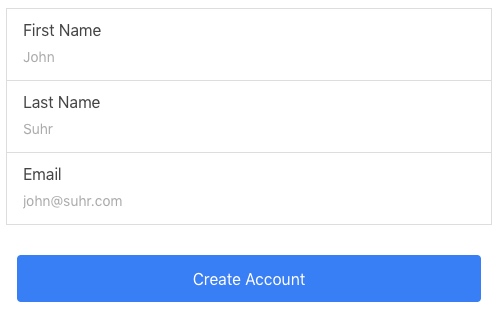
堆叠标签通常位于输入框的头部。每个选项使用 item-stacked-label 类指定。 每个输入框需要指定 input-label。以下实例也使用了 placeholder 属性来设置信息输入提示。
<div class="list">

  <label class="item item-input item-stacked-label">

    <span class="input-label">First Name</span>

    <input type="text" placeholder="John">

  </label>

  <label class="item item-input item-stacked-label">

    <span class="input-label">Last Name</span>

    <input type="text" placeholder="Suhr">

  </label>

  <label class="item item-input item-stacked-label">

    <span class="input-label">Email</span>

    <input type="text" placeholder="john@suhr.com">

  </label>

</div>

4.浮动标签
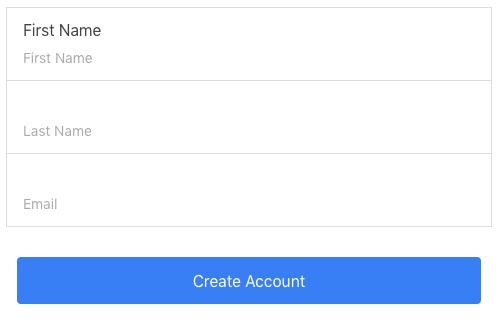
浮动标签类似于堆叠标签,但浮动标签有一个动画的效果,每个选项需要指定 item-floating-label 类,输入标签需要指定 input-label。
<div class="list">

  <label class="item item-input item-floating-label">

    <span class="input-label">First Name</span>

    <input type="text" placeholder="First Name">

  </label>

  <label class="item item-input item-floating-label">

    <span class="input-label">Last Name</span>

    <input type="text" placeholder="Last Name">

  </label>

  <label class="item item-input item-floating-label">

    <span class="input-label">Email</span>

    <input type="text" placeholder="Email">

  </label>

</div>

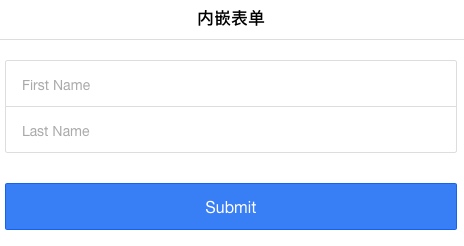
5.内嵌表单
默认情况下每个输入域宽度都是100%,但我们可以使用 list list-inset 或 card 类设置表单的内边距(padding), card 类带有阴影。
<div class="list list-inset">

  <label class="item item-input">

    <input type="text" placeholder="First Name">

  </label>

  <label class="item item-input">

    <input type="text" placeholder="Last Name">

  </label>

</div>

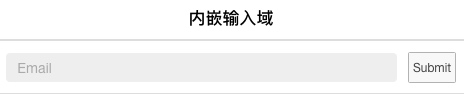
6.内嵌输入域
使用 list-inset 设置内嵌实体列表。 使用 item-input-inset 样式可以内嵌一个按钮。
<div class="list">

  <div class="item item-input-inset">

    <label class="item-input-wrapper">

      <input type="text" placeholder="Email">

    </label>

    <button class="button button-small">

      Submit

    </button>

  </div>

</div>

7.带图标的输入框
item-input 输入框可以很简单的添加图标。 图标可以在 前添加。
<div class="list list-inset">

  <label class="item item-input">

    <i class="icon ion-search placeholder-icon"></i>

    <input type="text" placeholder="Search">

  </label>

</div>
 

8.头部输入框
输入框可放置在头部,并可添加提交或取消按钮。
<div class="bar bar-header item-input-inset">

  <label class="item-input-wrapper">

    <i class="icon ion-ios-search placeholder-icon"></i>

    <input type="search" placeholder="搜索">

  </label>

  <button class="button button-clear">

    取消

  </button>

</div>
 

二、ionic Toggle(切换开关)
切换开关类似与 HTML 的 checkbox 标签,但它更易于在移动设备上使用。
切换开关可以使用 toggle-assertive 来指定颜色。
<label class="toggle">

   <input type="checkbox">

   <div class="track">

     <div class="handle"></div>

   </div>

</label>
该实例有是多个切换开关列表。注意,每个选项的 item 类后需要添加 item-toggle 类。
<ul class="list">

  <li class="item item-toggle">

     HTML5

     <label class="toggle toggle-assertive">

       <input type="checkbox">

       <div class="track">

         <div class="handle"></div>

       </div>

     </label>

  </li>

  ...

</ul>
 

三、ionic checkbox(复选框)
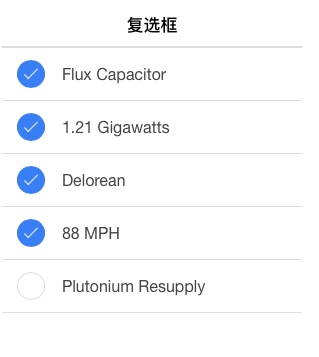
ionic 里面的 Checkbox 和普通的 Checkbox 效果上其实相差不大,只是样式上有所不同。
以下实例颜色了多个复选框的列表。
注意,每个选项的 item 类后需要添加 item-checkbox 类。
复选框可以使用 checkbox-assertive 来指定颜色。
<ul class="list">

  <li class="item item-checkbox">

     <label class="checkbox">

       <input type="checkbox">

     </label>

     Flux Capacitor

  </li>

  ...

</ul>

四、ionic 单选框
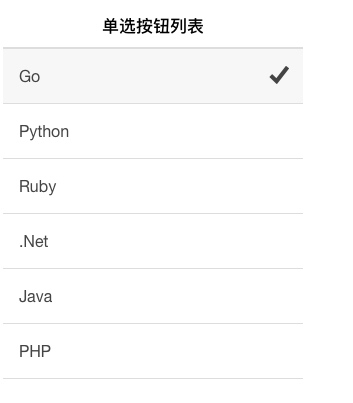
ionic 当选按钮与标准 type="radio" 的 input元素类似。以下展示了现代app类型的单选按钮。
每个 item-radio 中的 type="radio" 的 input 元素的 name 属性都相同。radio-icon 类用于是否显示图标。
ionic 在单选项中使用了 元素,使其更易点击。
实例
<div class="list">

<label class="item item-radio">

  <input type="radio" name="group" value="go" checked="checked">

  <div class="item-content">

    Go

  </div>

  <i class="radio-icon ion-checkmark"></i>

</label>

<label class="item item-radio">

  <input type="radio" name="group" value="python">

  <div class="item-content">

    Python

  </div>

  <i class="radio-icon ion-checkmark"></i>

</label>

<label class="item item-radio">

  <input type="radio" name="group" value="ruby">

  <div class="item-content">

    Ruby

  </div>

  <i class="radio-icon ion-checkmark"></i>

</label>

<label class="item item-radio">

  <input type="radio" name="group" value=".net">

  <div class="item-content">

    .Net

  </div>

  <i class="radio-icon ion-checkmark"></i>

</label>

<label class="item item-radio">

  <input type="radio" name="group" value="java">

  <div class="item-content">

    Java

  </div>

  <i class="radio-icon ion-checkmark"></i>

</label>

<label class="item item-radio">

  <input type="radio" name="group" value="php">

  <div class="item-content">

    PHP

  </div>

  <i class="radio-icon ion-checkmark"></i>

</label>

</div>

五、ionic Range
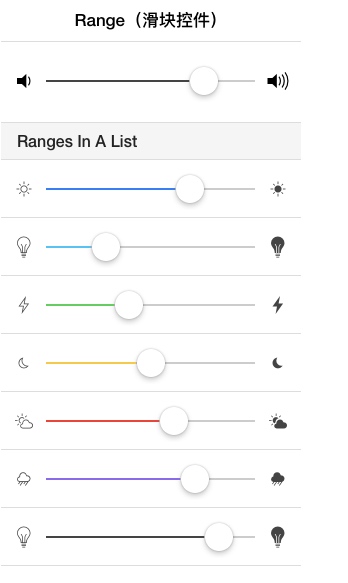
ionic Range 是一个滑块控件,ionic 为 Range 提供了很多种默认的样式。而且你可以在许多种元素里使用它比如列表或者 Card 。
<div class="range">

  <i class="icon ion-volume-low"></i>

  <input type="range" name="volume">

  <i class="icon ion-volume-high"></i>

</div>

<div class="list" style="margin-top: 13px">

  <div class="item item-divider">

    Ranges In A List

  </div>

  <div class="item range range-positive">

    <i class="icon ion-ios-sunny-outline"></i>

    <input type="range" name="volume" min="0" max="100" value="12">

    <i class="icon ion-ios-sunny"></i>

  </div>

  <div class="item range range-calm">

    <i class="icon ion-ios-lightbulb-outline"></i>

    <input type="range" name="volume" min="0" max="100" value="25">

    <i class="icon ion-ios-lightbulb"></i>

  </div>

  <div class="item range range-balanced">

    <i class="icon ion-ios-bolt-outline"></i>

    <input type="range" name="volume" min="0" max="100" value="38">

    <i class="icon ion-ios-bolt"></i>

  </div>

  <div class="item range range-energized">

    <i class="icon ion-ios-moon-outline"></i>

    <input type="range" name="volume" min="0" max="100" value="50">

    <i class="icon ion-ios-moon"></i>

  </div>

  <div class="item range range-assertive">

    <i class="icon ion-ios-partlysunny-outline"></i>

    <input type="range" name="volume" min="0" max="100" value="63">

    <i class="icon ion-ios-partlysunny"></i>

  </div>

  <div class="item range range-royal">

    <i class="icon ion-ios-rainy-outline"></i>

    <input type="range" name="volume" min="0" max="100" value="75">

    <i class="icon ion-ios-rainy"></i>

  </div>

  <div class="item range range-dark">

    <i class="icon ion-ios-lightbulb-outline"></i>

    <input type="range" name="volume" min="0" max="100" value="88">

    <i class="icon ion-ios-lightbulb"></i>

  </div>

</div>

六、ionic select
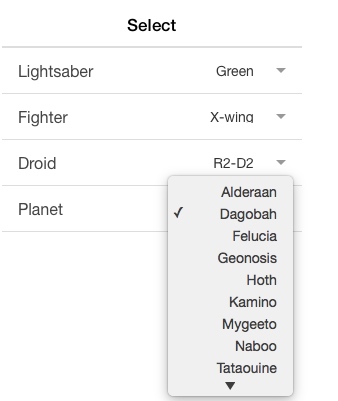
ionic select 的 select 相比原生的要更加美观些。但是弹出的可选选项样式是浏览器默认的。
每个平台上的可选项样式都是不一样的,在PC电脑的浏览器上,你会看到传统的下拉界面,Android 上会弹出单选按钮选项,iOS 有个滚轮操作界面。
<div class="list">

  <div class="item item-input item-select">

    <div class="input-label">

      Lightsaber

    </div>

    <select>

      <option>Blue</option>

      <option selected="">Green</option>

      <option>Red</option>

    </select>

  </div>

  <div class="item item-input item-select">

    <div class="input-label">

      Fighter

    </div>

    <select>

      <option>ARC-170</option>

      <option>A-wing</option>

      <option>Delta-7</option>

      <option>Naboo N-1</option>

      <option>TIE</option>

      <option selected="">X-wing</option>

      <option>Y-wing</option>

    </select>

  </div>

  <div class="item item-input item-select">

    <div class="input-label">

      Droid

    </div>

    <select>

      <option>2-1B</option>

      <option>B1</option>

      <option>C-3PO</option>

      <option>IG-88</option>

      <option>IT-O</option>

      <option selected="">R2-D2</option>

    </select>

  </div>

  <div class="item item-input item-select">

    <div class="input-label">

      Planet

    </div>

    <select>

      <option>Alderaan</option>

      <option selected="">Dagobah</option>

      <option>Felucia</option>

      <option>Geonosis </option>

      <option>Hoth</option>

      <option>Kamino</option>

      <option>Mygeeto</option>

      <option>Naboo</option>

      <option>Tataouine</option>

      <option>Utapau</option>

      <option>Yavin</option>

    </select>

  </div>

</div>

Ionic入门五:表单的更多相关文章
- [入门到吐槽系列] Webix 10分钟入门 二 表单Form的使用
前言 继续接着上一篇的webix入门:https://www.cnblogs.com/zc22/p/15912342.html.今天完成剩下两个最重要的控件,表单和表格的使用.掌握了这两个,整个Web ...
- AngularJs入门之表单开发
本文和大家分享的主要是前端开发中必备的AngularJs框架表单开发相关基础知识,希望对大家使用和学习AngularJs有所帮助. 1.简单的表单提交: 2.更多的表单元素: 3.初始化表单: 代码 ...
- [jQuery学习系列五 ]5-Jquery学习五-表单验证
前言最近总是有一个感觉,虽然这些东西都自己学习并一个案例一个案例的去验证过了.但是总觉得不写成博客记录下来这些都不是自己的东西(心理作用,哈哈).所以每当学习或者复习相关的知识我都喜欢记录下来,下面开 ...
- PHP新手入门1——表单
注:本身是Android,Android之前是java.但公司后台PHP特别多.就好奇php后台是怎么通过一个url给我数据的(完全不懂php).于是就学呗.学习系列随笔第一人称是一个Android小 ...
- php入门之表单创建和基本处理
为了方便后面学习数组,这里引入了过渡章节就是表单,至于为什么,等真的学习到数组的时候你就会发现它的妙处拉. ============================================== ...
- BootStrap 智能表单系列 五 表单依赖插件处理
这一章比较简单哦,主要就是生产表单元素后的一些后续处理操作,比如日期插件的渲染.一些autocomplete的处理等,在回调里面处理就可以了, demo: $("input.date-pic ...
- jeecg入门操作—表单界面
一.搭建jeecg开发环境 参考环境搭建步骤 https://www.cnblogs.com/dyh004/p/10687633.html 二.创建用户数据库表: 登录上jeecg平台,点击在线开发- ...
- AngularJS入门基础——表单验证
<form name="form" novalidata> <label name="email">your email</l ...
- 前端入门html(表单)
day48 配置Django项目:https://blog.csdn.net/zV3e189oS5c0tSknrBCL/article/details/79606994 <!DOCTYPE ht ...
随机推荐
- iframe中的历史记录问题汇总及解决方案[转]
在做页面统计的时候遇到了两个问题: 1.包含iframe的页面,在IE下按后退按钮不能刷新主页面.隐藏Iframe的src是统计程序的url,每点一次后退,就会发出一次页面加载时间请求. 2.由js动 ...
- HDU 1027 Ignatius and the Princess II 排列生成
解题报告:1-n这n个数,有n!中不同的排列,将这n!个数列按照字典序排序,输出第m个数列. 第一次TLE了,没注意到题目上的n和m的范围,n的范围是小于1000的,然后m的范围是小于10000的,很 ...
- CSV转excel方法
步骤一:新建excel文件,数据—>自文本,导入文件 步骤二:选择分隔符,下一步 步骤三:勾选分隔符符合,下一步 步骤四:直接下一步,可在预览里看到格式 步骤五:点击确定,等待数据导入
- Python练习-迭代器-模拟cat|grep文件
代码如下: # 编辑者:闫龙 def grep(FindWhat): f=open("a.txt","r",encoding="utf8") ...
- Servlet笔记1--概述
JavaEE概述及系统架构分析: (1) JavaEE概述: (2) 系统架构分析:
- pytorch梯度裁剪(Clipping Gradient):torch.nn.utils.clip_grad_norm
torch.nn.utils.clip_grad_norm(parameters, max_norm, norm_type=2) 1.梯度裁剪原理(http://blog.csdn.net/qq_29 ...
- FPGA quartus开发中常见的错误处理
1.Warning: An incorrect timescale is selected for the Verilog Output (.VO) file of this PLL design. ...
- C/C++杂记:运行时类型识别(RTTI)与动态类型转换原理
运行时类型识别(RTTI)的引入有三个作用: 配合typeid操作符的实现: 实现异常处理中catch的匹配过程: 实现动态类型转换dynamic_cast. 1. typeid操作符的实现 1.1. ...
- js选择checkbox值,组织成key-value形式,传值到后台
最近项目中遇到这样一个问题,接口定义需要传一个Map<String,String[]> params的参数,需要在jsp页面组织数据到后台操作,所以记下来以后难免还会用到. 以下是java ...
- 教你用DrawLayout 实现Android 侧滑菜单
现在的APP越来越注重用户体验,百度视频客户端有一个特效还是挺吸引人的,在主界面手指向右滑动,就可以将菜单展示出来,而主界面会被隐藏大部分,但是仍有左侧的一小部分同菜单一起展示.类似的还有天天动听,人 ...